






















Ja, du kan aktivere de fleste eSIM'er uden nogensinde at scanne en QR-kode. Tre metoder kan bruges i stedet for scanning: manuel indtastning (hvor du skriver en SM-DP+-adresse og aktiveringskode), en operatørapp eller et installationslink samt enhedsoverførsel fra en enhed til en anden, f.eks. Apples Quick Transfer. Apple Support dokumenterer den manuelle metode direkte i iOS-indstillingerne, og GSMA's SGP.22-standard definerer dette manuelle kodeformat som et officielt alternativ – ikke en nødløsning. Esimglobe tilbyder også en installationsmulighed med ét klik til både iPhone og Android, så du helt slipper for manuel indtastning.
Dine muligheder uden QR-kode, sorteret efter hvor ofte du vil bruge dem:
- Manuel indtastning — Indtast SM-DP+-adressen og aktiveringskoden direkte i telefonens mobilindstillinger.
- Operatørapp eller installationslink — Tryk på et link eller en knap i din operatørs app for at overføre profilen til din enhed.
- Quick Transfer — Flyt et eSIM fra en gammel iPhone til en ny under opsætningen uden at skulle bruge en kode.
- Installation med ét klik — Esimglobe sender et installationslink via e-mail, som indlæser profilen med ét tryk på iPhone eller Android.
Vigtigste pointer
Manuel indtastning, operatørapps, enhedsoverførsel og installationslinks med ét klik aktiverer alle et eSIM uden scanning af en QR-kode, og det rigtige valg afhænger af, hvor meget du vil skrive.
| Punkt | Detaljer |
|---|---|
| Manuel indtastning er standard, ikke et hack | GSMA's SGP-standard definerer indtastning af SM-DP+ og aktiveringskode som et officielt alternativ til QR-scanning. |
| iPhone tilbyder tre metoder uden QR-kode | Quick Transfer, operatørapp/-link og manuel indtastning fungerer alle afhængigt af, om du skifter telefon eller aktiverer et nyt eSIM. |
| Android-menunavne varierer efter mærke | Samsung, Pixel og andre OEM-producenter placerer linket til manuel indtastning forskellige steder på QR-scanningsskærmen. |
| Gem dine koder offline først | Tag et skærmbillede af eller kopier SM-DP+-adressen og aktiveringskoden, før du mister Wi-Fi-adgangen, især når du rejser. |
| Esimglobe gør hele processen enklere | Dens installationsmulighed med ét klik aktiverer eSIM-abonnementer på iPhone eller Android direkte via et link i en e-mail – ingen manuel indtastning af koder er nødvendig. |
Nyttige officielle kilder og dokumentation
- Apple Support: Indstil eSIM på iPhone beskriver de officielle menustier i iOS og enhedskompatibilitet.
- Verizons supportsider beskriver operatørens aktiveringspolitikker og appbaserede installationsmuligheder
Se Apples eller din operatørs egne supportsider for de nøjagtige menunavne på din enhed, da mindre betegnelser kan variere mellem OS-versioner.
Indholdsfortegnelse
- Sådan aktiverer du et eSIM på iPhone uden en QR-kode
- Sådan aktiverer du et eSIM på Android uden en QR-kode
- Hvilke oplysninger du skal bruge, når du ikke kan scanne en QR-kode
- Løsning af almindelige fejl ved eSIM-aktivering
- Sådan forbereder du en problemfri aktivering før rejsen
- Hvor operatørapps og installationslinks er bedre end at indtaste koder manuelt
- Spring de manuelle trin over med Esimglobes installation med ét tryk
- Ofte stillede spørgsmål
Sådan aktiverer du et eSIM på iPhone uden en QR-kode
Alle iPhones, der understøtter eSIM, fra og med iPhone XS, har manuel indtastning som en indbygget mulighed, og Apple Support angiver det som en standarddel af opsætningsprocessen. Den bedste metode afhænger af din situation: om du skifter telefon, køber et nyt abonnement eller erstatter en slettet profil.
Metode 1: Hurtig overførsel (kun fra iPhone til iPhone)
- Log ind på iCloud på begge enheder, og hold dem tæt på hinanden.
- Gå på den nye iPhone til Indstillinger > Mobilnetværk > Tilføj eSIM.
- Vælg Overfør fra iPhone i nærheden, og følg vejledningen.
- Bekræft overførslen på din gamle iPhone, når du bliver bedt om det.
Metode 2: Aktivering via teleselskabets app eller link
- Åbn dit teleselskabs app, eller åbn aktiveringslinket fra din bekræftelsesmail.
- Log ind, og vælg Aktivér eSIM eller en tilsvarende indstilling.
- Godkend installationen, når telefonen beder dig om det.
Metode 3: Manuel indtastning
- Gå til Indstillinger > Mobilnetværk > Tilføj eSIM.
- Tryk på Brug QR-kode, og vælg derefter Indtast oplysninger manuelt.
- Indtast SM-DP+-adressen og aktiveringskoden præcis som angivet.
- Tryk på Næste, og lad profilen blive færdigdownloadet.
Hvis du bruger iOS 17.4 eller nyere, har Apple tilføjet en genvej: Du kan trykke længe på et QR-kodebillede (et skærmbillede, en PDF eller et billede, der er sendt i en besked), hvorefter systemet tilbyder at tilføje det direkte uden behov for en separat scanningsapp. Det er nyttigt, hvis dit teleselskab kun har sendt dig en billedfil. Hurtig overførsel fungerer kun mellem to iPhones, der allerede er logget ind på iCloud; det hjælper ikke, hvis du skifter fra Android eller aktiverer et helt nyt abonnement.
Eksperttip: Før du går i gang, skal du tage et skærmbillede af eller kopiere din SM-DP+-adresse og aktiveringskode til en noteapp. Hvis du kommer til at taste et tegn forkert under den manuelle indtastning, er det praktisk at have den oprindelige streng ved hånden, så du kan taste den igen uden at skulle lede gennem din indbakke.
Sådan aktiverer du et eSIM på Android uden en QR-kode
Android understøtter aktivering uden QR-kode på næsten alle eSIM-kompatible telefoner, men den præcise menutekst varierer afhængigt af telefonproducenten og den Android-version, den kører. Androids egen tekniske dokumentation bekræfter, at felter til manuel indtastning eller en tilsvarende aktiveringsstreng er en del af den almindelige proces til download af eSIM og ikke en tilføjelse fra producenten.
Den generelle sti ser sådan ud på de fleste enheder:
- Gå til Indstillinger > Netværk og internet > SIM-kort (eller Forbindelser > SIM-administrator på nogle telefoner).
- Tryk på Tilføj eSIM eller Tilføj mobilabonnement.
- Når QR-scanneren åbner, skal du se efter et lille link med teksten Indtast aktiveringskode manuelt eller Har du brug for hjælp?
Enhedsspecifikke særheder er værd at kende, før du går i gang:
- Samsung (One UI): Det manuelle link findes ofte nederst på QR-scanningsskærmen med navnet Indtast kode manuelt, og der bliver typisk bedt om én samlet aktiveringsstreng.
- Google Pixel: Standard-Android adskiller normalt felterne og beder separat om SM-DP+-adressen og aktiveringskoden.
- Andre Android-producenter: Menunavnene varierer, men indstillingen findes næsten altid under SIM- eller netværksindstillinger og ikke gemt væk i operatørapps.
Nogle operatørlåste eller ældre Android-versioner skjuler muligheden for manuel indtastning helt og viser kun en QR-scanner uden et alternativt link. Hvis det sker, skal du først søge efter en systemopdatering. Hvis muligheden stadig ikke findes, skal din operatør udstede eSIM-kortet igen via sin app eller kontakte dig direkte for at guide dig gennem aktiveringen.
Hvilke oplysninger du skal bruge, når du ikke kan scanne en QR-kode
To oplysninger står for hele processen ved manuel aktivering, og begge kan føres tilbage til GSMA’s SGP.22-standard for fjernprovisionering:
- SM-DP+-adresse — serveradressen (et domænenavn), der hoster din eSIM-profil.
- Aktiveringskode (Matching ID) — et engangstoken, der fortæller serveren, hvilken profil der tilhører dig.
-
LPA-streng — På nogle Android-skærme kombineres begge værdier i én streng i formatet
LPA:1$<SM-DP+ address>$<activation code>i stedet for at bede om dem separat.
Operatører giver dig typisk disse oplysninger, uden at du behøver at bede om dem. De vises som almindelig tekst i din e-mail med købsbekræftelsen, i operatørens app under en sektion som SIM-administration eller i din kontoportal sammen med (eller i stedet for) QR-billedet. Betragt aktiveringskoden som en engangshemmelighed. Medtag den ikke i skærmbilleder, du deler, læg den ikke op i supportfora, og lad den ikke ligge i en offentlig cloud-note. Når en profil er aktiveret, har koden allerede udtjent sit formål, men indtil da er den det eneste, der står mellem dig og en anden, der gør krav på dit nummer.
Løsning af almindelige fejl ved eSIM-aktivering
De fleste aktiveringsfejl skyldes en håndfuld årsager, og hvis du gennemgår dem i rækkefølge, løser det langt de fleste tilfælde:
- Genstart telefonen, før du prøver igen. Det lyder banalt, men det rydder overraskende mange fastlåste downloadtilstande.
- Sørg for, at du har en fungerende internetforbindelse via Wi-Fi eller mobildata, eftersom profilen skal downloades over netværket.
- Dobbelttjek SM-DP+-adressen og aktiveringskoden tegn for tegn. Ét forkert indtastet ciffer er den mest almindelige årsag til fejl.
- Bekræft, at din enhed er låst op og reelt understøtter eSIM hos din operatør og i din region.
- Hvis manuel indtastning bliver ved med at mislykkes, skal du bede din operatør om at udstede eSIM-profilen igen i stedet for gentagne gange at prøve den samme kode.
„Aktivering mislykkedes“ betyder som regel, at koden blev indtastet forkert, eller at profilen allerede er blevet installeret et andet sted. „Bekræftelseskode påkrævet“ betyder, at din operatør har tilføjet et ekstra sikkerhedstrin, som normalt sendes via sms eller e-mail. „Ugyldig serveradresse“ peger næsten altid på en tastefejl i SM-DP+-feltet.
Eksperttip: Hvis du har forsøgt at bruge den samme manuelle kode tre gange uden held, så stop. Gentagne mislykkede forsøg kan låse aktiveringskoden helt, og på det tidspunkt kan kun din operatør udstede en ny.
Når du kontakter support, skal du have dit ordrenummer, SM-DP+-adressen, aktiveringskoden samt den nøjagtige enhedsmodel og styresystemversion klar. Det er som regel nok til, at de kan diagnosticere problemet i ét opkald i stedet for tre. Esimglobes guide med hurtige løsninger til iPhone og Android gennemgår flere særlige tilfælde.
Sådan forbereder du en problemfri aktivering før rejsen
Lidt forberedelse, før du lander i et nyt land, sparer dig for fejlfinding på et ukendt Wi-Fi-netværk.
- Gem din SM-DP+-adresse og aktiveringskode som almindelig tekst i en noteapp – ikke kun i en mail, som du skal have signal for at åbne.
- Tag et skærmbillede af din bekræftelsesmail, og gem det offline.
- Opbevar dit ordrebekræftelsesnummer et let tilgængeligt sted, hvis du får brug for at kontakte support.
- Opdater telefonens styresystem før afrejse, da ældre versioner nogle gange skjuler eller omdøber felterne til manuel indtastning.
De fleste aktiveringer gennemføres med det samme eller inden for få minutter, efter at du har indtastet dine oplysninger. Hvis din operatør først skal klargøre sit netværk, kan det tage længere tid, så tjek deres specifikke oplysninger, hvis du aktiverer lige før en flyrejse. Selve aktiveringen er typisk gratis; det, du betaler for, dækker dataabonnementet – ikke opsætningsprocessen. Se Esimglobes guide til aktivering af eSIM til internationale rejser for en komplet tjekliste før rejsen.
Hvor operatørapps og installationslinks er bedre end at indtaste koder manuelt
Appbaserede og linkbaserede installationer leverer den samme eSIM-profil som manuel indtastning, men uden risikoen for at skrive en lang SM-DP+-streng forkert. Disse forløb kører typisk gennem en godkendt kontosession med signeret provisionering i baggrunden, hvilket mindsker risikoen for, at aktiveringen bliver opsnappet eller fejlformateret.
- Ingen manuel indtastning betyder ingen afskrivningsfejl.
- Godkendte sessioner tilføjer et ekstra lag af verificering, som manuel indtastning ikke har.
- Esimglobes installation med ét tryk på både iPhone og Android anvender samme logik og gør aktiveringen til ét enkelt tryk i stedet for en øvelse i dataindtastning.
En praktisk bemærkning om valg af metode
Jeg vælger som udgangspunkt manuel indtastning, når jeg vil have fuld kontrol, og allerede sidder med SM-DP+-adressen i en bekræftelsesmail. Men når det skal gå hurtigt, vinder et installationslink med ét klik hver gang – især når jeg lige er landet og vil have forbindelsen op at køre, før jeg forlader gaten. Gem dine koder offline, uanset hvilken metode du vælger. Du kan læse mere om klargøring af enheden i Esimglobes arbejdsgang for internationale rejsende.
Spring de manuelle trin over med Esimglobes installation med ét tryk
Alle metoderne ovenfor fungerer, men de kræver alle noget af dig: at indtaste en kode korrekt, rode rundt i en teleselskabsapp eller overføre mellem to iPhones. Esimglobe har bygget sin aktiveringsproces med fokus på at fjerne denne besværlighed. Køb et abonnement til et af de over 170 lande, som tjenesten dækker, så modtager du eSIM'et via e-mail inden for få minutter, klar til installation med ét tryk på enten iPhone eller Android.

Ingen manuel indtastning af SM-DP+, ingen søgen efter den rigtige indstillingsmenu og ingen gætteri om, hvorvidt dit teleselskabs app har en skjult aktiveringsknap. Processen er: Køb dit abonnement, åbn bekræftelsesmailen, og tryk på installationslinket. Support døgnet rundt er tilgængelig, hvis noget ser forkert ud, og alle profiler leveres med sikkerhed i telekommunikationskvalitet. Hvis du helst vil springe den manuelle dataindtastning over, som blev gennemgået tidligere i denne guide, kan du gennemse eSIM-abonnementer efter land og komme online, før du lander.
Ofte stillede spørgsmål
Hvordan aktiverer jeg et eSIM manuelt?
Gå til telefonens mobilnetværks- eller SIM-indstillinger, vælg manuel indtastning i stedet for at scanne en QR-kode, og indtast SM-DP+-adressen og aktiveringskoden fra dit teleselskabs bekræftelsesmail eller app.
Hvordan får jeg mine eSIM-oplysninger, hvis jeg har mistet QR-koden?
Tjek dit teleselskabs bekræftelsesmail, kundeportal eller app under SIM-administration. De fleste teleselskaber gemmer SM-DP+-adressen og aktiveringskoden som almindelig tekst sammen med det oprindelige QR-billede.
Hvordan aktiverer jeg selv et eSIM uden hjælp?
Brug manuel indtastning med din SM-DP+-adresse og aktiveringskode, et installationslink fra dit teleselskabs app eller en tjeneste som Esimglobes installation med ét tryk, der sender profilen til din enhed, uden at du skal indtaste koder.
Hvordan overfører jeg et eSIM uden en QR-kode?
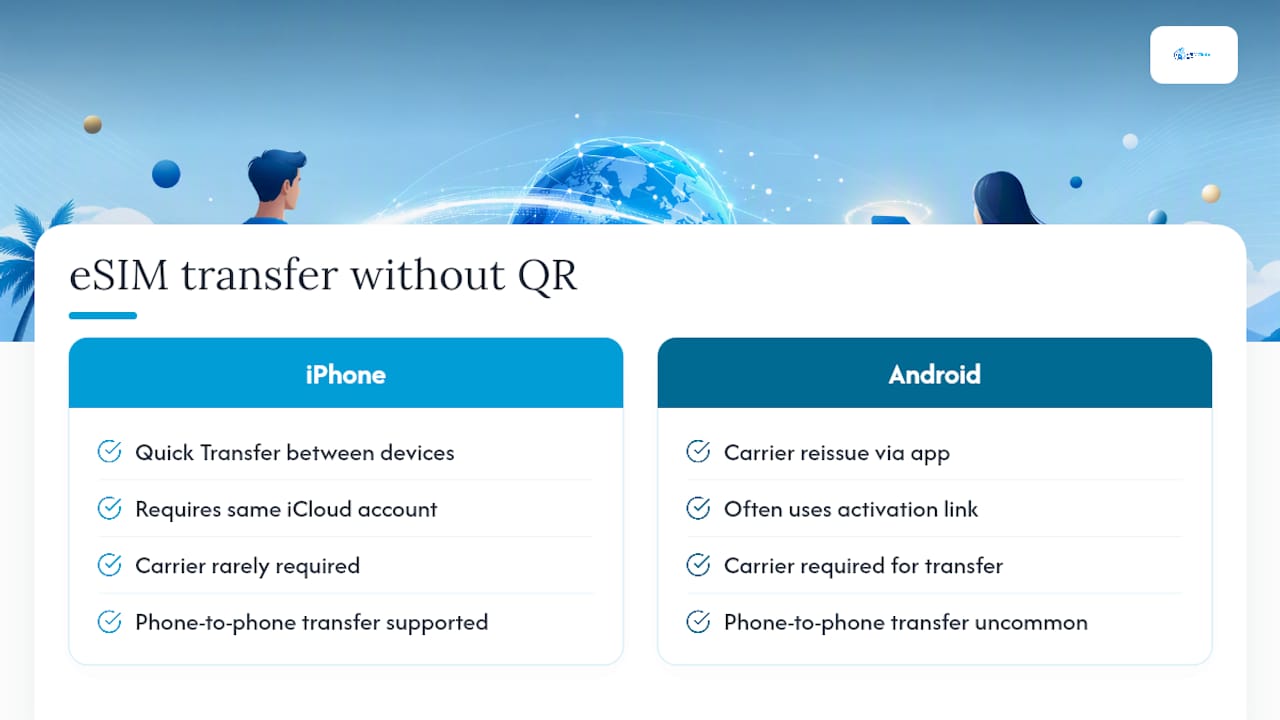
På iPhone skal du bruge Hurtig overførsel mellem to enheder, der er logget ind på den samme iCloud-konto. På Android skal du typisk have dit teleselskab til at udstede profilen igen via deres app eller sende et nyt aktiveringslink, da direkte eSIM-overførsel fra telefon til telefon ikke er standard på tværs af alle producenter.