






















Du kan inte installera ett generiskt förbetalt rese-eSIM med enbart data direkt på en Apple Watch. Apple Watch med mobilanslutning provisioneras av operatören och är kopplad till operatörskontot för din iPhone; klockan saknar ett gränssnitt för att självständigt skanna och aktivera QR-koder för eSIM från tredje part. Den praktiska lösningen är enkel: installera ditt rese-eSIM på din parkopplade iPhone, så förblir Apple Watch ansluten via Bluetooth, Wi-Fi eller iPhone:ns mobilanslutning.
Gör dessa tre saker innan du går ombord:
- Installera ett förbetalt eSIM med enbart data på din iPhone (Esimglobe täcker över 170 länder)
- Bekräfta att din inhemska operatör stöder roaming med Apple Watch för din abonnemangstyp
- Ha Bluetooth aktiverat och håll din iPhone inom räckhåll för klockan
Proffstips: Ring din inhemska operatör före avresan och ställ två specifika frågor: Har min abonnemangstyp stöd för roaming med Apple Watch, och är VoLTE aktiverat för klockan? Efterbetalda abonnemang brukar uppfylla kraven; inhemska förbetalda abonnemang gör det ofta inte.
Innehållsförteckning
- Vad bör du kontrollera på din iPhone och Apple Watch före flygresan?
- Hur fungerar Apple Watch med mobilanslutning, och varför går det inte att installera rese-eSIM direkt?
- Hur installerar man ett förbetalt eSIM-kort på sin iPhone och behåller anslutningen till Apple Watch?
- Vilka är de bästa strategierna för att kunna använda en Apple Watch utomlands?
- Hur åtgärdar du de vanligaste anslutningsproblemen med Apple Watch utomlands?
- Korta svar på de frågor som resenärer oftast söker efter
- Viktigaste slutsatserna
- Varför iPhone först är det enda praktiska valet för de flesta resenärer
- Esimglobe håller din Apple Watch ansluten utomlands
- Användbara källor och vidare läsning
- Vanliga frågor
Vad bör du kontrollera på din iPhone och Apple Watch före flygresan?
- Bekräfta att din Apple Watch-modell stöder mobilanslutning. Endast modeller med GPS + Cellular fungerar. Kontrollera i Watch-appen på din iPhone under Allmänt > Om.
- Kontrollera kompatibiliteten med regionala frekvensband. Apple säljer mobilanslutna klockmodeller för Nord- och Sydamerika, Europa/Asien och Stillahavsområdet samt Kina. En klocka som köpts i en region kanske inte stöder LTE-band i en annan.
- Ring din inhemska operatör. Fråga om stöd för roaming med Apple Watch, om VoLTE är tillgängligt och om ditt abonnemang uppfyller kraven. Efterbetalda abonnemang krävs vanligtvis.
- Installera ditt rese-eSIM på iPhone. Köp en förbetald Esimglobe-plan, aktivera den i Inställningar > Mobilnät och bekräfta att mobildata fungerar.
- Aktivera dataroaming på Apple Watch. Öppna Watch-appen > Min klocka > Mobilnät > Dataroaming (endast om din operatör har stöd för roaming på klockan).
- Uppdatera iOS och watchOS. Gå till Inställningar > Allmänt > Programuppdatering på båda enheterna.
- Ladda båda enheterna helt före avresan.
- Bekräfta att båda enheterna använder samma Apple-ID
- Testa att skicka ett snabbt iMessage eller göra en kartsökning innan du lämnar hemmets Wi-Fi
- Ta en skärmbild av din eSIM-QR-kod eller spara aktiveringsmejlet offline
Proffstips: Uppdatera watchOS och iOS minst 24 timmar före resan. Uppdateringar i sista minuten kan fastna mitt under installationen på hotellets Wi-Fi och lämna klockan med ett äldre operativsystem med kända anslutningsproblem.
Hur fungerar Apple Watch med mobilanslutning, och varför går det inte att installera rese-eSIM direkt?
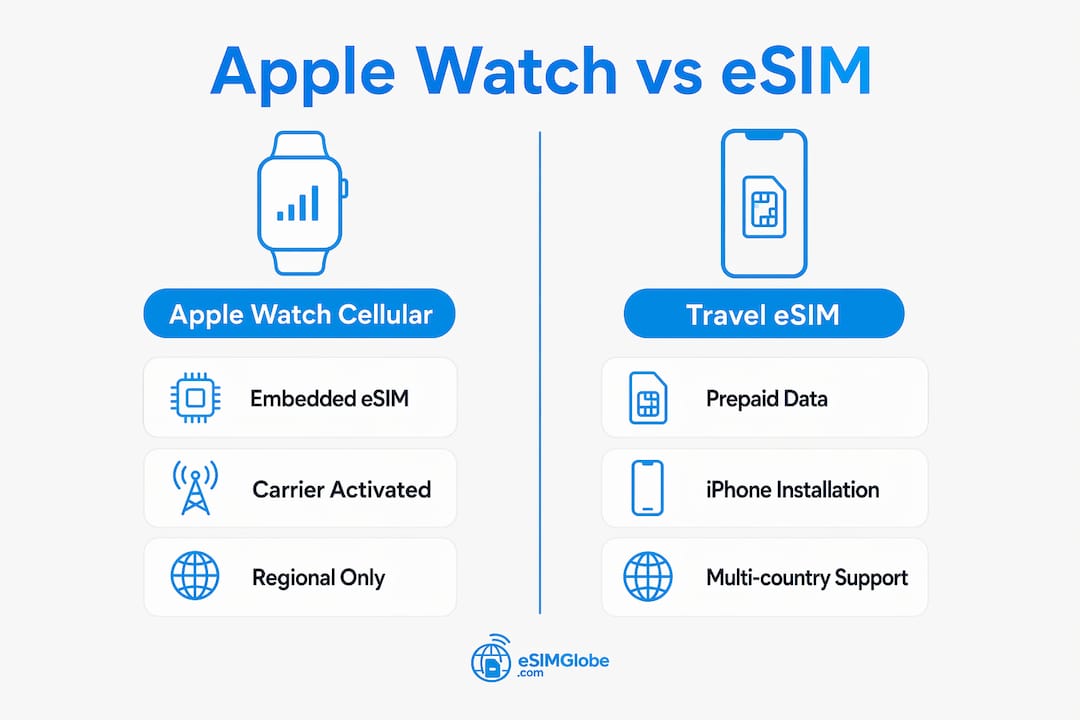
Apple Watch med mobilanslutning har ingen fristående eSIM-plats som du fritt kan läsa in. Klockan använder ett inbyggt eSIM-kort som kräver operatörsintegration på Apple-nivå. Aktiveringen sker via appen Watch på en parkopplad iPhone, enligt operatörsspecifika tillhandahållandesteg. En generisk QR-kod för rese-eSIM kan inte skannas eller installeras direkt av klockan eftersom klockan saknar användargränssnitt för det flödet och de operatörsbundna autentiseringsuppgifter som krävs för att slutföra det.
Apple säljer Apple Watch-modeller med mobilanslutning som regionala varianter, där varje variant är optimerad för specifika LTE-, UMTS- och 5G-band. En klocka som köpts i Nord- eller Sydamerika kanske inte stöder de frekvensband som används i destinationslandet, vilket begränsar roaming även när ett operatörsabonnemang tekniskt sett finns.
Undantaget Familjeinställning (Apple Watch för barn) gör det möjligt för en klocka att fungera med ett fristående operatörsabonnemang utan en parkopplad iPhone i närheten. Det kräver fortfarande en operatör som uttryckligen stöder Familjeinställning och tillåter inte installation av generiska förbetalda rese-eSIM-kort. Det är ingen universell lösning för internationella resor.
| Apple Watch-modellgrupp | Stöd för mobilanslutning | Kompatibilitetsinformation |
|---|---|---|
| Apple Watch SE (2:a generationen) | Variant med GPS + mobilanslutning | Operatörstillhandahållen; regionala bandvarianter gäller |
| Apple Watch Series 6, 7, 8 | Variant med GPS + mobilanslutning | Operatörstillhandahållen; regionala bandvarianter gäller |
| Apple Watch Ultra, Ultra 2 | Alla modeller har mobilanslutning | Stöd för fler frekvensband; kräver fortfarande operatörstillhandahållande |
| Apple Watch Series 10 | Variant med GPS + mobilanslutning | Operatörstillhandahållen; regionala bandvarianter gäller |
| Apple Watch med endast GPS (alla modeller) | Ingen mobilanslutning | Endast Wi-Fi och Bluetooth; inget operatörsabonnemang möjligt |
Hur installerar man ett förbetalt eSIM-kort på sin iPhone och behåller anslutningen till Apple Watch?
- Köp rätt Esimglobe-abonnemang. Välj destinationsland eller region, välj en giltighetstid (daglig, flera dagar eller regionalt paket) och slutför köpet. Leveransen sker direkt via e-post.
- Aktivera eSIM-kortet på din iPhone. Gå till Inställningar > Mobilnät > Lägg till eSIM. Skanna QR-koden från bekräftelsemeddelandet från Esimglobe eller använd aktiveringslänken. Bekräfta att eSIM-kortet hämtas och ge det ett namn, till exempel ”Resa”.
- Ställ in rese-eSIM-kortet som primär datalinje. Gå till Inställningar > Mobilnät > Mobildata och välj Esimglobe-eSIM-kortet. Behåll ditt inhemska SIM-kort aktivt för samtal och textmeddelanden vid behov.
- Öppna appen Watch på din iPhone. Gå till Min klocka > Mobilnät > Ställ in mobilnät. Följ operatörens steg om din inhemska operatör har stöd för roaming med klockan. Annars använder klockan Bluetooth eller Wi-Fi för att ansluta via iPhone-enhetens aktiva dataanslutning.
- Gör en snabb kontroll. Gå till ett annat rum utan telefonen. Kontrollera att klockan visar signalprickar och kan läsa in en notis eller karta. Gå tillbaka och bekräfta att iPhone-enhetens Esimglobe-eSIM visar aktiv data.
- Om du använder dubbla SIM-kort ställer du in rese-eSIM-kortet som standardlinje för data och behåller det inhemska SIM-kortet för röstsamtal
- Klockan använder iPhone-enhetens aktiva mobildatalinje när den är ansluten via Bluetooth
Proffstips: Märk varje eSIM-linje tydligt i Inställningar > Mobilnät. ”Resa” kontra ”Hem” förhindrar att data av misstag går via ditt inhemska abonnemang och utlöser roamingavgifter.
Vilka är de bästa strategierna för att kunna använda en Apple Watch utomlands?
Korta resor (1–7 dagar). Köp ett landsspecifikt Esimglobe-abonnemang för resmålet. Ha Bluetooth aktiverat på iPhone och håll klockan inom räckvidd. Detta täcker de allra flesta av klockans funktioner: notiser, kartor, hälsospårning och Apple Pay.

Resor genom flera länder. Regionala Esimglobe-abonnemang täcker flera länder med samma datapott, så du slipper köpa ett nytt abonnemang vid varje gräns. Läs guiden med eSIM-resetips för regionsspecifika täckningsuppgifter innan du köper.
Långvariga digitala nomader. Abonnemang på flera veckor eller en månad minskar kostnaden per dag. Kombinera dem med watchOS energisparläge under långa resdagar för att förlänga batteritiden. Bakgrundsuppdatering av appar på klockan bör begränsas till endast de viktigaste apparna.
När klockan måste kunna användas utan telefon. Vissa operatörer på resmålet erbjuder Apple Watch-kompatibla kompletterande abonnemang, men tillgängligheten är landsspecifik och ovanlig. Bekräfta detta direkt med den lokala operatören innan du förlitar dig på det.
Förbetalda eSIM-abonnemang med endast data sträcker sig vanligtvis från dagspass till 30-dagars paket. Abonnemang för korta resor (3–7 dagar) är det vanligaste köpet för resenärer som använder iPhone tillsammans med Apple Watch.
För en fullständig genomgång av abonnemangstyper och priser beskriver guiden om rese-eSIM regionala alternativ och landsspecifika alternativ i detalj.
Hur åtgärdar du de vanligaste anslutningsproblemen med Apple Watch utomlands?
Klockan visar ”Ingen täckning” efter att du bytt till ett rese-eSIM på iPhone. Operatörsabonnemanget för klockan är separat från iPhones eSIM. Öppna Watch-appen > Min klocka > Mobilnät och lägg till operatörsabonnemanget igen eller kontrollera det. Om din inhemska operatör inte stöder roaming använder klockan endast Bluetooth och Wi-Fi.
Bluetooth- eller Wi-Fi-anslutningen bryts.
- Bekräfta att Bluetooth är aktiverat i iPhones inställningar
- Båda enheterna måste använda samma Apple-ID och iCloud-konto
- Aktivera Wi-Fi Assist på iPhone (Inställningar > Mobilnät > Wi-Fi Assist)
Problem med flygplansläge. När du aktiverar flygplansläge stängs alla radiosändare av. När du har landat stänger du av det och väntar 30–60 sekunder så att båda enheterna kan ansluta igen. Om eSIM-kortet inte aktiveras igen startar du om iPhone först och sedan klockan.
Problem med operatörens provisionering.
- Notera din iPhones IMEI-nummer (Inställningar > Allmänt > Om) och din Apple Watch ESN
- Ring din inhemska operatörs internationella supportlinje
- Bekräfta att VoLTE är aktiverat och att roaming för Apple Watch är aktivt på ditt konto
- Begär en manuell omkonfigurering om klockan fortfarande visar Ingen service
Batteriförbrukning. Aktivera reservkraft på klockan under långa dagar. På iPhone ställer du in en datagräns eller aktiverar lågdataläge för rese-eSIM-linjen under Inställningar > Mobilnät.
Korta svar på de frågor som resenärer oftast söker efter
Kan en Apple Watch skanna en QR-kod för ett rese-eSIM? Nej. Klockan har inget gränssnitt för att skanna eller installera eSIM-profiler från tredje part. Aktiveringen kräver Watch-appen på en parkopplad iPhone och aktivering från operatörens sida.
Använder Apple Watch mitt telefonnummer på iPhone? Ja, i den vanliga konfigurationen med ett kompletterande abonnemang delar klockan iPhone-enhetens nummer. Familjekonfiguration skapar en fristående linje, men kräver fortfarande en operatör som stöder funktionen och tillåter inte generiska rese-eSIM.
Kommer min Apple Watch att roama automatiskt utomlands? Endast om din inhemska operatör stöder roaming för Apple Watch och VoLTE i destinationslandet och din abonnemangstyp är berättigad. Många operatörer begränsar roaming för klockor till abonnemang med fakturering.
Hur lång tid tar eSIM-aktiveringen? Esimglobe levererar eSIM-profiler direkt via e-post. Installationen på iPhone tar mindre än fem minuter. Operatörens aktivering av klockans abonnemang, om det stöds, slutförs vanligtvis inom några minuter efter att du följt stegen i Watch-appen.
Är det säkert att installera ett förbetalt rese-eSIM? Ja, när det köps från en verifierad leverantör. Använd alltid den officiella aktiveringslänken eller QR-koden i bekräftelsemeddelandet. Undvik att skanna QR-koder från okända källor och kontrollera att avsändardomänen stämmer överens med leverantörens officiella webbplats.
Säkerhetsinformation: Esimglobe använder säkerhet på telekomnivå för leverans av alla eSIM-profiler. Aktiveringslänkar kan bara användas en gång och är kopplade till din beställning.
Viktigaste slutsatserna
Du kan inte installera ett generiskt förbetalt rese-eSIM direkt på en Apple Watch. Den tillförlitliga lösningen är att installera eSIM-kortet på din parkopplade iPhone, så att klockan förblir ansluten via Bluetooth, Wi-Fi eller iPhone-enhetens mobildata.
| Poäng | Detaljer |
|---|---|
| Ingen direkt installation av eSIM på klockan | Generiska förbetalda rese-eSIM kan inte installeras på en Apple Watch. Använd den parkopplade iPhone-enheten i stället. |
| Bekräftelse från operatören är avgörande | Kontakta din operatör före resan för att bekräfta roaming för Apple Watch, VoLTE-stöd och att ditt abonnemang är berättigat. |
| iPhone först-konfiguration | Installera din Esimglobe-plan på iPhone, ange den som primär datalinje och håll Bluetooth aktiverat. |
| Regionala bandbegränsningar gäller | Apple Watch-modeller med mobilanslutning är regionsspecifika. Kontrollera att din klocka stöder destinationslandets LTE-band. |
| Esimglobe för iPhone | Esimglobes kontantkortslösningar för över 170 länder håller din iPhone uppkopplad så att Apple Watch förblir online. |
Varför iPhone först är det enda praktiska valet för de flesta resenärer
Det vanliga antagandet är att en Apple Watch med mobilanslutning är helt självständig. I praktiken är självständigheten begränsad. Operatörstillhandahållna tilläggsabonnemang är standard, och de flesta operatörer begränsar roaming för klockor till efterbetalda abonnemang med specifika VoLTE-konfigurationer. Att försöka skaffa ett fristående klockabonnemang på resmålet innebär mer tid, högre kostnader och större osäkerhet, precis när du vill slippa allt detta.
Med iPhone först kringgår du allt detta. Ett förbetalt dataabonnemang via eSIM på iPhone täcker klockans anslutningsbehov i nästan alla användningsområden: aviseringar, navigering, hälsoövervakning och Apple Pay fungerar normalt via Bluetooth. Den enda funktionen du förlorar är självständiga mobilsamtal till SOS när telefonen är utom räckhåll, vilket är en verklig men begränsad kompromiss.
iPhone först jämfört med fristående klockabonnemang:
- iPhone först (Esimglobe på iPhone): Snabb installation, fungerar i över 170 länder, inga förhandlingar med operatören krävs och klockan förblir funktionell via Bluetooth
- Fristående klockabonnemang: Sällsynt tillgänglighet, krav på efterbetalt abonnemang, landsspecifika villkor och längre installationstid på resmålet
Esimglobe är fullt kompatibelt med detta upplägg. Det är det praktiska valet för resenärer som vill att deras Apple Watch ska fungera tillförlitligt utomlands utan förhandlingar med operatören vid gaten.
Esimglobe håller din Apple Watch ansluten utomlands
Resenärer som använder Apple Watch tillsammans med en iPhone behöver framför allt en tillförlitlig dataanslutning på iPhone som klockan kan använda. Esimglobe erbjuder precis det. Förbetalda dataabonnemang för över 170 länder, omedelbar leverans till din e-post, betalning i flera valutor i USD, EUR eller GBP samt support dygnet runt innebär att du kan aktivera ett abonnemang innan du lämnar hemmet och kontrollera att det fungerar innan du kommer till flygplatsen.

Välj resmål, välj abonnemangets giltighetstid, slutför betalningen och installera eSIM-kortet på din iPhone på under fem minuter. Apple Watch ansluter automatiskt via iPhone. Inga förhandlingar med operatören, inget byte av fysiskt SIM-kort och inga överraskningar med roaming. Esimglobe publicerar även guider om enhetskompatibilitet som täcker arbetsflöden för iPhone och Apple Watch, så att du kan bekräfta att allt är rätt konfigurerat före avresan. Besök Esimglobe för att välja abonnemang och ansluta.
Användbara källor och vidare läsning
Apples officiella dokumentation:
- Sidan Apple Watch-operatörer: operatörskompatibilitet, regionala varianter och krav för roaming
- Konfigurera mobilnät på Apple Watch: steg-för-steg-aktivering via Watch-appen
- Använd Dual SIM med Apple Watch GPS + Cellular: Så fungerar Dual SIM och krav för att använda abonnemanget med klockan
Resurser från Esimglobe:
- eSIM för iPhone: Internationell reseguide: komplett installationsguide för iPhone-eSIM
- Tips för att köpa eSIM för internationella resenärer: vägledning om val av abonnemang och giltighetstid
- eSIM för långtidsresenärer: råd för digitala nomader om abonnemang som löper över flera veckor
Partnerresurser:
- Smart incheckning för par: din reseguide för 2026: uppkopplingstips för hotellvistelser, inklusive hjälp med att aktivera eSIM på plats
- Vad är en smidig reseupplevelse? Din guide för 2026: perspektiv på reseplanering som omfattar enhetskonfiguration och uppkoppling för gäster
| Resurs | Typ | Bäst för |
|---|---|---|
| Sidan om operatörer för Apple Watch | Officiell Apple-dokumentation | Krav på operatörskompatibilitet och roaming |
| Ställ in mobilnät på Apple Watch | Officiell Apple-support | Aktivering av klockan steg för steg |
| Esimglobes guide till eSIM på iPhone | Leverantörens dokumentation | Arbetsflöde för installation av eSIM på iPhone och användning med Apple Watch |
| Esimglobes guide för långtidsresenärer | Leverantörens dokumentation | Val av abonnemang för flera veckor för digitala nomader |
Vanliga frågor
Kan man installera ett rese-eSIM direkt på en Apple Watch?
Nej. Apple Watch kräver operatörstillhandahållen aktivering via Watch-appen på en parkopplad iPhone. Den kan inte skanna eller installera generiska QR-koder för rese-eSIM från tredjepartsleverantörer.
Fungerar Apple Watch utan iPhone när man är utomlands?
Det beror på din operatör. Om din inhemska operatör stöder roaming för Apple Watch och VoLTE på resmålet kan klockan fungera självständigt. Utan det stödet är den beroende av en Bluetooth- eller Wi-Fi-anslutning till din iPhone.
Vilka Apple Watch-modeller har stöd för mobilanslutning?
Apple Watch SE (andra generationen) med GPS + Cellular, Series 6 till 10 samt alla Apple Watch Ultra-modeller har stöd för mobilanslutning. Modeller med endast GPS stöder inget operatörsabonnemang.
Hur fungerar Esimglobe med Apple Watch?
Esimglobe tillhandahåller ett förbetalt eSIM med endast data för din iPhone. När det har aktiverats ansluter Apple Watch via iPhone med Bluetooth eller Wi-Fi, så att alla vanliga klockfunktioner fortsätter att fungera utomlands utan att ett separat klockabonnemang krävs.
Är Apple Watch-funktionen Familjeinställning användbar på resor?
Med Familjeinställning kan en klocka använda ett eget mobilabonnemang, men det kräver fortfarande en operatör som stöder funktionen och tillåter inte generiska förbetalda rese-eSIM. Det är ingen praktisk lösning för de flesta internationella resenärer.