






















Ja, du kan overføre et eSIM til en ny telefon. Hvis du skifter mellem to iPhones, håndterer Apples eSIM Hurtig overførsel det direkte fra enhed til enhed. Ved alle andre kombinationer (Android til Android, Android til iPhone eller iPhone til Android) genudsteder din operatør eSIM'et som en ny QR-kode eller aktiveringskode.
- iPhone til iPhone: Brug Hurtig overførsel under opsætningen eller fra Indstillinger.
- Android til Android: Mange telefoner overfører automatisk under opsætningen, hvis begge kører Android 12 eller nyere.
- Platformsskift eller enheder, der ikke understøttes: Kontakt din operatør for at få en ny QR-kode.
Pro tip: Kontrollér din OS-version, før du går i gang. Hurtig overførsel og Androids automatiske funktion mislykkes begge lydløst på ældre software, og løsningen er normalt en opdatering på fem minutter – ikke et opkald til support.
Vigtigste pointer
Det fungerer pålideligt at overføre et eSIM til en ny telefon, når du tilpasser metoden til enhedskombinationen: Hurtig overførsel fra iPhone til iPhone, automatisk overførsel fra Android til Android og genudstedelse fra operatøren i alle andre tilfælde.
| Punkt | Detaljer |
|---|---|
| Tilpas metoden til enhedskombinationen | Brug Hurtig overførsel fra iPhone til iPhone og Androids indbyggede overførsel fra Android til Android. |
| Genudstedelse fra operatøren ved skift mellem platforme | Ved skift mellem iOS og Android er der næsten altid brug for en ny QR-kode eller aktiveringskode fra din operatør. |
| Bekræft, før du sletter | Test opkald og data på den nye telefon, før du nulstiller den gamle til fabriksindstillinger eller sletter den gamle eSIM-profil. |
| Hav bekræftelsen klar | Hav dine loginoplysninger til operatøren og eventuelle engangs-PIN-koder ved hånden, før du starter overførslen. |
| Brug Esimglobe som midlertidig løsning | Esimglobes øjeblikkelige forudbetalte eSIM-abonnementer dækker huller i forbindelsen, mens en genudstedelse eller overførsel fra operatøren afventer. |
Officielle kilder og videre læsning
Se Apples vejledning i eSIM-overførsel og Googles hjælpesider til Pixel-telefoner om SIM-overførsel for trin-for-trin-vejledninger direkte fra kilden. Hvis Hurtig overførsel eller automatisk Android-overførsel ikke vises, er din operatørs egen supportside (AT&T, T-Mobile, Verizon og andre udgiver hver især deres egne trin til genudstedelse af eSIM) det næste sted at kigge.
Indholdsfortegnelse
- Før du går i gang: Vigtig tjekliste og hurtig forberedelse
- Hvordan overfører du et eSIM til en ny iPhone?
- Hvordan overfører du et eSIM til en ny Android-telefon?
- Kan du overføre et eSIM mellem Android og iPhone?
- Hvilke regler hos teleselskabet kan blokere en eSIM-overførsel?
- Hvad gør du, når en eSIM-overførsel mislykkes?
- Hvad sker der med dit gamle eSIM efter overførslen?
- Hvorfor er overførsel af et eSIM anderledes end at skifte et fysisk SIM-kort?
- Har du brug for data, mens din overførsel bliver ordnet?
- Ofte stillede spørgsmål
Før du går i gang: Vigtig tjekliste og hurtig forberedelse
En mislykket eSIM-overførsel skyldes næsten altid en af en håndfuld oversete detaljer. Bekræft disse, før du rører ved nogen af telefonerne.
- Software: iPhone kræver iOS 16 eller nyere (nyere iOS-versioner giver mere problemfri overførsel af flere numre og understøtter flere operatører). Android kræver version 12 eller nyere med opdaterede Google Play-tjenester.
- Forbindelse: Slå Wi-Fi og Bluetooth til, sørg for, at begge enheder er opladet, og indstil en skærmlås på Android-enheden. Automatiske overførselsmuligheder tjekker ofte, om der er en skærmlås, før de vises.
- Adgang til kontoen: Hav dine loginoplysninger til teleselskabet, eventuelle konto-pinkoder og dit telefonnummer klar, hvis der bliver behov for bekræftelse.
- Tidspunkt: Nulstil ikke den gamle telefon til fabriksindstillinger endnu. Vent, til den nye telefon viser et mobilnetværkssignal, og du har bekræftet, at opkald og data fungerer.
Pro tip: Sørg for, at begge telefoner er på det samme Wi-Fi-netværk under opsætningen. Nogle overførselsforløb bruger lokal trådløs registrering, og en ustabil eller separat forbindelse er en almindelig årsag til, at overførselsmuligheden ikke vises.
Hvordan overfører du et eSIM til en ny iPhone?
Apples Hurtig overførsel af eSIM fungerer, når begge iPhones understøtter det. Hvis en af enhederne eller dit teleselskab ikke gør, bliver du i stedet henvist til en QR-kode fra teleselskabet.
Under opsætningen (ny iPhone):
- Log ind med dit Apple-id under opsætningsskærmene.
- Når du bliver bedt om det, skal du vælge Overfør fra iPhone i nærheden og vælge det eSIM-abonnement, der skal flyttes.
- Bekræft på den gamle iPhone, og vent derefter, til overførslen er gennemført. Dit teleselskab kan omdirigere dig til en bekræftelsesside.
Efter opsætningen fra Indstillinger:
- Åbn Indstillinger > Mobilnetværk > Tilføj eSIM.
- Vælg Overfør fra iPhone i nærheden, og vælg abonnementet.
- Følg eventuelle instruktioner fra teleselskabet på skærmen for at færdiggøre aktiveringen.
Hvis Hurtig overførsel ikke er tilgængelig, skal du anmode om et nyt eSIM via dit teleselskabs app, websted eller supportlinje. Du får enten en QR-kode, du skal scanne, eller en SM-DP+-adresse og en aktiveringskode, som du skal indtaste manuelt. Efter aktiveringen skal du teste opkald og data, før du gør noget ved den gamle telefon.
Apples egen dokumentation bemærker, at du, når teleselskabet kræver det, bliver omdirigeret til en side hos teleselskabet for at færdiggøre aktiveringen. Det betyder, at Hurtig overførsel nogle gange overlader det sidste trin til din udbyder i stedet for at gennemføre hele processen fra start til slut.
Pro tip: Hvis overførselsmuligheden slet ikke vises, skyldes det næsten altid en uoverensstemmelse mellem iOS-versioner eller et teleselskab, der endnu ikke har aktiveret understøttelse af Hurtig overførsel – ikke en defekt telefon.
Hvordan overfører du et eSIM til en ny Android-telefon?
På de fleste Android-telefoner kan du overføre et eSIM direkte under den indledende opsætning uden at ringe til dit teleselskab. Hvis du springer dette trin over eller konfigurerer telefonen, før du skifter SIM-kort, findes den samme mulighed i Indstillinger.
Under opsætningen:
- Når du bliver bedt om et SIM-kort, skal du vælge Overfør SIM fra en anden enhed (ordlyden varierer lidt fra producent til producent).
- Hold den gamle telefon tæt på den nye, og bekræft overførslen på begge skærme.
- Vent, til den nye telefon viser et signal, og bekræft derefter, at dataforbindelsen fungerer.
Efter opsætningen fra Indstillinger:
- Gå til Indstillinger > Netværk og internet > SIM-kort.
- Tryk på Tilføj SIM, og vælg derefter Overfør SIM fra en anden enhed (Pixel) eller den tilsvarende mulighed Download et nyt eSIM / Tilføj eSIM (Samsung og andre producenter).
- Følg vejledningen på begge enheder for at gennemføre processen.
Automatisk overførsel kræver, at begge telefoner kører Android 12 eller nyere, har opdaterede Google Play-tjenester og har en aktiv skærmlås. Forbrugernes brug af eSIM er steget markant de seneste år, hvilket i høj grad er grunden til, at flere telefonproducenter nu bygger disse automatiske forløb ind. Hvis din telefon ikke registrerer overførslen automatisk, skal du kontakte dit teleselskab for at aktivere eSIM'et manuelt.
Pro tip: Samsung og Pixel bruger forskellige menunavne til den samme funktion. Hvis "Overfør SIM" ikke vises, skal du i stedet se efter "Tilføj SIM" eller "Download et nyt eSIM".
Kan du overføre et eSIM mellem Android og iPhone?
Skift mellem operativsystemer kræver næsten altid dit teleselskabs hjælp, da Hurtig overførsel kun fungerer fra iPhone til iPhone, og Androids automatiske overførsel kun fungerer mellem to Android-enheder. Løsningen er at få teleselskabet til at udstede et nyt eSIM.
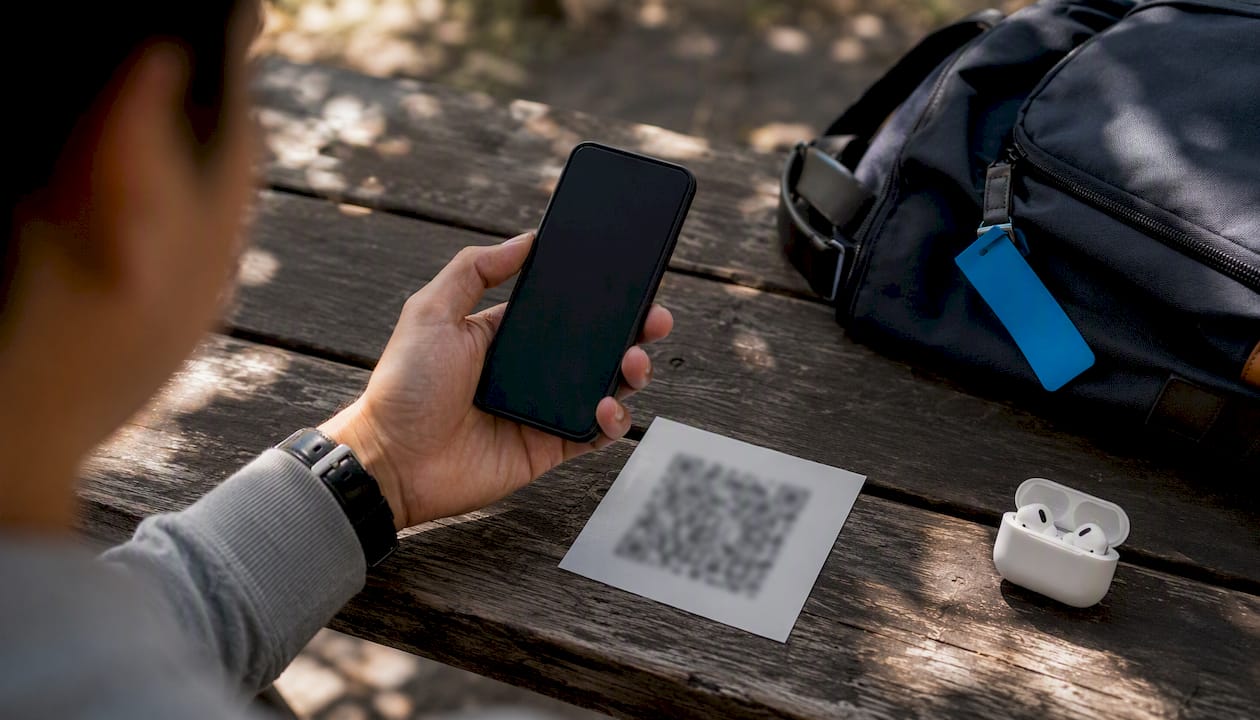
- Anmod om en ny QR-kode eller aktiveringskode via dit teleselskabs app, websted eller kundesupport.
- Bekræft din identitet, hvis du bliver bedt om det, nogle gange med en engangs-PIN sendt via sms eller e-mail.
- Scan QR-koden, eller indtast SM-DP+-adressen og koden manuelt på den nye enhed.
Kontakt dit teleselskab direkte, hvis din konto har en aktiveret lås, du har et forudbetalt abonnement med begrænsninger for genudstedelse, IMEI-nummeret i systemet ikke stemmer overens med din nye enhed, eller en QR-kode er udløbet, før du nåede at scanne den.
Pro tip: Anmod først om den nye QR-kode, når din nye telefon er konfigureret helt og har forbindelse til Wi-Fi. Koder kan udløbe, og hvis du anmoder om en ny to gange på én dag, kan det nogle gange udløse teleselskabets svindelkontrol.
Hvilke regler hos teleselskabet kan blokere en eSIM-overførsel?
Indstillinger hos teleselskabet forårsager flere mislykkede overførsler end fejl på enheden. Her er et par ting, du bør tjekke, før du antager, at noget er gået i stykker.
- Konto- eller enhedslåse: Mange teleselskaber anvender en lås på mobilkontoen, som skal deaktiveres, før et eSIM kan flyttes til en ny enhed.
- Engangs-PIN-koder: Forvent en sms eller konto-PIN som et bekræftelsestrin. Hav dit telefonnummer og adgang til kontoen klar.
- Begrænsninger for forudbetalte abonnementer: Nogle teleselskaber begrænser, hvor ofte et forudbetalt abonnement kan få udstedt et nyt eSIM. Tjek dine kontoindstillinger, hvis du støder på en hindring.
AT&T's dokumenterede proces til at flytte et SIM-kort eller eSIM mellem enheder omfatter et trin, hvor der kan være behov for en engangs-PIN-kode for at fuldføre bekræftelsen, hvilket er ret typisk hos de store teleselskaber.
Hvad gør du, når en eSIM-overførsel mislykkes?
De fleste fejl kan løses med en kort diagnosticering, før du behøver at eskalere sagen til dit teleselskab.
- Opdater begge telefoners operativsystem og, på Android, Google Play-tjenester.
- Genstart begge enheder, og slå derefter Flytilstand fra og til igen.
- Forbind begge telefoner til Wi-Fi igen, og prøv overførslen igen.
- Bekræft, at enheden ikke er operatørlåst, hvis du for nylig har skiftet udbyder.
- Hvis du får en aktiveringsfejl, er QR-koden muligvis allerede brugt eller udløbet. Bed om en ny.
- Ingen tjeneste efter aktivering? Vent et par minutter, så netværket kan registrere enheden, slå mobildata fra og til igen, og test derefter med Wi-Fi slået fra.
Hvis intet af dette virker, skal du kontakte operatørens support og have dine kontooplysninger samt den nye enheds IMEI klar. Et butiksbesøg er sjældent nødvendigt, medmindre der er en vedvarende SIM-lås eller en provisioning-fejl på kontoen.
| Problem | Hurtig løsning |
|---|---|
| Overførselsmulighed mangler | Opdater operativsystemet og Google Play-tjenesterne, og genstart begge enheder |
| Aktiveringsfejl | Bed om en ny QR-kode, og bekræft IMEI med operatøren |
| Ingen tjeneste efter overførsel | Vent et par minutter, slå mobildata til og fra, og test igen med Wi-Fi slået fra |
| Vedvarende fejl | Kontakt operatøren med kontooplysninger og IMEI |
Hvad sker der med dit gamle eSIM efter overførslen?
Din gamle eSIM-profil deaktiveres typisk automatisk, i det øjeblik den nye aktiveres. Bekræft, at den nye telefon har signal og fungerende data, før du gør noget andet.
- Slet først den gamle eSIM-profil, når du har bekræftet, at opkald og data fungerer på den nye enhed.
- Fjern operatørkontoen fra den gamle telefon, og nulstil den derefter til fabriksindstillingerne – i den rækkefølge, ikke før.
- Hvis du sælger eller giver den gamle telefon væk, skal du dobbelttjekke, at operatøren viser, at linjen er deaktiveret på den enhed, og først slette alle gemte kontodata.
Pro tip: En fabriksnulstilling, før du har testet den nye telefon, er den mest almindelige årsag til, at folk ender med at skulle ringe akut til operatøren. Test først, slet bagefter.
Hvorfor er overførsel af et eSIM anderledes end at skifte et fysisk SIM-kort?
Et eSIM er en softwarelegitimation, ikke en fysisk chip, du flytter mellem pladser. Det er den afgørende forskel.
- At flytte et fysisk SIM-kort er blot et mekanisk skift. At flytte et eSIM kræver, at din operatørs provisioning-servere godkender eller genudsteder profilen til den nye enhed.
- Brancheomtale af eSIM-overførsler beskriver dette som et serverbaseret håndtryk snarere end en simpel genindsættelse, hvilket netop er grunden til, at QR-koder og SM-DP+-aktiveringskoder findes.
- Enhed-til-enhed-funktioner som Hurtig overførsel er i praksis en genvej uden om dette håndtryk og fungerer kun, når både enhederne og operatøren understøtter det.
En hurtig lektion fra at se folk overføre eSIM-kort
Hold den gamle telefon tændt og i nærheden under hele processen, og udfør én reel test, før du sletter den: Slå Wi-Fi fra i ti sekunder, og bekræft, at mobildata stadig virker på den nye telefon. For tidlig sletning er fortsat den mest almindelige og mest undgåelige fejl, vi ser i kundebemærkninger.
Har du brug for data, mens din overførsel bliver ordnet?
Operatørens genudstedelse sker ikke altid med det samme. Hvis du er midt i en overførsel, er ude at rejse eller venter på en bekræftelses-PIN, er det ikke ideelt at undvære data en hel dag, især i udlandet.

Esimglobe sælger forudbetalte eSIM-abonnementer med kun data til mere end 170 lande. De leveres via e-mail på få minutter, uden et butiksbesøg og uden et abonnement, der skal administreres. Det er en praktisk midlertidig løsning: Installér et midlertidigt dataabonnement, mens din operatør er i gang med at genudstede dit primære eSIM, eller brug det som din primære forbindelse på din næste rejse, uanset hvad der sker med din anden linje. Du kan vælge abonnementer efter land, region og valuta, og der er support døgnet rundt, hvis noget ikke aktiveres korrekt. Dette erstatter ikke trinnene ovenfor for overførsel mellem enheder eller via operatøren. Det er en måde at holde forbindelsen på, mens disse trin gennemføres. Hvis du snart skal rejse til udlandet, kan du se eSIM-abonnementer med kun data til rejsende eller se abonnementerne direkte hos Esimglobe og komme online på få minutter.
Ofte stillede spørgsmål
Kan jeg flytte et eSIM fra én telefon til en anden?
Ja. Overførsel fra iPhone til iPhone bruger Apples Hurtig overførsel, fra Android til Android sker overførslen ofte automatisk under opsætningen, og skift mellem platforme kræver typisk en QR-kode udstedt af operatøren.
Hvordan overfører jeg mit eSIM til en ny enhed?
På iPhone skal du gå til Indstillinger > Mobildata > Tilføj eSIM og vælge Overfør fra iPhone i nærheden. På Android skal du gå til Indstillinger > Netværk og internet > SIM-kort > Tilføj SIM og vælge Overfør SIM fra en anden enhed.
Hvad er den hurtigste måde at overføre et eSIM på?
Overførsel mellem enheder, Hurtig overførsel på iPhone eller den indbyggede mulighed på Android, er hurtigere end at få operatøren til at udstede et nyt eSIM, fordi du slipper for at vente på en ny QR-kode.
Hvorfor kan mit eSIM ikke overføres automatisk?
Det skyldes som regel et forældet operativsystem, en manglende opdatering af Google Play-tjenester, at der ikke er indstillet en skærmlås på Android, eller at operatøren endnu ikke understøtter overførsel mellem enheder for dit abonnement.
Hvad sker der med mit gamle eSIM, når det nye er aktivt?
Den deaktiveres typisk automatisk. Bekræft, at den nye telefon kan foretage opkald og bruge data, før du sletter den gamle profil eller nulstiller den gamle enhed.