






















แหล่งข้อมูลที่เชื่อถือได้สำหรับยอดคงเหลือข้อมูล eSIM ของคุณคือแอป แดชบอร์ดบนเว็บ หรืออีเมลยืนยันการซื้อฉบับแรกจากผู้ให้บริการ ตัวนับในโทรศัพท์เป็นเครื่องมือวินิจฉัย ไม่ใช่ยอดคงเหลืออย่างเป็นทางการ เปิดบัญชี Esimglobe หรืออีเมลคำสั่งซื้อของคุณตอนนี้เพื่อดู GB ที่เหลือและวันหมดอายุ
- แอปหรือแดชบอร์ดบนเว็บของผู้ให้บริการ: แสดงยอดคงเหลืออย่างเป็นทางการที่ใช้คำนวณการเรียกเก็บเงินของแพ็กเกจ
- อีเมลยืนยันการซื้อ: มีรายละเอียดแพ็กเกจ วันหมดอายุ และลิงก์โดยตรงไปยังแดชบอร์ดของคุณ
- การตั้งค่าโทรศัพท์ (iPhone หรือ Android): มีประโยชน์สำหรับดูว่าแอปใดใช้ข้อมูลไป แต่ไม่ใช่ยอดคงเหลืออย่างเป็นทางการ
สารบัญ
- ควรตรวจสอบยอดคงเหลือข้อมูลที่ไหนเป็นอันดับแรก
- จะตรวจสอบและติดตามการใช้ข้อมูลบน iPhone ขณะเดินทางได้อย่างไร
- จะตั้งค่าการแจ้งเตือนและขีดจำกัดข้อมูลบน Android ขณะอยู่ต่างประเทศได้อย่างไร
- ทำไมตัวนับการใช้อินเทอร์เน็ตของโทรศัพท์กับยอดคงเหลือของผู้ให้บริการจึงมักไม่ตรงกัน
- ควรทำอย่างไรเมื่อยอดคงเหลือดูเหมือนต่ำหรือไม่ถูกต้อง?
- ควรกำหนดค่าการตั้งค่าใดก่อนและระหว่างการเดินทาง?
- พฤติกรรมประจำวันที่ช่วยให้คุณติดตามขีดจำกัดข้อมูลขณะโรมมิง
- คุณควรทำอย่างไรเมื่อยังไม่เห็นด้วยกับยอดคงเหลือของผู้ให้บริการ?
- ประเด็นสำคัญ
- ข้อผิดพลาดในการติดตามการใช้งานดาต้าที่นักเดินทางส่วนใหญ่มักทำ
- Esimglobe ช่วยให้คุณเห็นยอดคงเหลือและเชื่อมต่อได้ตลอดการเดินทาง
- อ่านเพิ่มเติมและแหล่งข้อมูลอย่างเป็นทางการ
- คำถามที่พบบ่อย
ควรตรวจสอบยอดคงเหลือข้อมูลที่ไหนเป็นอันดับแรก
ผู้ให้บริการจะติดตามการใช้งานที่เรียกเก็บเงินได้ตามเงื่อนไขของแพ็กเกจ ส่วนโทรศัพท์จะนับเฉพาะการรับส่งข้อมูลที่ประมวลผลภายในเครื่อง ตัวเลขสองส่วนนี้วัดคนละสิ่งกัน จึงเป็นเหตุผลว่าทำไมแดชบอร์ดของผู้ให้บริการจึงเป็นข้อมูลที่ควรยึดถือเสมอ
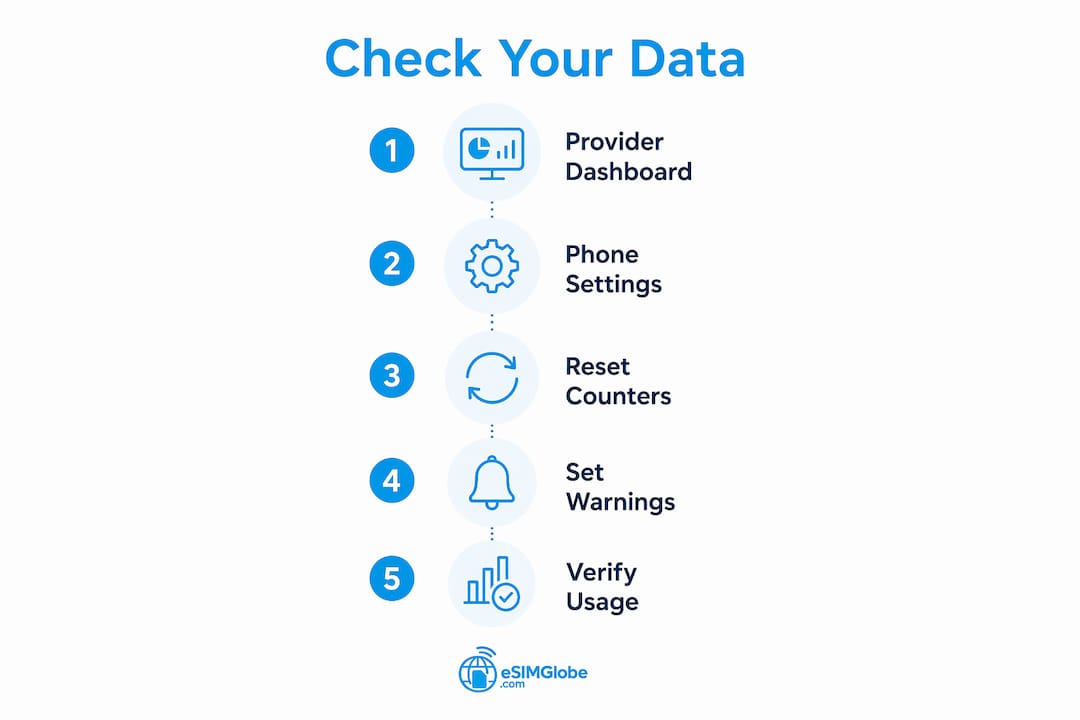
สำหรับแพ็กเกจของ Esimglobe ให้เข้าสู่ระบบบัญชีของคุณที่ esimglobe.com หรือเปิดอีเมลยืนยันคำสั่งซื้อ ทั้งสองช่องทางจะแสดงข้อมูลที่เหลือ ชื่อแพ็กเกจ และวันหมดอายุ หากต้องการทำความเข้าใจว่า แพ็กเกจข้อมูล eSIM ทำงานอย่างไรในระดับผู้ให้บริการ ข้อมูลเบื้องหลังนี้จะช่วยอธิบายว่าเหตุใดตัวเลขบนแดชบอร์ดจึงเป็นตัวเลขที่ควรยึดถือ
การตั้งค่าโทรศัพท์มีจุดประสงค์ต่างออกไป: การตั้งค่าจะแสดงว่าแอป ใด ใช้ข้อมูลไป ไม่ได้บอกว่าแพ็กเกจของคุณเหลือเท่าไร ใช้ข้อมูลทั้งสองส่วนประกอบกัน
เคล็ดลับมืออาชีพ: จับภาพหน้าจอแดชบอร์ดของผู้ให้บริการทันทีหลังเปิดใช้งานแพ็กเกจใหม่ บันทึกไว้ในม้วนฟิล์มหรือโฟลเดอร์ท่องเที่ยว เพื่อใช้เป็นข้อมูลอ้างอิงหากมีข้อโต้แย้งในภายหลัง
จะตรวจสอบและติดตามการใช้ข้อมูลบน iPhone ขณะเดินทางได้อย่างไร
ตัวนับข้อมูลเซลลูลาร์ของ iPhone อยู่ที่ การตั้งค่า > เซลลูลาร์ (ในบางภูมิภาคจะใช้ชื่อว่า “ข้อมูลมือถือ”) ตัวเลขสำคัญคือ ช่วงเวลาปัจจุบัน ซึ่งแสดงปริมาณข้อมูลทั้งหมดที่ใช้ไปนับตั้งแต่รีเซ็ตด้วยตนเองครั้งล่าสุด ระบบจะไม่รีเซ็ตโดยอัตโนมัติระหว่างการเดินทางหรือการเปิดใช้งานแพ็กเกจ
- เปิด การตั้งค่า แล้วแตะ เซลลูลาร์
- ตรวจสอบว่าได้เลือกสาย eSIM ที่ถูกต้องไว้ใต้หัวข้อ ข้อมูลเซลลูลาร์ ด้านบน
- จดจำนวนรวมของ ช่วงเวลาปัจจุบัน และยอดย่อย โรมมิ่งในช่วงเวลาปัจจุบัน
- เลื่อนลงไปด้านล่างสุดของรายการแอป แล้วตรวจสอบวันที่ รีเซ็ตล่าสุด
- หากคุณกำลังเริ่มใช้แพ็กเกจเติมเงินใหม่ ให้แตะ รีเซ็ตสถิติ เพื่อตั้งตัวนับเป็นศูนย์
- ถ่ายภาพหน้าจอยืนยันการรีเซ็ตและสถานะค่าเป็นศูนย์ใหม่
เก็บภาพหน้าจอเหล่านั้นไว้ในอัลบั้มเฉพาะหรือโฟลเดอร์บนคลาวด์ หากภายหลังยอดคงเหลือของผู้ให้บริการกับตัวนับของโทรศัพท์ไม่ตรงกัน ภาพหน้าจอพื้นฐานนี้คือหลักฐานชิ้นแรกของคุณ
เคล็ดลับมืออาชีพ: แตะรีเซ็ตสถิติทันทีที่เปิดใช้งาน eSIM ใหม่ ไม่ใช่รออีกหนึ่งวัน วันที่เริ่มต้นที่ชัดเจนจะทำให้ตัวนับของโทรศัพท์มีประโยชน์อย่างแท้จริงสำหรับติดตามการเดินทาง

จะตั้งค่าการแจ้งเตือนและขีดจำกัดข้อมูลบน Android ขณะอยู่ต่างประเทศได้อย่างไร
Android ให้การควบคุมที่ละเอียดกว่า iPhone เส้นทางอาจแตกต่างกันเล็กน้อยตามผู้ผลิต แต่สำหรับ Android และอุปกรณ์ Pixel ที่ใช้ระบบมาตรฐาน ให้ไปที่ การตั้งค่า > เครือข่ายและอินเทอร์เน็ต > อินเทอร์เน็ต จากนั้นแตะไอคอนรูปเฟืองถัดจากผู้ให้บริการ eSIM ที่ใช้งานอยู่
จากตรงนั้น คุณจะดูกราฟการใช้งาน ดูรายละเอียดแยกตามแอป และตั้งค่าควบคุมสำคัญสองรายการได้
- วันที่เริ่มรอบบิล: ตั้งค่าให้ตรงกับวันที่เปิดใช้งานแพ็กเกจ eSIM เพื่อให้ตัวนับของโทรศัพท์สอดคล้องกับช่วงเวลาแพ็กเกจจริง Android 16 และรุ่นใหม่ๆ รองรับการกำหนดวันที่เริ่มรอบบิลแบบ custom
- การแจ้งเตือนข้อมูล: ระบบจะแจ้งเตือนเมื่อคุณถึงเกณฑ์ที่กำหนดไว้ (เป็น MB หรือ GB) ตั้งไว้ที่ประมาณ 80% ของขนาดแพ็กเกจ
- ขีดจำกัดข้อมูล (ไม่บังคับ): ตัดการใช้อินเทอร์เน็ตมือถือโดยอัตโนมัติเมื่อถึงเพดานที่กำหนด ใช้อย่างระมัดระวังหากคุณพึ่งพาการเติมแพ็กเกจกับผู้ให้บริการ เพราะการตัดการใช้งานแบบเด็ดขาดอาจทำให้คุณใช้งานต่อไม่ได้ก่อนมีโอกาสเติมแพ็กเกจ
เคล็ดลับมืออาชีพ: หากเดินทางอยู่ ให้เลือกใช้การแจ้งเตือนแทนขีดจำกัดตัดการใช้งาน การแจ้งเตือนจะให้เวลาคุณสลับไปใช้ Wi-Fi หรือซื้อแพ็กเกจเสริม ส่วนการตัดการใช้งานอัตโนมัติอาจทำให้คุณขาดการเชื่อมต่อระหว่างนำทาง
ถ่ายภาพหน้าจอการตั้งค่าการแจ้งเตือนและกราฟการใช้งานปัจจุบันก่อนออกจากเมนู ภาพดังกล่าวมีประโยชน์หากภายหลังคุณต้องแสดงให้เจ้าหน้าที่ฝ่ายสนับสนุนของผู้ให้บริการเห็นว่าโทรศัพท์บันทึกอะไรไว้
ทำไมตัวนับการใช้อินเทอร์เน็ตของโทรศัพท์กับยอดคงเหลือของผู้ให้บริการจึงมักไม่ตรงกัน
โทรศัพท์จะนับข้อมูลทุกไบต์ที่ประมวลผล ส่วนผู้ให้บริการจะนับการใช้งานเครือข่ายที่เรียกเก็บเงินได้ตามกฎของแพ็กเกจเฉพาะของคุณ ซึ่งรวมถึงพื้นที่ที่ใช้งานได้ นโยบายการแชร์อินเทอร์เน็ต และหน่วยการปัดเศษ นี่ไม่ใช่การคำนวณแบบเดียวกัน
การโรมมิ่งเพิ่มขั้นตอนเข้ามาอีกชั้น เมื่อคุณใช้ข้อมูลผ่านเครือข่ายพันธมิตรในต่างประเทศ เครือข่ายนั้นจะส่งบันทึกการใช้งานไปยังผู้ให้บริการหลักของคุณเพื่อประมวลผล การตรวจสอบและกระทบยอดนี้ต้องใช้เวลา
ข้อมูลการโรมมิ่งมักมีความล่าช้าในการรายงาน 2–10 วัน ในกรณีที่มีการใช้งานสูงผ่านเครือข่ายพันธมิตรหลายราย ความล่าช้าอาจนานกว่านั้นได้ อย่าคิดไปเองว่ายอดคงเหลือบนแดชบอร์ดที่ต่ำในช่วงวันแรกๆ ของการเดินทางหมายความว่าคุณใช้ไปมากเท่านั้นจริงๆ
สาเหตุทั่วไปอื่นๆ ของความคลาดเคลื่อน ได้แก่ การกำหนดเส้นทางแบบสองซิม (ดาต้าอาจถูกส่งผ่านอีกสายโดยไม่ตั้งใจ) ตัวนับ “Current Period” บน iOS ที่ไม่ได้รีเซ็ตและรวมการใช้งานจากทริปก่อนหน้า กิจกรรมของแอปที่ทำงานอยู่เบื้องหลัง และเซสชันฮอตสปอตที่โทรศัพท์นับเพียงครั้งเดียว แต่ผู้ให้บริการอาจนับแตกต่างกันตามกฎการแชร์อินเทอร์เน็ต
ควรทำอย่างไรเมื่อยอดคงเหลือดูเหมือนต่ำหรือไม่ถูกต้อง?
ทำตามลำดับนี้เพื่อหลีกเลี่ยงการสูญเสียการเชื่อมต่อระหว่างตรวจสอบความคลาดเคลื่อน
- เปลี่ยนไปใช้ Wi-Fi ทันทีและปิดดาต้ามือถือเพื่อหยุดการใช้งานเพิ่มเติม
- ปิดดาต้าเบื้องหลัง การอัปเดตอัตโนมัติ และฮอตสปอตในการตั้งค่าอุปกรณ์
- เปิดโหมดใช้ข้อมูลน้อย (iPhone: Settings > Cellular > สาย eSIM ของคุณ) หรือการตั้งค่าเทียบเท่าบน Android
- บันทึกภาพหน้าจอแดชบอร์ดของผู้ให้บริการให้แสดงยอดคงเหลือปัจจุบัน ชื่อแพ็กเกจ และวันหมดอายุ
- บันทึกภาพหน้าจอการใช้ดาต้าของโทรศัพท์ให้แสดง Current Period (iPhone) หรือกราฟการใช้งาน (Android) พร้อมรายละเอียดแยกตามแอป
- จดเวลาท้องถิ่น วันที่ และประเทศที่คุณอยู่ขณะบันทึกภาพหน้าจอเหล่านั้น
- รอช่วงเวลาการรายงาน (สูงสุด 2–10 วันสำหรับการโรมมิ่ง) หากความคลาดเคลื่อนมีเพียงเล็กน้อยและคุณมี Wi-Fi ใช้งาน
- ติดต่อฝ่ายสนับสนุนของผู้ให้บริการพร้อมภาพหน้าจอทั้งหมดและคำขอที่ชัดเจน: ตรวจสอบยอดคงเหลือ ตรวจสอบการใช้งาน หรือเพิ่มดาต้าทันทีหากคุณต้องการเข้าใช้งานตอนนี้
หากคุณต้องการเชื่อมต่อทันทีและรอไม่ได้ ให้ขอเพิ่มดาต้าชั่วคราวระหว่างที่การตรวจสอบกำลังดำเนินการ เก็บหลักฐานทั้งหมดไว้ก่อนที่ดาต้าเพิ่มจะมีผล เพื่อบันทึกสถานะก่อนและหลังไว้
ควรกำหนดค่าการตั้งค่าใดก่อนและระหว่างการเดินทาง?
การตั้งค่าไม่กี่นาทีก่อนออกเดินทางช่วยป้องกันปัญหาค่าใช้จ่ายส่วนเกินที่ไม่คาดคิดได้เกือบทั้งหมด
ก่อนออกเดินทาง:
- ตรวจสอบว่าคุณสามารถเข้าสู่ระบบแดชบอร์ดของผู้ให้บริการได้ และแพ็กเกจของคุณครอบคลุมประเทศปลายทาง ก่อนเดินทาง ให้ตรวจสอบขนาดแพ็กเกจและพื้นที่ครอบคลุมที่เหมาะสม
- จดวันที่แพ็กเกจหมดอายุและตั้งการแจ้งเตือนในปฏิทินล่วงหน้า 2 วัน
- ตั้งเกณฑ์แจ้งเตือนการใช้ดาต้าไว้ที่ประมาณ 80% ของปริมาณดาต้าในแพ็กเกจ
- รีเซ็ตสถิติการใช้งานของ iPhone หรือตั้งวันที่เริ่มรอบบิลของ Android ให้ตรงกับวันที่เริ่มแพ็กเกจ
บนอุปกรณ์:
- iPhone: เปิดโหมดใช้ข้อมูลน้อย ปิด Wi-Fi Assist ปิดการรีเฟรชแอปอยู่เบื้องหลังสำหรับแอปที่ไม่จำเป็น และตั้งค่าให้อัปเดตแอปผ่าน Wi-Fi เท่านั้น
- Android: จำกัดการใช้ดาต้าเบื้องหลังแยกตามแอป ตั้งค่าการแจ้งเตือนการใช้ดาต้ามือถือ และปิดการอัปเดตอัตโนมัติผ่านเครือข่ายมือถือ
ระหว่างการเดินทาง:
- ใช้ Wi-Fi ของโรงแรมหรือ Wi-Fi สาธารณะสำหรับวิดีโอคอล การดาวน์โหลดแผนที่ และการอัปเดตซอฟต์แวร์
- หลีกเลี่ยงการเปิดฮอตสปอตมือถือเว้นแต่จำเป็น เพราะการแชร์อินเทอร์เน็ตใช้ดาต้าเร็วกว่า และอาจถูกนับแตกต่างกันตามเงื่อนไขของแพ็กเกจบางประเภท
- ดาวน์โหลดแผนที่ออฟไลน์ (Google Maps, Maps.me) ก่อนออกจากบริเวณที่มี Wi-Fi
พฤติกรรมประจำวันที่ช่วยให้คุณติดตามขีดจำกัดข้อมูลขณะโรมมิง
กิจวัตรง่ายๆ ใช้เวลาไม่ถึงสองนาทีต่อวันและช่วยป้องกันความวุ่นวายช่วงท้ายทริป
- ตรวจสอบตอนเช้า: เปิดแอปของผู้ให้บริการ แล้วจดบันทึกจำนวน GB ที่เหลือและจำนวนวันที่เหลือ หากรายการใดรายการหนึ่งดูน้อยกว่าที่คาดไว้ ให้ตรวจสอบก่อนที่คุณจะต้องใช้ข้อมูลอย่างเร่งด่วน
- ตรวจสอบแอป: ทุกสองวัน ให้ตรวจสอบรายละเอียดการใช้ข้อมูลแยกตามแอปในโทรศัพท์ แอปสตรีมมิง การซิงค์รูปภาพบนคลาวด์ และการรีเฟรชโซเชียลมีเดียเบื้องหลังเป็นสาเหตุที่พบบ่อยที่สุด
- จับภาพความผิดปกติ: หากแดชบอร์ดลดลงมากกว่าที่คาดไว้ในชั่วข้ามคืน ให้จับภาพหน้าจอทั้งแดชบอร์ดและตัวนับบนโทรศัพท์ทันที การประทับเวลามีความสำคัญ
- เลือกใช้เครื่องมือออฟไลน์: แผนที่ออฟไลน์ พอดแคสต์ที่ดาวน์โหลดไว้ และเนื้อหาที่แคชไว้จะไม่ใช้ข้อมูลมือถือเลย
เคล็ดลับมืออาชีพ: ตั้งการแจ้งเตือนทั้งในแอปของผู้ให้บริการและระดับโทรศัพท์ ทั้งสองรายการวัดคนละอย่างกัน ดังนั้นการได้รับการแจ้งเตือนทั้งคู่ก่อนที่คุณจะถึงขีดจำกัดจะช่วยเพิ่มเกราะป้องกันสองชั้นให้คุณ: ชั้นหนึ่งเป็นข้อมูลอ้างอิงหลัก อีกชั้นเป็นการแจ้งเตือนล่วงหน้า
คุณควรทำอย่างไรเมื่อยังไม่เห็นด้วยกับยอดคงเหลือของผู้ให้บริการ?
รวบรวมหลักฐานก่อน จากนั้นจึงดำเนินการตามลำดับ
| ประเภทหลักฐาน | เหตุผลที่มีประโยชน์ | จุดที่ควรบันทึกภาพ |
|---|---|---|
| ภาพหน้าจอแดชบอร์ดของผู้ให้บริการ | หลักฐานอย่างเป็นทางการเกี่ยวกับยอดคงเหลือและวันหมดอายุ | แอปหรือบัญชีเว็บของผู้ให้บริการ |
| ภาพหน้าจอการใช้งานอุปกรณ์ | แสดงการใช้ข้อมูลแยกตามแอปและยอดรวม | iPhone: การตั้งค่า > เซลลูลาร์; Android: การตั้งค่า > เครือข่ายและอินเทอร์เน็ต |
| ยอดรวมย่อยของโรมมิง | แยกการใช้งานระหว่างเดินทางออกจากการใช้งานที่บ้าน | iPhone: การโรมมิงในช่วงเวลาปัจจุบัน; Android: รายละเอียดย่อยการโรมมิง |
| การประทับเวลาและตำแหน่งที่ตั้ง | เชื่อมโยงการใช้งานกับวันที่และประเทศที่เฉพาะเจาะจง | เพิ่มลงในชื่อไฟล์ภาพหน้าจอหรือบันทึกด้วยตนเอง |
เทมเพลตติดต่อที่คุณคัดลอกได้:
หัวเรื่อง: โต้แย้งการใช้งาน — [Plan Name] — [Your Account Email]
ฉันขอโต้แย้งความคลาดเคลื่อนของยอดคงเหลือในแพ็กเกจ [Plan Name] ของฉัน (เปิดใช้งานเมื่อ [date] หมดอายุ [date]) แดชบอร์ดของผู้ให้บริการแสดงข้อมูลเหลือ [X GB] ส่วนตัวนับบนอุปกรณ์แสดงว่าใช้ไป [Y GB] ฉันได้แนบภาพหน้าจอของทั้งสองรายการแล้ว โปรดตรวจสอบบันทึกการใช้งานของฉันในช่วง [date range] และยืนยันยอดคงเหลือที่ถูกต้อง หรือมอบข้อมูลเติมชั่วคราวระหว่างการตรวจสอบ
ไฟล์แนบ: ภาพหน้าจอแดชบอร์ดของผู้ให้บริการ ภาพหน้าจอการใช้งานอุปกรณ์ ภาพหน้าจอยอดรวมย่อยของโรมมิง
รอช่วงเวลารายงาน 2–10 วันสำหรับข้อโต้แย้งเรื่องโรมมิงก่อนติดต่อทางอีเมล หากปัญหาไม่เร่งด่วน หากต้องการใช้งานทันที ให้ขอเติมเงินก่อนแล้วค่อยขอตรวจสอบประวัติการใช้งาน
ประเด็นสำคัญ
แดชบอร์ดของผู้ให้บริการเป็นแหล่งข้อมูลที่เชื่อถือได้สูงสุดเสมอสำหรับปริมาณข้อมูล eSIM ที่เหลืออยู่ ส่วนตัวนับบนโทรศัพท์ใช้เป็นเครื่องมือวินิจฉัยเท่านั้น
| ประเด็น | รายละเอียด |
|---|---|
| แดชบอร์ดของผู้ให้บริการคือข้อมูลอ้างอิงหลัก | ตรวจสอบแอปของผู้ให้บริการ บัญชีบนเว็บไซต์ หรืออีเมลคำสั่งซื้อ เพื่อดูยอดคงเหลือและวันหมดอายุอย่างเป็นทางการ |
| ตัวนับบนโทรศัพท์ใช้สำหรับวิเคราะห์ | ตัวนับบน iPhone และ Android แสดงการใช้งานแยกตามแอป แต่ไม่สะท้อนเงื่อนไขของแพ็กเกจหรือการกระทบยอดข้อมูลโรมมิ่ง |
| ความล่าช้าของข้อมูลโรมมิ่งอยู่ที่ 2–10 วัน | อย่าคิดว่ายอดคงเหลือในแดชบอร์ดที่ต่ำเป็นยอดสุดท้ายในช่วงวันแรก ๆ ของการเดินทาง เพราะบันทึกจากเครือข่ายพันธมิตรต้องใช้เวลาในการอัปเดต |
| รีเซ็ตสถิติ iPhone เมื่อเริ่มใช้แพ็กเกจ | แตะ Reset Statistics เมื่อเปิดใช้งาน eSIM ใหม่ เพื่อให้ตัวนับบนโทรศัพท์ติดตามเฉพาะการใช้งานในการเดินทางครั้งปัจจุบัน |
| แดชบอร์ดและการเติมเงินของ Esimglobe | แดชบอร์ดบัญชีของ Esimglobe แสดงดาต้าคงเหลือและวันหมดอายุ พร้อมตัวเลือกเติมเงินทันทีและฝ่ายสนับสนุนตลอด 24 ชั่วโมงทุกวัน |
ข้อผิดพลาดในการติดตามการใช้งานดาต้าที่นักเดินทางส่วนใหญ่มักทำ
นักเดินทางส่วนใหญ่มักตรวจสอบการตั้งค่าโทรศัพท์แล้วก็จบเพียงเท่านั้น แต่นั่นเป็นวิธีที่ไม่ถูกต้อง ตัวนับบนอุปกรณ์ออกแบบมาเพื่อวิเคราะห์ว่าแอปใดใช้ดาต้า ไม่ใช่เพื่อยืนยันว่าแพ็กเกจของคุณเหลือเท่าไร การมองว่าสองสิ่งนี้เป็นเรื่องเดียวกันคือข้อผิดพลาดที่พบบ่อยที่สุด ซึ่งนำไปสู่การถูกตัดการใช้งานโดยไม่คาดคิด
ข้อผิดพลาดประการที่สองคือการไม่คำนึงถึงความล่าช้าในการรายงาน แดชบอร์ดที่ดูเหมือนเหลือดาต้าเกือบหมดในวันที่สองของการเดินทาง อาจเป็นเพียงเพราะกำลังอัปเดตข้อมูลการโรมมิ่งจากเครือข่ายพันธมิตร การดำเนินการกับตัวเลขนั้นทันทีด้วยการตื่นตระหนกและซื้อแพ็กเกจเติมเงินโดยไม่จำเป็นทำให้เสียเงิน การรอช่วงเวลา 2–10 วันและติดตามการใช้งาน Wi-Fi ระหว่างนั้นมักเป็นทางเลือกที่ถูกต้องที่สุด
วิธีแก้ไขที่ทำได้ง่ายคือ รีเซ็ตตัวนับบน iPhone หรือตั้งวันที่เริ่มรอบบิลบน Android ทันทีที่เปิดใช้งานแพ็กเกจ บันทึกภาพหน้าจอแดชบอร์ดของผู้ให้บริการไว้เป็นข้อมูลอ้างอิงเริ่มต้น และตรวจสอบข้อมูลทั้งสองแหล่งควบคู่กันแทนที่จะดูเพียงแหล่งใดแหล่งหนึ่ง ข้อมูลสองจุดย่อมดีกว่าจุดเดียว
Esimglobe ช่วยให้คุณเห็นยอดคงเหลือและเชื่อมต่อได้ตลอดการเดินทาง
การมีดาต้าใกล้หมดระหว่างอยู่ต่างประเทศไม่จำเป็นต้องหมายถึงการรีบหาซิมท้องถิ่นหรือค้นหา Wi-Fi แพ็กเกจ eSIM สำหรับดาต้าเท่านั้น แบบเติมเงินของ Esimglobe ครอบคลุมกว่า 170 ประเทศและส่งให้ทางอีเมลทันที พร้อมแดชบอร์ดบัญชีที่แสดงดาต้าคงเหลือ ชื่อแพ็กเกจ และวันหมดอายุอย่างชัดเจนในพริบตา เมื่อยอดคงเหลือลดลง คุณสามารถเติมเงินได้ทันทีจากแดชบอร์ดโดยตรง โดยไม่ต้องซื้อแพ็กเกจใหม่ และหากตัวเลขการใช้งานดูไม่ถูกต้อง ฝ่ายสนับสนุนตลอด 24 ชั่วโมงทุกวันก็พร้อมตรวจสอบบัญชีและจัดการข้อโต้แย้งพร้อมเอกสารหลักฐานที่ชัดเจน

ตรวจสอบยอดคงเหลือปัจจุบันหรือเลือกแพ็กเกจสำหรับจุดหมายถัดไปของคุณได้ที่ esimglobe.com
อ่านเพิ่มเติมและแหล่งข้อมูลอย่างเป็นทางการ
- ฝ่ายสนับสนุนของ Apple: “ใช้ดาต้าเซลลูลาร์บน iPhone หรือ iPad” — คู่มืออย่างเป็นทางการสำหรับ Settings > Cellular, Current Period และ Reset Statistics
- ความช่วยเหลือสำหรับโทรศัพท์ Google / Pixel: “ลดและจัดการการใช้ดาต้ามือถือ” — ครอบคลุมการแจ้งเตือนการใช้ดาต้าบน Android ขีดจำกัดแบบตายตัว และการควบคุมการใช้งานรายแอป
- ความช่วยเหลือและแพ็กเกจของ Esimglobe: esimglobe.com — แดชบอร์ดบัญชี ตัวเลือกการเติมเงิน และพื้นที่ให้บริการของแพ็กเกจตามประเทศ
- เคล็ดลับการเดินทางกับ Esimglobe: เคล็ดลับการใช้ eSIM ระหว่างเดินทางในปี 2026 — คำแนะนำที่ใช้ได้จริงในการจัดการดาต้าและเชื่อมต่อระหว่างอยู่ต่างประเทศ
- การเชื่อมต่อสำหรับการเดินทางเพื่อธุรกิจ: ความสะดวกในการเดินทางเพื่อธุรกิจ — วิธีที่นักเดินทางให้ความสำคัญกับการเชื่อมต่อที่เชื่อถือได้เมื่อต้องจัดการดาต้าระหว่างเดินทาง
ถ่ายภาพหน้าจอแดชบอร์ดของผู้ให้บริการ และเก็บไว้พร้อมกับลิงก์เหล่านี้ก่อนออกเดินทางครั้งถัดไป
คำถามที่พบบ่อย
ฉันจะตรวจสอบยอดดาต้าคงเหลือใน eSIM แบบเติมเงินได้อย่างไร?
เปิดแอปหรือแดชบอร์ดบนเว็บไซต์ของผู้ให้บริการ แล้วมองหาจำนวน GB ที่เหลือและวันหมดอายุ ตัวเลขดังกล่าวคือยอดคงเหลือที่ใช้เป็นข้อมูลอ้างอิงหลัก ส่วนตัวนับในโทรศัพท์ใช้สำหรับวิเคราะห์การใช้งานรายแอปเท่านั้น
ทำไมโทรศัพท์ของฉันจึงแสดงการใช้ดาต้ามากกว่าแดชบอร์ดของผู้ให้บริการ?
โทรศัพท์ของคุณนับการรับส่งข้อมูลทั้งหมดที่ประมวลผลภายในเครื่อง ส่วนผู้ให้บริการจะนับเฉพาะการใช้งานเครือข่ายที่เรียกเก็บค่าบริการได้ตามเงื่อนไขแพ็กเกจของคุณ นอกจากนี้ บันทึกการโรมมิ่งจากเครือข่ายพันธมิตรอาจใช้เวลา 2–10 วันจึงจะแสดงในบันทึกของผู้ให้บริการ ดังนั้นแดชบอร์ดอาจแสดงข้อมูลล่าช้ากว่าตัวนับบนอุปกรณ์ของคุณชั่วคราว
ฉันจะรีเซ็ตสถิติการใช้ดาต้าบน iPhone ได้อย่างไร?
ไปที่ Settings > Cellular เลื่อนลงไปที่ด้านล่างสุดของรายการแอป แล้วแตะ รีเซ็ตสถิติ ทำทันทีหลังเปิดใช้งาน eSIM แบบเติมเงินใหม่ เพื่อให้ตัวนับติดตามเฉพาะการใช้งานของทริปปัจจุบัน
Android สามารถหยุดดาต้าโดยอัตโนมัติเมื่อฉันใช้ถึงขีดจำกัดของแพ็กเกจได้หรือไม่?
ได้ ใน Settings > Network & internet คุณสามารถกำหนดขีดจำกัดการใช้ดาต้าแบบตายตัว ซึ่งจะตัดดาต้ามือถือเมื่อถึงขีดจำกัดที่กำหนด ผู้เชี่ยวชาญแนะนำให้ตั้งค่าแจ้งเตือนก่อน (ประมาณ 80% ของแพ็กเกจ) เพื่อให้คุณมีเวลาเปลี่ยนไปใช้ Wi-Fi หรือเติมเงินก่อนที่การเข้าถึงจะถูกระงับ
ฉันควรทำอย่างไรหากยอดคงเหลือของ Esimglobe ดูไม่ถูกต้อง?
ถ่ายภาพหน้าจอแดชบอร์ด Esimglobe และหน้าจอการใช้งานของอุปกรณ์ จดวันที่และประเทศ จากนั้นติดต่อฝ่ายสนับสนุนตลอด 24 ชั่วโมงทุกวันของ Esimglobe พร้อมหลักฐานดังกล่าว หากต้องการเชื่อมต่อทันที ให้ขอเติมเงินระหว่างที่กำลังตรวจสอบการใช้งาน