






















Så installerar du ett eSIM på Android steg för steg
Det går snabbt att installera ett eSIM på Android när du följer rätt väg genom enhetens inställningar. Kontrollera att telefonen är olåst och ansluten till Wi-Fi innan du börjar.
Det här behöver du först:
- En Android-telefon med stöd för eSIM
- En stabil Wi-Fi-anslutning
- Ett eSIM-abonnemang som köpts från en leverantör som Esimglobe
- Din QR-kod eller aktiveringskod från leverantören
Steg för att lägga till ett eSIM:
- Öppna Inställningar på din Android-enhet.
- Tryck på Nätverk och internet (eller Anslutningar på Samsung).
- Välj SIM-kort eller SIM-kortshanterare.
- Tryck på Lägg till eSIM eller ikonen +.
- Välj metod: Enkel konfiguration, skanning av QR-kod eller manuell kodinmatning.
- Följ anvisningarna på skärmen för att ladda ner profilen.
- Tryck på Aktivera när profilen har laddats ner.
Enkel konfiguration är den metod som rekommenderas av operatören. Den gör att operatören kan skicka eSIM-profilen direkt till telefonen utan att du behöver skanna eller ange någon kod, vilket gör installationen enklast och mest tillförlitlig. Om operatören har stöd för det bör du använda Enkel konfiguration först.
Efter aktiveringen kan enheten be dig att ställa in det nya eSIM-kortet som standard för samtal, sms eller data. Bekräfta dina inställningar så är du ansluten.

Vad är ett eSIM och hur fungerar det på Android?
Ett eSIM, eller inbyggt SIM-kort, är ett digitalt SIM-kort som är direkt integrerat i telefonens maskinvara. Till skillnad från ett fysiskt SIM-kort behöver du aldrig sätta i eller ta ut det. I stället laddar du ner en operatörsprofil via internet.
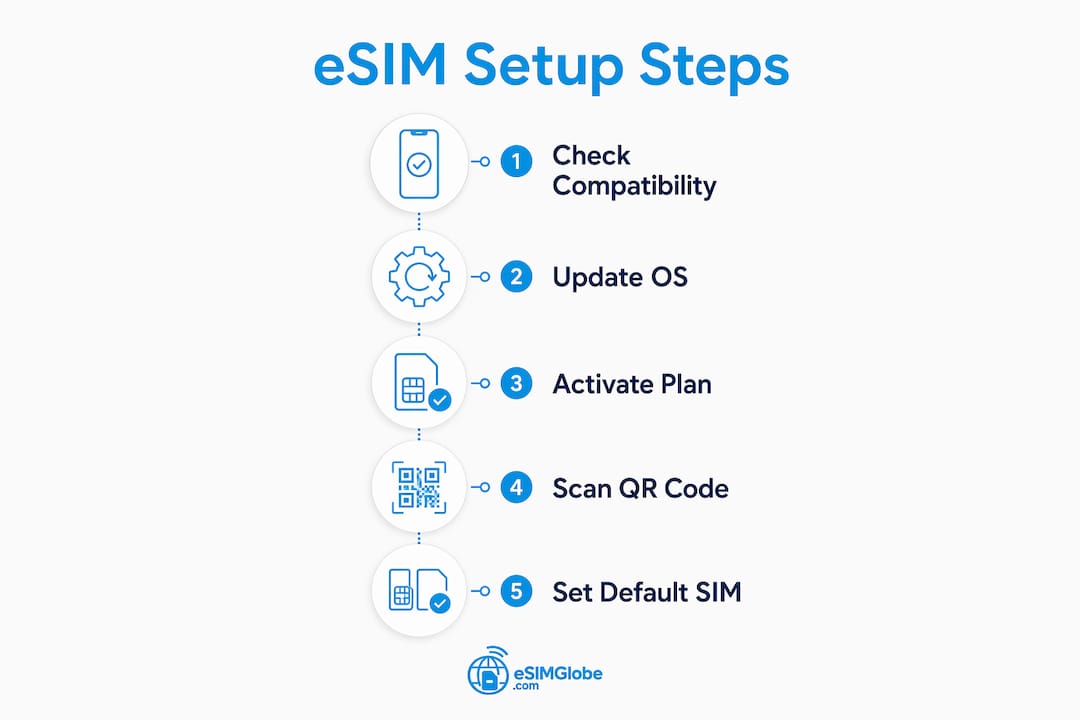
På Android integreras eSIM i det inbyggda systemet för nätverkshantering. Det innebär att du kan lagra och växla mellan flera operatörsprofiler från samma inställningsmeny som du redan använder.
Viktiga fördelar på Android:
- Inget byte av fysiskt SIM-kort när du byter operatör eller reser
- Dual SIM-funktion: använd ett eSIM och ett fysiskt SIM-kort samtidigt
- Byt abonnemang utan att besöka en butik
- Profiler laddas ner på några minuter var du än befinner dig med Wi-Fi
Android har stöd för dubbla SIM-kort, vilket gör att du kan använda ett eSIM och ett fysiskt SIM-kort samtidigt. Du kan tilldela varje linje en egen roll, till exempel behålla ett lokalt nummer på ditt fysiska SIM-kort och använda ett internationellt eSIM-abonnemang för data utomlands.
Vilka Android-telefoner har stöd för eSIM i USA?
De flesta avancerade Android-telefoner som har sålts i USA sedan 2020 har stöd för eSIM. Operatörsstöd och modellgeneration påverkar båda tillgängligheten, och en programvaruuppdatering kan ibland aktivera eSIM-funktioner på enheter som tidigare saknade dem.
| Tillverkare | Kompatibla modeller | Anmärkningar |
|---|---|---|
| Google Pixel | Pixel 4 och senare | Konfiguration är tillgänglig under den första telefonkonfigurationen eller via Inställningar |
| Samsung Galaxy | S20-serien och senare | Har stöd för Simple Setup, QR-kod och manuell inmatning |
| Motorola | Välj nyare modeller | Varierar beroende på operatör och region |
| OnePlus | Välj nyare modeller | Operatörsupplåsning krävs i vissa fall |
Proffstips: Installera alltid den senaste uppdateringen av Android innan du försöker konfigurera eSIM. Äldre programvaruversioner kan sakna de provisioneringsprotokoll som krävs för en lyckad nedladdning, och de flesta installationsfel beror på föråldrad programvara snarare än ett hårdvaruproblem.
Så hanterar du eSIM-profiler: aktivera, inaktivera och ta bort
Aktivera eller inaktivera en eSIM-profil
- Gå till Inställningar > Nätverk och internet > SIM-kort (eller SIM-kortshanterare på Samsung).
- Tryck på den eSIM-profil du vill hantera.
- Aktivera eller inaktivera Använd SIM.
Om du inaktiverar en profil finns den kvar lagrad på enheten. Du kan aktivera den igen när som helst utan att ladda ner den på nytt.
Ta bort en eSIM-profil
- Öppna Inställningar > Nätverk och internet > SIM-kort.
- Tryck på eSIM-profilen du vill radera.
- Välj Radera eller Ta bort eSIM.
- Bekräfta borttagningen.
Om du tar bort en profil raderas ditt abonnemang permanent från enheten. För att aktivera det igen kan du behöva kontakta din operatör direkt. Kontrollera att du har sparat dina kontouppgifter innan du raderar profilen.
Proffstips: Om du reser ofta kan du inaktivera profiler som du planerar att återanvända i stället för att radera dem. Då bevaras profilen på enheten och du slipper ladda ner den igen senare.
Så gör Esimglobe installationen av Android-eSIM snabbare med installation med ett tryck
Esimglobe erbjuder installation med ett tryck, vilket eliminerar de manuella stegen i den vanliga installationsprocessen för Android-eSIM. I stället för att skanna en QR-kod eller skriva in en aktiveringskod trycker du en gång, så hämtas profilen automatiskt med Simple Setup-integrering på operatörsnivå.
Därför utmärker sig Esimglobe:
- Installation med ett tryck fungerar på ett stort antal kompatibla Android-modeller med Simple Setup för enklast möjliga installation
- Geen QR-code scannen of code handmatig invoeren nodig
- Abonnementen beschikbaar voor landen over de hele wereld, met betaalopties in USD, EUR en GBP
- Meertalige interface voor gebruikers in verschillende regio’s
- Dekking voor reizigers, digitale nomaden en zakelijke gebruikers

Dankzij het wereldwijde bereik van Esimglobe kunt u een abonnement aanschaffen en activeren voordat uw vlucht vertrekt. Ga naar Esimglobe om abonnementen per land te bekijken en met één tik te activeren.
Een QR-code scannen of invoeren om een eSIM-profiel te downloaden
Wanneer Eenvoudige installatie niet beschikbaar is, is een QR-code een veelgebruikte alternatieve methode. Uw provider stuurt de QR-code na aankoop per e-mail.
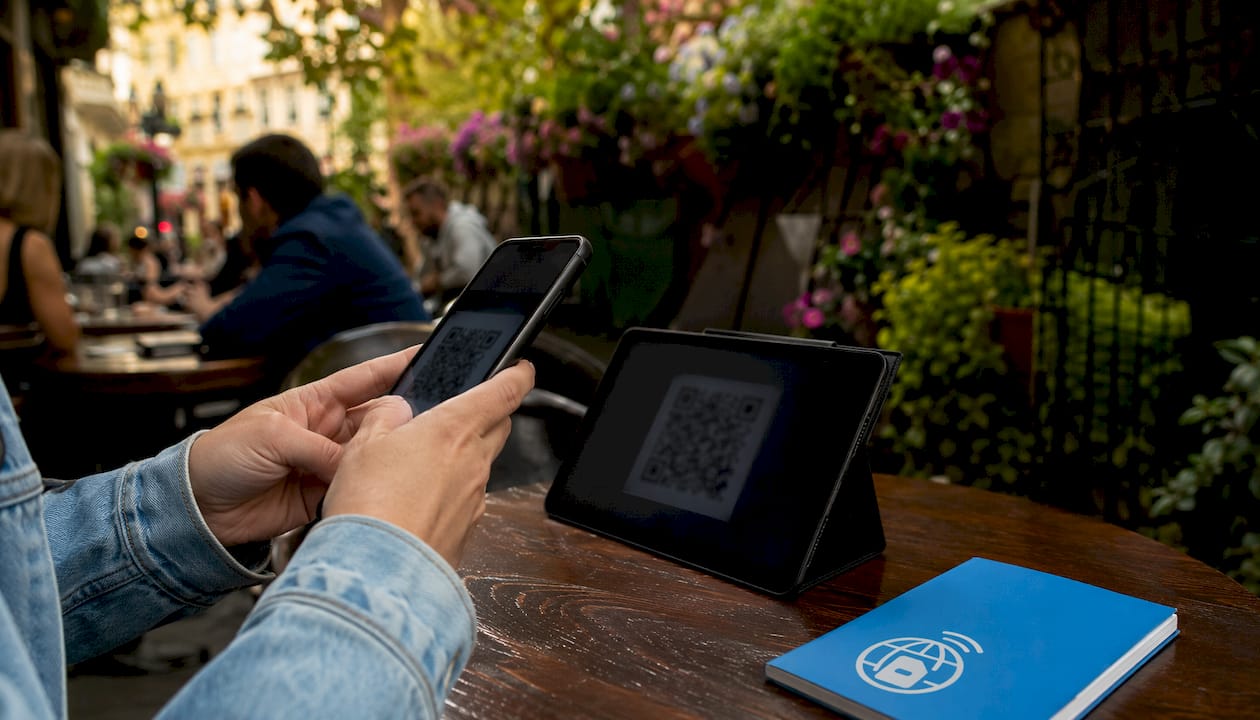
Ga naar Instellingen > Netwerk en internet > Simkaarten > eSIM toevoegen en selecteer vervolgens QR-code scannen. Houd uw camera boven de code totdat deze wordt herkend. Als het scannen mislukt, kiest u Code handmatig invoeren en voert u de activeringscode uit de bevestigingsmail van uw provider in. Voor een volledige uitleg over activeren vóór uw reis behandelt de handleiding van Esimglobe elke stap met apparaatspecifieke schermafbeeldingen.
Problemen met veelvoorkomende eSIM-installatieproblemen op Android oplossen
De meeste eSIM-problemen op Android worden veroorzaakt door verouderde software of een verkeerd geconfigureerde instelling, niet door een hardwaredefect. Door de nieuwste Android-update te installeren, worden de meeste installatieproblemen opgelost.
| Probleem | Oplossing |
|---|---|
| Downloaden van profiel mislukt | Werk Android bij en probeer het opnieuw |
| QR-code wordt niet herkend | Verbeter de belichting of voer de code handmatig in |
| eSIM wordt niet weergegeven in de instellingen | Controleer of het apparaat simlockvrij is |
| Activering blijft hangen op ‘in behandeling’ | Start het apparaat opnieuw op en controleer de wifi-verbinding |
| Dual-sim werkt niet | Controleer of uw provider dual-simgebruik toestaat voor uw abonnement |
Om problemen na het bijwerken te verhelpen, neemt u contact op met uw mobiele provider om te bevestigen dat het eSIM-profiel aan uw account is toegewezen, vooral als u zakelijk reist en betrouwbare connectiviteit nodig hebt. Voor reisspecifieke verbindingsproblemen bieden Esimglobe’s eSIM-reistips probleemoplossing per regio.
Viktigaste punkterna
För att installera ett eSIM på Android krävs en kompatibel enhet, den senaste OS-versionen och ett giltigt abonnemang från en leverantör som Esimglobe. Simple Setup eller 1 Tap-installation är de snabbaste aktiveringsmetoderna.
| Punkt | Detaljer |
|---|---|
| Använd Simple Setup först | Operatörer skickar profilen direkt för den enklaste och mest tillförlitliga installationen, vilket minimerar användarfel jämfört med QR-koder eller manuell inmatning. |
| Uppdatera Android före installationen | Föråldrad programvara orsakar de flesta eSIM-installationsfel på Android-enheter. |
| Inaktivera, radera inte | Om du inaktiverar en profil finns den kvar lagrad; om du raderar den krävs återaktivering via operatören. |
| Esimglobe 1 Tap-installation | Med ett tryck laddas profilen automatiskt ned med Simple Setup, utan QR-koder och manuella koder. |
| Stöd för dubbla SIM-kort | Med Android kan du använda ett eSIM och ett fysiskt SIM-kort samtidigt på kompatibla enheter. |
Vanliga frågor
Vilka Android-telefoner har stöd för eSIM i USA?
Google Pixel 4 och senare, Samsung Galaxy S20 och senare samt vissa Motorola- och OnePlus-modeller har stöd för eSIM i USA. Operatörsupplåsning och programvaruversion påverkar båda kompatibiliteten.
Vilket är det enklaste sättet att installera ett eSIM på Android?
Simple Setup är den enklaste och mest tillförlitliga metoden när din operatör stöder den, eftersom profilen skickas direkt till telefonen och risken för användarfel minimeras. Esimglobes 1 Tap-installation använder Simple Setup för att ge en verklig installation i ett steg för abonnemang som köpts via plattformen.
Kan jag använda ett eSIM och ett fysiskt SIM-kort samtidigt på Android?
Ja. Android har stöd för dubbla SIM-kort, så att du kan använda ett eSIM och ett fysiskt SIM-kort samtidigt och tilldela varje linje en egen funktion.
Vad ska jag göra om nedladdningen av mitt eSIM misslyckas?
Uppdatera Android till den senaste versionen och försök igen. De flesta nedladdningsfel beror på föråldrad programvara snarare än ett hårdvaruproblem.
Raderas mitt abonnemang permanent om jag tar bort en eSIM-profil?
Ja. Om du raderar en eSIM-profil tas den bort från enheten, och återaktivering kräver vanligtvis att du kontaktar din operatör för att tilldela profilen igen.
Rekommenderat
- Så aktiverar du ditt eSIM: steg-för-steg-guide för resenärer – Esimglobe
- eSIM för Samsung: guiden till uppkoppling under resan 2026 – Esimglobe
- Så fungerar eSIM: komplett guide för iPhone, Samsung och resor (2026) – Esimglobe
- eSIM över hela världen: din guide till global uppkoppling 2026 – Esimglobe