






















Ja, du kan aktivera de flesta eSIM utan att någonsin skanna en QR-kod. Tre metoder fungerar i stället för skanning: manuell inmatning (där du skriver in en SM-DP+-adress och aktiveringskod), en operatörsapp eller installationslänk samt överföring mellan enheter, till exempel Apples Quick Transfer. Apple Support dokumenterar den manuella vägen direkt i iOS-inställningarna, och GSMA:s SGP.22-standard definierar det manuella kodformatet som ett officiellt alternativ, inte en nödlösning. Esimglobe erbjuder också ett installationsalternativ med ett klick för både iPhone och Android, vilket helt eliminerar behovet av manuell inmatning.
Dina alternativ utan QR-kod, i den ordning du troligast kommer att använda dem:
- Manuell inmatning — skriv in SM-DP+-adressen och aktiveringskoden direkt i telefonens mobilnätsinställningar.
- Operatörsapp eller installationslänk — tryck på en länk eller knapp i operatörens app för att överföra profilen till enheten.
- Quick Transfer — flytta ett eSIM från en gammal iPhone till en ny under konfigurationen, utan att någon kod behövs.
- Installation med ett klick — Esimglobe skickar en installationslänk via e-post som läser in profilen med ett enda tryck, på iPhone eller Android.
Viktiga slutsatser
Manuell inmatning, operatörsappar, enhetsöverföring och installationslänkar med ett klick aktiverar alla ett eSIM utan att en QR-kod skannas, och rätt val beror på hur mycket du vill skriva in manuellt.
| Punkt | Detaljer |
|---|---|
| Manuell inmatning är standard, inte ett hack | GSMA:s SGP-standard definierar inmatning av SM-DP+ och aktiveringskod som ett officiellt alternativ till QR-skanning. |
| iPhone erbjuder tre alternativ utan QR-kod | Quick Transfer, operatörsapp/-länk och manuell inmatning fungerar alla beroende på om du byter telefon eller aktiverar ett nytt abonnemang. |
| Menynamnen i Android varierar mellan olika märken | Samsung, Pixel och andra OEM-tillverkare placerar länken för manuell inmatning på olika ställen på QR-skanningsskärmen. |
| Spara koderna offline först | Ta en skärmbild av eller kopiera SM-DP+-adressen och aktiveringskoden innan du förlorar Wi-Fi-åtkomsten, särskilt när du reser. |
| Esimglobe förenklar hela processen | Alternativet för installation med ett klick aktiverar eSIM-abonnemang på iPhone eller Android direkt via en länk i ett e-postmeddelande, utan att manuella koder behövs. |
Användbara officiella källor och dokumentation
- Apple Support: Ställ in eSIM på iPhone beskriver officiella menyvägar i iOS och enhetskompatibilitet.
- Verizons supportsidor beskriver operatörsbaserade aktiveringspolicyer och appbaserade installationsalternativ
Kontakta Apple eller din operatörs egna supportsidor för exakta menynamn på din enhet, eftersom mindre etiketter kan ändras mellan olika OS-versioner.
Innehållsförteckning
- Så aktiverar du ett eSIM på iPhone utan en QR-kod
- Så aktiverar du ett eSIM på Android utan QR-kod
- Vilken information du behöver när du inte kan skanna en QR-kod
- Åtgärda vanliga eSIM-aktiveringsfel
- Förberedelser för en smidig aktivering före resan
- Därför är operatörsappar och installationslänkar bättre än att skriva in koder manuellt
- Hoppa över de manuella stegen med Esimglobes installation med ett tryck
- Vanliga frågor
Så aktiverar du ett eSIM på iPhone utan en QR-kod
Alla iPhones som har stöd för eSIM, från iPhone XS och framåt, har manuell inmatning som ett inbyggt alternativ, och Apple Support listar det som en standarddel av konfigurationsflödet. Vilken metod som passar bäst beror på din situation: om du byter telefon, köper ett nytt abonnemang eller ersätter en borttagen profil.
Metod 1: Snabböverföring (endast från iPhone till iPhone)
- Logga in på iCloud på båda enheterna och håll dem nära varandra.
- På den nya iPhonen går du till Inställningar > Mobilnät > Lägg till eSIM.
- Välj Överför från iPhone i närheten och följ anvisningarna.
- Bekräfta överföringen på din gamla iPhone när du ombeds göra det.
Metod 2: Operatörsaktivering via app eller länk
- Öppna operatörens app eller aktiveringslänken i bekräftelsemeddelandet.
- Logga in och välj Aktivera eSIM eller ett alternativ med liknande namn.
- Godkänn installationen när telefonen frågar.
Metod 3: Manuell inmatning
- Gå till Inställningar > Mobilnät > Lägg till eSIM.
- Tryck på Använd QR-kod och välj sedan Ange uppgifter manuellt.
- Ange SM-DP+-adressen och aktiveringskoden exakt som de har angetts.
- Tryck på Nästa och låt profilen laddas ned.
Om du använder iOS 17.4 eller senare har Apple lagt till en genväg: du kan trycka länge på en QR-kodsbild (en skärmdump, en PDF eller en bild som skickats i ett meddelande), så erbjuder systemet att lägga till den direkt utan att någon separat skanningsapp behövs. Det är praktiskt om din operatör bara har skickat en bildfil. Snabböverföring fungerar bara mellan två iPhones som redan är inloggade på iCloud; den hjälper inte om du byter från Android eller aktiverar ett helt nytt abonnemang.
Proffstips: Innan du börjar bör du ta en skärmdump av eller kopiera din SM-DP+-adress och aktiveringskod till en anteckningsapp. Om du råkar skriva fel tecken vid manuell inmatning vill du ha originalsträngen till hands så att du kan skriva in den igen, i stället för att behöva leta i inkorgen på nytt.
Så aktiverar du ett eSIM på Android utan QR-kod
Android har stöd för aktivering utan QR-kod på nästan alla eSIM-kompatibla telefoner, men de exakta menynamnen varierar beroende på telefontillverkare och Android-version. Androids egen tekniska dokumentation bekräftar att fält för manuell inmatning, eller en motsvarande aktiveringssträng, ingår i den vanliga processen för nedladdning av eSIM och inte är ett tillägg från tillverkaren.
Den allmänna sökvägen ser ut så här på de flesta enheter:
- Gå till Inställningar > Nätverk och internet > SIM-kort (eller Anslutningar > SIM-hanterare på vissa telefoner).
- Tryck på Lägg till eSIM eller Lägg till mobilabonnemang.
- När QR-skannern öppnas letar du efter en liten länk med texten Ange aktiveringskod manuellt eller Behöver du hjälp?
Enhetsspecifika egenheter är bra att känna till innan du börjar:
- Samsung (One UI): den manuella länken finns ofta längst ned på QR-skanningsskärmen, med etiketten Ange koden manuellt, och ber vanligtvis om en enda kombinerad aktiveringssträng.
- Google Pixel: standardversionen av Android separerar vanligtvis fälten och ber dig ange SM-DP+-adressen och aktiveringskoden var för sig.
- Andra Android-tillverkare: menynamnen varierar, men inställningen finns nästan alltid under SIM- eller nätverksinställningar och inte gömd i operatörsappar.
Vissa operatörslåsta eller äldre Android-versioner döljer alternativet för manuell inmatning helt och visar endast en QR-skanner utan reservlänk. Om det händer bör du först söka efter en systemuppdatering. Om alternativet fortfarande saknas måste operatören utfärda eSIM-profilen på nytt via sin app eller kontakta dig direkt för att hjälpa dig genom aktiveringen.
Vilken information du behöver när du inte kan skanna en QR-kod
Två informationsdelar gör hela jobbet vid manuell aktivering, och båda går tillbaka till GSMA:s standard för fjärrprovisionering, SGP.22:
- SM-DP+-adress — serveradressen (ett domännamn) där din eSIM-profil finns.
- Aktiveringskod (Matching ID) — en engångstoken som talar om för servern vilken profil som tillhör dig.
-
LPA-sträng — på vissa Android-skärmar kombineras båda värdena till en enda sträng i formatet
LPA:1$<SM-DP+ address>$<activation code>, i stället för att du ombeds ange dem separat.
Operatörer ger dig vanligtvis dessa värden utan att du behöver fråga efter dem. De visas som vanlig text i din köpbekräftelse via e-post, i operatörens app under en sektion som SIM-hantering eller i din kontoportal bredvid (eller i stället för) QR-bilden. Behandla aktiveringskoden som en engångshemlighet. Ha den inte i skärmdumpar som du delar, publicera den inte i supportforum och lämna den inte i en offentlig molnanteckning. När en profil har aktiverats har koden redan fyllt sitt syfte, men fram till dess är den det enda som står mellan dig och någon annan som gör anspråk på ditt abonnemang.
Åtgärda vanliga eSIM-aktiveringsfel
De flesta aktiveringsfel beror på ett fåtal orsaker, och om du går igenom dem i ordning löser du de flesta fallen:
- Starta om telefonen innan du försöker igen. Det låter enkelt, men det rensar förvånansvärt många fastnade nedladdningstillstånd.
- Se till att du har en fungerande internetanslutning, via Wi-Fi eller mobildata, eftersom profilen måste laddas ned över nätverket.
- Kontrollera SM-DP+-adressen och aktiveringskoden tecken för tecken. En enda felskriven siffra är den vanligaste orsaken till att det misslyckas.
- Bekräfta att enheten är operatörsupplåst och faktiskt har eSIM-stöd hos din operatör och i din region.
- Om manuell inmatning fortsätter att misslyckas kan du be din operatör att utfärda eSIM-profilen på nytt i stället för att försöka med samma kod om och om igen.
”Aktiveringen misslyckades” betyder vanligtvis att koden angavs fel eller att profilen redan har installerats någon annanstans. ”Bekräftelsekod krävs” betyder att din operatör har lagt till ett extra säkerhetssteg, som vanligtvis skickas via sms eller e-post. ”Ogiltig serveradress” tyder nästan alltid på ett skrivfel i SM-DP+-fältet.
Proffstips: Om du har försökt ange samma manuella kod tre gånger utan resultat bör du sluta försöka. Upprepade misslyckade försök kan låsa aktiveringskoden helt, och då kan endast din operatör utfärda en ny.
När du kontaktar supporten bör du ha ditt ordernummer, SM-DP+-adressen, aktiveringskoden samt den exakta enhetsmodellen och operativsystemsversionen till hands. Det räcker vanligtvis för att de ska kunna diagnostisera problemet i ett samtal i stället för tre. För en bredare felsökningsgenomgång täcker Esimglobes guide snabba lösningar för iPhone och Android ytterligare specialfall.
Förberedelser för en smidig aktivering före resan
Lite förberedelser innan du landar i ett nytt land besparar dig felsökning på ett obekant wifi.
- Spara din SM-DP+-adress och aktiveringskod som oformaterad text i en anteckningsapp, inte bara i ett e-postmeddelande som du behöver internetanslutning för att öppna.
- Ta en skärmbild av din bekräftelse via e-post och spara den offline.
- Förvara ditt orderbekräftelsenummer på en lättillgänglig plats om du behöver kontakta supporten.
- Uppdatera telefonens operativsystem före avresan, eftersom äldre versioner ibland döljer eller byter namn på fälten för manuell inmatning.
De flesta aktiveringar slutförs direkt eller inom några minuter efter att du har angett dina uppgifter. Om din operatör först behöver konfigurera sitt nätverk kan det ta längre tid, så kontrollera deras specifika information om du aktiverar precis före en flygresa. Själva aktiveringen är vanligtvis kostnadsfri; det du betalar för är dataplanen, inte installationsprocessen. För en fullständig checklista inför resan kan du läsa Esimglobes guide om hur du aktiverar eSIM för internationella resor.
Därför är operatörsappar och installationslänkar bättre än att skriva in koder manuellt
App- och länkbaserade installationer levererar exakt samma eSIM-profil som manuell inmatning, men utan risken att skriva fel i en lång SM-DP+-sträng. Dessa flöden körs vanligtvis via en autentiserad kontosession med signerad provisionering i bakgrunden, vilket minskar risken för att aktiveringen avlyssnas eller blir felaktig.
- Ingen manuell inmatning innebär inga avskriftsfel.
- Autentiserade sessioner ger ett extra verifieringslager som manuell inmatning saknar.
- Esimglobes installation med ett tryck på iPhone och Android använder samma logik och gör aktiveringen till ett enda tryck i stället för ett arbete med att fylla i uppgifter.
En praktisk anmärkning om hur du väljer metod
Jag väljer manuell inmatning när jag vill ha full kontroll och redan tittar på SM-DP+-adressen i ett bekräftelsemejl. Men när det gäller snabbhet vinner en installationslänk med ett klick varje gång, särskilt när jag precis har landat och vill ha fungerande uppkoppling innan jag lämnar gaten. Spara dina koder offline oavsett vilken väg du väljer. Läs mer om enhetsförberedelser i Esimglobes arbetsflöde för internationella resenärer.
Hoppa över de manuella stegen med Esimglobes installation med ett tryck
Alla metoder ovan fungerar, men de kräver alla något av dig: att skriva in en kod korrekt, leta dig fram i en operatörsapp eller överföra mellan två iPhone-enheter. Esimglobe har byggt sitt aktiveringsflöde för att undanröja den friktionen. Köp ett abonnemang för något av de över 170 länder som tjänsten täcker, så kommer eSIM-kortet via e-post inom några minuter, redo att installeras med ett enda tryck på både iPhone och Android.

Ingen manuell SM-DP+-inmatning, inget letande efter rätt inställningsmeny och inget gissande om operatörens app har en dold aktiveringsknapp. Processen är: köp ditt abonnemang, öppna bekräftelsemejlet och tryck på installationslänken. Support dygnet runt finns tillgänglig om något verkar fel, och varje profil levereras med telekomklassad säkerhet. Om du hellre vill hoppa över den manuella datainmatning som beskrivs tidigare i guiden kan du bläddra bland eSIM-abonnemang efter land och ansluta innan du landar.
Vanliga frågor
Hur aktiverar jag ett eSIM manuellt?
Gå till telefonens mobilnäts- eller SIM-inställningar, välj alternativet för manuell inmatning i stället för att skanna en QR-kod och ange SM-DP+-adressen och aktiveringskoden från operatörens bekräftelsemejl eller app.
Hur får jag fram mina eSIM-uppgifter om jag har tappat bort QR-koden?
Kontrollera operatörens bekräftelsemejl, kundportal eller app under SIM-hantering. De flesta operatörer sparar SM-DP+-adressen och aktiveringskoden som vanlig text bredvid den ursprungliga QR-bilden.
Hur aktiverar jag ett eSIM själv utan hjälp?
Använd manuell inmatning med din SM-DP+-adress och aktiveringskod, en installationslänk från operatörens app eller en tjänst som Esimglobes installation med ett tryck, som skickar profilen till din enhet utan att du behöver skriva in några koder.
Hur överför jag ett eSIM utan en QR-kod?
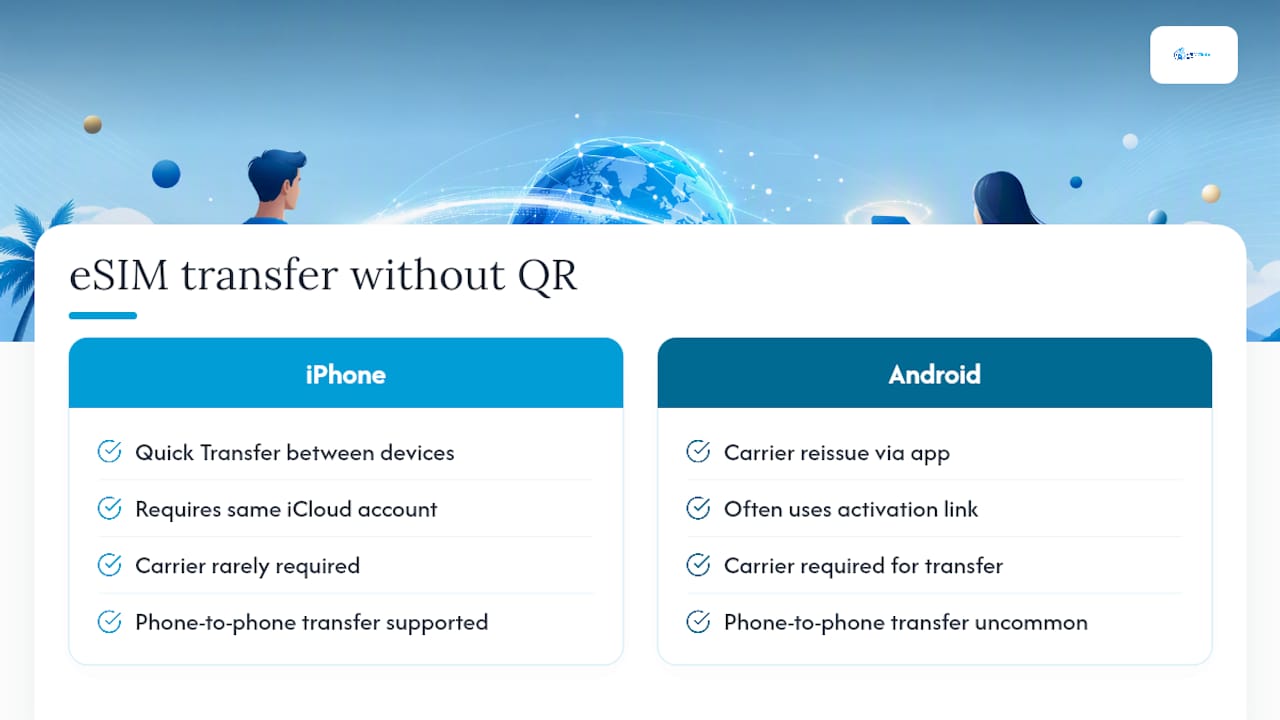
På iPhone använder du Snabböverföring mellan två enheter som är inloggade på samma iCloud-konto. På Android behöver du vanligtvis be din operatör att utfärda profilen på nytt via deras app eller skicka en ny aktiveringslänk, eftersom direkt överföring av eSIM mellan telefoner inte är standard hos alla OEM-tillverkare.