






















Да, большинство eSIM можно активировать, ни разу не сканируя QR-код. Вместо сканирования доступны три способа: ручной ввод (ввод адреса SM-DP+ и кода активации), приложение или ссылка для установки от оператора, а также перенос между устройствами, например с помощью функции Apple «Быстрый перенос». Служба поддержки Apple напрямую описывает способ ручного ввода в настройках iOS, а стандарт GSMA SGP.22 определяет этот формат ручного ввода кода как официальную альтернативу, а не обходной путь. Esimglobe также предлагает установку одним нажатием для iPhone и Android, полностью исключающую ручной ввод.
Варианты активации без QR-кода в порядке частоты использования:
- Ручной ввод — введите адрес SM-DP+ и код активации непосредственно в настройках сотовой связи телефона.
- Приложение или ссылка для установки от оператора — нажмите ссылку или кнопку в приложении оператора, чтобы установить профиль на устройство.
- Быстрый перенос — перенесите eSIM со старого iPhone на новый во время настройки, без ввода кода.
- Установка одним нажатием — Esimglobe отправляет по электронной почте ссылку для установки, которая загружает профиль одним нажатием на iPhone или Android.
Основные выводы
Ручной ввод, приложения операторов, перенос с устройства на устройство и ссылки для установки одним нажатием — все эти способы позволяют активировать eSIM без сканирования QR-кода, а выбор зависит от того, сколько данных вы готовы вводить вручную.
| Пункт | Подробности |
|---|---|
| Ручной ввод — это стандартный способ, а не обходной путь. | Стандарт SGP от GSMA определяет ввод SM-DP+ и кода активации как официальную альтернативу сканированию QR-кода. |
| На iPhone есть три способа активации без QR-кода. | Быстрый перенос, приложение или ссылка оператора и ручной ввод — все эти варианты работают в зависимости от того, меняете ли вы телефон или активируете eSIM впервые. |
| Названия пунктов меню Android различаются в зависимости от бренда. | На устройствах Samsung, Pixel и других производителей ссылка для ручного ввода находится в разных местах на экране сканирования QR-кода. |
| Сначала сохраните коды офлайн. | Сделайте снимок экрана или скопируйте адрес SM-DP+ и код активации, пока не потеряли доступ к Wi-Fi, особенно во время путешествия. |
| Esimglobe упрощает весь процесс. | Функция установки одним нажатием активирует тарифные планы eSIM на iPhone или Android прямо из ссылки в электронном письме — вводить коды вручную не требуется. |
Полезные официальные источники и документация
- Служба поддержки Apple: настройка eSIM на iPhone содержит официальные инструкции по меню iOS и сведения о совместимости устройств.
- На страницах поддержки Verizon описаны правила активации со стороны оператора и варианты установки через приложение.
Обратитесь к Apple или на страницу поддержки вашего оператора, чтобы узнать точные названия пунктов меню на вашем устройстве, поскольку названия могут немного меняться в разных версиях ОС.
Содержание
- Как активировать eSIM на iPhone без QR-кода
- Как активировать eSIM на Android без QR-кода
- Какая информация нужна, если вы не можете отсканировать QR-код
- Устранение распространённых ошибок активации eSIM
- Подготовка к беспроблемной активации перед поездкой
- Почему приложения операторов и ссылки для установки лучше ручного ввода кодов
- Избегайте ручных действий с установкой одним нажатием от Esimglobe
- Часто задаваемые вопросы
Как активировать eSIM на iPhone без QR-кода
Каждый iPhone с поддержкой eSIM, начиная с iPhone XS, имеет встроенную функцию ручного ввода, и служба поддержки Apple указывает её как стандартную часть процесса настройки. Выбор наиболее подходящего способа зависит от вашей ситуации: вы меняете телефон, подключаете новую линию или восстанавливаете удалённый профиль.
Способ 1: Быстрый перенос (только с iPhone на iPhone)
- Выполните вход в iCloud на обоих устройствах и держите их рядом друг с другом.
- На новом iPhone перейдите в Настройки > Сотовая связь > Добавить eSIM.
- Выберите Перенести с расположенного рядом iPhone и следуйте инструкциям.
- Подтвердите перенос на старом iPhone, когда появится соответствующий запрос.
Способ 2: Активация через приложение или ссылку оператора
- Откройте приложение оператора или ссылку для активации из письма с подтверждением.
- Войдите в аккаунт и выберите Активировать eSIM или аналогичный пункт.
- Подтвердите установку, когда телефон предложит это сделать.
Способ 3: Ручной ввод
- Перейдите в Настройки > Сотовая связь > Добавить eSIM.
- Нажмите Использовать QR-код, затем выберите Ввести данные вручную.
- Введите адрес SM-DP+ и код активации точно в соответствии с полученными данными.
- Нажмите Далее и дождитесь завершения загрузки профиля.
Если у вас iOS 17.4 или более поздняя версия, Apple добавила быстрый способ: можно нажать и удерживать изображение QR-кода (снимок экрана, PDF-файл или изображение, отправленное в сообщении), и система предложит добавить его напрямую — отдельное приложение для сканирования не потребуется. Это удобно, если оператор прислал вам только файл изображения. Быстрый перенос работает только между двумя iPhone, на которых уже выполнен вход в iCloud; он не поможет при переходе с Android или активации совершенно новой линии.
Полезный совет: Перед началом сделайте снимок экрана или скопируйте адрес SM-DP+ и код активации в приложение для заметок. Если при ручном вводе вы ошибётесь в символе, исходная строка будет под рукой, и вам не придётся снова искать её в почте.
Как активировать eSIM на Android без QR-кода
Android поддерживает активацию без QR-кода почти на каждом телефоне с поддержкой eSIM, но точные названия пунктов меню зависят от производителя и версии Android. В технической документации Android подтверждается, что поля для ручного ввода или эквивалентная строка активации являются частью стандартного процесса загрузки eSIM, а не дополнительной функцией производителя.
На большинстве устройств общий путь выглядит так:
- Перейдите в Настройки > Сеть и Интернет > SIM-карты (или Подключения > Диспетчер SIM-карт на некоторых телефонах).
- Нажмите Добавить eSIM или Добавить мобильный тариф.
- Когда откроется сканер QR-кодов, найдите небольшую ссылку Ввести код активации вручную или Нужна помощь?
Перед началом стоит узнать об особенностях конкретного устройства:
- Samsung (One UI): ссылка на ручной ввод часто находится внизу экрана сканирования QR-кода и называется Enter Code Manually; обычно требуется одна объединённая строка активации.
- Google Pixel: в стандартной версии Android поля обычно разделены: адрес SM-DP+ и код активации вводятся отдельно.
- Другие производители устройств на Android: названия пунктов меню различаются, но настройка почти всегда находится в разделе параметров SIM-карты или сети, а не в приложениях операторов.
На некоторых устройствах со заблокированной сетью оператора или со старыми версиями Android пункт ручного ввода полностью скрыт: отображается только сканер QR-кодов без ссылки на запасной вариант. В таком случае сначала проверьте наличие обновлений системы. Если пункт по-прежнему отсутствует, оператору потребуется перевыпустить eSIM через своё приложение или связаться с вами напрямую и провести вас через процесс активации.
Какая информация нужна, если вы не можете отсканировать QR-код
При ручной активации нужны всего два значения, и оба относятся к стандарту удалённого подключения GSMA SGP.22:
- Адрес SM-DP+ — адрес сервера (доменное имя), на котором размещён ваш профиль eSIM.
- Код активации (Matching ID) — одноразовый токен, сообщающий серверу, какой профиль принадлежит вам.
-
Строка LPA — на некоторых экранах Android оба значения объединяются в одну строку в формате
LPA:1$<SM-DP+ address>$<activation code>, вместо того чтобы запрашивать их по отдельности.
Операторы обычно предоставляют эти значения без необходимости их запрашивать. Они указаны в виде обычного текста в электронном письме с подтверждением покупки, в приложении оператора в разделе вроде «Управление SIM-картами» или в личном кабинете рядом с изображением QR-кода либо вместо него. Считайте код активации одноразовым секретом. Не включайте его в снимки экрана, которыми делитесь, не публикуйте на форумах поддержки и не оставляйте в общедоступной облачной заметке. После активации профиля код уже выполнил свою задачу, но до этого он — единственное, что отделяет вас от ситуации, когда кто-то другой активирует ваш номер.
Устранение распространённых ошибок активации eSIM
Большинство сбоев активации связано с несколькими распространёнными причинами, и их последовательная проверка помогает решить проблему в большинстве случаев:
- Перезагрузите телефон перед новой попыткой. Это кажется очевидным, но помогает устранить неожиданно большое количество зависших состояний загрузки.
- Убедитесь, что у вас есть рабочее подключение к интернету — по Wi-Fi или через мобильную сеть, поскольку профиль должен загрузиться через сеть.
- Проверьте адрес SM-DP+ и код активации посимвольно. Одна ошибочно введённая цифра — самая распространённая причина сбоя.
- Убедитесь, что устройство разблокировано и действительно поддерживает eSIM у вашего оператора и в вашем регионе.
- Если ручной ввод продолжает завершаться ошибкой, попросите оператора перевыпустить профиль eSIM, вместо того чтобы снова и снова вводить тот же код.
«Активация не удалась» обычно означает, что код введён неправильно или профиль уже установлен на другом устройстве. «Требуется код подтверждения» означает, что оператор добавил дополнительный уровень защиты, обычно с отправкой кода по SMS или электронной почте. «Недействительный адрес сервера» почти всегда указывает на опечатку в поле SM-DP+.
Полезный совет: Если вы трижды безуспешно повторили ввод одного и того же ручного кода, остановитесь. Многократные неудачные попытки могут полностью заблокировать код активации, и тогда только оператор сможет выдать новый.
При обращении в службу поддержки подготовьте номер заказа, адрес SM-DP+, код активации, а также точную модель устройства и версию ОС. Обычно этого достаточно, чтобы специалист диагностировал проблему за один звонок, а не за три. В более подробном руководстве Esimglobe по быстрому устранению неполадок на iPhone и Android рассматриваются дополнительные нестандартные случаи.
Подготовка к беспроблемной активации перед поездкой
Небольшая подготовка перед прибытием в новую страну избавит вас от необходимости устранять неполадки в незнакомой сети Wi-Fi.
- Сохраните адрес SM-DP+ и код активации в виде обычного текста в приложении для заметок, а не только в письме, для открытия которого потребуется подключение к сети.
- Сделайте снимок экрана письма с подтверждением и сохраните его офлайн.
- Храните номер подтверждения заказа в легкодоступном месте на случай, если потребуется обратиться в службу поддержки.
- Обновите ОС телефона перед вылетом: в старых версиях поля для ручного ввода иногда скрыты или называются иначе.
Большинство активаций завершается сразу или в течение нескольких минут после ввода данных. Если оператору сначала нужно настроить свою сеть, это может занять больше времени, поэтому ознакомьтесь с его конкретными инструкциями, если активируете eSIM непосредственно перед вылетом. Сама активация обычно бесплатна; оплачивается тарифный план с пакетом данных, а не процесс настройки. Полный список действий перед поездкой приведён в руководстве Esimglobe о том, как активировать eSIM для международных поездок.
Почему приложения операторов и ссылки для установки лучше ручного ввода кодов
Установка через приложение или ссылку устанавливает тот же профиль eSIM, что и ручной ввод, но без риска ошибиться при вводе длинной строки SM-DP+. Обычно такие процессы выполняются через аутентифицированный сеанс аккаунта с подписанной настройкой в фоновом режиме, что снижает вероятность перехвата или некорректной активации.
- Отсутствие ручного ввода исключает ошибки при переписывании.
- Аутентифицированные сеансы обеспечивают дополнительный уровень проверки, которого нет при ручном вводе.
- Установка в одно касание по принципу «1 клик» в Esimglobe работает одинаково на iPhone и Android, превращая активацию в одно касание вместо утомительного ввода данных.
Практическая заметка о выборе способа
Обычно я выбираю ручной ввод, когда хочу полностью контролировать процесс и уже вижу адрес SM-DP+ в письме с подтверждением. Но если важна скорость, ссылка для установки одним нажатием всегда выигрывает, особенно когда я только что приземлился и хочу подключиться ещё до выхода из зоны гейта. Независимо от выбранного способа сохраните коды в офлайн-доступе. Подробнее о готовности устройства см. в руководстве Esimglobe по подключению для международных путешественников.
Избегайте ручных действий с установкой одним нажатием от Esimglobe
Все описанные выше способы работают, но каждый требует от вас определённых действий: правильно ввести код, найти нужный раздел в приложении оператора или перенести eSIM между двумя iPhone. Esimglobe разработала процесс активации так, чтобы устранить эти сложности. Приобретите тариф для любой из более чем 170 стран, которые поддерживаются сервисом, и eSIM поступит на вашу электронную почту в течение нескольких минут — её можно установить одним нажатием на iPhone или Android.

Никакого ручного ввода SM-DP+, поиска нужного меню настроек или догадок о том, есть ли в приложении оператора скрытая кнопка активации. Процесс прост: приобретите тариф, откройте письмо с подтверждением и нажмите ссылку для установки. Если что-то выглядит не так, круглосуточно доступна резервная поддержка, а каждый профиль защищён средствами безопасности телекоммуникационного уровня. Если вы предпочитаете пропустить ручной ввод данных, описанный ранее в этом руководстве, выберите тариф eSIM для нужной страны и подключитесь до прибытия.
Часто задаваемые вопросы
Как вручную активировать eSIM?
Откройте настройки сотовой связи или SIM-карты на телефоне, выберите ручной ввод вместо сканирования QR-кода и введите адрес SM-DP+ и код активации из электронного письма с подтверждением от оператора или его приложения.
Как получить данные eSIM, если я потерял QR-код?
Проверьте электронное письмо с подтверждением от оператора, личный кабинет или приложение в разделе управления SIM-картой. Большинство операторов хранят адрес SM-DP+ и код активации в виде обычного текста рядом с исходным QR-изображением.
Как самостоятельно активировать eSIM без посторонней помощи?
Используйте ручной ввод адреса SM-DP+ и кода активации, ссылку на установку из приложения оператора или сервис вроде установки одним нажатием Esimglobe, который передаёт профиль на ваше устройство без ввода кодов.
Как перенести eSIM без QR-кода?
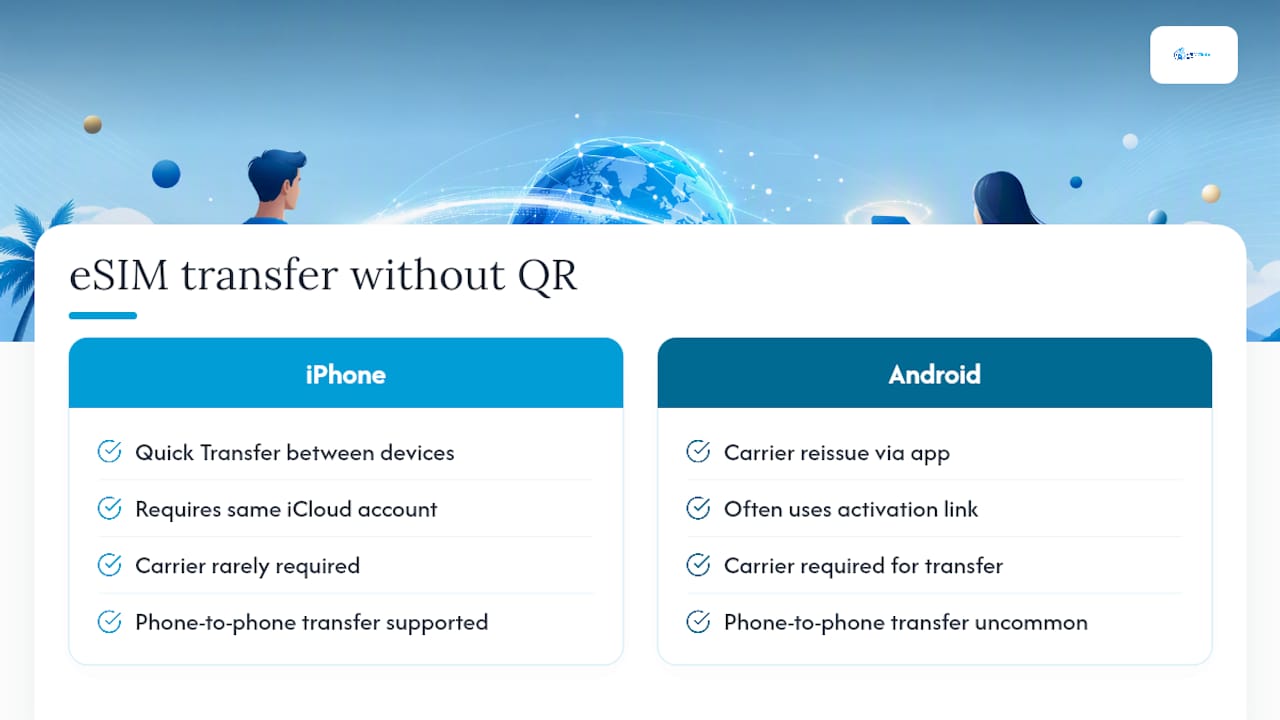
На iPhone используйте функцию быстрого переноса между двумя устройствами, на которых выполнен вход в одну и ту же учётную запись iCloud. На Android обычно потребуется, чтобы оператор повторно выпустил профиль через своё приложение или отправил новую ссылку для активации, поскольку прямая передача eSIM с телефона на телефон поддерживается не всеми производителями устройств.