






















Sì, puoi attivare la maggior parte delle eSIM senza dover mai scansionare un codice QR. Esistono tre metodi alternativi alla scansione: l’inserimento manuale (digitando un indirizzo SM-DP+ e un codice di attivazione), un’app o un link di installazione dell’operatore e il trasferimento da dispositivo a dispositivo, come Quick Transfer di Apple. Il Supporto Apple documenta direttamente il percorso manuale nelle impostazioni iOS e lo standard SGP.22 della GSMA definisce quel formato di codice manuale come un’alternativa ufficiale, non una soluzione di ripiego. Esimglobe offre inoltre un’opzione di installazione con un tocco, in un clic, per iPhone e Android, che evita completamente la digitazione manuale.
Le opzioni senza codice QR, in ordine di frequenza d’uso:
- Inserimento manuale — digita direttamente nelle impostazioni cellulare del telefono l’indirizzo SM-DP+ e il codice di attivazione.
- App o link di installazione dell’operatore — tocca un link o un pulsante nell’app del tuo operatore per trasferire il profilo sul dispositivo.
- Quick Transfer — trasferisci una eSIM da un vecchio iPhone a uno nuovo durante la configurazione, senza bisogno di codici.
- Installazione con un tocco, in un clic — Esimglobe invia via e-mail un link di installazione che carica il profilo con un solo tocco, su iPhone o Android.
Punti chiave
L’inserimento manuale, le app degli operatori, il trasferimento dal dispositivo e i link di installazione con un clic attivano tutti una eSIM senza scansionare un codice QR; la scelta giusta dipende da quanto vuoi digitare.
| Punto | Dettagli |
|---|---|
| L’inserimento manuale è uno standard, non un trucco | Lo standard SGP della GSMA definisce l’inserimento dell’indirizzo SM-DP+ e del codice di attivazione come alternativa ufficiale alla scansione del codice QR. |
| Su iPhone sono disponibili tre percorsi senza codice QR | Quick Transfer, l’app o il link dell’operatore e l’inserimento manuale funzionano tutti, a seconda che tu stia cambiando telefono o effettuando una nuova attivazione. |
| Le etichette dei menu Android variano in base al produttore | Samsung, Pixel e altri produttori posizionano il link per l’inserimento manuale in punti diversi della schermata di scansione del codice QR. |
| Salva prima i codici offline | Fai uno screenshot o copia l’indirizzo SM-DP+ e il codice di attivazione prima di perdere l’accesso al Wi-Fi, soprattutto quando viaggi. |
| Esimglobe semplifica l’intero processo | La sua opzione di installazione con un tocco, in un clic, attiva i piani eSIM su iPhone o Android direttamente da un link ricevuto via e-mail, senza bisogno di codici manuali. |
Fonti e documentazione ufficiali utili
- Supporto Apple: configurare una eSIM su iPhone descrive i percorsi ufficiali dei menu iOS e la compatibilità dei dispositivi.
- Le pagine di supporto di Verizon illustrano le politiche di attivazione lato operatore e le opzioni di installazione tramite app
Consulta le pagine di supporto di Apple o del tuo operatore per conoscere i nomi esatti dei menu sul tuo dispositivo, poiché le etichette possono cambiare leggermente tra le versioni del sistema operativo.
Indice
- Come attivare una eSIM su iPhone senza codice QR
- Come attivare un’eSIM su Android senza codice QR
- Quali informazioni servono quando non puoi scansionare un codice QR
- Risoluzione degli errori comuni di attivazione dell'eSIM
- Come prepararsi a un’attivazione senza problemi prima del viaggio
- Perché le app degli operatori e i link di installazione sono migliori della digitazione manuale dei codici
- Salta i passaggi manuali con l’installazione con un tocco di Esimglobe
- Domande frequenti
Come attivare una eSIM su iPhone senza codice QR
Ogni iPhone che supporta l’eSIM, dall’iPhone XS in poi, include l’inserimento manuale come opzione integrata e il Supporto Apple lo indica come parte standard della procedura di configurazione. Il metodo più adatto dipende dalla situazione: cambio di telefono, acquisto di una nuova linea o sostituzione di un profilo eliminato.
Metodo 1: Trasferimento rapido (solo da iPhone a iPhone)
- Accedi a iCloud su entrambi i dispositivi e tienili vicini.
- Sul nuovo iPhone, vai su Impostazioni > Cellulare > Aggiungi eSIM.
- Seleziona Trasferisci da iPhone nelle vicinanze e segui le istruzioni.
- Conferma il trasferimento sul vecchio iPhone quando richiesto.
Metodo 2: attivazione dell’operatore tramite app o link
- Apri l’app del tuo operatore o il link di attivazione contenuto nell’email di conferma.
- Accedi e seleziona Attiva eSIM o un’opzione con una dicitura simile.
- Approva l’installazione quando il telefono te lo chiede.
Metodo 3: inserimento manuale
- Vai su Impostazioni > Cellulare > Aggiungi eSIM.
- Tocca Usa codice QR, quindi scegli Inserisci i dati manualmente.
- Inserisci l’indirizzo SM-DP+ e il codice di attivazione esattamente come forniti.
- Tocca Avanti e attendi il completamento del download del profilo.
Se usi iOS 17.4 o versioni successive, Apple ha aggiunto una scorciatoia: puoi tenere premuta un’immagine con un codice QR (uno screenshot, un PDF o un’immagine ricevuta in un messaggio) e il sistema ti offrirà di aggiungerla direttamente, senza bisogno di un’app di scansione separata. È utile se il tuo operatore ti ha inviato solo un file immagine. Trasferimento rapido funziona solo tra due iPhone già collegati a iCloud; non è utile se passi da Android o se stai attivando una nuova linea.
Consiglio dell’esperto: Prima di iniziare, fai uno screenshot o copia l’indirizzo SM-DP+ e il codice di attivazione in un’app per le note. Se durante l’inserimento manuale digiti per errore un carattere, ti sarà utile avere a portata di mano la stringa originale per riscriverla, invece di doverla cercare di nuovo nella posta in arrivo.
Come attivare un’eSIM su Android senza codice QR
Android supporta l’attivazione senza codice QR su quasi tutti i telefoni compatibili con eSIM, ma le voci esatte dei menu cambiano a seconda del produttore e della versione di Android. La documentazione tecnica ufficiale di Android conferma che i campi per l’inserimento manuale, o una stringa di attivazione equivalente, fanno parte del processo standard di download dell’eSIM e non sono un’aggiunta del produttore.
Sulla maggior parte dei dispositivi, il percorso generale è questo:
- Vai su Impostazioni > Rete e Internet > SIM (oppure Connessioni > Gestione SIM su alcuni telefoni).
- Tocca Aggiungi eSIM o Aggiungi piano mobile.
- Quando si apre lo scanner QR, cerca un piccolo link con la dicitura Inserisci manualmente il codice di attivazione o Hai bisogno di aiuto?
Vale la pena conoscere le peculiarità del dispositivo prima di iniziare:
- Samsung (One UI): il link per l'inserimento manuale si trova spesso in fondo alla schermata di scansione del codice QR, con l'etichetta Inserisci il codice manualmente, e in genere richiede un'unica stringa di attivazione combinata.
- Google Pixel: Android nella versione standard di solito separa i campi, chiedendo l'indirizzo SM-DP+ e il codice di attivazione separatamente.
- Altri produttori Android: le etichette dei menu variano, ma l'impostazione si trova quasi sempre nelle impostazioni della SIM o della rete, anziché essere nascosta nelle app degli operatori.
Alcune versioni di Android bloccate dall'operatore o meno recenti nascondono completamente l'opzione di inserimento manuale, mostrando solo uno scanner QR senza alcun link alternativo. In tal caso, verifica prima la disponibilità di un aggiornamento di sistema. Se l'opzione non compare ancora, il tuo operatore dovrà riemettere l'eSIM tramite la propria app oppure contattarti direttamente per guidarti nell'attivazione.
Quali informazioni servono quando non puoi scansionare un codice QR
Due dati fanno tutto il lavoro nell'attivazione manuale ed entrambi risalgono allo standard di provisioning remoto SGP.22 della GSMA:
- Indirizzo SM-DP+ — l'indirizzo del server (un nome di dominio) che ospita il tuo profilo eSIM.
- Codice di attivazione (Matching ID) — un token monouso che comunica al server quale profilo ti appartiene.
-
Stringa LPA — in alcune schermate Android entrambi i valori sono combinati in un'unica stringa nel formato
LPA:1$<SM-DP+ address>$<activation code>, invece di essere richiesti separatamente.
In genere gli operatori ti forniscono questi valori senza che tu debba chiederli. Compaiono come testo semplice nell'e-mail di conferma dell'acquisto, nell'app dell'operatore sotto una sezione come Gestione SIM oppure nel portale del tuo account accanto all'immagine QR o al suo posto. Considera il codice di attivazione un segreto utilizzabile una sola volta. Non inserirlo negli screenshot che condividi, non pubblicarlo nei forum di assistenza e non lasciarlo in una nota pubblica sul cloud. Una volta attivato un profilo, il codice ha già svolto la sua funzione, ma fino ad allora è l'unica cosa che impedisce a qualcun altro di rivendicare la tua linea.
Risoluzione degli errori comuni di attivazione dell'eSIM
La maggior parte degli errori di attivazione dipende da una manciata di cause e affrontarle in ordine risolve la maggior parte dei casi:
- Riavvia il telefono prima di riprovare. Sembra una cosa banale, ma risolve un numero sorprendente di stati di download bloccati.
- Assicurati di avere una connessione Internet funzionante, tramite Wi-Fi o dati cellulare, perché il profilo deve essere scaricato dalla rete.
- Ricontrolla carattere per carattere l'indirizzo SM-DP+ e il codice di attivazione. Una sola cifra digitata in modo errato è la causa più comune del problema.
- Verifica che il dispositivo sia sbloccato e realmente compatibile con le eSIM del tuo operatore e della tua regione.
- Se l'inserimento manuale continua a non funzionare, chiedi al tuo operatore di riemettere il profilo eSIM invece di riprovare ripetutamente lo stesso codice.
“Attivazione non riuscita” di solito significa che il codice è stato inserito in modo errato oppure che il profilo è già stato installato altrove. “Codice di conferma richiesto” significa che il tuo operatore ha aggiunto un ulteriore passaggio di sicurezza, generalmente inviato tramite SMS o email. “Indirizzo del server non valido” indica quasi sempre un errore di digitazione nel campo SM-DP+.
Consiglio dell’esperto: Se hai inserito lo stesso codice manuale tre volte senza successo, fermati. I tentativi ripetuti non riusciti possono bloccare completamente il codice di attivazione; a quel punto solo il tuo operatore può emetterne uno nuovo.
Quando contatti l’assistenza, tieni a portata di mano il numero dell’ordine, l’indirizzo SM-DP+, il codice di attivazione, il modello esatto del dispositivo e la versione del sistema operativo. Di solito è sufficiente per consentire all’assistenza di diagnosticare il problema in una sola chiamata invece che in tre. Per una guida più ampia alla risoluzione dei problemi, la guida di Esimglobe soluzioni rapide per iPhone e Android tratta anche altri casi particolari.
Come prepararsi a un’attivazione senza problemi prima del viaggio
Un po’ di preparazione prima di atterrare in un nuovo Paese ti evita di risolvere problemi su una rete Wi-Fi che non conosci.
- Salva l’indirizzo SM-DP+ e il codice di attivazione come testo semplice in un’app per le note, non solo in un’email che avrai bisogno della connessione per aprire.
- Fai uno screenshot dell’email di conferma e salvalo offline.
- Conserva il numero di conferma dell’ordine in un luogo facilmente accessibile, nel caso dovessi contattare l’assistenza.
- Aggiorna il sistema operativo del telefono prima della partenza, perché le versioni meno recenti a volte nascondono o rinominano i campi per l’inserimento manuale.
La maggior parte delle attivazioni si completa immediatamente o entro pochi minuti dall’inserimento dei dati. Se il tuo operatore deve prima configurare la propria rete, potrebbe volerci più tempo: controlla quindi le sue indicazioni specifiche se stai attivando il servizio poco prima di un volo. L’attivazione in sé è generalmente gratuita; ciò che paghi copre il piano dati, non la procedura di configurazione. Per una checklist completa prima del viaggio, consulta la guida di Esimglobe su come attivare una eSIM per i viaggi internazionali.
Perché le app degli operatori e i link di installazione sono migliori della digitazione manuale dei codici
Le installazioni tramite app e link forniscono lo stesso identico profilo eSIM dell’inserimento manuale, eliminando il rischio di digitare erroneamente una lunga stringa SM-DP+. Questi flussi passano in genere attraverso una sessione autenticata dell’account, con una configurazione firmata in background, riducendo così la possibilità che l’attivazione venga intercettata o risulti non valida.
- Niente digitazione manuale significa niente errori di trascrizione.
- Le sessioni autenticate aggiungono un livello di verifica che l’inserimento manuale non offre.
- L’installazione con un tocco di Esimglobe applica la stessa logica sia su iPhone sia su Android, trasformando l’attivazione in un singolo tocco invece che in un esercizio di inserimento dati.
Una nota pratica sulla scelta del metodo
Di solito scelgo l’inserimento manuale quando voglio il pieno controllo e ho già davanti l’indirizzo SM-DP+ nell’e-mail di conferma. Ma quando cerco la massima rapidità, un link di installazione con un clic è sempre la soluzione migliore, soprattutto quando sono appena atterrato e voglio avere la connessione attiva prima di lasciare il gate. Salva comunque i tuoi codici offline, indipendentemente dal percorso scelto. Per maggiori informazioni sulla preparazione del dispositivo, consulta il flusso di lavoro Esimglobe per i viaggiatori internazionali.
Salta i passaggi manuali con l’installazione con un tocco di Esimglobe
Tutti i metodi descritti sopra funzionano, ma richiedono comunque un’azione da parte tua: digitare correttamente un codice, cercare nell’app dell’operatore o trasferire il profilo tra due iPhone. Esimglobe ha progettato il proprio flusso di attivazione per eliminare questi ostacoli. Acquista un piano per uno dei più di 170 paesi coperti e la eSIM arriverà via e-mail in pochi minuti, pronta per essere installata con un solo tocco su iPhone o Android.

Niente inserimento manuale dell’SM-DP+, niente ricerca dell’impostazione giusta nei menu e niente tentativi per capire se l’app del tuo operatore nasconde un pulsante di attivazione. Il processo è semplice: acquista il tuo piano, apri l’e-mail di conferma e tocca il link di installazione. È disponibile un’assistenza di backup 24 ore su 24, 7 giorni su 7, se qualcosa non sembra andare per il verso giusto, e ogni profilo include una sicurezza di livello telecom. Se preferisci evitare l’inserimento manuale dei dati illustrato in precedenza in questa guida, sfoglia i piani eSIM per paese e connettiti prima di atterrare.
Domande frequenti
Come posso attivare manualmente una eSIM?
Apri le impostazioni cellulare o SIM del tuo telefono, scegli l’opzione di inserimento manuale invece di scansionare un codice QR e inserisci l’indirizzo SM-DP+ e il codice di attivazione riportati nell’e-mail di conferma o nell’app del tuo operatore.
Come posso recuperare i dati della mia eSIM se ho perso il codice QR?
Controlla l’e-mail di conferma del tuo operatore, il portale del tuo account o l’app, nella sezione Gestione SIM. La maggior parte degli operatori memorizza l’indirizzo SM-DP+ e il codice di attivazione come testo normale accanto all’immagine QR originale.
Come posso attivare autonomamente una eSIM senza assistenza?
Usa l’inserimento manuale dell’indirizzo SM-DP+ e del codice di attivazione, il link di installazione dell’app dell’operatore oppure un servizio come l’installazione con un tocco di Esimglobe, che invia il profilo al tuo dispositivo senza dover digitare alcun codice.
Come trasferire una eSIM senza un codice QR?
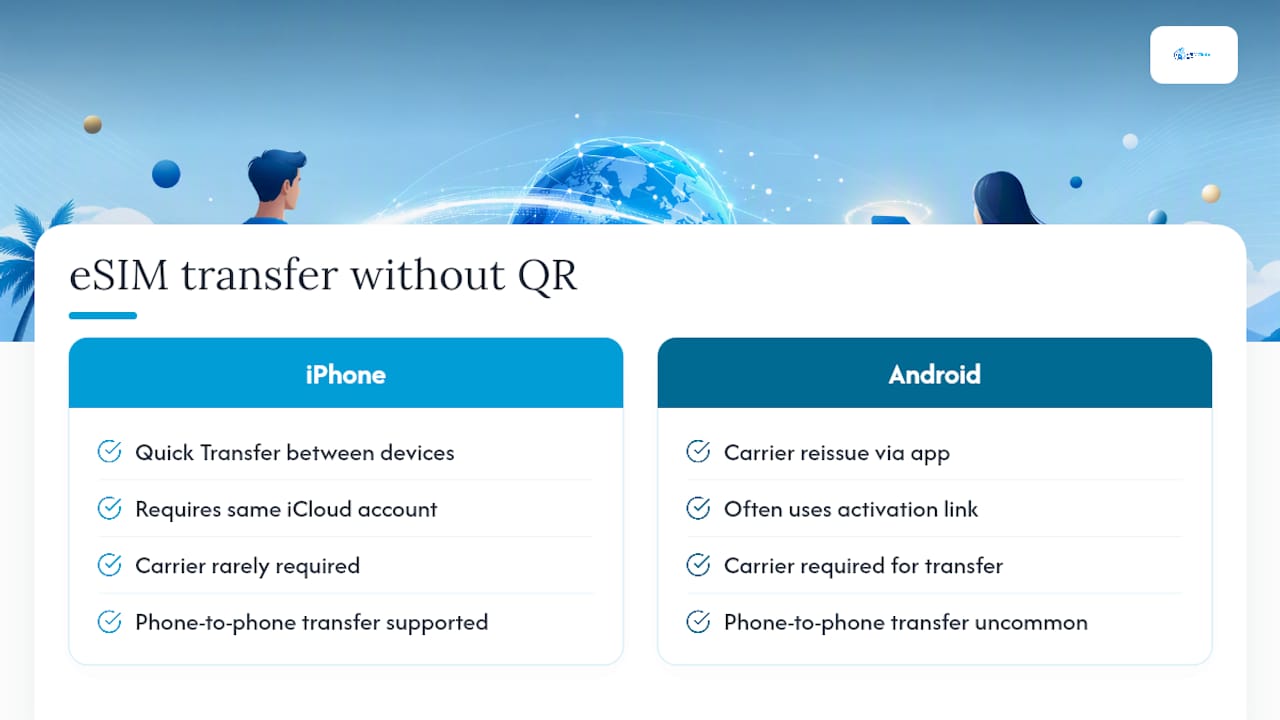
Su iPhone, usa il trasferimento rapido tra due dispositivi connessi allo stesso account iCloud. Su Android, in genere dovrai chiedere al tuo operatore di riemettere il profilo tramite la sua app o di inviarti un nuovo link di attivazione, poiché il trasferimento diretto della eSIM da un telefono all’altro non è uno standard comune tra tutti i produttori.
Consigliato
- Come attivare una eSIM per i viaggi internazionali – Esimglobe
- Come attivare la tua eSIM: guida passo passo per viaggiatori – Esimglobe
- Padroneggia il processo di attivazione globale della eSIM per viaggiare senza problemi – Esimglobe
- Come mantenere il proprio numero con una eSIM: guida 2026 – Esimglobe