






















Oui, vous pouvez activer la plupart des eSIM sans jamais scanner de code QR. Trois méthodes remplacent le scan : la saisie manuelle (en entrant une adresse SM-DP+ et un code d’activation), l’application ou le lien d’installation d’un opérateur, et le transfert d’un appareil à l’autre, comme le Quick Transfer d’Apple. L’assistance Apple documente directement la procédure manuelle dans les réglages iOS, et la norme SGP.22 de la GSMA définit ce format de code manuel comme une alternative officielle, et non comme un moyen de contournement. Esimglobe propose également une option d’installation en un clic sur iPhone et Android, qui évite toute saisie manuelle.
Voici vos options sans code QR, classées selon leur fréquence d’utilisation :
- Saisie manuelle — saisissez directement l’adresse SM-DP+ et le code d’activation dans les réglages cellulaires de votre téléphone.
- Application ou lien d’installation de l’opérateur — appuyez sur un lien ou un bouton dans l’application de votre opérateur pour transférer le profil sur votre appareil.
- Quick Transfer — transférez une eSIM d’un ancien iPhone vers un nouveau pendant la configuration, sans code.
- Installation en un clic — Esimglobe envoie par e-mail un lien d’installation qui charge le profil d’un seul geste, sur iPhone ou Android.
Points clés à retenir
La saisie manuelle, les applications des opérateurs, le transfert entre appareils et les liens d’installation en un clic permettent tous d’activer une eSIM sans scanner de code QR ; le meilleur choix dépend de la quantité de texte que vous souhaitez saisir.
| Point | Détails |
|---|---|
| La saisie manuelle est une méthode standard, pas une astuce | La norme SGP de la GSMA définit la saisie de l’adresse SM-DP+ et du code d’activation comme une alternative officielle au scan d’un code QR. |
| L’iPhone propose trois méthodes sans code QR | Quick Transfer, l’application ou le lien de l’opérateur, ainsi que la saisie manuelle fonctionnent selon que vous changez de téléphone ou que vous activez une nouvelle eSIM. |
| Les intitulés des menus Android varient selon la marque | Samsung, Pixel et les autres fabricants placent le lien de saisie manuelle à différents endroits sur l’écran de scan du code QR. |
| Enregistrez d’abord vos codes hors ligne | Faites une capture d’écran ou copiez l’adresse SM-DP+ et le code d’activation avant de perdre l’accès au Wi-Fi, surtout en voyage. |
| Esimglobe simplifie l’ensemble du processus | Son option d’installation en un clic active les forfaits eSIM sur iPhone ou Android directement depuis un lien reçu par e-mail, sans nécessiter de saisir manuellement des codes. |
Sources et documentation officielles utiles
- Assistance Apple : Configurer une eSIM sur iPhone présente les parcours officiels dans les menus iOS et la compatibilité des appareils.
- Les pages d’assistance de Verizon détaillent les politiques d’activation de l’opérateur et les options d’installation via l’application
Consultez les pages d’assistance d’Apple ou de votre opérateur pour connaître les intitulés exacts des menus sur votre appareil, car certains libellés peuvent légèrement varier selon les versions du système.
Table des matières
- Comment activer une eSIM sur iPhone sans code QR
- Comment activer une eSIM sur Android sans code QR
- Informations nécessaires lorsque vous ne pouvez pas scanner un QR code
- Résoudre les erreurs courantes d’activation de l’eSIM
- Se préparer à une activation fluide avant le voyage
- Pourquoi les applications des opérateurs et les liens d’installation sont préférables à la saisie manuelle des codes
- Évitez les étapes manuelles avec l’installation en une pression d’Esimglobe
- FAQ
Comment activer une eSIM sur iPhone sans code QR
Tous les iPhone compatibles avec l’eSIM, à partir de l’iPhone XS, intègrent la saisie manuelle, et l’assistance Apple la présente comme une étape standard de la procédure de configuration. La méthode la plus adaptée dépend de votre situation : changement de téléphone, achat d’une nouvelle ligne ou remplacement d’un profil supprimé.
Méthode 1 : transfert rapide (uniquement d’iPhone à iPhone)
- Connectez-vous à iCloud sur les deux appareils et gardez-les à proximité l’un de l’autre.
- Sur le nouvel iPhone, accédez à Réglages > Données cellulaires > Ajouter une eSIM.
- Sélectionnez Transférer depuis un iPhone à proximité et suivez les instructions.
- Confirmez le transfert sur votre ancien iPhone lorsque vous y êtes invité.
Méthode 2 : activation par l’opérateur via une application ou un lien
- Ouvrez l’application de votre opérateur ou le lien d’activation fourni dans l’e-mail de confirmation.
- Connectez-vous et sélectionnez Activer l’eSIM ou une option intitulée de manière similaire.
- Approuvez l’installation lorsque votre téléphone vous le demande.
Méthode 3 : saisie manuelle
- Accédez à Réglages > Données cellulaires > Ajouter une eSIM.
- Appuyez sur Utiliser un code QR, puis sélectionnez Saisir les informations manuellement.
- Saisissez l’adresse SM-DP+ et le code d’activation exactement comme indiqué.
- Appuyez sur Suivant et laissez le profil finir de se télécharger.
Si vous utilisez iOS 17.4 ou une version ultérieure, Apple a ajouté un raccourci : vous pouvez appuyer longuement sur l’image d’un code QR (une capture d’écran, un PDF ou une image reçue par message), et le système vous propose de l’ajouter directement, sans application de scan distincte. C’est utile si votre opérateur vous a uniquement envoyé un fichier image. Le transfert rapide ne fonctionne qu’entre deux iPhone déjà connectés à iCloud ; il ne vous aidera pas si vous passez d’Android à iPhone ou si vous activez une toute nouvelle ligne.
Astuce de pro : Avant de commencer, faites une capture d’écran ou copiez votre adresse SM-DP+ et votre code d’activation dans une application de notes. Si vous saisissez un caractère incorrect lors de la saisie manuelle, vous pourrez consulter la chaîne d’origine pour la retaper au lieu de devoir rechercher à nouveau dans votre boîte de réception.
Comment activer une eSIM sur Android sans code QR
Android prend en charge l’activation sans QR code sur presque tous les téléphones compatibles avec l’eSIM, mais l’intitulé exact des menus varie selon le fabricant et la version d’Android. La documentation technique d’Android confirme que les champs de saisie manuelle, ou une chaîne d’activation équivalente, font partie du processus standard de téléchargement d’une eSIM, et ne constituent pas une fonctionnalité ajoutée par le fabricant.
Sur la plupart des appareils, le chemin général est le suivant :
- Accédez à Paramètres > Réseau et Internet > SIM (ou Connexions > Gestionnaire de cartes SIM sur certains téléphones).
- Appuyez sur Ajouter une eSIM ou Ajouter un forfait mobile.
- Lorsque le scanner de QR code s’ouvre, recherchez un petit lien intitulé Saisir le code d’activation manuellement ou Besoin d’aide ?
Voici les particularités propres à chaque appareil qu’il vaut mieux connaître avant de commencer :
- Samsung (One UI) : le lien de saisie manuelle se trouve souvent en bas de l’écran de scan du QR code, sous l’intitulé Saisir le code manuellement, et demande généralement une seule chaîne d’activation combinée.
- Google Pixel : Android standard sépare généralement les champs et demande l’adresse SM-DP+ et le code d’activation séparément.
- Autres fabricants Android : les intitulés des menus varient, mais le réglage se trouve presque toujours dans les paramètres de la SIM ou du réseau, plutôt que dans les applications des opérateurs.
Certains appareils verrouillés par un opérateur ou certaines anciennes versions d’Android masquent entièrement l’option de saisie manuelle et n’affichent qu’un scanner de QR code, sans lien de secours. Si cela se produit, recherchez d’abord une mise à jour du système. Si l’option n’apparaît toujours pas, votre opérateur devra réémettre l’eSIM via son application ou vous contacter directement pour vous guider dans l’activation.
Informations nécessaires lorsque vous ne pouvez pas scanner un QR code
Deux informations suffisent pour effectuer une activation manuelle, et toutes deux proviennent de la norme de provisionnement à distance SGP.22 de la GSMA :
- Adresse SM-DP+ — l’adresse du serveur (un nom de domaine) qui héberge votre profil eSIM.
- Code d’activation (Matching ID) — un jeton à usage unique qui indique au serveur quel profil vous appartient.
-
Chaîne LPA — sur certains écrans Android, les deux valeurs sont regroupées dans une seule chaîne au format
LPA:1$<SM-DP+ address>$<activation code>, au lieu d’être demandées séparément.
Les opérateurs vous communiquent généralement ces informations sans que vous ayez besoin de les demander. Elles apparaissent en texte brut dans l’e-mail de confirmation de votre achat, dans l’application de l’opérateur sous une rubrique telle que Gestion de la SIM, ou dans votre espace client, à côté de l’image du QR code ou à sa place. Considérez le code d’activation comme un secret à usage unique. Ne l’incluez pas dans les captures d’écran que vous partagez, ne le publiez pas sur des forums d’assistance et ne le laissez pas dans une note cloud publique. Une fois le profil activé, le code a rempli son rôle, mais jusque-là, c’est la seule chose qui vous sépare de quelqu’un d’autre qui pourrait s’approprier votre ligne.
Résoudre les erreurs courantes d’activation de l’eSIM
La plupart des échecs d’activation sont dus à quelques causes récurrentes, et les traiter dans l’ordre permet de résoudre la majorité des cas :
- Redémarrez votre téléphone avant de réessayer. Cela peut sembler élémentaire, mais cette opération débloque un nombre étonnant de téléchargements qui se sont figés.
- Assurez-vous de disposer d’une connexion Internet fonctionnelle, en Wi-Fi ou via les données mobiles, car le profil doit être téléchargé sur le réseau.
- Vérifiez attentivement l’adresse SM-DP+ et le code d’activation, caractère par caractère. Un seul chiffre mal saisi est la cause d’échec la plus courante.
- Vérifiez que votre appareil est déverrouillé et qu’il prend bien en charge l’eSIM avec votre opérateur et dans votre région.
- Si la saisie manuelle échoue toujours, demandez à votre opérateur de réémettre le profil eSIM plutôt que de réessayer sans cesse le même code.
« Activation échouée » signifie généralement que le code a été mal saisi ou que le profil a déjà été installé ailleurs. « Code de confirmation requis » signifie que votre opérateur a ajouté une étape de sécurité supplémentaire, généralement envoyée par SMS ou par e-mail. « Adresse du serveur invalide » indique presque toujours une faute de frappe dans le champ SM-DP+.
Astuce de pro : Si vous avez essayé trois fois le même code manuel sans succès, arrêtez. Des tentatives infructueuses répétées peuvent bloquer complètement le code d’activation ; à ce stade, seul votre opérateur peut en émettre un nouveau.
Lorsque vous contactez l’assistance, munissez-vous de votre numéro de commande, de l’adresse SM-DP+, du code d’activation, ainsi que du modèle exact de votre appareil et de la version de son système d’exploitation. Cela suffit généralement pour diagnostiquer le problème en un seul appel plutôt qu’en trois. Pour un guide de dépannage plus complet, consultez le guide d’Esimglobe sur les solutions rapides pour iPhone et Android, qui couvre d’autres cas particuliers.
Se préparer à une activation fluide avant le voyage
Un peu de préparation avant d’atterrir dans un nouveau pays vous évite d’avoir à résoudre des problèmes sur un réseau Wi-Fi inconnu.
- Enregistrez votre adresse SM-DP+ et votre code d’activation sous forme de texte brut dans une application de notes, plutôt que seulement dans un e-mail que vous devrez ouvrir avec une connexion réseau.
- Faites une capture d’écran de votre e-mail de confirmation et conservez-la hors ligne.
- Conservez votre numéro de confirmation de commande dans un endroit facilement accessible, au cas où vous devriez contacter l’assistance.
- Mettez à jour le système d’exploitation de votre téléphone avant le départ, car les anciennes versions masquent ou renomment parfois les champs de saisie manuelle.
La plupart des activations se terminent immédiatement ou en quelques minutes après la saisie de vos informations. Si votre opérateur doit d’abord provisionner son réseau, cela peut prendre plus de temps ; consultez donc ses indications spécifiques si vous activez votre eSIM juste avant un vol. L’activation elle-même est généralement gratuite ; ce que vous payez couvre le forfait de données, et non le processus de configuration. Pour une liste de contrôle complète avant le départ, consultez le guide d’Esimglobe sur l’activation d’une eSIM pour les voyages internationaux.
Pourquoi les applications des opérateurs et les liens d’installation sont préférables à la saisie manuelle des codes
Les installations via une application ou un lien fournissent le même profil eSIM que la saisie manuelle, sans le risque de mal saisir une longue chaîne SM-DP+. Ces processus passent généralement par une session de compte authentifiée, avec un provisionnement signé en arrière-plan, ce qui réduit le risque d’une activation interceptée ou malformée.
- L’absence de saisie manuelle élimine les erreurs de transcription.
- Les sessions authentifiées ajoutent un niveau de vérification que la saisie manuelle n’offre pas.
- L’installation en un clic d’Esimglobe applique cette même logique sur iPhone et Android, transformant l’activation en un simple appui plutôt qu’en une saisie fastidieuse de données.
Remarque pratique sur le choix de votre méthode
Je privilégie la saisie manuelle lorsque je veux garder le contrôle total et que l’adresse SM-DP+ est déjà affichée dans un e-mail de confirmation. Mais pour aller vite, un lien d’installation en un clic est toujours préférable, surtout lorsque je viens d’atterrir et que je veux être connecté avant de quitter la porte d’embarquement. Enregistrez vos codes hors ligne, quelle que soit la méthode choisie. Pour en savoir plus sur la préparation de l’appareil, consultez le processus Esimglobe pour les voyageurs internationaux.
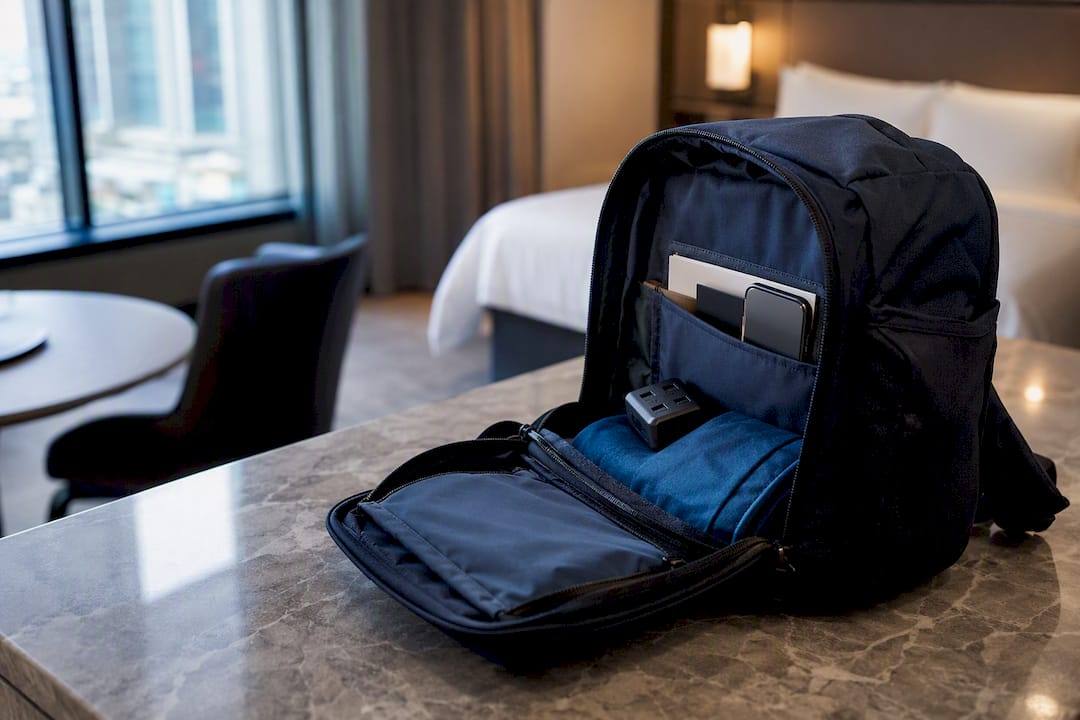
Évitez les étapes manuelles avec l’installation en une pression d’Esimglobe
Toutes les méthodes ci-dessus fonctionnent, mais elles vous demandent toutes un certain effort : saisir correctement un code, parcourir l’application de votre opérateur ou effectuer un transfert entre deux iPhone. Esimglobe a conçu son processus d’activation pour éliminer ces contraintes. Achetez un forfait pour l’un des plus de 170 pays couverts : l’eSIM vous est envoyée par e-mail en quelques minutes, prête à être installée d’une seule pression sur iPhone ou Android.

Pas de saisie manuelle de l’adresse SM-DP+, pas besoin de chercher le bon menu de réglages ni de deviner si l’application de votre opérateur dissimule un bouton d’activation. Le processus est simple : achetez votre forfait, ouvrez l’e-mail de confirmation et appuyez sur le lien d’installation. Une assistance disponible 24 h/24 et 7 j/7 est prévue en cas de problème, et chaque profil bénéficie d’une sécurité de niveau télécom. Si vous préférez éviter la saisie manuelle des données expliquée plus haut dans ce guide, parcourez les forfaits eSIM par pays et connectez-vous avant votre arrivée.
FAQ
Comment activer manuellement une eSIM ?
Accédez aux réglages cellulaires ou SIM de votre téléphone, choisissez l’option de saisie manuelle au lieu de scanner un code QR, puis saisissez l’adresse SM-DP+ et le code d’activation indiqués dans l’e-mail de confirmation ou l’application de votre opérateur.
Comment obtenir les informations de mon eSIM si j’ai perdu le code QR ?
Consultez l’e-mail de confirmation de votre opérateur, votre portail client ou son application, dans la section Gestion de la SIM. La plupart des opérateurs enregistrent l’adresse SM-DP+ et le code d’activation en texte brut à côté de l’image QR d’origine.
Comment activer moi-même une eSIM sans aide ?
Utilisez la saisie manuelle avec votre adresse SM-DP+ et votre code d’activation, le lien d’installation de l’application de votre opérateur ou un service comme l’installation en un clic d’Esimglobe, qui envoie le profil sur votre appareil sans que vous ayez à saisir de code.
Comment transférer une eSIM sans code QR ?
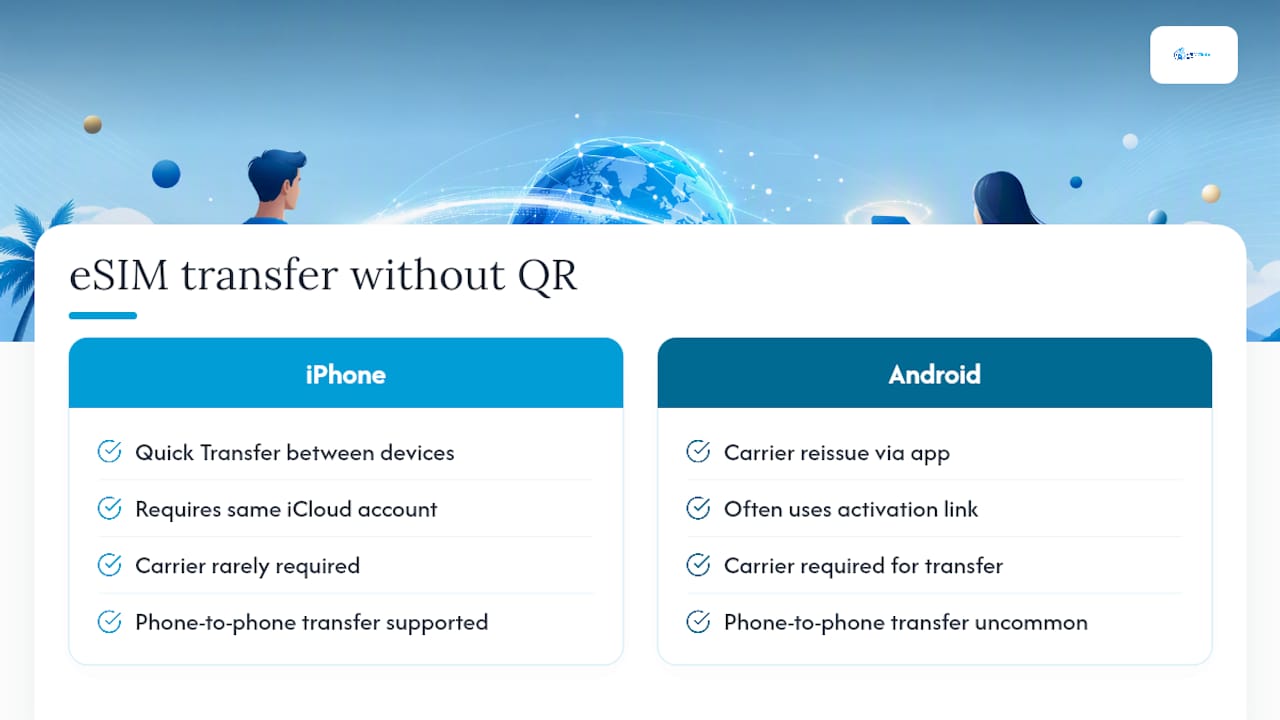
Sur iPhone, utilisez le transfert rapide entre deux appareils connectés au même compte iCloud. Sur Android, vous devrez généralement demander à votre opérateur de réémettre le profil via son application ou de vous envoyer un nouveau lien d’activation, car le transfert direct d’une eSIM d’un téléphone à l’autre n’est pas standard chez tous les fabricants.
Recommandé
- Comment activer une eSIM pour voyager à l’international – Esimglobe
- Comment activer votre eSIM : guide étape par étape pour les voyageurs – Esimglobe
- Maîtrisez le processus mondial d’activation d’une eSIM pour voyager sans tracas – Esimglobe
- Comment conserver votre numéro avec une eSIM : guide 2026 – Esimglobe