






















Ja, Sie können die meisten eSIMs aktivieren, ohne jemals einen QR-Code zu scannen. Als Ersatz für das Scannen stehen drei Methoden zur Verfügung: die manuelle Eingabe (Eingabe einer SM-DP+-Adresse und eines Aktivierungscodes), eine App oder ein Installationslink des Mobilfunkanbieters sowie die Übertragung von Gerät zu Gerät, beispielsweise Apples Quick Transfer. Der Apple Support dokumentiert den manuellen Weg direkt in den iOS-Einstellungen, und der SGP.22-Standard der GSMA definiert dieses Format für manuelle Codes als offizielle Alternative und nicht als Umgehungslösung. Esimglobe bietet außerdem eine Installationsoption mit einem Klick für iPhone und Android, sodass die manuelle Eingabe vollständig entfällt.
Ihre Optionen ohne QR-Code, geordnet nach der Häufigkeit ihrer Nutzung:
- Manuelle Eingabe — Geben Sie die SM-DP+-Adresse und den Aktivierungscode direkt in den Mobilfunkeinstellungen Ihres Telefons ein.
- App oder Installationslink des Mobilfunkanbieters — Tippen Sie in der App Ihres Mobilfunkanbieters auf einen Link oder eine Schaltfläche, um das Profil auf Ihr Gerät zu übertragen.
- Quick Transfer — Übertragen Sie eine eSIM während der Einrichtung von einem alten iPhone auf ein neues, ganz ohne Code.
- Installation per 1-Klick — Esimglobe sendet per E-Mail einen Installationslink, der das Profil mit einem einzigen Tippen auf das iPhone oder Android-Gerät lädt.
Wichtigste Erkenntnisse
Die manuelle Eingabe, Apps des Mobilfunkanbieters, die Geräteübertragung und Installationslinks mit einem Klick aktivieren eine eSIM ohne das Scannen eines QR-Codes. Welche Option die richtige ist, hängt davon ab, wie viel Sie eingeben möchten.
| Punkt | Details |
|---|---|
| Die manuelle Eingabe ist Standard, kein Hack. | Der SGP-Standard der GSMA definiert die Eingabe der SM-DP+-Adresse und des Aktivierungscodes als offizielle Alternative zum Scannen eines QR-Codes. |
| Das iPhone bietet drei Wege ohne QR-Code. | Quick Transfer, die App oder der Link des Mobilfunkanbieters sowie die manuelle Eingabe funktionieren je nachdem, ob Sie das Telefon wechseln oder eine neue Aktivierung vornehmen. |
| Die Android-Menübezeichnungen variieren je nach Marke. | Samsung, Pixel und andere OEMs platzieren den Link zur manuellen Eingabe an unterschiedlichen Stellen auf dem Bildschirm zum Scannen des QR-Codes. |
| Speichern Sie Ihre Codes zunächst offline. | Machen Sie einen Screenshot der SM-DP+-Adresse und des Aktivierungscodes oder kopieren Sie beides, bevor Sie den WLAN-Zugriff verlieren, insbesondere auf Reisen. |
| Esimglobe vereinfacht den gesamten Vorgang. | Die Option zur Installation per 1-Klick aktiviert eSIM-Tarife auf dem iPhone oder Android-Gerät direkt über einen per E-Mail versendeten Link, ohne dass manuelle Codes erforderlich sind. |
Nützliche offizielle Quellen und Dokumentationen
- Apple Support: eSIM auf dem iPhone einrichten behandelt die offiziellen iOS-Menüpfade und die Gerätekompatibilität.
- Auf den Supportseiten von Verizon werden die Aktivierungsrichtlinien des Mobilfunkanbieters und appbasierte Installationsoptionen erläutert.
Informieren Sie sich auf den Supportseiten von Apple oder Ihrem Mobilfunkanbieter über die genauen Menübezeichnungen auf Ihrem Gerät, da sich kleinere Bezeichnungen zwischen den Betriebssystemversionen ändern können.
Inhaltsverzeichnis
- So aktivieren Sie eine eSIM auf dem iPhone ohne QR-Code
- So aktivieren Sie eine eSIM unter Android ohne QR-Code
- Welche Informationen Sie benötigen, wenn Sie einen QR-Code nicht scannen können
- Häufige Fehler bei der eSIM-Aktivierung beheben
- Vorbereitung auf eine reibungslose Aktivierung vor der Reise
- Warum Carrier-Apps und Installationslinks besser sind als das manuelle Eingeben von Codes
- Manuelle Schritte überspringen mit der Ein-Tipp-Installation von Esimglobe
- FAQ
So aktivieren Sie eine eSIM auf dem iPhone ohne QR-Code
Jedes eSIM-fähige iPhone ab dem iPhone XS verfügt über die manuelle Eingabe als integrierte Option. Apple Support führt sie als standardmäßigen Bestandteil des Einrichtungsablaufs auf. Welche Methode am besten geeignet ist, hängt von Ihrer Situation ab: ob Sie das Telefon wechseln, eine neue Leitung kaufen oder ein gelöschtes Profil ersetzen.
Methode 1: Schnellübertragung (nur von iPhone zu iPhone)
- Melden Sie sich auf beiden Geräten bei iCloud an und halten Sie sie nahe beieinander.
- Gehen Sie auf dem neuen iPhone zu Einstellungen > Mobilfunk > eSIM hinzufügen.
- Wählen Sie Von einem iPhone in der Nähe übertragen und folgen Sie den Anweisungen.
- Bestätigen Sie die Übertragung auf Ihrem alten iPhone, wenn Sie dazu aufgefordert werden.
Methode 2: Aktivierung über die App oder den Link des Mobilfunkanbieters
- Öffnen Sie die App Ihres Mobilfunkanbieters oder den Aktivierungslink aus Ihrer Bestätigungs-E-Mail.
- Melden Sie sich an und wählen Sie eSIM aktivieren oder eine ähnlich bezeichnete Option.
- Bestätigen Sie die Installation, wenn Ihr Telefon Sie dazu auffordert.
Methode 3: Manuelle Eingabe
- Gehen Sie zu Einstellungen > Mobilfunk > eSIM hinzufügen.
- Tippen Sie auf QR-Code verwenden und wählen Sie anschließend Details manuell eingeben.
- Geben Sie die SM-DP+-Adresse und den Aktivierungscode genau wie angegeben ein.
- Tippen Sie auf Weiter und warten Sie, bis das Profil vollständig heruntergeladen wurde.
Wenn Sie iOS 17.4 oder neuer verwenden, hat Apple eine praktische Funktion hinzugefügt: Sie können lange auf ein QR-Code-Bild drücken (einen Screenshot, eine PDF-Datei oder ein Bild aus einer Nachricht), woraufhin das System anbietet, es direkt hinzuzufügen – ganz ohne separate Scan-App. Das ist nützlich, wenn Ihr Mobilfunkanbieter Ihnen ausschließlich eine Bilddatei gesendet hat. Die Schnellübertragung funktioniert nur zwischen zwei iPhones, die bereits bei iCloud angemeldet sind; beim Wechsel von Android oder bei der Aktivierung einer brandneuen Leitung hilft sie nicht.
Profi-Tipp: Machen Sie vor dem Start einen Screenshot von Ihrer SM-DP+-Adresse und Ihrem Aktivierungscode oder kopieren Sie beides in eine Notizen-App. Wenn Sie bei der manuellen Eingabe ein Zeichen falsch eingeben, haben Sie die ursprüngliche Zeichenfolge griffbereit und müssen nicht erneut in Ihrem Posteingang danach suchen.
So aktivieren Sie eine eSIM unter Android ohne QR-Code
Android unterstützt die Aktivierung ohne QR-Code auf nahezu jedem eSIM-fähigen Telefon. Die genaue Bezeichnung der Menüs hängt jedoch vom Hersteller Ihres Telefons und der verwendeten Android-Version ab. Die technische Dokumentation von Android bestätigt, dass Felder für die manuelle Eingabe oder eine entsprechende Aktivierungszeichenfolge Bestandteil des standardmäßigen eSIM-Downloadprozesses sind und keine herstellerspezifische Erweiterung darstellen.
Der allgemeine Pfad sieht auf den meisten Geräten so aus:
- Gehen Sie zu Einstellungen > Netzwerk & Internet > SIMs (oder auf einigen Telefonen zu Verbindungen > SIM-Manager).
- Tippen Sie auf eSIM hinzufügen oder Mobilfunktarif hinzufügen.
- Wenn der QR-Scanner geöffnet wird, suchen Sie nach einem kleinen Link mit der Aufschrift Aktivierungscode manuell eingeben oder Benötigen Sie Hilfe?
Gerätespezifische Besonderheiten sollten Sie kennen, bevor Sie beginnen:
- Samsung (One UI): Der Link zur manuellen Eingabe befindet sich häufig am unteren Rand des QR-Scan-Bildschirms und trägt die Bezeichnung Code manuell eingeben. In der Regel wird eine einzelne kombinierte Aktivierungszeichenfolge abgefragt.
- Google Pixel: Bei Standard-Android sind die Felder normalerweise getrennt. Sie werden aufgefordert, die SM-DP+-Adresse und den Aktivierungscode unabhängig voneinander einzugeben.
- Andere Android-OEMs: Die Bezeichnungen der Menüs variieren, aber die Einstellung befindet sich fast immer in den SIM- oder Netzwerkeinstellungen und nicht versteckt in den Apps der Anbieter.
Bei manchen Android-Versionen mit Anbieterbindung oder älteren Android-Versionen ist die Option zur manuellen Eingabe vollständig ausgeblendet. Es wird dann nur ein QR-Scanner ohne Ausweichlink angezeigt. Suchen Sie in diesem Fall zuerst nach einem Systemupdate. Wenn die Option weiterhin fehlt, muss Ihr Anbieter die eSIM über seine App neu ausstellen oder Sie direkt durch die Aktivierung führen.
Welche Informationen Sie benötigen, wenn Sie einen QR-Code nicht scannen können
Zwei Datenangaben übernehmen bei der manuellen Aktivierung die gesamte Arbeit. Beide gehen auf den GSMA-Standard SGP.22 für die Fernbereitstellung zurück:
- SM-DP+-Adresse — die Serveradresse (ein Domainname), auf der Ihr eSIM-Profil gehostet wird.
- Aktivierungscode (Matching-ID) — ein einmalig verwendbares Token, das dem Server mitteilt, welches Profil Ihnen gehört.
-
LPA-Zeichenfolge — Bei manchen Android-Bildschirmen werden beide Werte zu einer einzigen Zeichenfolge im Format
LPA:1$<SM-DP+-Adresse>$<Aktivierungscode>zusammengefasst, anstatt sie getrennt abzufragen.
Anbieter stellen Ihnen diese Werte normalerweise bereit, ohne dass Sie danach fragen müssen. Sie erscheinen als Klartext in der E-Mail zur Kaufbestätigung, in der App des Anbieters unter einem Bereich wie „SIM-Verwaltung“ oder in Ihrem Kundenportal neben dem QR-Bild oder an dessen Stelle. Behandeln Sie den Aktivierungscode wie ein nur einmal verwendbares Geheimnis. Nehmen Sie ihn nicht in Screenshots auf, die Sie weitergeben, veröffentlichen Sie ihn nicht in Supportforen und lassen Sie ihn nicht in einer öffentlich zugänglichen Cloud-Notiz stehen. Sobald ein Profil aktiviert ist, hat der Code seinen Zweck erfüllt. Bis dahin ist er jedoch das Einzige, was Sie und eine andere Person davon trennt, Ihre Rufnummer zu übernehmen.
Häufige Fehler bei der eSIM-Aktivierung beheben
Die meisten Aktivierungsfehler gehen auf einige wenige Ursachen zurück. Wenn Sie diese der Reihe nach durchgehen, lassen sich die meisten Fälle beheben:
- Starten Sie Ihr Smartphone neu, bevor Sie es erneut versuchen. Das klingt banal, behebt aber überraschend viele festgefahrene Downloadvorgänge.
- Stellen Sie sicher, dass Sie über eine funktionierende Internetverbindung verfügen, entweder per WLAN oder über mobile Daten, da das Profil über das Netzwerk heruntergeladen werden muss.
- Überprüfen Sie die SM-DP+-Adresse und den Aktivierungscode Zeichen für Zeichen. Eine einzige falsch eingegebene Ziffer ist die häufigste Fehlerursache.
- Vergewissern Sie sich, dass Ihr Gerät entsperrt und für eSIMs bei Ihrem Anbieter und in Ihrer Region tatsächlich geeignet ist.
- Wenn die manuelle Eingabe weiterhin fehlschlägt, bitten Sie Ihren Anbieter, das eSIM-Profil neu auszustellen, anstatt denselben Code wiederholt einzugeben.
„Aktivierung fehlgeschlagen“ bedeutet normalerweise, dass der Code falsch eingegeben wurde oder das Profil bereits an anderer Stelle installiert ist. „Bestätigungscode erforderlich“ bedeutet, dass Ihr Anbieter eine zusätzliche Sicherheitsstufe hinzugefügt hat, die normalerweise per SMS oder E-Mail gesendet wird. „Ungültige Serveradresse“ weist fast immer auf einen Tippfehler im SM-DP+-Feld hin.
Profi-Tipp: Wenn Sie denselben manuellen Code dreimal erfolglos erneut eingegeben haben, hören Sie auf. Wiederholte Fehlversuche können den Aktivierungscode vollständig sperren. Dann kann nur Ihr Anbieter einen neuen ausstellen.
Wenn Sie den Support kontaktieren, halten Sie Ihre Bestellnummer, die SM-DP+-Adresse, den Aktivierungscode sowie das genaue Gerätemodell und die Betriebssystemversion bereit. Das reicht normalerweise aus, damit das Problem in einem einzigen Gespräch statt in dreien diagnostiziert werden kann. Für eine umfassendere Anleitung zur Fehlerbehebung behandelt der Leitfaden von Esimglobe zu schnellen Lösungen für iPhone und Android weitere Sonderfälle.
Vorbereitung auf eine reibungslose Aktivierung vor der Reise
Ein wenig Vorbereitung vor der Ankunft in einem neuen Land erspart Ihnen die Fehlersuche in einem unbekannten WLAN.
- Speichern Sie Ihre SM-DP+-Adresse und Ihren Aktivierungscode als einfachen Text in einer Notizen-App – nicht nur in einer E-Mail, die Sie zum Öffnen erst mit dem Internetzugang laden müssen.
- Machen Sie einen Screenshot Ihrer Bestätigungs-E-Mail und speichern Sie ihn offline.
- Bewahren Sie Ihre Bestellbestätigungsnummer an einem zugänglichen Ort auf, falls Sie den Support kontaktieren müssen.
- Aktualisieren Sie das Betriebssystem Ihres Telefons vor der Abreise, da ältere Versionen Felder für die manuelle Eingabe manchmal ausblenden oder umbenennen.
Die meisten Aktivierungen werden sofort oder innerhalb weniger Minuten nach Eingabe Ihrer Daten abgeschlossen. Wenn Ihr Anbieter sein Netzwerk zunächst bereitstellen muss, kann es länger dauern. Prüfen Sie daher die entsprechenden Hinweise, wenn Sie die Aktivierung direkt vor einem Flug durchführen. Die Aktivierung selbst ist in der Regel kostenlos; Ihre Zahlung deckt den Datentarif ab, nicht den Einrichtungsvorgang. Eine vollständige Checkliste für die Reisevorbereitung finden Sie im Leitfaden von Esimglobe zur Aktivierung einer eSIM für internationale Reisen.
Warum Carrier-Apps und Installationslinks besser sind als das manuelle Eingeben von Codes
App- und linkbasierte Installationen liefern dasselbe eSIM-Profil wie eine manuelle Eingabe – ohne das Risiko, eine lange SM-DP+-Zeichenfolge falsch abzutippen. Diese Abläufe erfolgen in der Regel über eine authentifizierte Kontositzung mit signierter Bereitstellung im Hintergrund, wodurch die Wahrscheinlichkeit einer abgefangenen oder fehlerhaften Aktivierung sinkt.
- Keine manuelle Eingabe bedeutet keine Übertragungsfehler.
- Authentifizierte Sitzungen bieten eine zusätzliche Verifizierungsebene, die eine manuelle Eingabe nicht hat.
- Die 1-Klick-Tap-to-Install-Funktion von Esimglobe verwendet auf iPhone und Android dieselbe Logik und macht die Aktivierung zu einem einzigen Tippen statt zu einer Dateneingabe.
Ein praktischer Hinweis zur Auswahl Ihrer Methode
Wenn ich volle Kontrolle möchte und die SM-DP+-Adresse bereits in einer Bestätigungs-E-Mail vor mir habe, bevorzuge ich die manuelle Eingabe. Für Geschwindigkeit ist jedoch ein Ein-Klick-Installationslink jedes Mal die beste Wahl – besonders wenn ich gerade gelandet bin und die Verbindung aktiv sein soll, bevor ich das Gate verlasse. Unabhängig davon, welchen Weg Sie wählen, speichern Sie Ihre Codes offline. Weitere Informationen zur Gerätevorbereitung finden Sie im Workflow von Esimglobe für internationale Reisende.
Manuelle Schritte überspringen mit der Ein-Tipp-Installation von Esimglobe
Alle oben genannten Methoden funktionieren, aber bei jeder müssen Sie etwas tun: einen Code korrekt eingeben, sich durch die App Ihres Anbieters arbeiten oder zwischen zwei iPhones übertragen. Esimglobe hat seinen Aktivierungsprozess darauf ausgerichtet, diesen Aufwand zu beseitigen. Kaufen Sie einen Tarif für eines der über 170 abgedeckten Länder, und die eSIM trifft innerhalb weniger Minuten per E-Mail ein – bereit zur Installation mit nur einem Tippen auf iPhone oder Android.

Keine manuelle Eingabe der SM-DP+-Adresse, kein Suchen nach dem richtigen Einstellungsmenü, kein Rätselraten, ob die App Ihres Anbieters eine versteckte Aktivierungsschaltfläche enthält. Der Ablauf ist einfach: Kaufen Sie Ihren Tarif, öffnen Sie die Bestätigungs-E-Mail und tippen Sie auf den Installationslink. Ein 24/7-Backup-Support steht zur Verfügung, falls etwas nicht stimmt, und jedes Profil ist mit Telekommunikationssicherheit auf Carrier-Niveau geschützt. Wenn Sie die weiter oben in diesem Leitfaden beschriebene manuelle Dateneingabe überspringen möchten, durchsuchen Sie eSIM-Tarife nach Land und stellen Sie die Verbindung her, bevor Sie landen.
FAQ
Wie aktiviere ich eine eSIM manuell?
Öffnen Sie die Mobilfunk- oder SIM-Einstellungen Ihres Telefons, wählen Sie die Option zur manuellen Eingabe statt zum Scannen eines QR-Codes und geben Sie die SM-DP+-Adresse sowie den Aktivierungscode aus der Bestätigungs-E-Mail oder App Ihres Anbieters ein.
Wie erhalte ich meine eSIM-Daten, wenn ich den QR-Code verloren habe?
Prüfen Sie die Bestätigungs-E-Mail, das Kundenportal oder die App Ihres Anbieters im Bereich SIM-Verwaltung. Die meisten Anbieter speichern die SM-DP+-Adresse und den Aktivierungscode als Klartext neben dem ursprünglichen QR-Bild.
Wie aktiviere ich eine eSIM selbst ohne Hilfe?
Verwenden Sie die manuelle Eingabe mit Ihrer SM-DP+-Adresse und Ihrem Aktivierungscode, den Installationslink in der App Ihres Anbieters oder einen Dienst wie die 1-Klick-Tap-to-Install-Funktion von Esimglobe, die das Profil ohne Eingabe von Codes auf Ihr Gerät überträgt.
Wie übertrage ich eine eSIM ohne QR-Code?
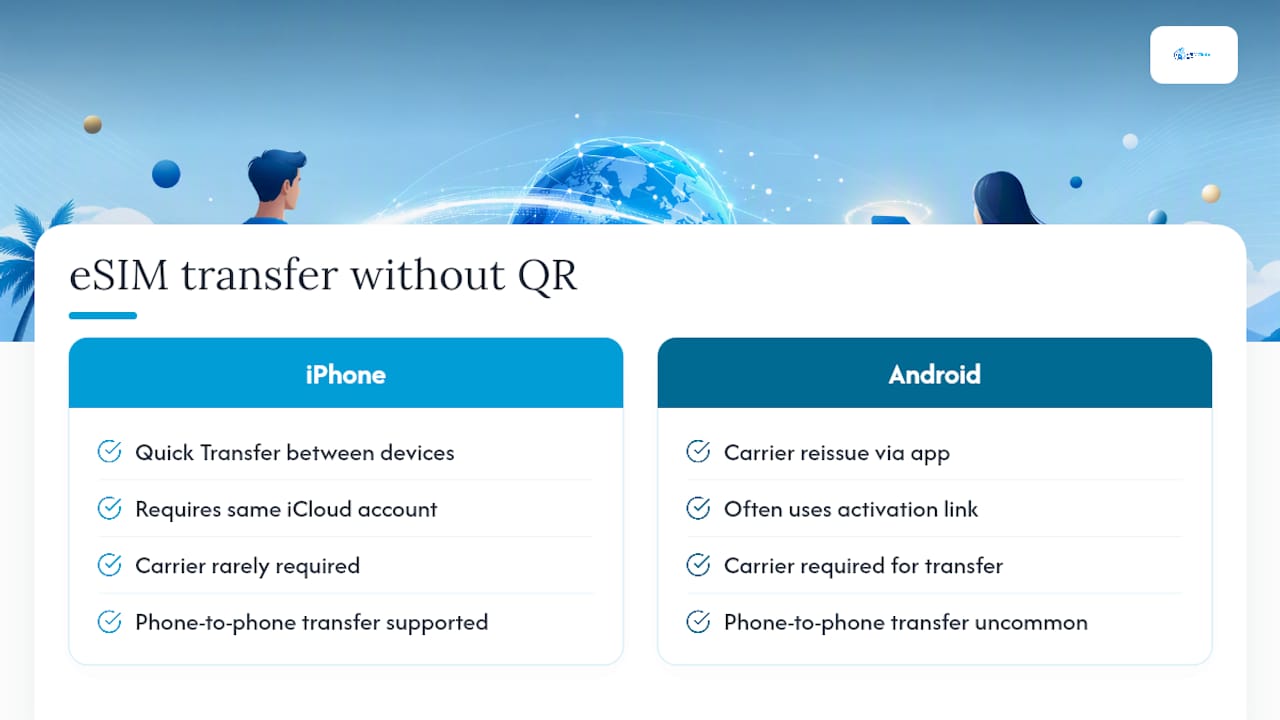
Auf dem iPhone können Sie die Schnellübertragung zwischen zwei Geräten verwenden, die mit demselben iCloud-Konto angemeldet sind. Auf Android müssen Sie Ihren Anbieter in der Regel über dessen App das Profil erneut ausstellen oder einen neuen Aktivierungslink senden lassen, da die direkte eSIM-Übertragung von Telefon zu Telefon nicht bei allen OEMs standardmäßig unterstützt wird.
Empfohlen
- So aktivieren Sie eine eSIM für internationale Reisen – Esimglobe
- So aktivieren Sie Ihre eSIM: Schritt-für-Schritt-Anleitung für Reisende – Esimglobe
- Den weltweiten eSIM-Aktivierungsprozess meistern – für stressfreies Reisen – Esimglobe
- So behalten Sie Ihre Nummer mit eSIM: Leitfaden 2026 – Esimglobe