






















Slå Flytilstand til og fra, kontrollér i Indstillinger, at eSIM-linjen er slået til, og genstart telefonen. Disse tre trin løser hurtigt de fleste situationer, hvor en eSIM viser Ingen tjeneste. Hvis eSIM'en stadig ikke opretter forbindelse derefter, skyldes problemet næsten altid én af fire ting: linjen er slået fra, aktiveringen blev aldrig gennemført hos teleselskabet, APN-indstillingerne blev ikke konfigureret automatisk, eller enheden er låst til et bestemt teleselskab.
Udfør disse kontroller nu:
- Slå Flytilstand til, vent et øjeblik, og slå den fra igen
- Gå til Indstillinger → Mobilnetværk (iPhone) eller Indstillinger → Netværk og internet → SIM-kort (Android), og kontrollér, at eSIM-linjen er slået til
- Indstil eSIM til standarddatalinje
- Slå dataroaming til, hvis du rejser — data-only-rejse-eSIM'er kræver ofte dette, selv i destinationslandet, på grund af konfigurationer af partnernetværk
Hvis intet af dette virker, skal du finde dit IMEI og EID (begge findes under Indstillinger → Generelt → Om på iPhone eller Indstillinger → Om telefonen på Android), notere den nøjagtige fejlmeddelelse og kontakte dit teleselskab eller Esimglobe-support med disse oplysninger klar.
Pro tip: Før du fjerner en fastlåst eSIM-profil, skal du bede dit teleselskab eller Esimglobe-support om at sende en genprovisionering til den eksisterende profil. En push fra teleselskabet kan ofte gendanne en fastlåst aktivering uden at slette den aktuelle profil, så du undgår risikoen for at miste en QR-kode, der kun kan scannes én gang.
Vigtigste pointer
De fleste eSIM-fejl løses med enkle trin som at slå Flytilstand til og fra, sikre at linjen er slået til og valgt som standard, og genstarte enheden. Hvis det ikke hjælper, skyldes løsningen ofte en rettelse af APN-indstillingerne, genprovisionering hos teleselskabet eller genudstedelse af profilen.
| Punkt | Detaljer |
|---|---|
| Start med den hurtige tjekliste | Slå Flytilstand til og fra, kontrollér at linjen er slået til, vælg den som standarddatalinje, og slå dataroaming til — det løser de fleste tilfælde på under tre minutter. |
| APN er den skjulte synder | Automatisk konfiguration mislykkes på nogle enheder. Sammenlign APN-felterne med din aktiveringsmail, før du anmoder om en geninstallation. |
| Find IMEI og EID først | Begge identifikatorer kræves af teleselskaber og Esimglobe-support for at genprovisionere en profil eksternt. |
| Eskaler i denne rækkefølge | Prøv at få teleselskabet til at genprovisionere profilen, før du nulstiller enheden. En profilpush er ofte hurtigere og betyder som regel, at du undgår at miste en QR-kode, der kun kan bruges én gang. |
| Esimglobe-support | For abonnementer, der er købt gennem Esimglobe, skal du oprette en supportsag med ordrenummer, EID, skærmbillede af fejlen og tidsstempel for at få den hurtigste løsning. |
Kontakt dit teleselskab, når problemet skyldes en suspenderet konto, en operatørlås eller en hardwarefejl. Kontakt Esimglobe-support, når problemet vedrører levering af profilen, genudstedelse af QR-koden eller bekræftelse af aktiveringsloggen.
Indholdsfortegnelse
- Hvorfor din eSIM bliver ved med at vise Ingen tjeneste
- Tjeklisten på 3 minutter, du skal gennemgå først
- Sådan løser du eSIM-problemer på iPhone, trin for trin
- Sådan løser du eSIM-problemer på Android trin for trin
- Sådan fjerner, geninstallerer eller overfører du en eSIM-profil
- Kontrol af operatør og konto, før du giver telefonen skylden
- Avanceret kontrol: APN, netværkstilstand og diagnosticering
- Hvornår du skal kontakte operatøren eller enhedssupport
- Sådan håndterer Esimglobe aktiveringer, og hvad supporten kan løse
- De fejl, der oftest forårsager gentagne eSIM-problemer
- Esimglobe-support til kunder med en aktiv plan
- Officielle vejledninger og supportsider, du kan konsultere
- Ofte stillede spørgsmål
Hvorfor din eSIM bliver ved med at vise Ingen tjeneste
De fleste eSIM-fejl falder i en af otte kategorier. Det sparer tid at matche symptomet med årsagen.
- Operatørlås — Enheden er låst til en anden operatør. Symptom: “SOS” eller “Ingen tjeneste” vises umiddelbart efter installationen. På iPhone kan du kontrollere dette under Indstillinger → Generelt → Om → Lås til netværksudbyder; “Ingen SIM-begrænsninger” bekræfter, at enheden er ulåst.
- Enheden eller operativsystemet understøttes ikke — Telefonmodellen eller softwareversionen understøtter ikke eSIM eller det pågældende operatørsystems aktivering. Symptom: eSIM-indstillingen mangler helt i Indstillinger.
- Ufuldstændig aktivering hos operatøren — Profilen er installeret, men operatøren har aldrig færdiggjort aktiveringen af linjen. Symptom: “Aktiverer…” står fast i mere end 15 minutter.
- Linjen er slået fra i Indstillinger — eSIM-profilen findes, men linjen er slået fra. Symptom: Profilen er synlig i Indstillinger, men viser “Slå til.”
- APN- eller netværkstilstands-uoverensstemmelse — Enheden har signal, men ingen dataforbindelse. Dette er en af de mest almindelige skjulte årsager og bliver ofte overset. APN-indstillinger skubbes normalt automatisk ud, men visse nyere flagskibsmodeller og nogle ældre enheder kan ikke konfigurere dem automatisk. Når det sker, har du signalbjælker, men ingen internetforbindelse. Symptom: Signalbjælkerne vises, men mobildata indlæses ikke.
- Operatørindstillinger eller operativsystem er ikke opdateret — En forældet operatørpakke kan blokere aktiveringen. Symptom: Aktiveringsfejl eller ingen prompt til at fuldføre opsætningen.
- Konflikter mellem flere SIM-kort — To aktive linjer konkurrerer om den samme netværksplads. Symptom: Den ene linje fungerer, mens den anden viser “Ingen tjeneste.”
- Spærret konto eller ubetalt saldo — Operatøren har blokeret linjen på kontoniveau. Symptom: Opkald eller dataforbindelse fungerer ikke, selv efter en vellykket installation; operatøren bekræfter blokeringen, når du ringer.
Tjeklisten på 3 minutter, du skal gennemgå først
Gå disse trin igennem i rækkefølge. De fleste eSIM-problemer løses efter nogle få grundlæggende trin.
- Slå Flytilstand til, tæl til fem, og slå den fra igen.
- Genstart telefonen helt (sluk den, og tænd den igen — lås den ikke bare, og lås den op igen).
- Åbn Indstillinger → Mobilnetværk (iPhone) eller Indstillinger → Netværk og internet → SIM-kort (Android). Bekræft, at eSIM-linjen står som “Til” og er valgt som standard for mobildata.
- Aktivér dataroaming på eSIM-linjen, hvis du befinder dig uden for dit hjemland.
- Kontrollér, at standardlinjen til data er indstillet til eSIM'et og ikke et fysisk SIM-kort.
- Bekræft, at operativsystemet er opdateret (Indstillinger → Generelt → Softwareopdatering på iPhone; Indstillinger → System → Systemopdatering på Android).
- Se efter en prompt om opdatering af operatørindstillinger (iPhone: Indstillinger → Generelt → Om — prompten vises automatisk, hvis der findes en opdatering).
- Kontrollér, at eSIM-profilen stadig findes under Indstillinger. Hvis den er forsvundet, skal du installere den igen.
Hvis disse trin ikke løser problemet, skal du notere følgende, før du kontakter support: IMEI-nummer, EID-nummer, den nøjagtige tekst i fejlmeddelelsen (tag et skærmbillede af den) samt tidspunktet, hvor problemet begyndte.
Sådan løser du eSIM-problemer på iPhone, trin for trin
De mest sandsynlige løsninger på iPhone, i denne rækkefølge: slå eSIM-linjen til og fra, se efter operatørindstillinger, genstart, nulstil netværksindstillingerne, og fjern og geninstaller derefter profilen.
Fejlfinding på iPhone trin for trin
- Slå eSIM-linjen til og fra. Indstillinger → Mobilnetværk → tryk på eSIM-abonnementet → slå “Slå denne linje til” fra, vent 10 sekunder, og slå den til igen.
- Indstil som standardlinje til data. Indstillinger → Mobilnetværk → Mobildata → vælg eSIM-abonnementet.
- Se efter en opdatering af operatørindstillingerne. Indstillinger → Generelt → Om. Hvis der er en opdatering, vises en meddelelse efter få sekunder. Tryk på “Opdater”.
- Genstart enheden. Hold sideknappen og en lydstyrkeknap nede, skub for at slukke, vent 30 sekunder, og tænd derefter.
- Nulstil netværksindstillinger. Indstillinger → Generelt → Overfør eller nulstil iPhone → Nulstil → Nulstil netværksindstillinger. Dette rydder fastlåste netværksregistreringer og tvinger enheden til at registrere sig på mobilmasterne igen fra bunden. Skriv dine Wi-Fi-adgangskoder ned først — dette trin fjerner alle gemte netværk.
- Fjern og geninstaller eSIM’et. Indstillinger → Mobilnetværk → tryk på abonnementet → Fjern mobilabonnement. Geninstaller derefter ved hjælp af din QR-kode eller SM-DP+-adresse. Bemærk: Nogle QR-koder udløber eller kan kun bruges én gang. Bekræft det med din udbyder, før du fjerner en aktiv profil.
- Kør diagnosticering med Apple-support. Apple-supportappen (tilgængelig i App Store) indeholder enhedsdiagnosticering på iOS 18 og nyere, som kan identificere, om problemet skyldes hardware eller software, før du ringer til Apple.
Almindelige iPhone-fejlmeddelelser, og hvad de betyder
- “Aktiverer…” sidder fast — Operatørens klargøring er ikke fuldført. Vent 15 minutter, og genstart derefter. Hvis den stadig sidder fast, skal du kontakte operatøren for at få profilen klargjort igen.
- “Ingen tjeneste” — Linjen er slået fra, enheden er operatørlåst, eller aktiveringen mislykkedes. Start med trin 1 ovenfor.
- “Kunne ikke fuldføre aktiveringen af eSIM” — QR-koden kan være udløbet, allerede brugt eller knyttet til det forkerte EID. Kontakt din udbyder for at få en ny aktiveringskode.
Sådan finder du IMEI og EID på iPhone
Indstillinger → Generelt → Om → rul ned til IMEI og EID. Apple anbefaler at have begge klar, når du kontakter en operatør, da operatører bruger EID til at klargøre en profil igen via fjernadgang. Ved aktivering af eSIM under udlandsrejser sparer det betydelig tid at have disse numre kopieret, før du går om bord.
Pro tip: iPhone Hurtig overførsel (tilgængelig ved opsætning af en ny iPhone) flytter et eSIM fra én enhed til en anden uden en ny QR-kode. Brug den kun, når begge telefoner er til stede, og operatøren understøtter det. Hvis du bruger Hurtig overførsel, og overførslen går i stå, kan profilen ende i en uafklaret tilstand på begge enheder — sørg altid for at have kontaktoplysningerne til din operatørs eller udbyders support klar, før du starter.
Sådan løser du eSIM-problemer på Android trin for trin
De vigtigste Android-løsninger: Slå SIM-linjen til, indstil netværksvalg til automatisk, kontrollér APN-værdierne, og opdater både operativsystemet og eventuelle operatørapps.
- Slå eSIM-linjen til. Indstillinger → Netværk og internet → SIM-kort → tryk på eSIM'et → slå det til.
- Indstil som foretrukket til mobildata. Indstillinger → Netværk og internet → SIM-kort → vælg eSIM'et som foretrukket SIM-kort til data.
- Indstil netværksvalg til automatisk. Indstillinger → Netværk og internet → Mobilnetværk → Netværksoperatører → Søg automatisk.
- Kontrollér og ret APN-indstillingerne (se APN-afsnittet nedenfor for de præcise felter).
- Opdater operativsystemet. Indstillinger → System → Systemopdatering.
- Opdater alle operatørapps knyttet til eSIM-abonnementet.
- Nulstil netværksindstillingerne. Indstillinger → System → Nulstil indstillinger → Nulstil Wi-Fi, mobilnetværk og Bluetooth. Samme forbehold som på iPhone: Gem Wi-Fi-adgangskoder først.
Modelspecifikke menustier
- Pixel: Indstillinger → Netværk og internet → SIM-kort. Googles supportsider beskriver aktiveringstrin for specifikke Pixel-modeller, herunder hvordan du tilføjer et eSIM via QR-kode eller operatørapp.
- Samsung: Indstillinger → Forbindelser → SIM-administrator → Tilføj eSIM. Samsung One UI bruger lidt andre betegnelser end standard-Android; se efter “SIM-administrator” i stedet for “SIM-kort”.
- OnePlus/andre Android-enheder: Menustierne varierer. Hvis “SIM-kort” ikke vises under Netværk og internet, kan du søge efter “SIM” i søgefeltet i Indstillinger.
APN-kontrol på Android
APN-indstillinger leveres normalt automatisk, men denne autokonfiguration mislykkes på nogle enheder — især nyere flagskibsmodeller, der håndterer eSIM-konfiguration anderledes, samt ældre telefoner med forældet baseband-firmware. Når det mislykkes, får du signal, men ingen data.
- Gå til Indstillinger → Netværk og internet → Mobilnetværk → Avanceret → Adgangspunktsnavne.
- Hvis listen er tom eller viser en generisk post, skal du tilføje APN'en manuelt.
- Værdier, der skal indtastes: APN-navn, APN-adresse, brugernavn (ofte tomt), adgangskode (ofte tom), MCC og MNC. Disse værdier findes i din aktiveringsmail eller på udbyderens portal.
Bemærkning om operatørapps: Nogle operatører sender en ny profil direkte via deres app. Hvis din operatør har en app, skal du åbne den og se efter en mulighed som “Administrer eSIM” eller “Konfigurer igen”, før du forsøger en manuel geninstallation.
Sådan fjerner, geninstallerer eller overfører du en eSIM-profil
Geninstallation fra en QR-kode (iPhone og Android)
- Tag et skærmbillede af QR-koden, eller print den, før du fjerner den eksisterende profil.
- Fjern den aktuelle profil: Indstillinger → Mobilnetværk → abonnementets navn → Fjern (iPhone) eller Indstillinger → Netværk og internet → SIM-kort → abonnement → Fjern (Android).
- Gå til Indstillinger → Mobilnetværk → Tilføj mobilabonnement (iPhone) eller Indstillinger → Netværk og internet → Download et SIM-kort (Android).
- Scan QR-koden. Hold telefonen stille i godt lys; slørede scanninger mislykkes.
- Følg anvisningerne på skærmen. Lad Wi-Fi være aktiveret under klargøringen for at sikre stabilitet.
Manuel installation med SM-DP+-adresse og aktiveringskode
Hvis QR-koden ikke er tilgængelig, leverer de fleste udbydere en SM-DP+-serveradresse og en aktiveringskode separat.
- iPhone: Indstillinger → Mobilnetværk → Tilføj mobilabonnement → Indtast oplysninger manuelt.
- Android: Indstillinger → Netværk og internet → Download et SIM-kort → Indtast manuelt.
Hvornår du skal bede om ny klargøring i stedet for at geninstallere
Operatører og udbydere kan sende en ren profil til din enhed ved hjælp af dit EID, uden at du skal fjerne den eksisterende. Det er hurtigere og mindsker risikoen for at miste en QR-kode, der kun kan bruges én gang. Bed først om en ny klargøring; geninstaller kun, hvis den nye klargøring mislykkes.
Sammenligning af geninstallationsmetoder
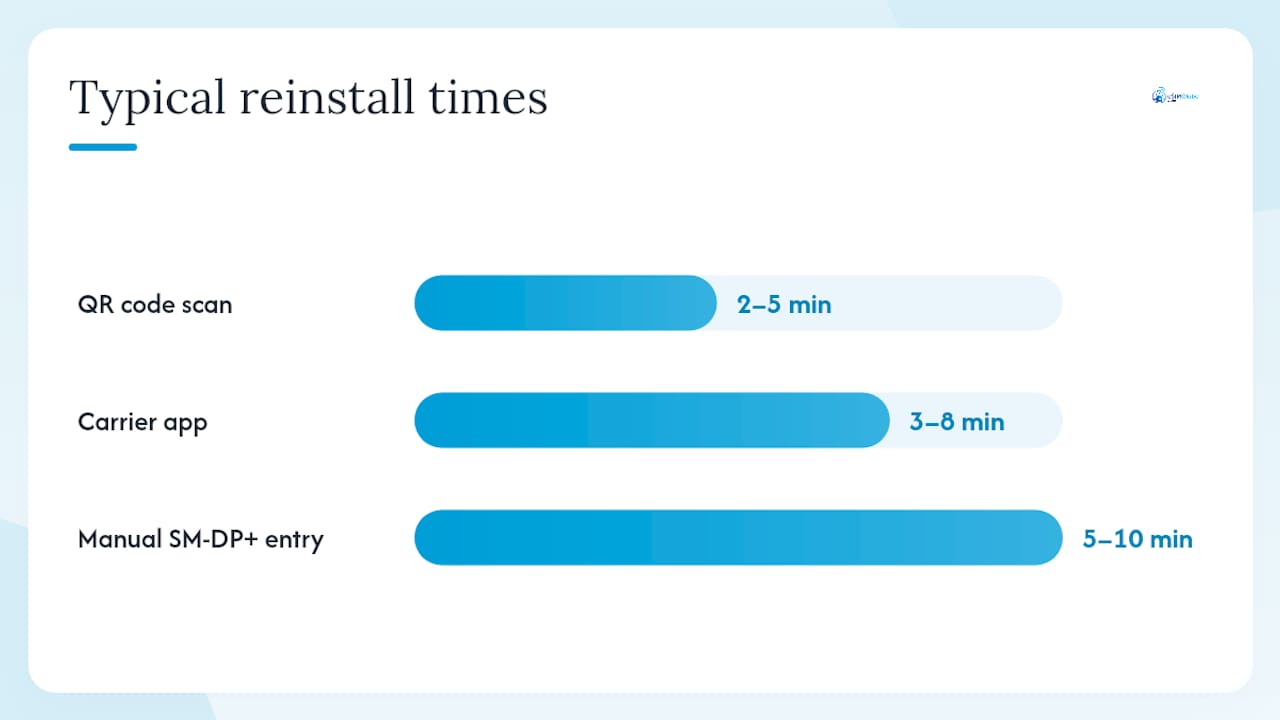
| Metode | Bedst til | Risiko | Typisk tid |
|---|---|---|---|
| Scanning af QR-kode | Førstegangsinstallation eller genudstedt kode | Koden udløber eller kan kun bruges én gang | 2–5 minutter |
| Operatørapp | Operatøradministrerede abonnementer med app-understøttelse | Appen understøtter muligvis ikke alle eSIM-typer | 3–8 minutter |
| Manuel indtastning af SM-DP+ | Ingen QR-kode tilgængelig | En tastefejl i den lange adresse forårsager fejl | 5–10 minutter |
Tag et skærmbillede før enhver geninstallation: Den aktuelle side Indstillinger → Mobilnetværk, der viser abonnementsnavnet og fejlmeddelelsen, samt siden Om, der viser IMEI og EID. Supportteamet skal bruge alle tre.
Kontrol af operatør og konto, før du giver telefonen skylden
Operatører kan se ting på deres side, som din telefon ikke kan vise dig. Gå denne liste igennem, før du konkluderer, at der er noget galt med enheden.
- Kontoen er aktiv og uden restancer eller andre problemer (ingen ubetalt saldo, suspendering eller svindelmarkering)
- eSIM-linjen er klargjort og aktiv i operatørens faktureringssystem, ikke kun under dine Indstillinger
- Den korrekte telefonmodel og EID er knyttet til linjen i operatørens registre
- Der er ingen aktive systemblokeringer på kontoen
- En gyldig QR-kode eller aktiveringspush er klar på operatørens portal
Operatører kan fjernkontrollere klargøringsstatus og netværkslogfiler. De skal bruge følgende fra dig: IMEI, EID, den nøjagtige fejlmeddelelse og tidspunktet, hvor fejlen opstod.
Kort supportsvar: “Mit eSIM er installeret, men viser [den nøjagtige fejl]. Mit EID er [number], og IMEI er [number]. Kan I bekræfte, at linjen er klargjort og aktiv i jeres system, sende en opdatering af operatørindstillingerne og bekræfte, at enheden er låst op hos jer?”
Avanceret kontrol: APN, netværkstilstand og diagnosticering
Gå disse trin igennem i rækkefølge, hvis den hurtige tjekliste ikke har løst problemet.
- Kontrollér APN-værdierne. Sammenlign hvert felt under Indstillinger med din aktiveringsmail.
- Skift netværkstilstand. Hvis enheden er indstillet til kun 5G, og dækningen er svag, skal du skifte til LTE/4G eller Automatisk. Indstillinger → Mobilnetværk → Indstillinger for mobildata → Tale & data (iPhone) eller Indstillinger → Netværk og internet → Mobilnetværk → Foretrukken netværkstype (Android).
- Nulstil netværksindstillinger (hvis det ikke allerede er gjort). Dette rydder fastlåste registreringer uden at slette eSIM-profilen.
- Anmod om genprovisionering hos operatøren. Oplys EID; operatøren sender en ren profil. Dette er ofte hurtigere end en fuldstændig nulstilling af enheden.
Reference til APN-felter
| Felt | Hvad du skal indtaste |
|---|---|
| APN-navn | Udbydernavn eller abonnementsnavn (fra aktiverings-e-mailen) |
| APN | APN-adressestrengen (f.eks. internet.provider.com) |
| Brugernavn | Tom i de fleste tilfælde; kontrollér aktiverings-e-mailen |
| Adgangskode | Tom i de fleste tilfælde; kontrollér aktiverings-e-mailen |
| MCC / MNC | Mobilnetværks- og landekoder; skal stemme overens med destinationslandet |
Diagnosticering, der skal indsamles til en supportsag: skærmbillede af Indstillinger → Mobildata (eller SIM-kort), skærmbillede af APN-indstillingerne, den præcise fejlmeddelelse, tidspunktet for fejlen, og om dataroaming er slået til eller fra.
Hvornår du skal kontakte operatøren eller enhedssupport
Eskalér, når: Den hurtige tjekliste og en nulstilling af netværksindstillingerne begge er mislykkedes, kontoen viser en suspension eller blokering, eller du har mistanke om fysisk hardwareskade.
Dette skal du forberede, før du ringer
- IMEI og EID (Indstillinger → Generelt → Om på iPhone; Indstillinger → Om telefonen på Android)
- Skærmbilleder af siden Indstillinger → Mobildata og fejlmeddelelsen
- Den præcise fejltekst og tidspunktet, hvor den først blev vist
- Om problemet opstod efter en OS-opdatering, afrejse på en rejse eller ændring af abonnementet
Rækkefølge for eskalering
- Genprovisionering hos operatøren — Den hurtigste løsning ved fastlåst aktivering og tilfælde med „Ingen tjeneste“. Oplys EID; operatøren sender en ren profil.
- Udsendelse af operatørindstillinger — Operatøren sender opdateret netværkskonfiguration til enheden.
- Enhedsproducentens diagnosticering — Apple Support (via Apple Support-appen eller Apples supportwebsted) ved spørgsmål om iPhone-hardware; Google Support ved Pixel-specifikke problemer.
- Esimglobe Support — For abonnementer købt gennem Esimglobe: genudstedelse af profil, gensendelse af QR-kode, EID-verificering og gennemgang af aktiveringslog. Esimglobe kan ikke omgå en operatørlås eller løse en hardwarefejl, men kan bekræfte, om profilen blev provisioneret korrekt hos dem, og genudstede aktiveringen efter behov.
Sådan håndterer Esimglobe aktiveringer, og hvad supporten kan løse
Esimglobe leverer eSIM-profiler øjeblikkeligt via e-mail efter køb, enten som QR-kode eller SM-DP+-adresse. Provisioneringen gennemføres typisk inden for få minutter efter scanning. Se en komplet gennemgang af den globale eSIM-aktiveringsproces i Esimglobes opsætningsvejledning, der gennemgår hvert trin.
Dette kan Esimglobe Support hjælpe med:
- Udsted en profil igen, og send QR-koden eller SM-DP+-adressen igen
- Bekræft det EID, der er knyttet til din ordre, og kontrollér status for aktiveringsloggen
- Kontrollér, om provisioneringen blev gennemført hos Esimglobe
- Hjælp med at vælge et abonnement til en erstatning, hvis det oprindelige abonnement ikke kan gendannes
Dette kan Esimglobe ikke ændre:
- Operatørlåse på enheden (en hardware- eller operatørbegrænsning, ikke et profilproblem)
- Kontoblokeringer på en operatørejet linje
- Fysiske hardwarefejl, der forhindrer genkendelse af eSIM-chippen
Dette skal du inkludere i en supportsag hos Esimglobe: ordrenummer, EID, skærmbilleder af Indstillinger, der viser eSIM-profilen (eller at den mangler), den præcise fejlmeddelelse og tidspunktet for fejlen. Esimglobe tilbyder support døgnet rundt til kunder i over 170 lande.
De fejl, der oftest forårsager gentagne eSIM-problemer
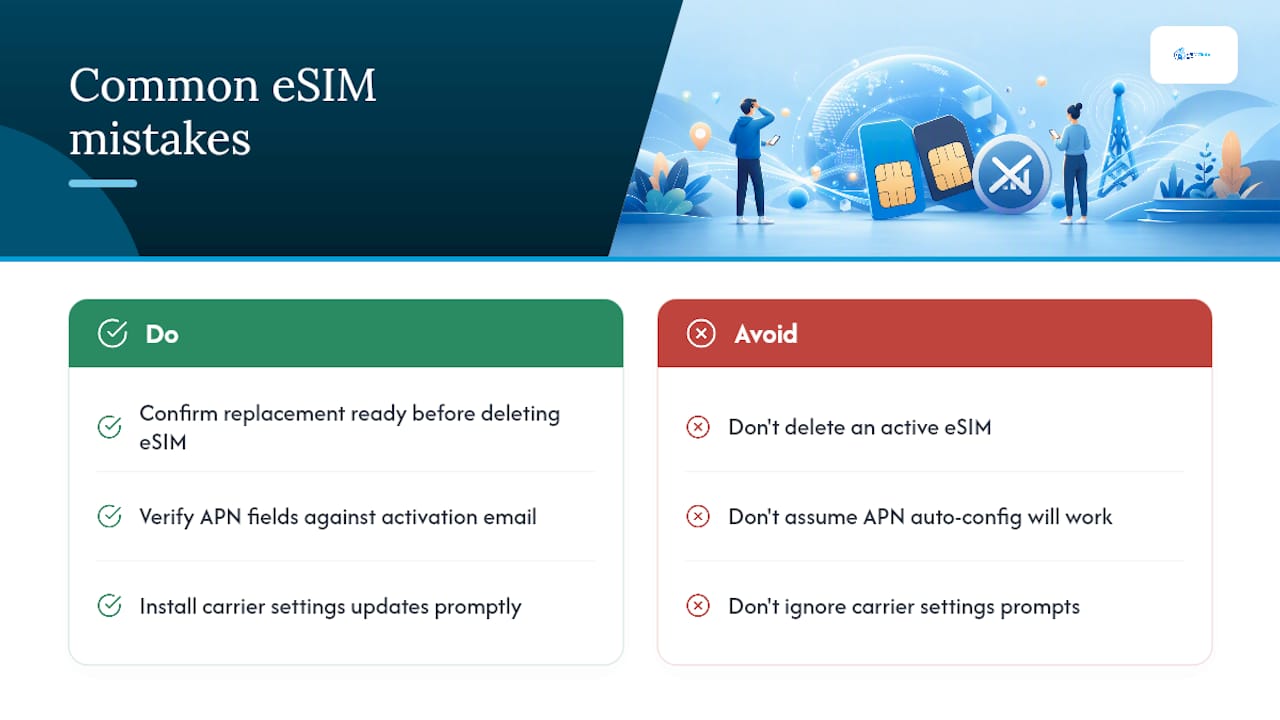
Den klart hyppigste fejl: at fjerne en aktiv eSIM-profil, før du har bekræftet, at en erstatning er klar. Mange QR-koder kan kun bruges én gang. Når du har slettet profilen, og koden allerede er blevet scannet, skal udbyderen udstede den igen — og det tager tid, som du måske ikke har i en lufthavn.
Den næsthyppigste: at antage, at automatisk APN-konfiguration altid fungerer. Det gør den som regel. Men på visse nyere flagskibsmodeller og nogle ældre enheder bliver APN'en ikke sendt automatisk, så enheden har signal, men ingen data. Det tager 90 sekunder at kontrollere APN-felterne i forhold til aktiveringsmailen, og det løser problemet uden at geninstallere profilen.
Den tredje: at ignorere meddelelser om opdatering af operatørindstillinger. Det lille banner under Indstillinger → Generelt → Om er ikke kosmetisk. En forældet operatørpakke kan blokere provisioneringen fuldstændigt.
Pro tip: Før du anmoder om en ny profil hos en udbyder, skal du åbne Indstillinger og kontrollere hvert APN-felt i forhold til din aktiveringsmail. Rettelse af et enkelt forkert felt — ofte selve APN-adressen — løser problemet “signal, men ingen data” oftere end en fuld geninstallation af profilen.
Esimglobe-support til kunder med en aktiv plan
Esimglobe tilbyder forudbetalte eSIM-dataplaner i over 170 lande med øjeblikkelig levering via e-mail og support døgnet rundt. Hvis dit eSIM ikke fungerer, og du har købt det gennem Esimglobe, kan supportteamet udstede din profil igen, sende din QR-kode på ny og kontrollere din aktiveringsstatus, typisk uden at du behøver at geninstallere profilen helt.

For rejsende i USA og internationale brugere er Esimglobes supportteam tilgængeligt døgnet rundt. Opret en supportsag ved at besøge Esimglobe og bruge supportchatten eller kontaktformularen. Inkluder dit ordrenummer, EID, et skærmbillede af fejlen og det præcise tidspunkt, hvor problemet begyndte. Disse oplysninger gør det muligt for teamet at handle med det samme i stedet for at bruge den første udveksling på at indsamle detaljer. Rejsende, der vil undgå aktiveringsproblemer før afrejse, kan finde oplysninger om, hvad der bør verificeres, inden afrejsen, i guiden tips til køb af eSIM for internationale rejsende.
Officielle vejledninger og supportsider, du kan konsultere
- Apple Support — Til iPhone-specifikke trin til opsætning af eSIM, til at finde IMEI/EID og til opdateringer af operatørindstillinger. Søg efter “indstil eSIM” på support.apple.com.
- Google Support — Til Pixel-specifikke trin til aktivering af eSIM og modelspecifikke menustier. Søg efter “tilføj eSIM” på support.google.com.
- Esimglobe — Til genudstedelse af profiler, gensendelse af QR-koder og kontrol af aktiveringslogfiler for abonnementer købt gennem Esimglobe. Besøg Esimglobe, og brug kontaktformularen til support.
- Apple Support-appen — Fås i App Store og indeholder enhedsdiagnosticering på iOS 18 og nyere, som kan hjælpe med at identificere, om et eSIM-problem skyldes hardware eller software, før du ringer til Apple.
Ofte stillede spørgsmål
Hvorfor viser mit eSIM ingen tjeneste efter installationen?
De hyppigste årsager er, at eSIM-linjen er slået fra i Indstillinger, at aktiveringen hos operatøren ikke er fuldført, eller at enheden er operatørlåst. Slå flytilstand til og fra, bekræft, at linjen er slået til, og genstart enheden — hvis “Ingen tjeneste” fortsætter, skal du kontakte din operatør med dit EID for at få profilen aktiveret igen.
Hvorfor har mit eSIM signal, men ingen mobildata?
Forkerte APN-indstillinger er den hyppigste årsag. APN-indstillingerne er normalt automatiske, men nogle enheder modtager dem ikke korrekt. Gå til Indstillinger → APN (Android), eller spørg din operatør (iPhone), sammenlign hvert felt med din aktiveringsmail, og ret eventuelle uoverensstemmelser.
Hvorfor vil min telefon ikke lade mig tilføje et eSIM?
Enheden kan være operatørlåst, køre en version af operativsystemet, der ikke understøttes, eller eSIM-chippen kan allerede indeholde det maksimale antal gemte profiler. På iPhone skal du gå til Indstillinger → Generelt → Om → Låsning af netværksudbyder; “Ingen SIM-begrænsninger” bekræfter, at enheden er ulåst og kompatibel.
Hvordan kan jeg se, om mit eSIM er defekt eller bare forkert konfigureret?
Et forkert konfigureret eSIM viser en profil i Indstillinger, men viser “Ingen tjeneste”, “Aktiverer” eller “Ingen data”. En hardwarefejl betyder typisk, at eSIM-muligheden helt mangler i Indstillinger, eller at enheden ikke kan scanne nogen QR-kode. Kør diagnosticeringen i Apple Support-appen (iOS 18+) eller kontakt Google Support for at få Pixel-hardwaren kontrolleret, før du konkluderer, at chippen er defekt.