






















Ja — moderne iPad-modeller med Wi‑Fi + Cellular understøtter eSIM, og det tager få minutter at få det til at fungere. Den hurtigste måde er at åbne Indstillinger > Mobildata, trykke på Tilføj mobilabonnement og derefter scanne en QR-kode fra din operatør eller eSIM-forhandler, trykke på et aktiveringslink eller bruge en operatørapp. Hvis du har købt din iPad hos en operatør, kan eSIM-operatøraktivering starte automatisk under opsætningen.
Før du gør noget, skal du kontrollere din model og software:
- Gå til Indstillinger > Generelt > Om for at bekræfte din iPad-model og iPadOS-version.
- Bekræft, at din operatør eller eSIM-forhandler understøtter eSIM-aktivering på iPad.
- Hav en stabil Wi‑Fi-forbindelse klar til download.
- Vælg din aktiveringsmetode: QR-kode, operatørapp, direkte link eller eSIM-operatøraktivering.
For rejsende og alle, der har brug for mobildata i en kortere periode, er forudbetalte data-eSIM'er fra en velrenommeret forhandler den mest fleksible løsning. Intet fysisk SIM, ingen langtidskontrakt, og abonnementerne leveres straks via e-mail.
Indholdsfortegnelse
- Hvad er et eSIM på iPad, og hvorfor er det vigtigt?
- Hvad skal du bruge, før du aktiverer et eSIM på din iPad?
- Hvordan aktiverer du et eSIM på din iPad?
- Hvordan administrerer man eSIM'er og mobilindstillinger på iPad?
- Hvordan køber man et eSIM til iPad i USA?
- Brug af eSIM på iPad under internationale rejser
- Fejlfinding af almindelige eSIM-problemer på iPad
- Hvad du skal forberede, før du kontakter operatøren eller Apple-support
- Vigtigste pointer
- Hvorfor forudbetalte eSIM'er giver mening for iPad-brugere
- Esimglobe dækker iPad-eSIM-abonnementer til over 170 lande
- Nyttige kilder, og hvor du kan bekræfte kompatibiliteten
- Ofte stillede spørgsmål
Hvad er et eSIM på iPad, og hvorfor er det vigtigt?
Et eSIM (indlejret SIM) er et digitalt SIM, der er bygget direkte ind i din iPads hardware. Der er ikke noget fysisk kort, der skal indsættes eller udskiftes. I stedet sender din operatør eller eSIM-forhandler dig en digital profil, som du installerer via Indstillinger eller en QR-kode.
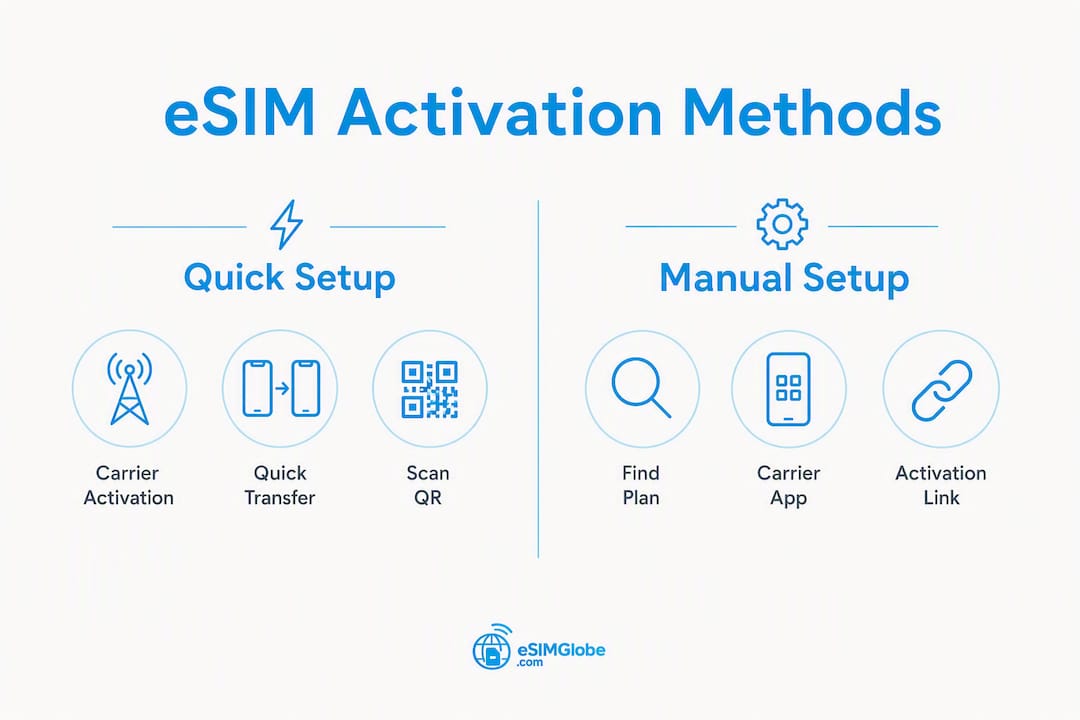
For iPad-brugere er fordelene sammenlignet med et fysisk SIM reelle. Mange iPad-modeller med Wi‑Fi + Cellular kan gemme flere eSIM-profiler samtidigt, så du kan indlæse abonnementer til flere lande før en rejse og skifte mellem dem på få sekunder. Aktiveringen er hurtigere end at besøge en butik eller vente på, at et SIM-kort bliver sendt med posten. Apple fremhæver også eSIM som en sikkerhedsforbedring i forhold til fysiske SIM-kort, fordi der ikke er noget kort, der kan blive væk, klonet eller fjernet fysisk fra enheden.
Apple udfasede Apple SIM til nye aktiveringer efter den 1. oktober 2022. De aktuelle eSIM-processer — QR-kode, operatørapp, aktiveringslink og eSIM-operatøraktivering — er standarden fremover og understøtter 5G-netværk, hvor det er tilgængeligt.
Vigtigt: Nogle nyere iPad-modeller, herunder bestemte familier af iPad Pro M4, iPad Air M2 og iPad mini A17 Pro, har kun eSIM. De har slet ingen fysisk SIM-bakke. Hvis din iPad kun understøtter eSIM, er et fysisk SIM-kort ikke en mulighed, uanset operatør.
Hvad skal du bruge, før du aktiverer et eSIM på din iPad?
At få aktiveringen til at fungere rigtigt første gang afhænger af fire ting: den rigtige enhed, den rigtige software, en kompatibel operatør og en stabil forbindelse. Kontrollér hver af dem, før du går i gang.
Enhed og software
- Kontrol af model: — Gå til Indstillinger > Generelt > Om > Modelnavn. Kun iPad-modeller med Wi‑Fi + Cellular understøtter eSIM. Modeller, der kun har Wi‑Fi, har ingen mobilhardware.
- Apple-id: — Du skal være logget ind på enheden med et aktivt Apple-id.
Mobiloperatør og forbindelse
- Operatørunderstøttelse: — Bekræft, at din operatør eller eSIM-forhandler understøtter eSIM-aktivering på iPad i USA eller på din rejsedestination. Ikke alle operatører, der understøtter eSIM på iPhone, understøtter også eSIM på iPad.
Før du begynder
| Trin før aktivering | Hvorfor det er vigtigt |
|---|---|
| Notér dit IMEI/MEID | Supportmedarbejdere skal bruge dette for at bekræfte din enhed |
| Sikkerhedskopiér din iPad | Forholdsregel før enhver ændring af netværkskonfigurationen |
| Hav din ordrebekræftelse klar | QR-koder og aktiveringslinks findes normalt i e-mailen |
| Kontrollér den tilgængelige lagerplads | eSIM-profiler optager minimal plads, men en fuld enhed kan forårsage installationsfejl |
Hvordan aktiverer du et eSIM på din iPad?
Der findes seks aktiveringsmetoder. For rejsende, der køber et forudbetalt abonnement online, er QR-koden eller aktiveringslinket som regel hurtigst. For iPads, der er købt direkte hos en operatør, håndterer operatøraktivering af eSIM opsætningen automatisk.

Metode 1: Operatøraktivering af eSIM
Hvis en operatør tildelte et eSIM til din iPad ved købet, installerer enheden det automatisk under den indledende opsætning. Følg anvisningerne på skærmen — ingen QR-kode eller app er nødvendig. Dette er standardoplevelsen ved levering for iPads, der er købt hos en operatør.
Metode 2: Overfør fra en anden iPad (Hurtig overførsel)
Nogle operatører understøtter overførsel af et eksisterende eSIM-abonnement fra én iPad til en anden uden at kontakte support.
- Start opsætningen på den nye iPad.
- Vælg Overfør fra en anden iPad, når du bliver bedt om det.
- Hold begge iPads tæt på hinanden, og følg trinnene på skærmen.
- Bekræft overførslen på den gamle enhed.
Operatørernes understøttelse af Hurtig overførsel varierer. Kontakt din operatør, før du er afhængig af denne metode.
Metode 3: Deltag i et eksisterende iPhone-abonnement
Når din operatør understøtter det, kan du føje din iPad til et eksisterende mobilabonnement på en iPhone.
- Gå til Indstillinger > Mobildata > Tilføj mobilabonnement.
- Vælg Deltag i et eksisterende abonnement (hvis din operatør understøtter denne mulighed).
- Følg operatørens trin for at knytte enhederne sammen.
Ikke alle amerikanske operatører tilbyder dette til iPad. Bekræft det, før du forsøger.
Metode 4: Find et nyt abonnement i Indstillinger
- Åbn Indstillinger > Mobildata.
- Tryk på Tilføj mobilabonnement, og tryk derefter på Find et nyt abonnement.
- iPad'en viser en liste over lokale operatører, der kan købes direkte hos og installeres.
- Vælg et abonnement, gennemfør betalingen, så installeres eSIM automatisk.
Dette er nyttigt, når du vil gennemse operatørmuligheder direkte fra enheden uden en QR-kode.
Metode 5: Scan en QR-kode
Dette er den mest almindelige metode til forudbetalte eSIM'er, der er købt online.
Under opsætningen:
- Når opsætningsassistenten spørger om mobildata, skal du trykke på Brug QR-kode.
- Ret kameraet mod QR-koden i din e-mail med ordrebekræftelsen eller på det trykte kort.
Efter opsætningen:
- Gå til Indstillinger > Mobildata > Tilføj mobilabonnement.
- Tryk på Brug QR-kode, og scan.
På iPadOS 17.4 eller nyere: Tryk længe på et QR-kodebillede i en e-mail eller på en webside, og tryk på Tilføj eSIM. Du behøver ikke åbne Indstillinger separat.
Metode 6: Brug en operatørapp eller et aktiveringslink
- Download operatørens app fra App Store, eller tryk på aktiveringslinket i din ordrebekræftelsesmail.
- Åbn appen eller linket, og følg vejledningen for at installere eSIM'et.
- Når du bliver spurgt, skal du tillade installation af eSIM'et i systemdialogboksen.
Eksperttip: Efter aktiveringen skal du slå flytilstand til og fra og derefter åbne en browser for at bekræfte, at data dirigeres korrekt. Hvis din iPad har en fysisk SIM-kortbakke, skal du ikke fjerne det fysiske SIM-kort, medmindre du har til hensigt at udskifte det permanent — nogle operatører deaktiverer det fysiske SIM-kort, når et eSIM installeres.
| Aktiveringsmetode | Bedst til | Hastighed |
|---|---|---|
| Aktivering af eSIM hos operatøren | iPads købt hos operatøren | Automatisk under indstillingen |
| Hurtig overførsel | Opgradering til en ny iPad | Hurtig, intet supportopkald nødvendigt |
| Tilslut iPhone-abonnement | Delte operatørkonti | Moderat (afhænger af operatøren) |
| Find et nyt abonnement | Gennemse operatører på enheden | Moderat |
| QR-kode | Forudbetalte abonnementer, rejse-eSIM'er | Hurtig |
| Operatørapp/-link | Forudbetalte abonnementer, rejse-eSIM'er | Hurtig |
Hvordan administrerer man eSIM'er og mobilindstillinger på iPad?
Al eSIM-administration findes under Indstillinger > Mobildata. Herfra kan du navngive abonnementer, skifte det aktive abonnement, styre dataroaming og fjerne abonnementer, du ikke længere har brug for.
- Navngiv dine abonnementer: Tryk på et abonnementsnavn, og vælg Navn på abonnement for at omdøbe det. Brug tydelige navne som “Hjemme AT&T” eller “Europa-rejse”, så du hurtigt kan skifte.
- Skift det aktive dataabonnement: Tryk på Mobildata øverst på skærmen Mobildata, og vælg, hvilket abonnement der skal håndtere data. På de fleste iPad-modeller kan kun ét abonnement levere data ad gangen.
- Slå dataroaming til eller fra: Tryk på et abonnement, og slå derefter Dataroaming til eller fra. Slå roaming fra på dit hjemmeabonnement, når du er i udlandet, for at undgå uventede gebyrer.
- Kontrollér dataforbruget pr. abonnement: Forbrugstallene vises under hvert abonnement i Indstillinger > Mobildata. Nulstil dem ved begyndelsen af en faktureringsperiode for at følge forbruget nøjagtigt.
- Fjern et eSIM: Tryk på abonnementet, rul ned, og tryk på Fjern mobilabonnement. Denne handling er permanent for de fleste abonnementer — operatøren skal genudstede profilen, hvis du vil have den tilbage.
Hvis et abonnement viser “Ingen tjeneste” umiddelbart efter installationen, skal du slå flytilstand til og fra. Hvis problemet fortsætter, skal du genstarte iPad'en og se efter en opdatering af operatørindstillinger under Indstillinger > Generelt > Om.
Hvordan køber man et eSIM til iPad i USA?
Til de fleste anvendelser af iPad — rejser, midlertidig data eller en backupforbindelse — er forudbetalte data-only-eSIM'er fra en velrenommeret forhandler det hurtigste valg med færrest besværligheder. Du slipper for et besøg i en telebutik, en kontrakt og ventetiden på et fysisk SIM-kort.
Dette skal du kontrollere, før du køber:
- Enhedskompatibilitet: — Bekræft, at abonnementet understøtter din specifikke iPad-model og netværkene på din destination.
Forudbetalte abonnementer med kort løbetid lader dig kun betale for den forbindelse, du har brug for, hvilket typisk koster langt mindre end roaming via dit hjemmeabonnement. Esimglobes tips til køb af eSIM om abonnementsvarighed, datamængder og almindelige fejl er en praktisk reference.
Apple SIM fås ikke længere til nye aktiveringer, så brug aktuelle eSIM-arbejdsgange — QR-kode, app eller link — når du køber et abonnement i dag.
Brug af eSIM på iPad under internationale rejser
Forudinstallation og forudaktivering af kortvarige lokale abonnementer før rejsen er den mest pålidelige fremgangsmåde. Når du gør det hjemme på dit eget Wi-Fi, undgår du risikoen for at skulle lede efter forbindelse ved ankomst.
Tjekliste før rejsen:
- Køb eSIM-abonnementer til hver destination, og installér dem før afrejse.
- Bekræft netværkskompatibiliteten (4G LTE eller 5G) for hvert land på din rejseplan.
- Navngiv hvert abonnement efter land, så du kan skifte på få sekunder ved ankomst.
- Behold et globalt abonnement eller et abonnement, der dækker flere regioner, som backup, hvis et lokalt abonnement har huller i dækningen.
- Slå dataroaming fra på dit hjemmeabonnement for at undgå automatiske roaminggebyrer.
Skift af profiler ved ankomst:
Gå til Indstillinger > Mobildata, tryk på Mobildata øverst, og vælg det lokale abonnement for din destination. Skiftet træder i kraft med det samme. Behold dit hjemmeabonnement hos operatøren aktivt til opkald og SMS, hvis din operatør understøtter det, men send data via det lokale eSIM.
Mange understøttede iPad-modeller kan gemme otte eller flere eSIM-profiler, så det er praktisk at forudindlæse abonnementer til en hel rejse gennem flere lande. Esimglobes eSIM-arbejdsguide til internationale rejser for 2026 gennemgår hele processen, inklusive opsætningstrin og destinationsspecifikke tips.
Eksperttip: Køb en lille datapakke med kort gyldighed til ankomstdagen. Kontrollér, at den opretter forbindelse, før du vælger en større pakke. Hvis dækningen er god, kan du tanke op eller skifte til en længerevarende pakke fra samme udbyder.
Fejlfinding af almindelige eSIM-problemer på iPad
De fleste eSIM-problemer skyldes en kort liste over fejl, der kan løses. Gennemgå disse trin, før du kontakter support.
“Ingen tjeneste” efter installation:
- Slå flytilstand til, og slå den derefter fra igen.
- Genstart iPad.
- Gå til Indstillinger > Generelt > Om — hvis der er en opdatering af operatørindstillingerne tilgængelig, skal du installere den.
- Bekræft, at abonnementet er indstillet som det aktive dataabonnement under Indstillinger > Mobildata.
Aktivering sidder fast eller viser en spinner:
- Kontrollér, at du har en stabil Wi-Fi-forbindelse. En afbrudt forbindelse midt under download er den mest almindelige årsag.
- Annuller, og genstart aktiveringen fra Indstillinger > Mobildata > Tilføj mobilabonnement.
- Hvis QR-koden allerede er blevet scannet, skal du kontakte forhandleren for at få en ny aktiveringskode — de fleste QR-koder kan kun bruges én gang.
QR-koden genkendes ikke:
- Sørg for, at kameralinsen er ren, og at hele QR-koden er synlig i billedet.
- På iPadOS 17.4 eller nyere kan du prøve at trykke længe på QR-billedet i din e-mail og vælge Tilføj eSIM.
- Hvis scanningen gentagne gange mislykkes, skal du bede forhandleren om en manuel aktiveringskode, som du kan indtaste i stedet.
Abonnementet vises, men kan ikke oprette forbindelse til data:
- Bekræft, at dataroaming er aktiveret, hvis du befinder dig uden for dit hjemland.
- Kontrollér APN-indstillingerne hos din operatør — nogle abonnementer kræver manuel indtastning af en APN.
- Slå mobildata fra og til igen under Indstillinger > Mobildata.
Overførsel mislykkes mellem enheder:
- Bekræft, at begge iPads er på det samme Wi-Fi-netværk og inden for Bluetooth-rækkevidde.
- Kontrollér, at din operatør understøtter Hurtig overførsel til iPad.
- Hvis overførslen mislykkes to gange, skal du kontakte operatøren direkte — nogle kræver en supportsamtale for at godkende flytningen.
Hvornår du skal nulstille netværksindstillingerne: Gå til Indstillinger > Generelt > Overfør eller nulstil iPad > Nulstil > Nulstil netværksindstillinger. Dette sletter gemte Wi-Fi-adgangskoder og VPN-konfigurationer samt mobilindstillingerne, så brug det som sidste udvej, før du kontakter support.
Hvad du skal forberede, før du kontakter operatøren eller Apple-support
Indsaml disse oplysninger, før du ringer eller chatter. Supportmedarbejdere kan løse problemerne i én session, når du har alt klar.
- Enhedsmodel og iPadOS-version: Indstillinger > Generelt > Om.
- IMEI/MEID: Findes også under Indstillinger > Generelt > Om eller trykt på den originale æske. Dette er din enhedsidentifikator — ikke det samme som eSIM-abonnementets identifikator.
- Abonnementets ICCID eller aktiveringskode: Findes i din ordrebekræftelsesmail eller under Indstillinger > Mobildata > [Plan Name] > SIM-kortoplysninger. Dette identificerer den specifikke eSIM-profil, ikke enheden.
- Skærmbilleder af eventuelle fejlmeddelelser: Tag dem, når fejlen opstår; fejlteksten forsvinder hurtigt.
- Tidspunkter for mislykkede aktiveringer: Notér datoen og det omtrentlige tidspunkt, så operatøren kan kontrollere logfiler på serversiden.
- Ordrebekræftelsesnummer: Kræves af eSIM-forhandlere for at udstede en QR-kode eller et aktiveringslink igen.
IMEI/MEID identificerer hardwaren. ICCID identificerer den eSIM-profil, der er installeret på den. Supportmedarbejdere skal bruge begge dele ved fejlfinding af et abonnement, der er installeret, men ikke kan oprette forbindelse.
Vigtigste pointer
Moderne iPads understøtter eSIM direkte, og forudbetalte dataabonnementer, der aktiveres via QR-kode eller operatørens app, er den hurtigste og mest fleksible løsning for rejsende og midlertidige brugere.
| Punkt | Detaljer |
|---|---|
| De fleste iPads med mobilforbindelse understøtter eSIM | Wi-Fi + Cellular-modeller understøtter eSIM; nogle iPad Pro M4-, Air M2- og mini A17 Pro-modeller har kun eSIM og ingen SIM-bakke. |
| Tjek model og iPadOS først | Gå til Indstillinger > Generelt > Om for at bekræfte kompatibiliteten, før du køber et abonnement. |
| Seks aktiveringsmetoder tilgængelige | QR-kode og teleselskabets app er hurtigst til forudbetalte abonnementer; eSIM-operatøraktivering håndterer iPads købt hos teleselskaber automatisk. |
| Forudindlæs abonnementer før rejsen | Understøttede iPads kan gemme flere eSIM-profiler; installér destinationsabonnementer hjemme via stabilt Wi-Fi. |
| Esimglobe til forudbetalte iPad-abonnementer | Esimglobe leverer forudbetalte eSIM'er med kun data til over 170 lande øjeblikkeligt via e-mail samt support døgnet rundt til aktivering på iPad. |
Hvorfor forudbetalte eSIM'er giver mening for iPad-brugere
Det traditionelle råd er at ringe til dit teleselskab og tilføje et internationalt dataabonnement. Det fungerer, men det betyder som regel, at du betaler roamingpriser fastsat af dit hjemlige teleselskab, med ringe kontrol over den daglige pris. Forudbetalte eSIM-abonnementer med kun data vender den model på hovedet: Du køber præcis den mængde data, du har brug for, i præcis den periode, du har brug for den, til lokale eller næsten lokale priser.
For iPad-brugere specifikt er argumentet endnu stærkere end for telefoner. De fleste foretager ikke opkald på en iPad. Data er det eneste, der betyder noget, og forudbetalte abonnementer med kun data er prissat derefter. Der er ingen ekstra omkostninger til tale eller SMS indbygget i prisen.
Den detalje, de fleste rejsende overser: installér abonnementet, før du tager af sted, ikke i lufthavnen. Lufthavnens Wi-Fi er upålideligt, og en mislykket download midt i aktiveringen efterlader dig uden data på det værst tænkelige tidspunkt. Gør du det hjemme, tager det fem minutter og fjerner hele denne risiko. Gem flere profiler, giv dem tydelige navne, og skift ved ankomst med to tryk.
Esimglobe dækker iPad-eSIM-abonnementer til over 170 lande
Forudbetalte roamingabonnementer fra hjemlandets teleselskaber opkræver betaling pr. dag eller megabyte, og priserne løber hurtigt op på en ugelang rejse. Esimglobe tilbyder et direkte alternativ: forudbetalte eSIM-abonnementer med kun data til over 170 lande, leveret øjeblikkeligt til din e-mailindbakke efter betaling. Intet butiksbesøg, intet fysisk SIM-kort, ingen binding.

For iPad-brugere passer det lige til. Abonnementerne er kompatible med iPad-modeller, der understøtter eSIM, fås med varigheder på en dag, en uge eller en måned og aktiveres via QR-kode eller link — de to metoder, der fungerer hurtigst på iPadOS. Hvis du oplever problemer under installationen, er support døgnet rundt klar til at guide dig gennem iPad-specifikke aktiveringstrin. Betaling kan foretages i USD, med en brugervenlig grænseflade til det amerikanske marked og øjeblikkelig ordrebekræftelse.
Europe og Marokko Ubegrænset Dagspas er et eksempel på Esimglobes regionale abonnementer — ubegrænset data i over 40 områder, aktiveret på få minutter. Gennemse hele abonnementskataloget på esimglobe.com for at finde et abonnement, der passer til din destination og rejsens længde, og tjek derefter enhedskompatibiliteten før køb.
Nyttige kilder, og hvor du kan bekræfte kompatibiliteten
- Apple-support — Konfigurer eSIM på iPad: — Den officielle trin-for-trin-guide til alle aktiveringsmetoder, herunder QR-kode, operatørapp og eSIM-operatøraktivering. Søg efter “Konfigurer eSIM på iPad” på Apples supportwebsted for den aktuelle version.
- Apple-support — Konfiguration af mobildata på iPad: — Omhandler enhedskompatibilitet, modeller med kun eSIM og overgangen væk fra Apple SIM. Søg efter “Indstil mobildatatjeneste på din iPad” på Apples supportwebsted.
- Esimglobes abonnementskatalog: Gennemse forudbetalte dataabonnementer med kun data efter land eller region, bekræft aktiveringsmetoden (QR/link), og se abonnementets varighed på esimglobe.com.
- Esimglobes rejsetips til eSIM: Praktiske råd om at holde forbindelsen i udlandet, herunder arbejdsgange før aktivering og valg af abonnementer, der kan spare penge.
Ofte stillede spørgsmål
Kan en iPad bruge et eSIM?
Ja. Alle iPad-modeller med Wi-Fi + Cellular understøtter eSIM. Nogle nyere modeller, herunder visse varianter af iPad Pro M4, iPad Air M2 og iPad mini A17 Pro, har kun eSIM og ingen fysisk SIM-kortplads.
Hvordan tilføjer man et eSIM til en iPad?
Gå til Indstillinger > Mobildata > Tilføj mobilabonnement, og scan derefter en QR-kode, tryk på et aktiveringslink, eller brug en operatørapp. På iPadOS 17.4 eller nyere kan du også trykke og holde på et QR-kodebillede i en e-mail og vælge Tilføj eSIM.
Hvad er det bedste eSIM til iPad?
Til rejsende og midlertidige databehov er et forudbetalt eSIM med kun data fra en velrenommeret forhandler det mest fleksible valg. Esimglobe tilbyder abonnementer til over 170 lande med øjeblikkelig levering via e-mail, flere varigheder og support døgnet rundt til aktivering på iPad.
Hvordan køber man et eSIM til en iPad?
Køb et abonnement hos en operatør eller en eSIM-forhandler som Esimglobe, modtag QR-koden eller aktiveringslinket via e-mail, og installer det derefter via Indstillinger > Mobildata > Tilføj mobilabonnement. Kontrollér, at din iPad-model understøtter eSIM, og at abonnementet dækker din destination, før du køber.
Hvorfor kan mit iPad-eSIM ikke oprette forbindelse efter aktivering?
Slå flytilstand til og fra, og se derefter efter en opdatering af operatørindstillinger under Indstillinger > Generelt > Om. Hvis data stadig ikke fungerer, skal du kontrollere, at abonnementet er valgt som det aktive dataabonnement, og at dataroaming er aktiveret, hvis du befinder dig uden for dit hjemland.