






















At skifte fysiske SIM-kort ved hver grænsepassage er en af de mest forudsigelige frustrationer ved internationale rejser. Du lander, leder efter en lokal operatørbutik, står i kø og håber, at personalet taler nok af dit sprog til at kunne hjælpe. eSIM-teknologien fjerner alt dette besvær. Et eSIM (indlejret SIM-kort) er en digital SIM-profil, der er indbygget direkte i din enhed og aktiveres eksternt uden et plastikkort. Denne guide gennemgår alle trin: hvad du skal bruge, før du går i gang, enhedsspecifikke aktiveringstrin for iPhone og Android, administration af dual SIM samt hvordan du løser de mest almindelige problemer, rejsende støder på.
Indholdsfortegnelse
Vigtigste pointer
| Punkt | Detaljer |
|---|---|
| Tjek enhedskompatibiliteten | Bekræft altid, at din telefon understøtter eSIM og ikke er låst, før du køber eller aktiverer det. |
| Forbered dig med pålideligt Wi-Fi | Stabilt Wi-Fi er afgørende for effektivt at downloade og installere din eSIM-profil. |
| Følg enhedsspecifikke trin | Aktiveringen varierer på iPhone og Android, så brug den korrekte opsætningsproces til din enhed. |
| Administrer funktioner til dual SIM | Navngiv dine abonnementer, vælg dataabonnementet, og aktivér roaming for at optimere forbindelsen under rejsen på begge SIM-kort. |
| Foretag fejlfinding med omtanke | De fleste problemer med eSIM-aktivering kan løses ved at genstarte enheden og opdatere indstillingerne. |
Det skal du bruge for at aktivere et eSIM
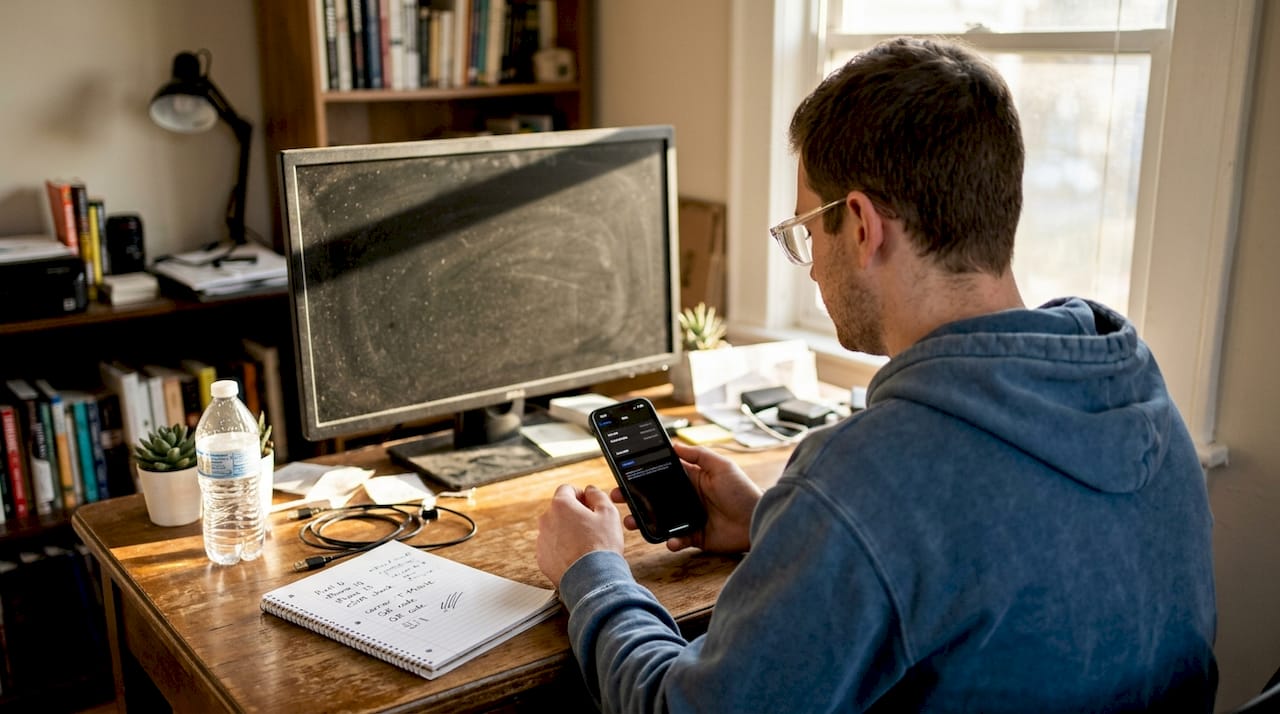
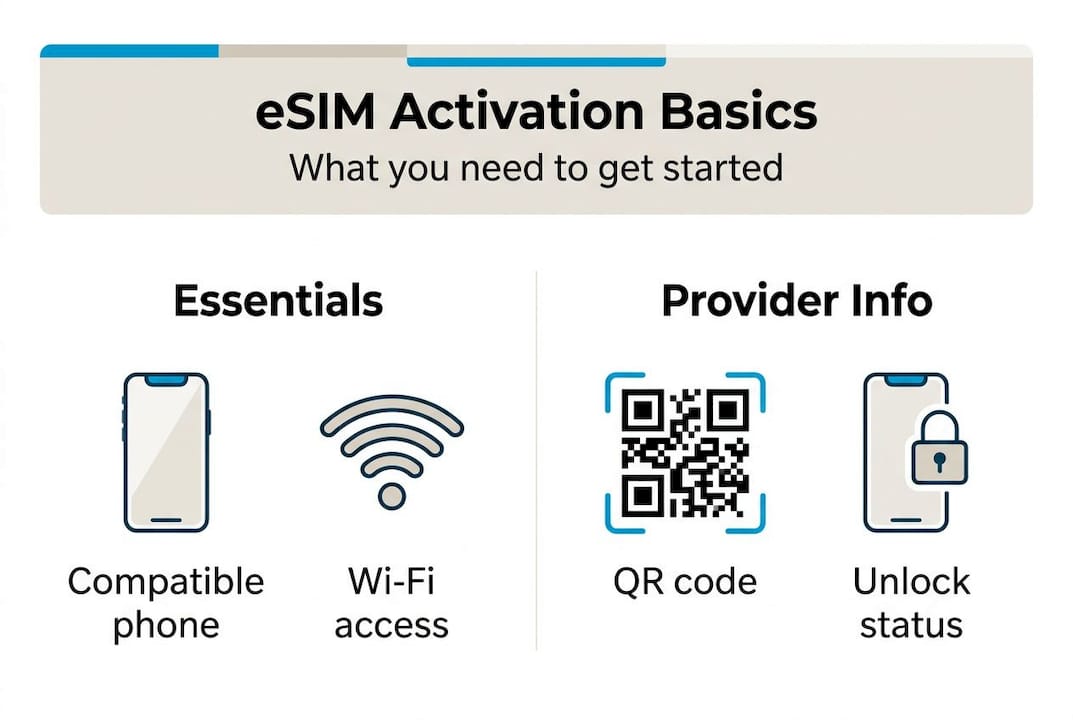
Før du åbner nogen indstillingsmenu, skal du bekræfte, at du har tre ting på plads: en kompatibel enhed, en stabil internetforbindelse og en gyldig eSIM-profil fra din udbyder. Hvis én af disse mangler, går processen i stå.
Enhedskompatibilitet og status for operatørlås
Ikke alle telefoner understøtter eSIM. Det gør de fleste flagskibstelefoner, der er lanceret efter 2018, herunder iPhone XS og nyere, Google Pixel 3 og nyere samt Samsung Galaxy S20 og nyere. Det større problem er operatørlås. Operatørlåste telefoner afviser muligvis eSIM'er fra tredjeparter, hvilket betyder, at din enhed kun accepterer en profil fra den operatør, der solgte dig telefonen. Hvis du har købt telefonen kontant eller har afsluttet din kontrakt, er den sandsynligvis ikke låst. Hvis du er i tvivl, skal du kontakte din hjemlige operatør og spørge direkte.
Wi-Fi-forbindelse
eSIM-profiler downloades via internettet, ikke over radiosignal. Stabilt Wi-Fi er afgørende for en fejlfri download. En svag eller ustabil forbindelse midt under download kan beskadige profilen, så du bliver nødt til at anmode om en erstatning. Wi-Fi i lufthavnen kan bruges i nødstilfælde, men dit hjemmenetværk før afrejse er den sikreste løsning.
QR-kode eller aktiveringskode
Din eSIM-udbyder sender dig enten en QR-kode eller en manuel aktiveringskode efter købet. Sørg for at have både e-mailen og et skærmbillede let tilgængelige. Nogle udbydere tilbyder også operatøraktivering direkte via enhedens indstillinger, så QR-trinnet helt kan springes over.
Vigtige regionale begrænsninger
Visse regioner har særlige regler. Fastlandskina har for eksempel begrænsninger for brug af eSIM, som adskiller sig fra Hongkong og Macao. Tjek altid din udbyders dækningskort og vilkår, før du køber. Du kan se rejsemuligheder med eSIM for regionsspecifikke oplysninger.
Pro tip: Download din eSIM-profil på et pålideligt Wi-Fi-netværk derhjemme, før du rejser. Aktivering i udlandet på ukendte netværk indebærer en unødvendig risiko.
| Krav | Detaljer |
|---|---|
| Enhed | eSIM-kompatibel, operatørlåst op |
| Forbindelse | Stabilt Wi-Fi (helst hjemmenetværk) |
| Aktiveringsmetode | QR-kode, manuel kode eller operatøraktivering |
| Oplysninger om udbyderen | Dækningskort, APN-indstillinger, supportkontakt |
Trinvis aktivering af eSIM på iPhone og Android
Når forudsætningerne er på plads, kan du se her, hvordan du aktiverer dit eSIM trin for trin på alle større enheder.
Aktivering på iPhone
Apples proces er ens på nyere modeller. Følg disse trin:
-
Opret forbindelse til et stabilt Wi-Fi-netværk.
-
Åbn Indstillinger, og tryk derefter på Mobilnetværk.
-
Tryk på Tilføj eSIM (eller “Tilføj mobilabonnement” på ældre iOS-versioner).
-
Vælg metode: Scan en QR-kode, indtast en kode manuelt, eller brug operatøraktivering.
-
Følg vejledningen på skærmen for at navngive abonnementet og angive dataindstillinger.
-
Tryk på Færdig, når profilen er installeret.
Aktivering på iPhone kræver Wi-Fi samt enten en QR-kode eller operatøraktivering for at fuldføre download af profilen.
Aktivering på Android (Samsung og Pixel)
Trinene på Android varierer en smule fra producent til producent, men logikken er den samme.
-
Opret forbindelse til Wi-Fi.
-
Åbn Indstillinger.
-
For Samsung: Tryk på Forbindelser, derefter SIM-manager og så Tilføj eSIM.
-
For Pixel: Tryk på Netværk og internet, derefter SIM-kort og så Tilføj eSIM.
-
Scan QR-koden fra din udbyder.
-
Bekræft installationen, og giv abonnementet et navn.
Aktivering af eSIM på Pixel følger stien Indstillinger > Netværk og internet > SIM-kort for at tilføje en ny profil.
Vigtigt: QR-koder er tidsbegrænsede. De fleste udløber mellem 30 og 90 dage efter udstedelsen. Hvis du købte dit eSIM for flere uger siden og endnu ikke har aktiveret det, skal du kontrollere, at koden stadig er gyldig, før du rejser.
| Trin | iPhone (iOS) | Android (Samsung/Pixel) |
|---|---|---|
| Åbn indstillinger | Indstillinger > Mobilnetværk | Indstillinger > Forbindelser eller Netværk og internet |
| Tilføj abonnement | Tilføj eSIM | SIM-manager eller SIM-kort > Tilføj eSIM |
| Aktiveringsmetode | QR-kode, manuelt eller operatør | Scan QR-kode |
| Navngiv abonnement | Ja, under opsætningen | Ja, under opsætningen |
Til rejser gennem flere lande giver globale rejse-eSIM-muligheder og eSIM til flere destinationer dig mulighed for at indlæse én enkelt profil, der fungerer på tværs af regioner uden at skifte abonnement.
Eksperttip: Udløbne QR-koder er en af de hyppigste årsager til, at aktiveringen mislykkes. Kontrollér udstedelsesdatoen i bekræftelsesmailen fra din udbyder, og bed om en ny kode, hvis du nærmer dig udløbsperioden.
Administration af Dual SIM og klargøring til rejser
Når dit eSIM er aktivt, sikrer en fornuftig administration af begge linjer problemfri forbindelse, uanset hvor du rejser.
De fleste moderne telefoner giver dig mulighed for at bruge et fysisk SIM-kort og et eSIM samtidig. Det er nyttigt, hvis du vil beholde dit hjemmenummer aktivt til opkald og sms'er, mens du bruger et lokalt eller regionalt eSIM til data. Dual SIM-funktionen gør det muligt at navngive abonnementer, vælge datalinje og administrere dataroaming fra én enkelt indstillingsmenu.
Sådan konfigurerer du Dual SIM til rejser
-
Navngiv dine abonnementer tydeligt. Brug navne som “Privat” til dit hjemmesimkort og “Rejse” til dit eSIM. Det forhindrer forvirring, når du vælger, hvilken linje der skal bruges til opkald eller data.
-
Indstil dit rejse-eSIM som standarddatalinje. I udlandet kan dit hjemmesimkorts dataroamingtakster være dyre. Ved at skifte standarddata til dit rejse-eSIM holder du omkostningerne forudsigelige.
-
Aktivér dataroaming på dit rejse-eSIM. Nogle enheder deaktiverer roaming som standard. Gå til dine mobilindstillinger, vælg rejse-eSIM'et, og bekræft, at dataroaming er slået til.
-
Administrer opkald og sms'er separat. Du kan beholde dit hjemmesimkort aktivt til indgående opkald, mens al data dirigeres gennem rejse-eSIM'et.
-
Kontrollér din udbyders APN-indstillinger. APN-indstillinger (Access Point Name) fortæller din enhed, hvordan den skal oprette forbindelse til operatørens datanetværk. Din udbyder leverer disse oplysninger, hvis de ikke konfigureres automatisk.
Til regionale rejser dækker eSIM til rejser i Europa-abonnementer 40 lande på én profil. Til destinationer med strengere regler for internetforbindelse bør du gennemgå mulighederne for eSIM til Kina-regionen, før du ankommer.
Eksperttip: Øv dig i at skifte din standarddatalinje derhjemme før rejsen. Processen tager under 30 sekunder, når du ved, hvor du finder indstillingen, men det er ikke det rette tidspunkt at fumle sig gennem menuerne i en lufthavn.
Fejlfinding af eSIM-aktivering og almindelige fejl
Selv med omhyggelig opsætning oplever nogle rejsende problemer. Her kan du se, hvordan du hurtigt løser dem.
Almindelige fejl, der får aktiveringen til at mislykkes
-
At bruge ustabilt eller offentligt Wi-Fi under download af profilen
-
At ignorere QR-koders udløbsdatoer
-
At glemme at aktivere dataroaming efter aktivering
-
At købe et eSIM, der ikke dækker din destinationsregion
-
Ikke at opdatere enhedens software, før aktiveringen påbegyndes
Trinvis fejlfinding
-
Slå flytilstand til og fra. Slå den til i 30 sekunder, og slå den derefter fra igen. Det nulstiller din enheds forbindelse til operatørens netværk.
-
Genstart din enhed. En fuld genstart fjerner midlertidige softwarekonflikter. Over 60 % af eSIM-problemer løses ved en simpel genstart ifølge data fra Apple Support.
-
Søg efter softwareopdateringer. Forældede iOS- eller Android-versioner kan forhindre installation af eSIM-profiler. Opdater enheden, før du prøver igen.
-
Kontrollér APN-indstillingerne. Din udbyders APN-oplysninger skal stemme overens med konfigurationen i dine mobilindstillinger. Forkerte APN-indstillinger forhindrer data i at fungere, selv efter at profilen er installeret korrekt.
-
Slet og geninstaller eSIM-profilen. Hvis profilen ser ud til at være beskadiget, skal du fjerne den og anmode din udbyder om en ny QR-kode.
-
Kontakt din udbyders support. De fleste velrenommerede udbydere tilbyder livechat eller e-mailsupport. Hav dit ordrenummer og din enhedsmodel klar.
Ved regionsspecifikke problemer kan ressourcer om fejlfinding af rejse-eSIM til Caribien hjælpe med at identificere lokale operatørbegrænsninger.
Eksperttip: Hvis intet andet hjælper, skal du kontakte din eSIM-udbyder, før du antager, at produktet er defekt. De fleste problemer skyldes konfigurationsfejl, som supportteamet kan løse på få minutter.
Vores ekspertperspektiv: Sådan får du mest muligt ud af eSIM som rejsende
De tekniske trin er enkle, når du først har gennemført dem én gang. Det, de fleste vejledninger springer over, er den praktiske disciplin, der skelner mellem problemfri og stressende rejser.
Den mest effektive vane er at aktivere din eSIM-profil, før du tager hjemmefra. Installation via Wi-Fi på et kendt netværk inden rejsen fjerner den største usikkerhed i processen. Rejsende, der aktiverer eSIM-kortet i lufthavnen eller ved ankomsten, er afhængige af ukendt Wi-Fi, tidspres og stress. Det er en dårlig kombination.
For det andet: Hvis du rejser gennem flere regioner, skal du downloade profiler til hver rejseetape på forhånd. Det er problemfrit at skifte mellem en Europa-plan og en Asien-plan under rejsen, hvis begge profiler allerede er på din enhed. Hvis du gør det undervejs, spilder du tid.
For det tredje ændrer priser og dækningsoplysninger sig. Gå aldrig ud fra, at sidste måneds abonnement stadig gælder. Bekræft dækningskort og datagrænser direkte hos din udbyder før hver rejse. Global ekspertise inden for rejse-eSIM fra en dedikeret platform giver dig bekræftede og opdaterede muligheder i stedet for forældede forumindlæg.
Behandl til sidst din QR-kode som et boardingkort. Gem et skærmbillede offline. Adgang til e-mail er ikke garanteret, når du har mest brug for den.
Få problemfri forbindelse med globale eSIM-løsninger
Når du ved, hvordan du aktiverer og administrerer dit eSIM, er du bedre forberedt end de fleste rejsende. Næste skridt er at vælge det rigtige abonnement til din destination.
EsimGlobe leverer øjeblikkelige eSIM-profiler til over 170 lande med muligheder fra abonnementer til enkeltlande til global eSIM-dækning i over 130 regioner. Køb er sikre, leveringen sker øjeblikkeligt, og aktiveringen følger de præcise trin, der gennemgås i denne vejledning. For rejsende til Asien findes der eSIM-løsninger til Kina med regionsspecifik vejledning. Begynd her esimglobe.com for at sammenligne abonnementer, kontrollere dækningen og få forbindelse inden din næste afrejse.
Ofte stillede spørgsmål
Kan jeg aktivere et eSIM i udlandet, eller skal det gøres hjemme?
Du kan aktivere dit eSIM i udlandet, men det er sikrere at downloade din profil hjemme via stabilt Wi-Fi, så du undgår forbindelsesproblemer ved ankomsten. Aktivering via Wi-Fi før rejsen anbefales.
Hvad gør jeg, hvis min telefon er operatørlåst?
Telefoner, der er låst til en bestemt operatør, kan afvise eSIM-profiler fra tredjeparter. Kontakt din operatør for at bekræfte, om telefonen er låst op, eller køb et kompatibelt eSIM direkte hos din hjemmeoperatør.
Hvor længe er min QR-kode gyldig til aktivering af eSIM?
De fleste QR-koder er gyldige i 30 til 90 dage efter udstedelsen. Se udløbsdatoen i din udbyders bekræftelsesmail, og anmod om en erstatning, hvis det er nødvendigt.
Hvordan bruger jeg både SIM og eSIM på rejsen?
Navngiv dine abonnementer, indstil dit rejse-eSIM som standardlinje til data, og aktivér dataroaming i mobilindstillingerne for at få uafbrudt forbindelse i udlandet.
Hvad skal jeg gøre, hvis mit eSIM ikke aktiveres?
Genstart din enhed, slå flytilstand til og fra, se efter softwareopdateringer, og kontrollér APN-indstillingerne. Hvis problemet fortsætter, skal du kontakte din udbyders support med dit ordrenummer og din enhedsmodel.
Anbefalet
-
Køb Australia New Zealand eSIM til rejser – Australia & New Zealand 1 GB 7 dage – EsimGlobe
-
Køb Global (130+ områder) eSIM til rejser – Global139 1 GB 7 dage – EsimGlobe
-
Køb Global (120+ områder) eSIM til rejser – Global (120+ områder) 1 GB 7 dage – EsimGlobe
-
Køb Caribbean 20+ eSIM til rejser – Caribbean (20+ områder) 1 GB 7 dage – EsimGlobe