






















Kort fortalt:
- Aktivering af et eSIM i udlandet er hurtig og ligetil med den rette forberedelse og tager typisk under 15 minutter.
- Det er afgørende at sikre, at din enhed er ulåst og kompatibel, bruge Wi-Fi i stedet for mobildata og finde de nødvendige koder frem.
At lande i et fremmed land uden fungerende mobildata er ikke blot en mindre gene. Det betyder ingen kort, ingen kørselstjenester og ingen mulighed for at kontakte dit hotel. Den gode nyhed er, at det med den rette forberedelse tager under 15 minutter at lære at aktivere eSIM før eller lige efter, du lander. Denne guide gennemgår alle trin i eSIM-aktiveringsprocessen, fra kontrol af enhedens kompatibilitet til bekræftelse af dit signal i udlandet. Uanset om du skal aktivere eSIM på iPhone eller slå eSIM til på Android, finder du tydelige, enhedsspecifikke instruktioner her samt løsninger på de mest almindelige problemer, rejsende støder på undervejs.
Indholdsfortegnelse
- Vigtigste pointer
- Sådan aktiverer du eSIM: Det skal du bruge først
- Trin til aktivering af eSIM på iPhone og Android
- Fejlfinding af problemer med eSIM-aktivering
- Bekræftelse af aktivering og optimering af dit signal
- Min ærlige vurdering af eSIM-aktivering for rejsende
- Kom online over hele verden med Esimglobe
- Ofte stillede spørgsmål
Vigtigste pointer
| Punkt | Detaljer |
|---|---|
| Tjek kompatibiliteten først | Din enhed skal være ulåst og eSIM-kompatibel, før du starter en aktivering. |
| Brug Wi-Fi, ikke mobildata | Der kræves stabil Wi-Fi for at downloade operatørprofilen og fuldføre aktiveringen uden fejl. |
| QR-kode er den hurtigste metode | Scanning af en QR-kode fra din udbyder er den hurtigste måde at aktivere eSIM på iPhone og de fleste Android-enheder. |
| Forsinkelser er ofte normale | Nogle rejse-eSIM'er aktiveres først fuldt ud, når din enhed opretter forbindelse til et understøttet netværk i destinationslandet. |
| Esimglobe dækker mere end 120 områder | Esimglobe tilbyder en af de bredeste globale dækningsområder, der findes for internationale rejsende. |
Sådan aktiverer du eSIM: Det skal du bruge først
Før du scanner en eneste QR-kode, er der et par ting, du skal bekræfte. Hvis du springer dette trin over, er det den primære årsag til, at rejsende ender med at stirre på en roterende skærm med teksten “Aktiverer”.
Er din enhed eSIM-kompatibel og ulåst?
Ikke alle telefoner understøtter eSIM, og selv de telefoner, der gør, kan være blokeret af operatørlåse. Operatørlåse eller regional inkompatibilitet vil stoppe aktiveringsprocessen helt, uanset hvor god din Wi-Fi-forbindelse er. Tjek telefonens indstillinger eller producentens websted for at bekræfte, at den understøtter eSIM. Hvis du har købt telefonen med et abonnement hos en operatør, skal du kontakte operatøren for at bekræfte, at enheden er fuldt ulåst til international brug.
Her er en hurtig oversigt over almindeligt anvendte eSIM-kompatible enheder:
| Enhedskategori | Eksempler | Understøttelse af eSIM |
|---|---|---|
| iPhone | iPhone XS og nyere | Ja (de fleste modeller) |
| Android-flagskibe | Samsung Galaxy S20+, Pixel 4 og nyere | Ja (varierer efter region) |
| Android i mellemklassen | Nogle modeller fra Motorola, Oppo og Xiaomi | Varierer efter model og marked |
| Tablets | iPad Pro, Google Pixel Tablet | Ja |
Det skal du finde frem før aktivering
Når du har bekræftet, at din enhed er kompatibel og ulåst, skal du finde følgende frem:
- En QR-kode eller eSIM-aktiveringskoder fra din valgte udbyder
- En stabil Wi-Fi-forbindelse (ikke mobildata, som får processen til at gå i stå)
- Dit kontologin, hvis din udbyder bruger appbaseret aktivering
- Din enheds IMEI- og ICCID-numre, hvis du får brug for at aktivere manuelt
Eksperttip: Tag et skærmbillede af din QR-kode, og gem det i din kamerarulle, før du rejser. Wi-Fi i lufthavne er upålideligt, og det sparer tid at have koden klar offline.
Hvis du vil have et bredere overblik over eSIM-muligheder, der er værd at overveje, før du køber, gennemgår Esimglobes eSIM-guide til internationale rejsende de vigtigste faktorer i et letforståeligt sprog.
Trin til aktivering af eSIM på iPhone og Android
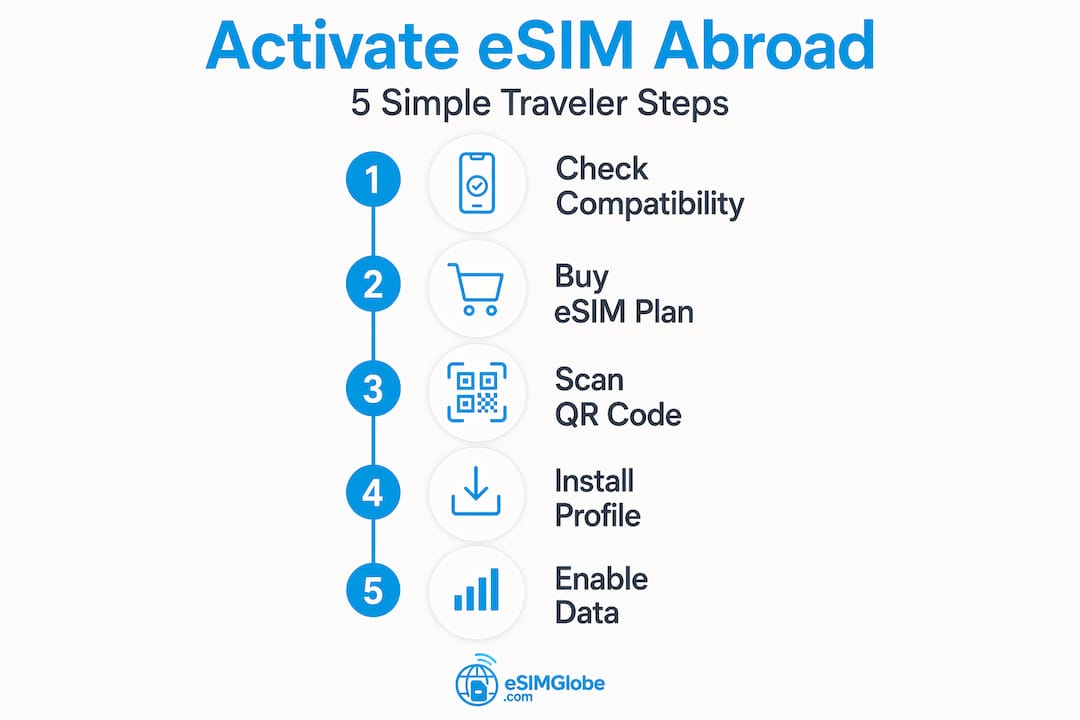
Aktiveringsprocessen for eSIM adskiller sig en smule mellem iPhone og Android, men grundideen er den samme: Download en operatørprofil til din enhed via Wi-Fi, og slå den derefter til.

Aktivér eSIM på iPhone
Apple tilbyder flere aktiveringsmuligheder afhængigt af din operatør: scanning af QR-kode, en operatørapp, manuel indtastning eller automatisk operatøraktivering. QR-kodemetoden er den mest almindelige for eSIM-udbydere til rejser.
- Gå til Indstillinger > Mobilnetværk > Tilføj eSIM (eller “Tilføj dataabonnement” i ældre iOS-versioner).
- Vælg Brug QR-kode, og scan den kode, som din udbyder har sendt.
- Tryk på Fortsæt gennem bekræftelsesskærmene.
- Giv abonnementet et navn (f.eks. “Europarejse”), så du kan skelne det fra dit SIM-kort hjemmefra.
- Vælg, om dette eSIM skal være din standardlinje til data eller en sekundær linje.
- Vent på, at profilen downloades. Det tager et par minutter via en stabil Wi-Fi-forbindelse.
- Når installationen er fuldført, skal du gå til Indstillinger > Mobilnetværk og bekræfte, at det nye abonnement vises som aktivt.
Hvis din operatør understøtter det, kan operatørapps forenkle hele processen ved at lade dig downloade og installere abonnementet digitalt, nogle gange med automatisk overførsel af telefonnummeret inkluderet.
Eksperttip: Før du går i gang, skal du gå til Indstillinger > Generelt > Om. Hvis der er en opdatering af operatørindstillingerne, giver iOS dig automatisk besked. Hvis du installerer den først, undgår du mange aktiveringsproblemer.
Aktivér eSIM på Android
Aktivering på Android varierer fra producent til producent, men den generelle sti er den samme. Samsung, Google Pixel og de fleste andre flagskibe følger disse trin:
- Åbn Indstillinger > Forbindelser > SIM-administrator (Samsung) eller Indstillinger > Netværk og internet > SIM-kort (Google Pixel).
- Tryk på Tilføj eSIM eller Download et SIM-kort i stedet.
- Vælg Scan QR-kode, og brug kameraet til at scanne koden fra din udbyder.
- Hvis scanningen mislykkes, skal du vælge Indtast kode manuelt og indtaste de angivne aktiveringskoder til eSIM-kortet.
- Bekræft installationen, og vent på, at profilen downloades.
- Når installationen er fuldført, skal du angive eSIM-kortet som dit foretrukne data-SIM i SIM-administratoren.
En vigtig advarsel: Undgå at geninstallere et eSIM, der allerede findes på din enhed. Duplikerede profiler udløser fejl ved aktiveringen, som kan være frustrerende at få styr på.
Fejlfinding af problemer med eSIM-aktivering
De fleste rejsende, der støder på problemer under aktiveringen, oplever en af få tilbagevendende problemer. Her kan du se, hvordan du hurtigt identificerer og løser dem.
De mest almindelige årsager til, at aktiveringen sidder fast
Svagt Wi-Fi og regionale begrænsninger er årsag til størstedelen af situationerne, hvor aktiveringen “sidder fast”. Derudover er dette de mest almindelige årsager:
- Enheden er ikke fuldt låst op af den oprindelige operatør
- Forældet version af iOS- eller Android-operativsystemet
- QR-koden er allerede brugt (de fleste koder kan kun bruges én gang)
- eSIM'et venter på et understøttet lokalt netværk i destinationslandet
- Forkert manuel indtastning af aktiveringskoder
Nogle rejse-eSIM'er er designet til først at fuldføre aktiveringen i destinationslandet eller på et understøttet lokalt netværk. Hvis dit eSIM står som “Aktiverer” i flyet eller derhjemme, er det ofte forventet adfærd og ikke en fejl.
iPhone-specifikke løsninger
Apples egne anvisninger anbefaler en bestemt rækkefølge, før du kontakter support. Gennemgå disse trin i rækkefølge:
- Slå Flytilstand til, vent 30 sekunder, og slå den derefter fra igen. Dette opdaterer netværksforbindelsen og får ofte processen til at fortsætte.
- Genstart din telefon helt.
- Gå til Indstillinger > Generelt > Om for at udløse eventuelle ventende opdateringer af operatørindstillinger.
- Hvis ingen af disse løsninger virker, skal du gå til Indstillinger > Generelt > Overfør eller nulstil iPhone > Nulstil > Nulstil netværksindstillinger. Nulstilling af netværksindstillingerne rydder beskadigede cachelagrede mobilkonfigurationer og løser ofte genstridige problemer.
Eksperttip: Operatørspecifikke aktiveringer som AT&T Prepaid tager omkring 10 minutter, efter QR-koden er scannet. Hvis der er gået mindre end 10 minutter, skal du vente, før du prøver at løse problemet.
Android-specifikke løsninger
- Åbn SIM-administrator, og bekræft, at eSIM-profilen står på listen. Hvis den vises, men er inaktiv, skal du trykke på den for at aktivere den.
- Slet og geninstaller ikke profilen, medmindre din udbyder udtrykkeligt beder dig om det. Hvis du geninstallerer en profil, der allerede er installeret, opstår der en fejl.
- Kontrollér, at dit Android-operativsystem er opdateret. Nogle ældre versioner har kendte fejl i eSIM-klargøringen.
- Hvis problemerne fortsætter, skal du kontakte din eSIM-tjenesteudbyder direkte og have dine IMEI- og ICCID-numre klar.
For praktiske råd om, hvordan du håndterer forbindelsesproblemer under rejser, gennemgår Esimglobes rejsetips til eSIM ressourcer virkelige scenarier i detaljer.
Bekræftelse af aktivering og optimering af dit signal
At få eSIM-kortet installeret er første trin. At bekræfte, at det faktisk fungerer, og konfigurere det korrekt, er det andet trin, som mange rejsende springer over.
Sådan bekræfter du, at dit eSIM er aktivt
Når profilen er downloadet, skal du gennemgå denne tjekliste:
- Gå til Indstillinger > Mobilnetværk (iPhone) eller Indstillinger > SIM-administrator (Android), og bekræft, at den nye eSIM-linje står som “Aktiv” eller “Aktiveret”.
- Kontrollér, at dataroaming er slået til for eSIM-linjen og ikke kun for dit hjemlige SIM-kort.
- Åbn en browser eller app, der kræver data, og kør en hurtig forbindelsestest.
- Bekræft, at signalet viser navnet på et lokalt netværk i statuslinjen, ikke dit hjemlige teleselskab.
Korrekt opsætning af datarutning
Det er her, de fleste rejsende mister dataadgangen, selv efter en vellykket installation. På iPhone skal du gå til Indstillinger > Mobilnetværk > Mobildata og vælge eSIM-linjen som din datakilde. På Android skal du åbne SIM-administrator og indstille eSIM-kortet som det foretrukne data-SIM. Uden dette trin vil din telefon fortsat sende data gennem dit hjemlige SIM-kort og pådrage sig roamingafgifter.
Aktivering via mobildata er upålidelig, og derfor gennemførte du opsætningen via Wi-Fi. Men når dit eSIM først er aktivt, håndterer det data uafhængigt og har ikke brug for Wi-Fi for at fungere. Du bruger nu den lokale netværksinfrastruktur i destinationslandet.
For rejsende, der ønsker en dybere forståelse af eSIM-terminologien før et køb, forklarer Esimglobes guide om forståelse af eSIM-termer det tekniske ordforråd i et letforståeligt sprog.
Min ærlige vurdering af eSIM-aktivering for rejsende
Jeg har set hundredvis af rejsende gennemføre eSIM-aktiveringen, og mønstret er tydeligt. De personer, der får problemer, har næsten aldrig et defekt produkt. De mangler typisk at gennemføre et opsætningstrin eller har ikke vidst, hvilken indstilling de skulle kontrollere.
Den største misforståelse, jeg støder på igen og igen, er, at en fastlåst aktiveringsskærm betyder, at noget er gået i stykker. Det meste af tiden betyder det blot, at enheden venter på et Wi-Fi-signal, der er stærkt nok til at gennemføre download af profilen, eller at eSIM-kortet venter på at oprette forbindelse til destinationsnetværket. De fleste aktiveringsproblemer kan løses med enkle løsninger, der tager under fem minutter.
Det, jeg også har lagt mærke til, er, at kvaliteten af eSIM-tjenesteudbyderne betyder mere, end de fleste rejsende er klar over. Udbydere, der sender tydelige instruktioner, inkluderer sikkerhedskoder til aktivering og tilbyder reel support, når noget går galt, er den lille merpris værd. Udbydere, der giver dig en QR-kode og intet andet, efterlader dig hjælpeløs, når engangskoden ikke kan scannes.
Esimglobe hører til i den første kategori. Aktiveringsinstruktionerne er direkte, dækningsområdet er et af de bredeste, der findes, og supporten er tilgængelig, når der er brug for den. For en rejsende, der bare vil lande og have fungerende data, betyder denne pålidelighed langt mere end at spare nogle få kroner på et abonnement uden vejledning.
Den anden lektie, jeg bliver ved med at vende tilbage til, er: Forbered dig før rejsen, ikke i lufthavnen. Download profilen derhjemme via dit eget Wi-Fi. Test forbindelsen. Sørg for at vide, hvilken SIM-linje der er valgt som datakilde. De fem minutter, du bruger derhjemme, sparer dig for tredive frustrerende minutter ved bagageudleveringen.
— daniele
Kom online over hele verden med Esimglobe
Esimglobe tilbyder eSIM-abonnementer i over 120 lande og regioner, med en aktivering, der er designet til at fungere på både iPhone og Android uden den kompleksitet, som andre udbydere overlader til de rejsende at finde ud af på egen hånd. Alle abonnementer leveres med tydelige opsætningsinstruktioner og eSIM-aktiveringskoder, der virker i første forsøg. Andre platforme på området begrænser ofte dækningen, skjuler aktiveringstrinnene eller tilbyder minimal support, når der opstår problemer. Esimglobe giver dig ét sted, hvor du kan købe, aktivere og administrere dine internationale data på flere valutaer og sprog, så du ikke er bundet til et abonnement i ét enkelt land eller står alene med fejlfindingen. Se de globale eSIM-abonnementer, og få forbindelsen sat op, før du går om bord.
Ofte stillede spørgsmål
Hvad betyder det at aktivere eSIM?
eSIM-aktivering er processen, hvor en operatørprofil downloades til din enheds indbyggede SIM-chip via Wi-Fi, så din telefon kan oprette forbindelse til et mobilnetværk uden et fysisk SIM-kort.
Hvor lang tid tager eSIM-aktiveringsprocessen?
De fleste aktiveringer gennemføres inden for 5 til 10 minutter via en stabil Wi-Fi-forbindelse. Operatørspecifikke opsætninger som AT&T Prepaid tager cirka 10 minutter efter scanning af QR-koden.
Hvorfor sidder min eSIM fast under aktivering?
Svagt Wi-Fi eller regionale begrænsninger er de mest almindelige årsager. Nogle rejse-eSIM'er venter også med at fuldføre aktiveringen, indtil din enhed opretter forbindelse til netværket i destinationslandet.
Kan jeg aktivere eSIM på iPhone uden en QR-kode?
Ja. Apple understøtter manuel indtastning af aktiveringsoplysninger og aktivering via operatørens app som alternativer til scanning af en QR-kode. Du skal bruge dine ICCID- og IMEI-numre til manuel aktivering.
Skal jeg slette mit fysiske SIM for at bruge en eSIM i udlandet?
Nej. De fleste moderne enheder understøtter dual-SIM, hvilket betyder, at du kan beholde dit fysiske SIM aktivt sammen med din eSIM og skifte mellem dem i mobilindstillingerne.
Anbefalet
- Få styr på den globale eSIM-aktiveringsproces til problemfri rejser – Esimglobe
- Bedste eSIM til rejser: Den internationale rejsendes guide – Esimglobe
- Find den bedste eSIM til rejser verden over: Spar penge og hold forbindelsen – Esimglobe
- Tips til eSIM på rejser: Hold nemt og billigt forbindelsen i udlandet – Esimglobe