






















Kort fortalt:
- iPhone 15 i USA er udelukkende baseret på eSIM-teknologi, hvilket eliminerer den fysiske SIM-kortbakke til mobilforbindelse. Rejsende bør sikre sig, at enheden ikke er operatørlåst, opdatere iOS og gemme aktiveringsoplysninger som QR-koder sikkert for at undgå installationsproblemer. Når du vælger det rigtige eSIM-abonnement, skal du afveje dækning, dataperiode og pris, og det anbefales at have reserveprofiler for at sikre uafbrudt forbindelse.
iPhone 15 understøtter eSIM fuldt ud. Amerikanske modeller leveres uden en fysisk SIM-kortbakke, så eSIM er ikke valgfrit — det er den eneste måde at få mobilforbindelse på. Du kan holde dit hjemmenummer aktivt og samtidig tilføje en lokal dataplan, hvilket er præcis den opsætning, de fleste internationale rejsende har brug for.
Tjekliste på ét minut, før du køber et rejseabonnement:
- Gå til Indstillinger > Generelt > Softwareopdatering, og installer eventuelle ventende iOS-opdateringer
- Bekræft, at din enhed ikke er operatørlåst (Indstillinger > Generelt > Om > Operatørlås: “Ingen SIM-begrænsninger”)
- Hav dit Apple-id og din adgangskode klar
- Kend dit teleselskabs aktiveringsmetode: QR-kode, app eller manuel indtastning
- Gem QR-koden eller aktiveringsoplysningerne på en anden enhed eller på en udskrevet kopi
Eksperttip: Åbn Indstillinger > Generelt > Om lige nu. Felterne “Teleselskab” og “Version af operatørindstillinger” viser, om din operatørpakke er opdateret — en forældet pakke er en af de mest almindelige årsager til, at eSIM-installationen mislykkes.
Indholdsfortegnelse
- Hvordan installerer og aktiverer man et eSIM på iPhone 15?
- Hvordan vælger du det rigtige rejse-eSIM-abonnement til iPhone 15?
- Hvad skal du gøre, når eSIM ikke vil aktiveres på iPhone 15?
- Er eSIM sikrere end offentligt Wi-Fi for rejsende?
- Hvordan beholder digitale nomader et hjemmenummer og tilføjer lokale data på iPhone 15?
- Esimglobe: globale eSIM-abonnementer udviklet til iPhone 15-rejsende
- Vigtigste pointer
- Hvorfor de fleste rejsende bruger eSIM forkert (og hvordan du undgår det)
- Bekræftede kilder og videre læsning
- Ofte stillede spørgsmål
Hvordan installerer og aktiverer man et eSIM på iPhone 15?
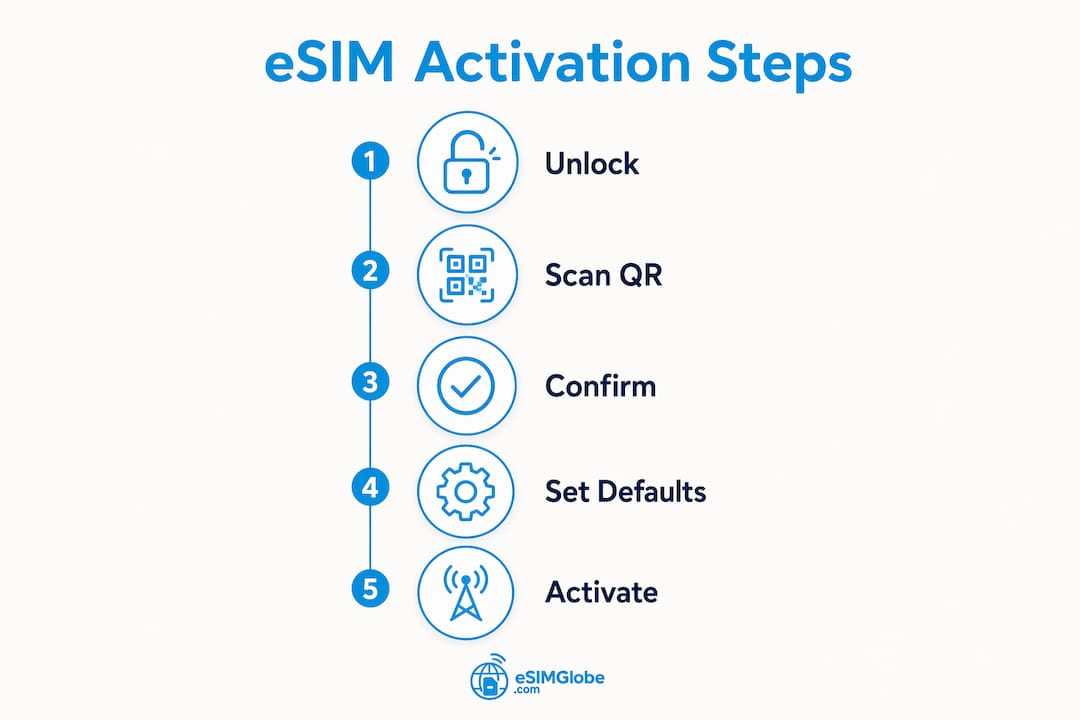
Begynd med forudsætningerne: en stabil Wi-Fi-forbindelse (Apple anbefaler Wi-Fi for en problemfri installation), dit Apple-id, en ulåst enhed, den nyeste iOS-version samt dit IMEI- eller EID-nummer, hvis teleselskabet beder om det. Aktivering kan fungere uden Wi-Fi i nogle regioner, men Wi-Fi forhindrer, at du bruger data, før den nye linje er aktiv.
Fire aktiveringsmetoder, sorteret efter hvor ofte rejsende møder dem:
- QR-kode (mest almindeligt for rejse-eSIM'er): Gå til Indstillinger > Mobilnetværk > Tilføj mobilabonnement. Ret kameraet mod den QR-kode, som din udbyder har sendt via e-mail eller vist. Følg anvisningerne på skærmen, giv abonnementet et navn (f.eks. “Rejse-data”), og angiv dine standardindstillinger for data.
- Push-notifikation fra teleselskabet: Nogle teleselskaber sender profilen direkte efter købet. Der vises en notifikation; tryk på den, og følg installationstrinnene i Indstillinger.
- Teleselskabets app eller aktiveringslink: Åbn teleselskabets app, eller tryk på aktiveringslinket i din browser. iOS 17.4 og nyere giver dig mulighed for at trykke på et link, du har modtaget via e-mail, for at tilføje abonnementet uden at scanne en QR-kode.
- Overførsel fra en anden iPhone: Under opsætning af enheden eller via Indstillinger > Mobilnetværk > Tilføj mobilabonnement > Overfør fra en anden iPhone. Du kan også konvertere et eksisterende fysisk SIM-kort til eSIM, hvis dit teleselskab understøtter det.
Efter installationen skal du angive, hvilken linje der håndterer iMessage og FaceTime, vælge din mobildatalinje under Indstillinger > Mobilnetværk > Mobildata og derefter foretage et testopkald og indlæse en webside for at bekræfte, at begge linjer fungerer.
Eksperttip: Gem QR-kodebilledet i dine cloud-noter eller en sikker app — ikke kun i din e-mailindbakke. Hvis du nulstiller enheden, eller profilen ikke fungerer, skal du bruge det for at installere den igen.
Hvordan vælger du det rigtige rejse-eSIM-abonnement til iPhone 15?
Beslutningen afhænger af fem variabler: dækningsområde, datamængde og gyldighed, maksimal hastighed kontra hastighed med begrænsning, behov for tale og SMS samt hvordan abonnementet installeres på iPhone.
| Faktor | Abonnement til ét land | Flerlande-/regionalt abonnement |
|---|---|---|
| Bedst til | Ophold på 5+ dage i ét land | Rejser med flere stop, korte mellemlandinger |
| Dataværdi | Flere GB pr. krone | Lidt mindre GB pr. krone |
| Gyldighed | Ofte 7–30 dage | Ofte 7–30 dage, delt på tværs af lande |
| Tale/SMS | Nogle gange inkluderet | Normalt kun data |
| Installationsmetode | QR-kode, app eller link | QR-kode, app eller link |
Før du køber, skal du bekræfte tre ting hos udbyderen: installationsmetoden til iPhone (QR-kode, link med ét tryk eller appen), om udbyderen understøtter geninstallation af profilen, hvis aktiveringen mislykkes, og om der tilbydes refundering for ubrugt data.
For at optimere omkostningerne skal du sammenligne den effektive pris pr. GB og gyldighedsperioden samlet. Et abonnement på 1 GB, der er gyldigt i 7 dage, koster mere pr. GB end et abonnement på 5 GB, der er gyldigt i 30 dage. Korte mikroabonnementer med skjulte aktiveringsgebyrer løber hurtigt op på længere rejser. Når du træffer beslutninger om køb af eSIM, er det den bedste måde at reducere spild på at tilpasse gyldigheden til rejsens faktiske længde.
Hvad skal du gøre, når eSIM ikke vil aktiveres på iPhone 15?
Apples fejlfindingssekvens dækker de fleste fejl:
- Opdatér iOS — gå til Indstillinger > Generelt > Softwareopdatering, og installér eventuelle tilgængelige opdateringer.
- Slå Flytilstand til og fra — aktivér den i 30 sekunder, og deaktivér den derefter. Det tvinger modemmet til at registrere sig på netværket igen.
- Genstart enheden — en fuld genstart rydder midlertidige fejl ved aktivering.
- Kontrollér operatørindstillingerne — Indstillinger > Generelt > Om; hvis der er en opdatering af operatørindstillingerne, vises en prompt automatisk. Acceptér den.
- Prøv manuel indtastning — hvis QR-scanning mislykkes, skal du manuelt indtaste SM-DP+-adressen og aktiveringskoden ved hjælp af de oplysninger, din udbyder har givet dig.
- Brug operatørens app eller aktiveringslink — nogle udbydere tilbyder en alternativ installationsmetode, der helt omgår QR-koder.
Hvis problemet fortsætter, skal du indsamle dit telefonnummer, din konto-PIN, IMEI og EID, før du kontakter operatørens support. Aktiveringstiden varierer fra operatør til operatør: De fleste rejse-eSIM'er aktiveres inden for få minutter, men nogle operatørleverede abonnementer kan tage op til et par timer.
Eksperttip: Kontrollér operatørindstillingsversionen under Indstillinger > Generelt > Om, før du kontakter support. Forældede operatørpakker forårsager en stor del af installationsfejlene, og opdateringen tager under et minut.
Hvornår du bør eskalere: Ved vedvarende fejlmeddelelser om „SIM-provisionering afvist“ eller manglende netværkssignal efter en vellykket installation er der tale om problemer hos operatøren. Oplys dine diagnosticeringsdata, og kontakt leverandørens helpdesk direkte.
Er eSIM sikrere end offentligt Wi-Fi for rejsende?
Ja. Mobildata via eSIM sendes gennem operatørens krypterede netværksinfrastruktur. Offentligt Wi-Fi tilbyder ikke denne beskyttelse som standard.
Apple bemærker, at eSIM giver øget sikkerhed og fleksibilitet sammenlignet med fysiske SIM-kort, og at mobiltrafik undgår den mand-i-midten-eksponering, som gør offentligt Wi-Fi risikabelt ved følsomme handlinger som netbank, adgang til arbejdskonti eller modtagelse af 2FA-koder.
Praktiske trin til at beskytte dig under rejsen:
- Brug data fra din lokale eSIM til netbank, e-mail og 2FA — ikke hotellets Wi-Fi
- Aktivér en VPN på enheden i alle sessioner, hvor du er nødt til at bruge offentligt Wi-Fi
- Hold iOS opdateret; Apple udbedrer jævnligt sårbarheder i netværkslaget
- Slå automatisk tilslutning til ukendte netværk fra under Indstillinger > Wi-Fi
Hvis du vil vide mere om sikker internetforbindelse i udlandet, er kombinationen af en lokal eSIM og en opdateret iOS den grundlæggende løsning, som de fleste sikkerhedsbevidste rejsende bruger.
Hvordan beholder digitale nomader et hjemmenummer og tilføjer lokale data på iPhone 15?
Den amerikanske iPhone 15 kan gemme mere end otte eSIM-profiler og have to aktive linjer på samme tid. Det gør brugen af to linjer enkel.
Anbefalet opsætning:
- Behold din primære hjemmelinje som standardlinje til opkald, SMS og 2FA. Giv den navnet „Hjem“ under Indstillinger > Mobilnetværk.
- Køb en lokal eSIM kun til data før afrejse eller ved ankomst.
- Installer den via QR-kode eller aktiveringslink, og giv den navnet „Rejsedata“.
- Gå til Indstillinger > Mobilnetværk > Mobildata, og vælg „Rejsedata“ som den aktive datalinje.
- Lad „Hjem“ være aktiv til opkald og SMS, så 2FA-koder stadig modtages.
Hvis du vil skifte datalinje, skal du gå til Indstillinger > Mobilnetværk > Mobildata og trykke på den ønskede linje. Hvis du midlertidigt vil slå en linje fra, skal du trykke på den under Indstillinger > Mobilnetværk og slå „Slå denne linje til“ fra. Hvis du vil slette en ubrugt profil, skal du trykke på linjen og vælge „Fjern mobilabonnement“.
Eksperttip: Gem dine eSIM-QR-koder og aktiveringskoder i en sikker cloudnote (Apple Noter med lås eller en adgangskodeadministrator). Hvis du nulstiller enheden til fabriksindstillingerne eller mister den, kan du geninstallere profilen uden at kontakte leverandøren igen.
Hvis du vil have et komplet eSIM-arbejdsgangsforløb for internationale rejsende, herunder hvordan du administrerer profiler på tværs af flere lande, gennemgår Esimglobes opsætningsvejledninger hvert trin i detaljer.
Esimglobe: globale eSIM-abonnementer udviklet til iPhone 15-rejsende

Esimglobe tilbyder dataforbindelser til enkeltlande og flere lande med vejledning til installation med ét tryk på iPhone, så du ikke skal lede efter en QR-scanner eller tyde operatørens instruktioner ved gaten. Platformen dækker destinationer over hele verden, med abonnementer tilgængelige i USD, EUR og GBP samt support på flere sprog.
Guiden til internationale rejsende og ressourcen til installation med Universal Link med ét tryk er udviklet specifikt til iPhone-brugere, der ønsker en hurtig aktivering uden besvær. For forretningsrejsende, der betragter forbindelse som en ufravigelig del af enhver rejse, er den hastighed vigtig. Support før afrejse er tilgængelig, hvis du vil bekræfte dit abonnement og din aktiveringsmetode, før du tager hjemmefra. Se abonnementer, og få dit rejse-eSIM på esimglobe.com.
Vigtigste pointer
iPhone 15 har kun eSIM i USA, understøtter to aktive linjer samtidigt og giver rejsende mulighed for at beholde deres hjemmenummer, mens de bruger et lokalt data-eSIM til billig forbindelse i udlandet.
| Punkt | Detaljer |
|---|---|
| iPhone 15 i USA har kun eSIM | Ingen fysisk SIM-kortplads; eSIM er påkrævet for al mobildækning på amerikanske modeller. |
| To aktive linjer på én gang | Gem flere profiler, og kør en hjemmelinje og en lokal datalinje samtidigt. |
| Bekræft aktiveringsmetoden først | Find ud af, om din udbyder bruger QR-kode, app eller link med installation med ét tryk, før du rejser. |
| Apples løsning på mislykkede installationer | Opdater iOS, slå Flytilstand til og fra, genstart, og tjek operatørindstillingerne under Om. |
| Esimglobe til rejseabonnementer | Enkeltlands- og flerlændeforbindelser med vejledning til installation med ét tryk på iPhone. |
Hvorfor de fleste rejsende bruger eSIM forkert (og hvordan du undgår det)
Forskellen mellem “eSIM er nemt” og “eSIM virkede ikke i lufthavnen” skyldes næsten altid ét overset trin: at bekræfte aktiveringsmetoden, før du tager hjemmefra.
Rejsende mister QR-koder oftere, end de forventer. En e-mail bliver arkiveret, et skærmbillede forsvinder, og pludselig er der ingen måde at geninstallere en profil på uden at kontakte support fra et land, hvor udbyderens helpdesk opererer i en anden tidszone. Det tager 30 sekunder at gemme QR-billedet og den rå aktiveringskode i en adgangskodeadministrator, og det eliminerer problemet fuldstændigt.
Gyldighedsperioder kommer også bag på mange. En 7-dagesplan, der købes en mandag, udløber den følgende mandag, uanset hvor meget data der er tilbage. At tilpasse gyldigheden til de faktiske rejsedatoer og ikke omtrentlige datoer er forskellen på en plan, der dækker hele rejsen, og en, der løber tør to dage for tidligt.
Et tip, som de fleste vejledninger springer over: Installér et lille backup-eSIM, der kun indeholder data, før du tager hjemmefra. Hvis din primære linje går ned under rejsen — på grund af en konfigurationsfejl, driftsforstyrrelse hos operatøren eller utilsigtet sletning — holder backupforbindelsen e-mail, 2FA og kontoadgang i live, mens du får styr på den primære linje.
Bekræftede kilder og videre læsning
- Apple Support — Konfigurer eSIM på iPhone: Den autoritative vejledning, der dækker alle aktiveringsmetoder, forudsætninger og trin til fejlfinding.
- Apple Support — Hvis du ikke kan konfigurere et eSIM på din iPhone: Trinvis løsning på mislykkede installationer, herunder hvilke identifikatorer du skal indsamle, før du kontakter din operatør.
- Apple Support — Tekniske specifikationer for iPhone 15: Bekræfter, at amerikanske modeller udelukkende bruger eSIM og ikke har nogen fysisk SIM-kortbakke.
- Esimglobe — Den internationale rejsendes guide: Rejsefokuserede eSIM-processer og leverandørvejledning til iPhone-brugere.
- Esimglobe — Guide til installation med Universal Link med ét tryk: Forenklet ressource til iPhone-aktivering af Esimglobe-planer.
- Se den specifikke supportside hos din operatør for operatørspecifikke aktiveringstrin, da nogle operatører kræver kontooplysninger eller yderligere bekræftelse, som ikke er omfattet af Apples generelle vejledning.
Ofte stillede spørgsmål
Understøtter iPhone 15 eSIM i USA?
Ja. Amerikanske iPhone 15-modeller er udelukkende eSIM-baserede og har ingen fysisk SIM-kortbakke, så eSIM er påkrævet til al mobiltelefoni.
Kan man bruge to SIM-kort på iPhone 15 samtidig?
Ja. iPhone 15 understøtter to aktive linjer samtidig, så du kan beholde et hjemmenummer til opkald og 2FA, mens du bruger et lokalt data-eSIM i udlandet.
Hvor lang tid tager det at aktivere eSIM på iPhone 15?
De fleste rejse-eSIM'er aktiveres hurtigt efter scanning af QR-koden. Operatørleverede abonnementer kan nogle gange tage længere tid afhængigt af operatøren.
Hvad gør du, hvis dit eSIM ikke vil installeres på iPhone 15?
Følg Apples rækkefølge: Opdater iOS, slå Flytilstand til og fra, genstart enheden, og se efter en opdatering af operatørindstillinger under Indstillinger > Generelt > Om. Hvis det ikke hjælper, kan du prøve manuel indtastning eller operatørens app.
Hvilke eSIM-planer fungerer bedst til rejser i flere lande på iPhone 15?
Pas til flere lande eller regioner dækker flere destinationer under én plan og er det praktiske valg til korte rejser med flere stop. Esimglobe tilbyder både enkeltlands- og flerlændeløsninger med understøttelse af installation med ét tryk på iPhone.