






















Kort fortalt:
- Millioner af rejsende er afhængige af Samsung-telefoner med eSIM-understøttelse, men mange oplever stadig høje roaminggebyrer eller problemer med aktiveringen. Hvis du bekræfter enhedens kompatibilitet og gennemfører opsætningen derhjemme før afrejse, undgår du problemer, mens korrekt valg af datalinje sikrer en stabil forbindelse i udlandet. Korrekt administration af dual-SIM-indstillinger og kendskab til QR-kodernes begrænsninger optimerer eSIM-oplevelsen under internationale rejser.
Millioner af rejsende har Samsung-telefoner, der fuldt ud kan køre eSIM, men de betaler stadig dyre roaminggebyrer eller spilder tid på at lede efter fysiske SIM-kort i lufthavnskiosker. Forvirringen omkring Samsungs eSIM-kompatibilitet, aktivering og operatørindstillinger er reel, men det er ikke kompliceret, når du først ved, hvad du skal se efter. Denne guide gennemgår præcis, hvilke Samsung-enheder der understøtter eSIM, hvordan du aktiverer og administrerer et til internationale rejser, og hvad du skal gøre, når noget går galt. Læs dette før din næste rejse, så sparer du både tid og penge.
Indholdsfortegnelse
- Vigtigste pointer
- Samsung-kompatibilitet med eSIM: hvilke enheder er kompatible
- Sådan aktiverer du eSIM på Samsung til rejser
- Administration af to SIM-kort på Samsung under rejsen
- Fejlfinding af forbindelsesproblemer med Samsung-eSIM i udlandet
- Bedste råd til internationale rejser med Samsung-eSIM
- Mit syn på Samsungs eSIM efter flere års internationale rejser
- Få din Samsung-eSIM-plan gennem Esimglobe
- Ofte stillede spørgsmål
Vigtigste pointer
| Punkt | Detaljer |
|---|---|
| Kontrollér modelkompatibiliteten først | Ikke alle Samsung-enheder har eSIM-hardware; kontrollér det under Indstillinger, før du antager, at din telefon er kompatibel. |
| Aktivering kræver en Wi-Fi-forbindelse | Du skal have internetadgang for at downloade en eSIM-profil, så konfigurer den, før du tager hjemmefra. |
| Én datalinje aktiv ad gangen | Samsung-enheder med dual-SIM bruger to numre, men kun ét SIM-kort kan håndtere mobildata ad gangen. |
| QR-koder kan kun bruges én gang | De fleste eSIM-QR-koder udløber efter den første scanning; forvent aldrig, at en kode virker to gange på forskellige telefoner. |
| Bekræft datalinjen efter ankomst | Rejsende mister ofte mobildata, fordi de ikke vælger rejse-eSIM'et som den primære datalinje. |
Samsung-kompatibilitet med eSIM: hvilke enheder er kompatible
Ikke alle Galaxy-telefoner i din skuffe understøtter eSIM. eSIM er indbygget i kompatible enheder som en hardwarekomponent, hvilket betyder, at det ikke er noget, du kan aktivere via en softwareopdatering. Hvis chippen ikke fysisk findes i din specifikke modelvariant, vises eSIM-indstillingen ikke nogen steder i dine indstillinger.
Den gode nyhed er, at Samsungs nuværende sortiment dækker et bredt udvalg af prisklasser og formfaktorer. Her er en oversigt over bekræftede Samsung-enheder, der er kompatible med eSIM:
- Galaxy S-serien: S20, S21, S22, S23, S24 og S25 (alle varianter inklusive Plus, Ultra og Edge)
- Galaxy Z-serien: Z Fold2 til og med Z Fold7, Z Flip3 til og med Z Flip7
- Galaxy Note-serien: Note20 og Note20 Ultra
- Galaxy A-serien: Udvalgte 5G-modeller i A-serien (varierer efter region og operatør)
- Galaxy-tablets: Tab S7-, S8-, S9-, S9 FE- og S10-serien med LTE/5G-forbindelse
Den afgørende detalje er formuleringen “varierer efter region og operatør”. Tilgængeligheden af eSIM afhænger af modelvarianten og ikke kun selve modelnavnet. Den samme Galaxy S25, der sælges i USA gennem en operatør, kan have eSIM deaktiveret eller låst, mens den ulåste internationale variant understøtter det fuldt ud. En Samsung Galaxy A54 5G, der sælges i Europa, kan have eSIM-menuen, mens den samme fysiske model, der sælges på visse asiatiske markeder, ikke har den.
For at kontrollere din specifikke enhed skal du gå til Indstillinger › Forbindelser › SIM-administrator. Hvis du ser en mulighed med navnet “Tilføj eSIM” eller “Tilføj mobilabonnement”, understøtter din enhed det. Hvis muligheden helt mangler, kan en tidlig kontrol af enhedens kompatibilitet i Indstillinger spare dig for at opdage problemet ved afgangsgaten.
Ekspert-tip: Hvis du for nylig har skiftet til en ny Samsung-telefon, bør du kontrollere, om eSIM er tilgængeligt, før du rejser, i stedet for at stole på din tidligere enheds funktioner. Operatørtilpassede varianter fjerner nogle gange eSIM-understøttelse, selv fra topmodeller.
Sådan aktiverer du eSIM på Samsung til rejser
Aktiveringsprocessen for eSIM på Samsung følger en ensartet sti på tværs af understøttede modeller, selvom de præcise skærmtekster kan variere en smule mellem forskellige One UI-versioner. Et klart overblik over hele forløbet forebygger den frustration, som rammer de fleste førstegangsbrugere.
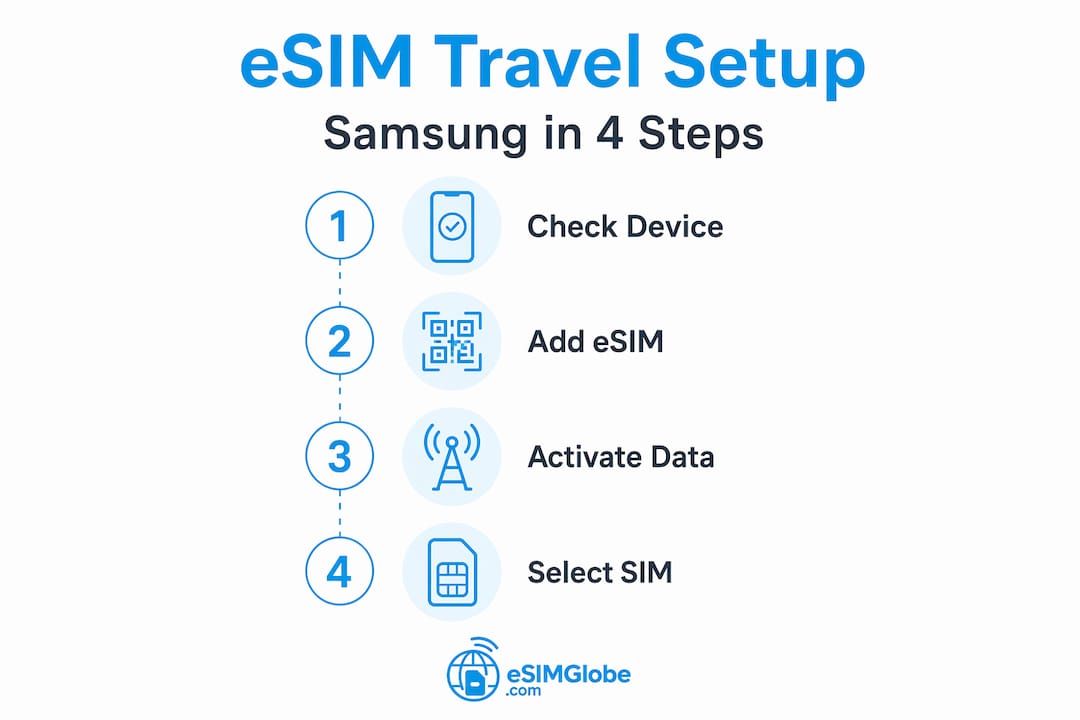
Her er hele opsætningsprocessen:
- Opret forbindelse til Wi-Fi. Du kan ikke downloade en eSIM-profil via en dataforbindelse, du endnu ikke har. Opret forbindelse til dit Wi-Fi derhjemme eller et pålideligt hotspot, før du går i gang.
- Åbn Indstillinger. Gå til Indstillinger › Forbindelser › SIM-administrator.
- Vælg “Tilføj eSIM” eller “Tilføj mobilabonnement”. På nogle Samsung-modeller vises dette som “Download et SIM-kort i stedet”. Begge muligheder fører til det samme sted.
- Vælg metode. Du kan scanne en QR-kode fra din eSIM-udbyder eller indtaste en aktiveringskode manuelt, hvis udbyderen leverer en.
- Scan QR-koden. Udbydere leverer en QR-kode, der indeholder dataene til eSIM-profilen. Ret kameraet mod den på skærmen med SIM-administratoren.
- Bekræft download. Samsung beder dig bekræfte abonnementsoplysningerne. Acceptér, og vent på, at profilen installeres. Det tager normalt under to minutter på en stabil Wi-Fi-forbindelse.
- Navngiv eSIM-kortet. Giv dit nye eSIM et tydeligt navn som “Rejse i Europa”, så du hurtigt kan identificere det i SIM-administratoren senere.
- Indstil dataindstillingerne. Når du bliver bedt om det, skal du vælge, hvilket SIM-kort der skal bruges til mobildata. På rejser skal du vælge dit nye eSIM som standarddatalinje.
Den fulde aktiveringsproces via Indstillinger dækker de fleste almindelige scenarier, men Esimglobes trin-for-trin-aktiveringsguide gennemgår operatørspecifikke variationer, som Samsungs indbyggede grænseflade ikke altid forklarer.
Et problem, der kommer bag på rejsende, er, at eSIM-QR-koder kun kan bruges én gang. De fleste eSIM-QR-koder udløber efter første brug, hvilket betyder, at du ikke kan scanne den samme kode på en ny telefon, hvis du opgraderer din enhed eller nulstiller den til fabriksindstillingerne. Hvis du konfigurerer en ny Samsung-telefon før en rejse, skal du gennemføre eSIM-aktiveringen, før du sletter din gamle enhed. Hvis koden ikke længere virker, skal du kontakte din udbyder direkte eller bruge deres app til at generere en ny aktivering.
Ekspert-tip: Gennemfør opsætningen af dit Samsung-eSIM derhjemme, ikke i lufthavnen. Aktivering kræver af og til, at din operatør sender profilen fra deres side, hvilket kan tage 15 til 30 minutter. Det er en situation, du bør undgå at starte denne proces på et lounge-Wi-Fi-netværk med 45 minutter til afgang.
Administration af to SIM-kort på Samsung under rejsen
Samsungs funktion til to SIM-kort er en af de tydeligste fordele for internationale rejsende. Du kan beholde dit hjemme-SIM aktivt til opkald og sms'er, mens du bruger et lokalt rejse-eSIM til data. Hvis du forstår, hvordan indstillingerne fungerer, undgår du den mest almindelige fejl blandt rejsende: at betale for et eSIM-abonnement, som aldrig overfører en eneste byte data, fordi det forkerte SIM-kort er indstillet som standard.
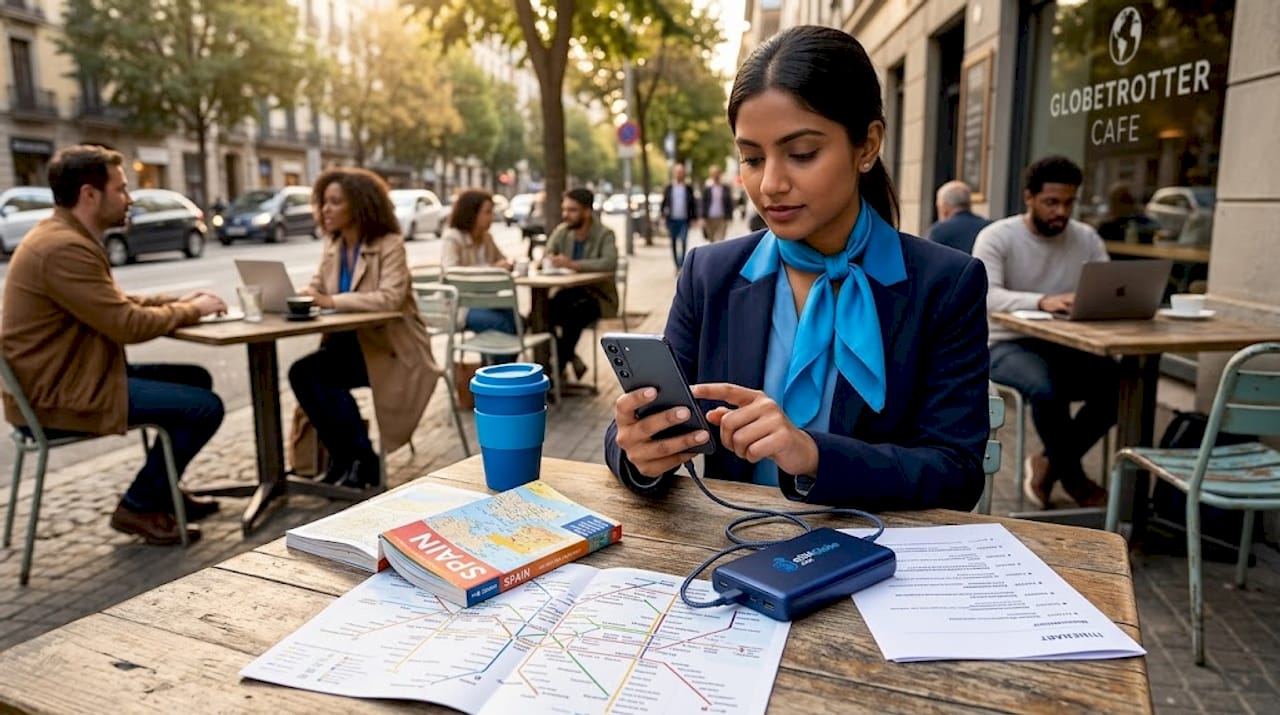
Samsungs enheder med to SIM-kort understøtter ét fysisk SIM-kort og ét eSIM samtidig. Begge numre modtager opkald og sms'er på samme tid, men kun ét SIM-kort kan håndtere mobildata ad gangen. Det er denne detalje, der skaber mest forvirring.
Her er en sammenligning af, hvordan de to SIM-kort fungerer i en opsætning med to SIM-kort til rejser:
| Funktion | Hjemme-SIM (fysisk) | Rejse-eSIM |
|---|---|---|
| Modtager opkald og sms'er | Ja | Ja |
| Standarddatalinje | Bør være slået fra | Indstil som primær |
| Roaminggebyrer | Høj, hvis data er aktivt | Dækket af rejseabonnement |
| Udtageligt | Ja | Nej (digital profil) |
| Nyttigt til | Bevarelse af hjemmenummer | Al dataanvendelse i udlandet |
Hvis du vil konfigurere din datalinje, skal du gå til Indstillinger › Forbindelser › SIM-administrator › Mobildata og vælge dit rejse-eSIM. Samsung lader dig også angive separate standarder for opkald og sms'er, hvilket er nyttigt, hvis du vil bruge dit hjemmenummer til taleopkald, mens eSIM'et håndterer al data.
Nogle vigtige punkter, du bør have styr på i enhver opsætning med to SIM-kort på rejser:
- Slå dataroaming fra på dit hjemmesim for at undgå utilsigtede gebyrer
- Indstil dit rejse-eSIM som standarddatalinje før landing, ikke bagefter
- Brug Samsungs genvej til SIM-administratoren fra notifikationslinjen for at skifte hurtigere
- Bekræft, hvilket nummer der vises, når du foretager et opkald, så kontakterne får det rigtige nummer at ringe tilbage til
En vellykket international brug af eSIM afhænger mere af valget af datalinje end af selve installationen. At få eSIM'et ind på enheden er den nemme del. Det er den korrekte konfiguration, der volder de fleste rejsende problemer.
Fejlfinding af forbindelsesproblemer med Samsung-eSIM i udlandet
Du lander, slår flytilstand fra, og din Samsung viser “Ingen tjeneste” på rejse-eSIM'et. Det er mere almindeligt, end det burde være, og de fleste årsager kan løses uden større besvær.
Gennemgå disse trin i rækkefølge, før du kontakter din udbyder:
- Slå eSIM'et fra og til igen. Gå til Indstillinger › Forbindelser › SIM-administrator, tryk på dit rejse-eSIM, og deaktivér det, og aktivér det derefter igen. Det tvinger enheden til at registrere sig på det lokale netværk igen.
- Kontrollér valget af datalinje. Bekræft, at dit rejse-eSIM er valgt som det aktive data-SIM. Dette ene trin løser problemet for en stor del af de rejsende, der oplever “ingen data” efter landing.
- Kontrollér, at roaming er aktiveret. Tryk på rejse-eSIM'et i SIM-administratoren, og kontrollér derefter, at “Dataroaming” er slået til, hvis dit abonnement dækker flere lande.
- Nulstil APN-indstillingerne. Nulstilling af APN-indstillingerne under Indstillinger › Forbindelser › Mobilnetværk › Adgangspunktnavne kan løse problemer med “Ingen tjeneste”, når telefonen har forkerte netværksadgangsdata. Slet eventuelle forkerte APN-poster, og tilføj den, som din eSIM-udbyder angiver.
- Skift netværkstilstand. Gå til Indstillinger › Forbindelser › Mobilnetværk › Netværkstilstand, og vælg manuelt den lokale netværksteknologi (LTE eller 3G) i stedet for at lade den stå på automatisk. Nogle udenlandske netværk opretter ikke forbindelse korrekt i automatisk tilstand.
- Genstart enheden. En fuld genstart efter disse ændringer hjælper telefonen med at søge efter tilgængelige netværk igen.
Hvis ingen af disse trin gendanner forbindelsen, kan problemet ligge på operatørens aktiveringsside og ikke på din enhed. Kontakt din eSIM-udbyders support med dit ICCID-nummer (findes under Indstillinger › Om telefonen › Statusoplysninger).
Der er ét bestemt scenarie, der fortjener opmærksomhed. Hvis du har scannet en gammel QR-kode på en ny Samsung-telefon, og profilen ser ud til at være installeret, men ikke viser noget signal, har operatøren muligvis ikke overført abonnementet til den nye enhedsidentifikator. I så fald er en ny QR-kode eller en ny aktivering via udbyderens app den eneste løsning.
Ekspert-tip: Tag et skærmbillede af dine APN-indstillinger, før du forlader hjemmet. Hvis du skal nulstille dem i udlandet uden adgang til Wi-Fi, betyder et foto af de korrekte værdier, at du kan indtaste dem manuelt igen uden at skulle kontakte support.
Bedste råd til internationale rejser med Samsung-eSIM
Det er praktisk og omkostningseffektivt at bruge et eSIM på en Samsung-enhed til internationale rejser, når du forbereder dig. De rejsende, der får problemer, er næsten altid dem, der først sætter det hele op i sidste øjeblik eller springer kontroltrinnene over.
De vigtigste fordele ved eSIM på internationale rejser er reelle. Du undgår udgiften til roamingabonnementer hos din hjemlige operatør, som kan koste 10-15 USD om dagen for grundlæggende dataadgang. Du slipper for køerne ved SIM-kiosker i lufthavnen og risikoen for at købe et abonnement, der ikke dækker din faktiske destination. Og du kan beholde dit hjemmenummer aktivt til indgående opkald uden at have to telefoner med.
Her er de bedste råd, som det er værd at indarbejde i din rejserutine:
- Kontrollér eSIM-kompatibiliteten mindst én uge før afrejse. Gå ikke ud fra noget. Åbn SIM-administratoren, og bekræft, at indstillingen “Tilføj eSIM” findes på netop din enhed.
- Køb dit rejse-eSIM-abonnement, før du går ombord. De fleste eSIM-abonnementer aktiveres med det samme eller inden for få minutter efter installation af QR-koden. Hvis det er installeret og konfigureret inden takeoff, har du data, så snart du lander.
- Deaktivér dataroaming på dit hjemmesimkort. Gør det i SIM-administratoren inden afrejse, så utilsigtet dataforbrug ikke udløser roaminggebyrer.
- Gem din QR-kode som et skærmbillede og i en e-mail. Hvis din telefon bliver væk eller nulstillet, kan du få brug for QR-kodebilledet for at kontakte din udbyder og anmode om en ny aktivering.
- Download din eSIM-udbyders app. Mange udbydere tilbyder apps, der giver dig mulighed for at administrere dit abonnement, tjekke forbruget og genaktivere det uden at skulle bruge en ny QR-kode.
For forretningsrejsende, der rejser ofte, gør det hele rejsens logistik lettere at medbringe et gavekort til et hotelophold sammen med en korrekt konfigureret Samsung eSIM-løsning, eftersom både forbindelsen og indkvarteringen er bekræftet før afrejse.
Ekspert-tip: Så snart du lander i et nyt land, skal du åbne SIM-administratoren og manuelt bekræfte, at dit rejse-eSIM er den aktive dataforbindelse. Denne kontrol tager 15 sekunder og forhindrer forvirringen over, “hvorfor virker mine data ikke?”, i de første timer af rejsen.
Du kan finde yderligere vejledning i, hvordan du administrerer forbindelsen på tværs af flere destinationer, i Esimglobes ressource om eSIM-rejsetips.
Mit syn på Samsungs eSIM efter flere års internationale rejser
Jeg har brugt Samsung-enheder med eSIM på tværs af flere enheder og under snesevis af rejser, og den vigtigste lektie, jeg har lært, er, at selve teknologien ikke er den svære del. Den svære del er forskellen mellem det, rejsende forventer vil fungere, og det, der faktisk kræver konfiguration.
Problemet med QR-koden er det, jeg oftest har set skabe problemer. Jeg så en kollega forsøge at installere sin “gemte” QR-kode på en ny Galaxy S24, efter at hun havde opgraderet fra en S21 under en rejse. Koden var allerede blevet brugt på den gamle enhed. Hun brugte to timer i en hotellobby på at løse problemet, selv om et fem minutters opkald til hendes udbyder før opgraderingen ville have genereret en ny kode. Rejsende bør forvente at skulle aktivere eSIM'et på ny via udbyderens app eller websted, når de skifter enhed.
Problemet med valg af dataforbindelse er lige så almindeligt og langt mindre åbenlyst. Jeg er selv ankommet til et land med en fungerende eSIM-profil installeret, blot for at opdage, at jeg ikke havde data, fordi mit hjemlands-SIM-kort stadig var valgt som dataforbindelse. Nu gør jeg kontrollen af SIM-administratoren til en del af min landingsrutine, ligesom jeg tjekker min gate ved et flyskifte.
Det, der virkelig ændrede sig for mig, var erkendelsen af, at eSIM-hardwareunderstøttelse ikke er en softwareindstilling. Da jeg forstod, at visse regionale varianter af den samme Samsung-model ganske enkelt ikke har chippen, begyndte jeg at tjekke modelvariantnumre, før jeg anbefaler en enhed til personer, der rejser regelmæssigt.
Til alle, der er mindre fortrolige med denne opsætning, er mit råd enkelt: Kontrollér kompatibiliteten, køb din eSIM-plan, før du rejser, gennemfør installationen på hjemmets Wi-Fi, og kontrollér dataforbindelsen, når du ankommer. De fire trin eliminerer omkring 90 % af de problemer, jeg har set rejsende opleve.
— daniele
Få din Samsung-eSIM-plan gennem Esimglobe
Esimglobe tilbyder internationale eSIM-planer, der er kompatible med Samsung-enheder på tværs af hundredvis af destinationer verden over. Platformen giver dig en tydelig lande- og regionsvælger, gennemsigtige priser i USD, EUR og GBP samt aktiveringssupport, der fungerer sammen med Samsungs indbyggede SIM-administrator. Intet fysisk SIM-kort, ingen lufthavnskiosk og ingen uventede roamingudgifter.
Uanset om du rejser til ét land eller håndterer data på en rejse med flere stop, er Esimglobes eSIM-planer udviklet præcis til dette formål. Planerne kan købes med det samme, QR-koden leveres øjeblikkeligt, og aktiveringsprocessen følger direkte de Samsung-opsætningstrin, der gennemgås i denne guide. Se aktuelle planer og regional dækning hos Esimglobe før din næste afrejse.
Ofte stillede spørgsmål
Hvilke Samsung-telefoner understøtter eSIM i 2026?
Samsung Galaxy-modeller med eSIM-understøttelse omfatter S20- til S25-serien, Z Fold- og Z Flip-serierne fra Fold2 og frem, Note20 samt udvalgte A-serie-5G-modeller. Tilgængeligheden varierer efter regional variant.
Hvordan aktiverer jeg eSIM på en Samsung-enhed?
Gå til Indstillinger › Forbindelser › SIM-administrator › Tilføj eSIM, og scan derefter QR-koden fra din eSIM-udbyder. Der kræves en Wi-Fi-forbindelse for at downloade profilen.
Kan jeg bruge to SIM-kort samtidig på Samsung med eSIM?
Ja. Samsung understøtter ét fysisk SIM-kort og ét eSIM samtidig, så begge numre kan modtage opkald og SMS'er. Det er dog kun ét SIM-kort, der kan håndtere data ad gangen, så indstil dit rejse-eSIM som standarddataforbindelse.
Hvorfor viser mit Samsung-eSIM ingen forbindelse i udlandet?
De mest almindelige årsager er forkert valg af dataforbindelse og deaktiveret dataroaming. Tjek SIM-administrator for at bekræfte, at rejse-eSIM'et er valgt som aktivt data-SIM, aktivér roaming på den pågældende linje, og nulstil APN-indstillingerne, hvis problemet fortsætter.
Kan jeg genbruge en eSIM-QR-kode på en ny Samsung-telefon?
Nej. De fleste eSIM-QR-koder kan kun bruges én gang og udløber efter den første aktivering. Hvis du skifter Samsung-enhed, skal du kontakte din eSIM-udbyder for at få en ny QR-kode eller bruge deres app til at generere en ny aktivering.
Anbefalet
- Hvad er et eSIM? Den rejsendes guide til global forbindelse – Esimglobe
- eSIM vs. lokalt SIM-kort: Den intelligente rejsendes guide til forbindelse – Esimglobe
- Guide til rejse-eSIM: Hold forbindelsen globalt for mindre – Esimglobe
- Rejsetips til eSIM: Hold nemt og billigt forbindelsen i udlandet – Esimglobe