






















Den hurtigste løsning på de fleste eSIM-problemer er at oprette forbindelse til stabilt Wi-Fi, slå flytilstand til og fra, genstarte telefonen, bekræfte, at eSIM-linjen er indstillet som din aktive datalinje, og aktivere dataroaming, hvis du er i udlandet. Det virker på både iPhone og Android og stemmer overens med det, Apple og Google selv anbefaler på deres supportsider som det første skridt.
De fleste eSIM-fejl skyldes ikke hardwareproblemer, men en fastlåst download, en indstilling, der ikke blev slået til, eller en operatørserver, der endnu ikke er fulgt med.
Hurtige løsninger, du kan prøve lige nu:
- Skift til Wi-Fi (undgå offentlige netværk og lufthavnsnetværk)
- Slå flytilstand til, vent 10 sekunder, og slå den fra igen
- Genstart enheden helt
- Indstil eSIM som din aktive datalinje, og aktivér dataroaming
Fejlfindingsvejledninger fra tredjeparter, der følger tilbagevendende eSIM-klager, peger konsekvent på den samme korte liste over grundårsager: problemer med QR-koden, en svag netværksforbindelse, operatørlås, et forældet styresystem eller en forsinkelse i operatørens provisionering. De fleste installationsfejl forsvinder, når du gennemgår denne grundlæggende tjekliste, før du overhovedet får brug for at kontakte support.
Vigtigste pointer
De fleste fejl ved installation og aktivering af eSIM løses gennem en kort rækkefølge: stabilt Wi-Fi, aktivering og deaktivering af flytilstand, en fuld genstart og bekræftelse af, at eSIM er indstillet som den aktive datalinje.
| Punkt | Detaljer |
|---|---|
| Kør først tjeklisten til nulstilling | Wi-Fi, en aktivering og deaktivering af flytilstand samt en fuld genstart løser de fleste installations- og aktiveringsfejl. |
| Betragt QR-koder som engangskoder | En tidligere scannet kode vises som brugt. Bed i stedet om en genudstedelse, og scan ikke koden igen. |
| Giv provisioneringen tid | Serverbaseret aktivering kan tage lidt tid, før det giver mening at kontakte support. |
| Kontrollér datalinjen, ikke kun signalet | En vellykket installation kan stadig vise "intet internet", hvis den forkerte linje er valgt til data, eller APN mangler. |
| Esimglobe understøtter direkte genudstedelser | Esimglobe tilbyder support døgnet rundt, som kan genudstede eller sende en profil igen, når en kode ikke virker, eller en enhed ændres. |
Indholdsfortegnelse
- Almindelige problemer ved installation af eSIM, og sådan løser du dem: Tjeklisten til nulstilling
- Hvorfor installeres min eSIM ikke? Løsninger på QR- og downloadfejl
- Hvad gør man, når aktiveringen fryser eller mislykkes?
- Løsning af “Ingen tjeneste” eller “Forbundet, men intet internet”
- Er din enhed faktisk kompatibel?
- Avancerede løsninger på vedvarende eSIM-problemer
- Hvornår du skal kontakte support
- Forebyggelse af eSIM-problemer, før de opstår
- Hvem står bag denne guide?
- Trin til sikker fjernelse og geninstallation af en eSIM-profil
- iPhone vs. Android: Her er fejlfindingen faktisk forskellig
- Håndtering af konflikter mellem Dual SIM og flere eSIM-profiler
- Flytning af en eSIM-profil til en ny enhed
- Sådan bekræfter du, at dit eSIM faktisk er aktivt
- Sikkerhedsovervejelser ved installation og administration af eSIM'er
- Nyttige kilder
- Det, der faktisk betyder noget, når en eSIM ikke vil samarbejde
- Få styr på din eSIM til rejsen, før du får brug for fejlfinding
- FAQ
Almindelige problemer ved installation af eSIM, og sådan løser du dem: Tjeklisten til nulstilling
Kør denne rækkefølge, før du ændrer avancerede indstillinger. Den løser de fleste fastlåste installationer og aktiveringsfejl.
- Opret først forbindelse til et stabilt internet. eSIM-profiler downloades som en datafil, og en svag eller overbelastet forbindelse er en almindelig årsag til en mislykket installation. Brug dit Wi-Fi derhjemme eller et personligt hotspot, ikke delte eller forbrugsafregnede netværk.
- Slå flytilstand til, og genstart derefter. Slå flytilstand til, vent ti sekunder, og slå den fra igen. Sluk derefter enheden helt, og tænd den igen. Det tvinger telefonen til at registrere sig på netværket igen fra bunden.
- Kontrollér selve eSIM-linjen. Gå ind i dine mobilindstillinger, og bekræft, at den nye eSIM er slået til og valgt som linjen til data. Deaktivér alle aktive VPN-forbindelser, da nogle VPN-konfigurationer forstyrrer den indledende profilaktivering.
Pro tip: Wi-fi i lufthavne og på hoteller går ofte gennem en login-side med captive portal, som ubemærket blokerer den baggrundsdownload, en eSIM-installation kræver. Hvis en profildownload går i stå uden en tydelig fejl, er portalskærmen som regel årsagen. Installer altid, før du tager hjemmefra, aldrig efter du er landet.
Hvorfor installeres min eSIM ikke? Løsninger på QR- og downloadfejl
En eSIM-QR-kode kan kun bruges én gang. Når den er blevet scannet og brugt, holder den op med at virke, uanset om installationen blev gennemført eller ej, og den fejlmeddelelse, du ser, er som regel vag: “kan ikke tilføje mobilabonnement” eller “denne kode er allerede blevet brugt.”
Sådan kan du se, hvad der faktisk sker, og løse problemet:
- Tjek først, om koden allerede er brugt. Hvis du har scannet denne QR-kode tidligere på en enhed, er den sandsynligvis allerede brugt. Du skal have en ny kode fra din udbyder, ikke scanne den igen.
- Udeluk en dårlig scanning. Vis QR-koden på en separat skærm (bærbar computer eller tablet), øg telefonens skærmlysstyrke, hvis du scanner fra en udskrift, og rengør kameraobjektivet. Reflekser og lav kontrast fører til flere mislykkede scanninger, end man skulle tro.
- Brug manuel indtastning, hvis scanning gentagne gange mislykkes. De fleste udbydere lader dig indtaste SM-DP+-adressen og aktiveringskoden direkte i dine mobilindstillinger i stedet for at scanne. Vores guide til aktivering af en eSIM uden en QR-kode gennemgår præcis, hvilke felter du skal udfylde.
- Skift netværk, hvis downloadingen går i stå undervejs. Skift væk fra et netværk med captive portal, prøv i stedet et mobilt hotspot, og undgå netværk, der kræver en login-side.
- Giv serveren et par minutter. Hvis din udbyders aktiveringsservere kortvarigt er overbelastede, lykkes et nyt forsøg ofte efter fem til ti minutter, selv om et øjeblikkeligt nyt forsøg mislykkes.
Pro tip: Mange udbyderapps lader dig straks downloade en allerede brugt profil igen via chatsupport i appen, hvilket er hurtigere end at oprette en supportsag og vente på svar.
Hvad gør man, når aktiveringen fryser eller mislykkes?
En eSIM-installation kan blive færdig med at downloade og stadig sidde fast på “Aktiverer…” Det skyldes som regel, at operatørens backend er ved at indhente det forsømte, ikke at din telefon fungerer forkert. Provisioneringen bliver typisk færdig inden for få minutter, men i perioder med stor belastning kan det tage længere tid.
Hvis aktiveringen står og indlæser eller har meldt en fejl, så gennemgå denne rækkefølge, før du antager, at noget er gået i stykker:
- Slå Flytilstand til og fra for at tvinge et nyt netværkshåndtryk igennem.
- Slå eSIM-linjen fra og derefter til igen i dine mobilindstillinger.
- Genstart enheden helt i stedet for blot at låse den og låse den op igen.
- Vent 15 til 30 minutter. Forsinkelser i klargøringen på serversiden er almindelige og løser sig som regel af sig selv.
- Hvis problemet stadig ikke er løst efter dette tidsrum, skal du kontakte din udbyder med oplysningerne klar.
Før du kontakter support, skal du tage et skærmbillede af den nøjagtige fejlmeddelelse og kontrollere din iOS- eller Android-version under Indstillinger > Generelt > Om. Hvis du har disse oplysninger klar, kan en supportsamtale forkortes fra flere udvekslinger til én.
Løsning af “Ingen tjeneste” eller “Forbundet, men intet internet”
En vellykket installation garanterer ikke, at data fungerer. Dette er et af de mest almindelige eSIM-installationsproblemer, der rapporteres, efter at opsætningen er afsluttet uden synlige fejl.
- Bekræft, hvilken linje der bruges til data. Både iPhone og Android giver dig mulighed for at installere et eSIM uden faktisk at indstille det som den aktive datalinje. Gå til Indstillinger > Mobilnetværk (iOS) eller Netværk & internet > SIM-kort (Android), og kontrollér, at eSIM'et - ikke dit gamle fysiske SIM-kort - er valgt til data.
- Slå dataroaming til, hvis du befinder dig uden for dit hjemland. Uden dette opretter eSIM'et forbindelse til et netværk, men blokerer data helt, hvilket ser identisk ud med en defekt profil.
- Kontrollér dine APN-indstillinger. Et manglende eller forkert adgangspunktnavn er en af de mest almindelige årsager til “forbundet, men intet internet”. Gem APN-oplysningerne fra din udbyders bekræftelsesmail, da et lille antal internationale abonnementer kræver manuel indtastning af APN i stedet for automatisk konfiguration.
- Prøv manuel netværksvalg. Gå ind i operatørindstillingerne, og vælg dit netværk manuelt i stedet for at bruge automatisk valg. Det, der ligner et defekt eSIM, skyldes ofte blot dækning eller en begrænsning i abonnementet, som fejlagtigt opfattes som en indstillingsfejl.
Vores gennemgang af løsninger på manglende eSIM-data for rejsende gennemgår de APN-feltnavne, som de fleste udbydere bruger, hvis indstillingsmenuen ikke kalder dem det samme.
Pro tip: Hvis data fungerer via Wi-Fi, men ikke via mobilnetværket, skyldes det næsten altid valget af datalinje eller APN - ikke en defekt eSIM-profil.
Er din enhed faktisk kompatibel?
Før du begynder at ændre netværksindstillinger, skal du udelukke kompatibilitetsproblemer. Ikke alle ulåste telefoner understøtter eSIM, og en låst enhed blokerer aktiveringen helt, uanset hvor mange gange du prøver igen.
- Kontrollér status for operatørlås. På iPhone: Indstillinger > Generelt > Om > Operatørlås. Android-enheder viser tilsvarende oplysninger under Indstillinger > Om telefonen, men den nøjagtige betegnelse varierer efter producent.
- Opdatér dit operativsystem, før du foretager yderligere fejlfinding. Apples egen supportprocedure for eSIM-problemer omfatter kontrol af, om der vises en prompt om opdatering af operatørindstillinger under Indstillinger > Generelt > Om, hvilket sker automatisk efter visse OS-opdateringer og er let at overse.
- Anvend ventende opdateringer af operatørindstillinger. Androids eSIM-dokumentation bemærker, at nogle installations- og aktiveringsforløb, herunder Hurtig overførsel mellem to iPhones, kræver en minimumsversion af operativsystemet eller operatørindstillingerne for overhovedet at fungere.
Hvis du springer dette trin over, er det den mest almindelige årsag til, at en teknisk set fejlfri eSIM-installation mislykkes uden nogen tydelig fejl.
Avancerede løsninger på vedvarende eSIM-problemer
Hvis de grundlæggende løsninger ikke har virket, kan nogle få mere dybdegående trin isolere årsagen, men de indebærer ulemper, som det er værd at kende, før du bruger dem.
- Nulstil netværksindstillinger som sidste udvej. Dette sletter gemte Wi-Fi-adgangskoder og sletter på mange enheder også lagrede eSIM-profiler helt. Gør kun dette, hvis du har sikkerhedskopieret dine aktiveringsoplysninger, da du muligvis skal installere eSIM'et igen fra bunden bagefter.
- Kontrollér din IMEI og EID. Din udbyder kan bede om disse oplysninger for at bekræfte, at din enhed er korrekt registreret i deres system. Du finder dem under Indstillinger > Generelt > Om (iPhone) eller Indstillinger > Om telefonen (Android).
- Test den samme profil på en anden enhed, hvis det er muligt. Hvis det identiske eSIM installeres uden problemer et andet sted, ligger problemet i din oprindelige enhed og ikke i abonnementet eller hos udbyderen.
- Udeluk forstyrrelser fra MDM eller VPN. Virksomhedsadministrerede enheder med profiler til Mobile Device Management samt personlige VPN'er kan blokere eSIM-installationen uden at vise det. Prøv at deaktivere VPN'en eller teste på en personlig, ikke-administreret enhed, før du antager, at der er fejl i selve eSIM'et.
Hvornår du skal kontakte support
Når du har gennemgået tjeklisten, og eSIM'et stadig ikke kan installeres eller aktiveres, skal du indsamle dette, før du kontakter os:
- Dit ordrenummer og et skærmbillede af den nøjagtige fejlmeddelelse.
- Din enheds IMEI, EID og OS-version fra Indstillinger > Generelt > Om.
- En note om, hvilket trin i processen der mislykkedes, og cirka hvornår det skete.
Udbydere kan typisk genudstede en QR-kode eller sende en profil igen inden for få minutter, når de har bekræftet din konto. Løsninger på operatørsiden, såsom oplåsning af en enhed eller ny provisionering af et primært nummer, tager længere tid og kan kræve, at du kontakter din operatør direkte i stedet for eSIM-udbyderen. Skærmbilleder forkorter konsekvent løsningstiden sammenlignet med en ren tekstbeskrivelse.
Forebyggelse af eSIM-problemer, før de opstår
- Installer inden du rejser, på dit hjemmenetværk, aldrig på hotel- eller lufthavnsnetværk. Vores guide til installation og aktivering af et eSIM inden rejser til udlandet beskriver det ideelle tidsrum.
- Gem din aktiveringskode og QR-skærmbillede et sted uden for dit fotobibliotek, da en fabriksnulstilling eller nulstilling af netværksindstillinger kan slette både profilen og registreringen af den.
- Hold en backup-linje aktiv under skiftet, og vent med ikke-essentielle OS-opdateringer, indtil du har bekræftet en stabil forbindelse.
Pro tip: De fleste udbyderapps lader dig downloade en profil igen, hvis installationen mislykkes undervejs, så behold appen installeret i stedet for kun at stole på den oprindelige QR-kode eller e-mail.
Hvem står bag denne guide?
Esimglobe har understøttet eSIM-installationer og -aktiveringer i over 170 lande, og fejlfindingsmønstrene bygger på virkelige supportsager.
- Forfatter: daniele,
- Esimglobe-supporten er åben døgnet rundt og kan genudstede eller sende en profil igen direkte, når en kode ikke virker
- Se vores tips til køb af eSIM til internationale rejsende for vejledning i valg af abonnement
Trin til sikker fjernelse og geninstallation af en eSIM-profil
Nogle gange er en ren geninstallation den hurtigste løsning, især efter en mislykket aktivering, der har efterladt en beskadiget eller halvinstalleret profil. Hvis du gør det i den rigtige rækkefølge, undgår du at miste adgangen helt.
På iPhone: Gå til Indstillinger > Mobilnetværk, tryk på eSIM-abonnementet, og vælg “Fjern mobilabonnement”. Bekræft, at du har gemt den oprindelige QR-kode eller aktiveringsoplysningerne, før du gør dette, eftersom Apple ikke altid lader dig downloade en fjernet profil igen uden at kontakte udbyderen. Genstart enheden, når profilen er fjernet, før du forsøger at geninstallere den.
På Android: Gå til Indstillinger > Netværk og internet > SIM-kort, vælg eSIM'et, og vælg “Fjern SIM-kort” eller “Slet”. Den præcise ordlyd varierer fra producent til producent, eftersom Androids eSIM-menuer ikke er standardiserede på samme måde på tværs af mærker.
Før du fjerner noget, skal du bekræfte, at din udbyder tillader en ny download. Nogle eSIM-profiler er låst til én enkelt installation og kræver en supporthenvendelse for at blive genudstedt, mens udbydernes apps ofte understøtter øjeblikkelig gen-download via selvbetjening.
Efter fjernelsen skal du genstarte enheden helt i stedet for blot at slå flytilstand til og fra. En frisk opstart rydder enhver tilbageværende netværksregistrering, der er knyttet til den gamle profil, og forhindrer, at den nye installation kommer i konflikt med cachede indstillinger. Geninstaller derefter præcis, som du gjorde første gang, helst på det samme stabile Wi-Fi-netværk, som du oprindeligt brugte. Hvis geninstallationen stadig mislykkes efter en ren fjernelse og genstart, er det et stærkere tegn på, at problemet skyldes serveren eller kontoen og ikke en fejl på enheden. Det er derfor et godt tidspunkt at kontakte support med tidspunktet for fjernelsen noteret.
iPhone vs. Android: Her er fejlfindingen faktisk forskellig
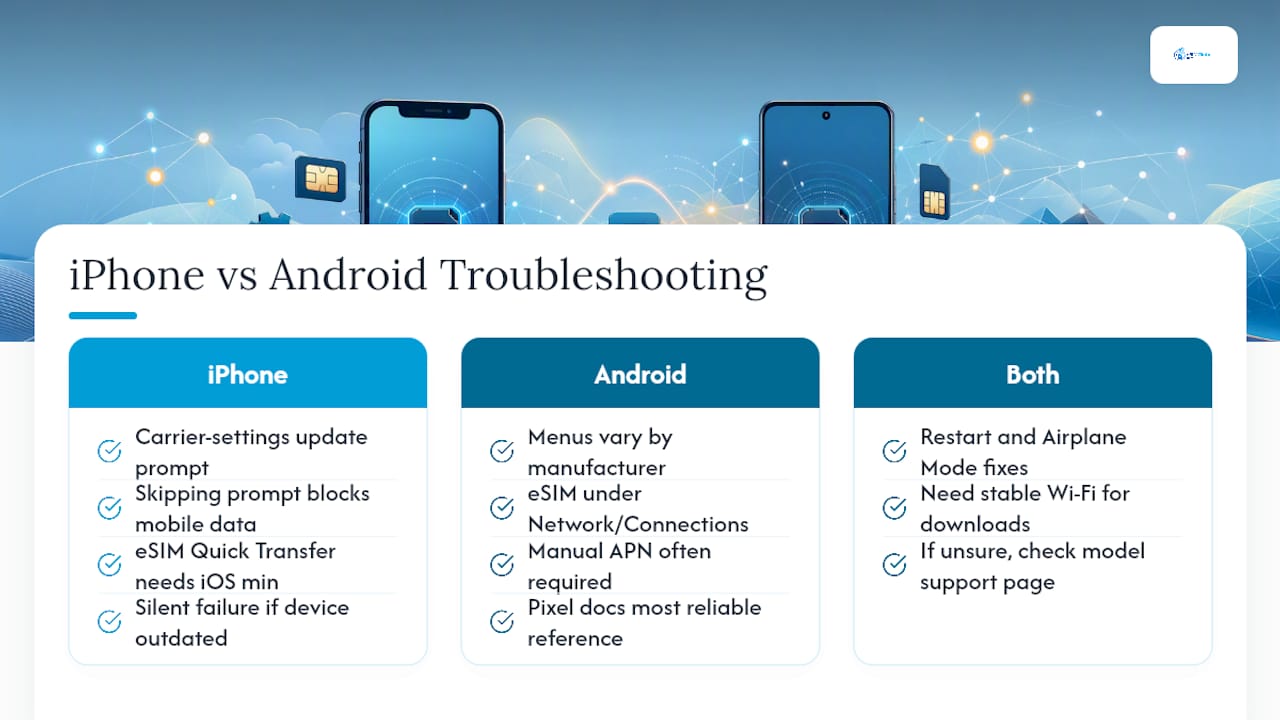
De grundlæggende løsninger overlapper i høj grad på tværs af platforme, men menuerne, fejlmeddelelserne og fejlmønstrene er forskellige nok til at forvirre, hvis man følger generelle råd.
iPhone-specifikke forhold: Apples system viser typisk en tydelig prompt om en opdatering af operatørindstillingerne efter installation af et nyt eSIM, og at springe den over er en af de mest oversete årsager til et “fungerende” eSIM, der stadig ikke viser nogen data. iPhones understøtter også eSIM-hurtigoverførsel mellem to Apple-enheder, hvilket har sit eget krav til minimumsversionen af iOS og mislykkes lydløst, hvis en af enhederne ikke er opdateret. Status for operatørlås findes specifikt under Indstillinger > Generelt > Om > Operatørlås, og en låst enhed blokerer aktivering af eSIM, uanset hvor korrekte dine trin er.
Android-specifikke forhold: Menustier varierer betydeligt fra producent til producent. Samsung, Google Pixel og andre Android-mærker navngiver eSIM-indstillingerne lidt forskelligt, normalt under Netværk og internet eller Forbindelser, og Googles egen Pixel-supportdokumentation er den mest pålidelige reference, hvis menuen på din specifikke model ikke matcher de generiske instruktioner. Android-enheder kræver også oftere manuel indtastning af APN for en bestemt udbyder, eftersom automatisk APN-konfiguration ikke er universel på tværs af alle Android-versioner.
Hvor begge platforme er enige: Genstart, aktivering og deaktivering af Flytilstand samt behovet for stabilt Wi-Fi under download fungerer på samme måde. Hvis en løsning fungerer anderledes end beskrevet her, er det bedre at tjekke supportsiden for din specifikke model end at gætte.
Håndtering af konflikter mellem Dual SIM og flere eSIM-profiler
Det er ofte brugen af to aktive linjer, et fysisk SIM-kort plus et eSIM eller to eSIM'er på én gang, der faktisk forårsager mange af de “tilfældige” forbindelsesproblemer. Telefonen fungerer ikke nødvendigvis forkert; den følger bare reglerne for dataprioritet, som du ikke har indstillet.
De fleste forvirringer med Dual SIM skyldes en af tre uoverensstemmelser i indstillingerne: Den forkerte linje er valgt til data, den forkerte linje er valgt til opkald og sms'er, eller begge linjer forsøger at bruge data samtidig på en måde, som din enhed ikke understøtter. Tjek menuen for mobilindstillinger efter en mulighed som “Standardlinje til data” eller tilsvarende, og bekræft, at den peger på det eSIM, du faktisk vil bruge til din trafik, især hvis du lige har tilføjet et rejse-eSIM ved siden af dit almindelige nummer.
Nogle ældre Android-enheder eller budgetmodeller understøtter kun én aktiv radio ad gangen mellem to SIM-pladser, hvilket betyder, at dit eSIM og fysiske SIM-kort ikke begge kan være online samtidig, selv om begge vises som “aktive” i indstillingerne. Det viser sig som afbrudt forbindelse, der ligner en fejl, men faktisk skyldes en hardwarebegrænsning. Hvis du skifter mellem mere end to profiler (f.eks. et privatnummer, et arbejdseSIM og et rejse-eSIM), har de fleste enheder en grænse for, hvor mange der kan gemmes ad gangen, og installation ud over denne grænse kan tvinge dig til at slette en ældre profil, før en ny kan downloades. Tjek din lagergrænse før en rejse, hvis du ofte skifter eSIM'er mellem rejser, så du ikke fejlsøger på en “mislykket installation”, der faktisk bare skyldes en fuld profilplads.
Flytning af en eSIM-profil til en ny enhed
I modsætning til et fysisk SIM-kort kan du ikke bare tage et eSIM ud og flytte det. De fleste udbydere knytter en profil til en bestemt enheds EID, hvilket betyder, at en direkte overførsel mellem to telefoner ikke understøttes som standard og normalt kræver hjælp fra udbyderen.
Hvis du opgraderer telefon, er den generelle fremgangsmåde: Kontakt din udbyder, før du skifter enhed, anmod om en ny QR-kode eller et genudstedt aktiveringslink til den nye enhed, og fjern først eSIM'et fra den gamle enhed, når du har bekræftet, at det nye er aktivt. Hvis du fjerner det for tidligt, før den nye installation er bekræftet som fungerende, kan du midlertidigt stå uden tjeneste på begge enheder.
Apples funktion Hurtig overførsel er den eneste indbyggede undtagelse og gør det muligt at flytte visse eSIM-profiler direkte mellem to iPhones under opsætningen, forudsat at begge enheder opfylder minimumsversionen af iOS til denne funktion. Android har endnu ikke en universel tilsvarende funktion, så de fleste overførsler fra Android til Android eller på tværs af platforme går i stedet gennem udbyderens proces for genudstedelse.
Før du påbegynder en overførsel, skal du sikkerhedskopiere din aktiveringskode og dine kontooplysninger hos udbyderen. Hvis den nye enhed ikke kan aktiveres efter et forsøg på overførsel, betyder den oprindelige bekræftelsesmail, at du straks kan anmode om en ny udstedelse i stedet for at vente på yderligere bekræftelse.
Sådan bekræfter du, at dit eSIM faktisk er aktivt
En profil kan se installeret ud, selv om den stadig ikke overfører trafik, så en hurtig kontrol sparer dig for at fejlfinde et problem, der ikke findes.
På iPhone skal du gå til Indstillinger > Mobilnetværk og bekræfte, at eSIM-abonnementet viser en grøn prik eller statussen "Aktiv" ved siden af sig, ikke kun "Installeret". På Android skal Indstillinger > Netværk og internet > SIM-kort vise, at eSIM er slået til og har en signalindikator, ikke er nedtonet. Begge platforme viser også et netværksnavn i statuslinjen; hvis der står "Ingen tjeneste", "Kun SOS", eller der slet ikke vises noget, er profilen installeret, men endnu ikke registreret på et netværk.
En mere pålidelig kontrol: Åbn en browser, og prøv at indlæse en side med Wi-Fi slået helt fra. Hvis intet indlæses, og statuslinjen viser et signal, skyldes problemet næsten helt sikkert APN- eller datalinjevalget, ikke selve profilen. Hvis der slet ikke er noget signal, peger det snarere på aktivering eller netværksregistrering end på et datakonfigurationsproblem.
Nogle udbyderapps har et indbygget statustjek, der sender en forespørgsel direkte til deres servere og bekræfter, om netop din profil er klargjort korrekt hos dem. Det er ofte hurtigere og mere præcist end at aflæse telefonens generiske signalikoner. Hvis din udbyder tilbyder dette, er det den hurtigste måde at udelukke et problem på enheden, før du kontakter supporten.
Sikkerhedsovervejelser ved installation og administration af eSIM'er
En eSIM-profil er knyttet til din enheds EID og dine kontooplysninger, hvilket gør den sværere at klone end et fysisk SIM-kort, men det gør den ikke risikofri.
Scan kun QR-koder, eller indtast kun aktiveringsoplysninger, fra kilder, du har direkte tillid til, helst din udbyders officielle bekræftelsesmail eller app. En QR-kode, der deles over usikre kanaler, tages et skærmbillede af og videresendes eller offentliggøres, kan potentielt bruges af en anden, hvis den endnu ikke er blevet aktiveret, eftersom selve koden godkender installationen. Behandl en ubrugt aktiveringskode, som du ville behandle et gavekortnummer.
Offentligt Wi-Fi under installationen indebærer sin egen risiko ud over blot forbindelsesproblemer. Netværk med captive portals i lufthavne og på hoteller er også almindelige mål for netværksovervågning, så det er værd at undgå at downloade en profil, der indeholder kontotilknyttede data, over et åbent netværk, selv når selve forbindelsen fungerer fint.
Når du fjerner en gammel eSIM, især før du sælger eller bytter en enhed, skal du bekræfte, at den faktisk er blevet fjernet, i indstillingerne for mobilnetværk i stedet for at antage, at en fabriksnulstilling alene sletter den. På administrerede virksomhedsenheder kan Mobile Device Management-software også styre, hvilke eSIM-profiler der overhovedet må installeres. Det er en sikkerhedsfunktion, ikke en fejl, hvis du fejlsøger på en arbejdstelefon, der pludselig ikke vil acceptere en personlig rejse-eSIM.
Nyttige kilder
- Aktivér en eSIM uden en QR-kode – EsimGlobe
- eSIM virker ikke: hurtige løsninger til iPhone og Android – EsimGlobe
- Officielle supportsider fra Apple og Google om enhedsspecifikke indstillinger for mobilnetværk
Det, der faktisk betyder noget, når en eSIM ikke vil samarbejde
Det konventionelle råd behandler enhver eSIM-fejl som et mysterium, der kræver en supportsag. Sådan er det ikke. De fleste fejl falder i en håndfuld forudsigelige kategorier, og løsningen er næsten altid hurtigere end ventetiden på et svar fra supporten.
Det, der ofte undervurderes, er timingen. En aktivering, der står stille efter to minutter, og den samme stilstand efter tredive minutter er helt forskellige problemer; det ene er normal klargøring, det andet er en reel fejl, og at behandle dem ens spilder en rejsendes begrænsede tid på en tur. Rådet om bare at vente er rigtigt, men kun inden for et afgrænset tidsrum.
Det, der overvurderes, er antagelsen om, at en mislykket installation betyder, at din eSIM eller enhed er defekt. I praksis er det som regel en QR-kode, der er blevet scannet én gang for meget, en datalinje, der aldrig blev skiftet, eller en captive portal, der ubemærket blokerer en download i baggrunden. Læserne bør først og fremmest udelukke disse tre ting, før de antager, at noget faktisk er gået i stykker. Den vane, der er værd at opbygge, er ikke flere fejlfindingstrin. Det er at indsamle det rigtige skærmbillede og de relevante kontooplysninger, før du åbner en supportsamtale, for netop den vane kan gøre en dialog, der ellers varer flere dage, til en løsning samme dag.
— daniele
Få styr på din eSIM til rejsen, før du får brug for fejlfinding
Den klart vigtigste faktor for en problemfri eSIM-opsætning er ikke din enhed, men om du installerede den via en langsom lufthavnsforbindelse i sidste øjeblik eller via stabilt Wi-Fi i god tid. Esimglobe sælger forudbetalte eSIM-abonnementer med kun data til over 170 lande, leveret øjeblikkeligt via e-mail, så du kan installere og kontrollere, at alt fungerer, inden du overhovedet tager hjemmefra.

Alle abonnementer kan vælges efter land, region eller valuta og tilbyder 5G- og 4G LTE-hastigheder samt support døgnet rundt, som kan udstede en profil igen, så snart en QR-kode er blevet opbrugt, eller en download går i stå, uden en lang kø af supportsager. Hvis du planlægger en rejse, kan du gennemse abonnementerne til din destination og få din eSIM leveret til din indbakke hos Esimglobe og installere den i aften i stedet for ved gaten i morgen.
FAQ
Hvordan løser jeg et problem med installation af eSIM?
Start med nulstillingslisten: stabilt Wi-Fi, slå Flytilstand til og fra, en fuld genstart, og bekræft, at eSIM er indstillet som din aktive datalinje. Denne rækkefølge løser de fleste problemer med installation og aktivering, uden at du behøver kontakte support.
Hvilke problemer med eSIM er almindelige?
De hyppigste problemer er opbrugte eller ugyldige QR-koder, svag netværksforbindelse under download, operatørlås, et forældet operativsystem, der mangler nødvendige operatørindstillinger, samt forsinkelser i operatørens aktivering på serversiden.
Hvorfor kan jeg ikke installere min eSIM?
Det er som regel én af tre ting: QR-koden er allerede blevet scannet og brugt, overførslen gik i stå på et ustabilt netværk eller et netværk med captive portal, eller enheden er ikke kompatibel eller er operatørlåst. Hvis du tjekker disse tre ting først, sparer du mest tid.
Hvordan kan jeg se, om min eSIM-profil er beskadiget?
Kontrollér, om profilen viser “Aktiv” og ikke kun “Installeret” i dine mobilindstillinger, og bekræft, at statuslinjen viser et netværksnavn i stedet for “Ingen tjeneste”. Hvis den er installeret, men ikke viser noget signal efter 30 minutter og en genstart, skal du kontakte din udbyder, da Esimglobe og lignende udbydere typisk hurtigt kan udstede en profil igen, når de har bekræftet din konto.