






















De fleste eSIM-datafejl skyldes tre indstillinger, ikke en defekt profil. Slå dataroaming til for eSIM-linjen, indstil dette eSIM som din standardlinje til mobildata, og kontrollér APN'en. Disse trin løser de fleste tilfælde, hvor eSIM'et er installeret, men der ikke er data, uden at du behøver en ny profil.
Gå dette igennem, før du gør noget andet:
- Slå dataroaming til for eSIM-linjen
- Indstil eSIM-kortet som din standardlinje til data
- Slå flytilstand til, vent ti sekunder, og slå den fra igen
- Bekræft, at APN'en stemmer overens med udbyderens aktiveringsvejledning
Pro tip: Hver gang du ændrer en indstilling, skal du slå flytilstand til og fra eller genstarte enheden. Netværk har ofte brug for dette for at registrere sig igen, selv når selve indstillingen var korrekt.
Vigtigste pointer
De fleste problemer med manglende data på eSIM skyldes, at dataroaming er slået fra, at den forkerte standardlinje til data er valgt, eller at et APN er indtastet forkert – ikke en defekt profil.
| Punkt | Detaljer |
|---|---|
| Tjek dataroaming først | Rejse-eSIM-kort opretter forbindelse via lokale netværk, der klassificeres som roaming. Hvis det er slået fra, blokeres al data. |
| Indstil eSIM-kortet som standardlinje til data | En telefon, der bruger den forkerte linje til data, vil vise signal, men aldrig indlæse noget. |
| Kontrollér APN-værdierne nøjagtigt | Sammenlign APN, brugernavn og adgangskode tegn for tegn med udbyderens aktiveringsvejledning. |
| Gem aktiveringsoplysningerne, før du installerer igen | Hav QR-koden, EID og ICCID ved hånden, hvis du får brug for at fjerne og installere profilen igen. |
| Kontakt EsimGlobe, hvis problemerne fortsætter | EsimGlobe kan klargøre en profil igen, udstede et nyt aktiveringslink eller sælge et erstatningsabonnement, hvis andre løsninger ikke virker. |
Her finder du officiel vejledning
- FCC's vejledning om roaming beskriver, hvordan teleselskaber håndterer internationale forbindelser, og hvad du bør tjekke før en rejse.
- FCC's vejledning om oplåsning forklarer, hvordan en låst enhed kan forhindre netværksregistrering, selv når der er installeret et gyldigt eSIM.
Indholdsfortegnelse
- Hvorfor virker mit eSIM ikke? Start med disse løsninger
- Hvordan tjekker og retter du APN-indstillinger?
- Bør du geninstallere eSIM-profilen?
- Hvad er de præcise indstillingsstier for iPhone og Android?
- Hvad skal du prøve, hvis de grundlæggende løsninger ikke virker?
- Hvornår bør du kontakte din eSIM-udbyder?
- Hvad forårsager egentlig de fleste eSIM-datafejl?
- Ofte stillede spørgsmål
Hvorfor virker mit eSIM ikke? Start med disse løsninger
Dataroaming er en meget almindelig årsag til, at et eSIM viser fuldt signal, men ingen internetforbindelse. Rejse- og forudbetalte eSIM-kort opretter forbindelse via lokale partnernetværk i det land, du befinder dig i, og telefoner klassificerer denne forbindelse som roaming, selvom abonnementet er forudbetalt og ikke medfører uventede gebyrer fra dit hjemlands teleselskab. Hvis dataroaming er slået fra for den pågældende linje, nægter enheden ganske enkelt at sende data gennem den.
Her er den rækkefølge, der hurtigst får folk online igen:
- Slå dataroaming til for eSIM-linjen. Gør dette først. Det er den løsning, der oftere end noget andet enkelt trin løser problemet.
- Indstil eSIM-kortet som din standardlinje til mobildata, og slå automatisk skift af data fra, så din telefon ikke ubemærket skifter til et fysisk SIM-kort uden et dataabonnement.
- Slå flytilstand til og fra, og genstart derefter telefonen. Hvis data stadig ikke fungerer, skal du gentage processen én gang.
- Tjek data- og batterisparetilstande. Begge kan lydløst blokere baggrundsdata eller begrænse en bestemt linje uden en tydelig advarsel.
Pro tip: Følg disse fire trin, før du ændrer APN-indstillinger eller geninstallerer noget. De fleste rapporter om, at “eSIM-data ikke fungerer”, løses her, og geninstallation af en profil, som du ikke behøvede at røre, skaber kun større risiko.
Hvordan tjekker og retter du APN-indstillinger?
Et adgangspunktnavn (APN) er den gateway, din telefon bruger til at omdanne et mobilsignal til faktisk internetadgang. Hvis du indtaster det forkert, kan du se fulde signalbjælker og det korrekte operatørnavn i statuslinjen, mens ingen apps kan indlæse. Denne uoverensstemmelse mellem synligt signal og manglende data er det tydeligste tegn på et APN-problem.
På iPhone skal du gå til Indstillinger > Mobiltjeneste (eller Mobildata) > [your eSIM line] > Mobildatanetværk. På Android er stien typisk Indstillinger > Netværk og internet > SIM-kort > [eSIM line] > Adgangspunktsnavne, selv om Samsung- og Pixel-enheder kan formulere dette lidt anderledes.
Sammenlign disse felter med din udbyders aktiveringsmail eller app:
- APN-navn (skal matche nøjagtigt, inklusive forskel på store og små bogstaver i nogle tilfælde)
- Felterne for brugernavn og adgangskode, hvis abonnementet kræver dem
- Om det automatiske valg af netværk har valgt et lokalt netværk, der ikke understøttes
Gæt aldrig på en APN-streng. Et dokumenteret tilfælde viser, at et europæisk rejse-eSIM krævede, at APN, brugernavn og adgangskode alle blev sat til det samme ord, “orange”, uden variationer. Ét forkert tegn afbryder forbindelsen, selv om alt andet ser korrekt ud.
Hvis automatisk valg ikke fungerer, skal du skifte til manuelt valg og vælge et netværk, som din udbyder udtrykkeligt angiver som understøttet.
Bør du geninstallere eSIM-profilen?
Før du fjerner noget, skal du bekræfte, at abonnementet faktisk er aktivt. Tjek udbyderens app, din bekræftelsesmail eller et kontodashboard for aktiveringsstatus og gyldighedsperioden. En profil, der vises som “installeret” på din telefon, kan stadig være inaktiv hos udbyderen.
Hvis abonnementet er aktivt, og du stadig ikke har data, skal du indsamle dette, før du kontakter support:
- EID (enhedens eSIM-identifikator)
- ICCID (profilens unikke nummer)
- Bestillings- eller aktiverings-ID, land og netværksnavnet, der vises i statuslinjen
- Skærmbilleder af dine APN-indstillinger og signalbjælken
Fjern og geninstaller kun en profil, hvis du stadig har den originale QR-kode eller aktiveringslinket gemt. Tag først skærmbilleder af alt.
- Udbydere kontrollerer ofte betalingsstatus, abonnementets startdato, og om profilen blev genereret til en anden enheds EID.
- Hvis en profil bliver genereret igen hos udbyderen, skal du fjerne den gamle fra din enhed, før du installerer den nye, ellers ender du med to profiler, der konflikter.
Pro tip: En profil, der er knyttet til det forkerte EID, er en af de mest oversete årsager til »eSIM installeret, ingen data«. Hvis du for nylig har skiftet telefon, er det værd at kontrollere dette tidligt og ikke til sidst.
Hvad er de præcise indstillingsstier for iPhone og Android?
iPhone (iOS):
- Bekræft, at eSIM-kortet er valgt som mobildataforbindelse: Indstillinger > Mobiltjeneste > Mobildata, og vælg eSIM.
- Aktivér dataroaming: Indstillinger > Mobiltjeneste > [eSIM line] > Dataroaming, og slå det til.
- Kontrollér APN: Indstillinger > Mobiltjeneste > [eSIM line] > Mobildatanetværk.
- Slå Tillad skift af mobildata fra, hvis telefonen bliver ved med at skifte mellem forbindelserne uventet.
- Slå forbindelsen fra og til igen: Indstillinger > Mobiltjeneste > [eSIM line], og slå selve forbindelsen til eller fra.
Android (generisk med bemærkninger om Samsung/Pixel):
- Åbn Indstillinger > Netværk og internet > SIM-kort.
- Tryk på eSIM-forbindelsen, og aktivér Dataroaming.
- Gå til Adgangspunktsnavne under den samme forbindelse for at kontrollere APN-værdierne.
- Ved manuelt valg af netværk skal du gå til Netværksoperatører (Samsung kalder dette Mobilnetværk; Pixel har det under den samme SIM-menu) og vælge et understøttet netværk.
Tag skærmbilleder af alle indstillinger, før du fjerner en eSIM-profil. Hvis du ikke har gemt den oprindelige aktiverings-QR-kode, eller din udbyder ikke kan udstede en ny med det samme, kan fjernelse af profilen efterlade dig uden forbindelse og uden mulighed for at komme online igen.
Hvad skal du prøve, hvis de grundlæggende løsninger ikke virker?
Hvis tjeklisten ovenfor ikke løste problemet, kan du gå videre med mere omfattende nulstillinger, men betragt dem som sidste udvej, da de indebærer større risiko.
- Nulstil netværksindstillinger (iOS: Indstillinger > Generelt > Overfør eller nulstil iPhone > Nulstil > Nulstil netværksindstillinger; Android: Indstillinger > System > Nulstillingsindstillinger). Dette sletter gemte Wi-Fi-adgangskoder og netværksindstillinger, så vær opmærksom på det.
- Slå flytilstand til og fra, og genstart igen. Fjern derefter mobilforbindelsen, og tilføj den igen uden at slette selve eSIM-profilen.
- Tjek for OS-opdateringer. Ældre software kan nogle gange håndtere eSIM-registrering forkert på nyere netværkskonfigurationer.
- Bekræft enhedens kompatibilitet. Hvis dit abonnement kræver 5G eller specifikke LTE-bånd, som din enhed ikke understøtter, kan ingen indstilling løse problemet. Bekræft kompatibiliteten i vejledningen om enhedskompatibilitet i EsimGlobe's rejseguide, før du antager, at profilen er defekt.
Pro tip: Efter enhver større ændring skal du udføre én simpel test, f.eks. indlæse en webside eller kontrollere en hastighedstestapp, før du foretager endnu en ændring. Hvis du anvender flere løsninger på én gang, bliver det umuligt at vide, hvad der faktisk virkede.
Hvornår bør du kontakte din eSIM-udbyder?
Kontakt din eSIM-udbyder, når profilen viser »installeret«, men aldrig registreres på et netværk, når APN-indstillingerne er bekræftet korrekte, men intet indlæses, eller når profilen ser ud til at være ugyldig eller helt mangler.
Hav dette klar, før du kontakter support:
- Ordre- eller aktiverings-ID
- EID og ICCID
- Enhedsmodel og OS-version
- Landet og det nøjagtige netværksnavn fra statuslinjen
- Skærmbilleder af Indstillinger og din signalbjælke
Supportteams genkonfigurerer typisk profilen, bekræfter aktiveringsstatus eller kontrollerer dækning og datagrænser fra deres side.
Pro tip: Notér det nøjagtige tidspunkt, hvor problemet begyndte, og det nøjagtige netværksnavn, der vises på din telefon. Den detalje alene gør fejlsøgningen betydeligt hurtigere.
Hvad forårsager egentlig de fleste eSIM-datafejl?
Data fra feltbaserede tjeklister peger på en tydelig rangordning af årsagerne. At dataroaming er slået fra for eSIM-linjen, er den hyppigste årsag, eftersom rejse-eSIM'er opretter forbindelse via lokale partnernetværk, som telefoner som standard klassificerer som roaming.
- Dataroaming er deaktiveret for den specifikke linje
- Forkerte APN-, brugernavns- eller adgangskodeværdier
- Forkert linje er angivet som standard for mobildata
- Profilen er ikke korrekt knyttet til kontoen eller er blevet erstattet af en nyere profil
- Enhedslås eller inkompatibilitet med frekvensbånd blokerer netværksregistrering
FCC's vejledning til forbrugere om international roaming understøtter, hvorfor det er vigtigt at kontrollere roamingindstillingerne, før man antager, at der er et mere grundlæggende problem, og vejledningen om oplåsning forklarer, hvordan en låst enhed kan installere en eSIM-profil, men stadig blive afvist af udenlandske netværk. Hver årsag svarer direkte til et tidligere trin i denne tjekliste, og derfor sparer det mest tid at gennemgå dem i rækkefølge i stedet for straks at nulstille enheden til fabriksindstillingerne.
En kort bemærkning fra udgiveren
De fleste tilfælde, hvor et eSIM ikke har data, løses med de vigtigste løsninger ovenfor. Hvis dit tilfælde ikke gør, skal du indsamle dit ordre-ID, din enhedsmodel og et skærmbillede, før du kontakter support.
Sådan kan EsimGlobe hjælpe, når intet andet virker
Hvis du har gennemgået denne tjekliste, og dit eSIM stadig ikke viser data, kan EsimGlobe genprovisionere din profil, udstede et nyt aktiveringslink eller aktivere et nyt abonnement for dig på få minutter, hvis dit nuværende er beskadiget og ikke kan repareres. Det er bedre end at vente i telefonkø hos en udenlandsk operatør, der ikke aner, hvad en eSIM-profil er.

Hav dit ordre-id, enhedsmodel og et skærmbillede af menuen Indstillinger klar. Det er som regel alt, supporten behøver for at afgøre, om problemet skyldes profilen hos EsimGlobe eller en enhedsindstilling, du har overset. Før din næste rejse er det også en god idé at læse EsimGlobes guide til rejseopsætning, så aktiveringen forløber problemfrit første gang. Hvis dit nuværende abonnement ikke kan gendannes, kan du vælge et nyt efter land eller region direkte på EsimGlobes side med abonnementer og få et nyt aktiveringslink via e-mail på få minutter.
Ofte stillede spørgsmål
Hvorfor har mit eSIM ingen data?
Den mest almindelige årsag er, at dataroaming er slået fra for eSIM-linjen, fordi rejse-eSIM'er opretter forbindelse via lokale partnernetværk, som telefoner betragter som roaming. Forkerte APN-indstillinger og en forkert standardlinje til data er de næsthyppigste årsager.
Kan jeg bruge et eSIM uden data?
Ja, et eSIM kan installeres og kun bruges til opkald eller sms'er, hvis abonnementet understøtter det, men de fleste rejse-eSIM'er fra udbydere som EsimGlobe er kun til data og fungerer ikke til noget, før dataforbindelsen fungerer korrekt.
Kan et eSIM fungere uden internet?
Selve eSIM-profilen kræver ikke en aktiv internetforbindelse for at forblive installeret på din enhed, men den skal have en fungerende dataforbindelse for faktisk at levere internetadgang, når du bruger den i udlandet.
Hvorfor har mit eSIM ingen internetforbindelse?
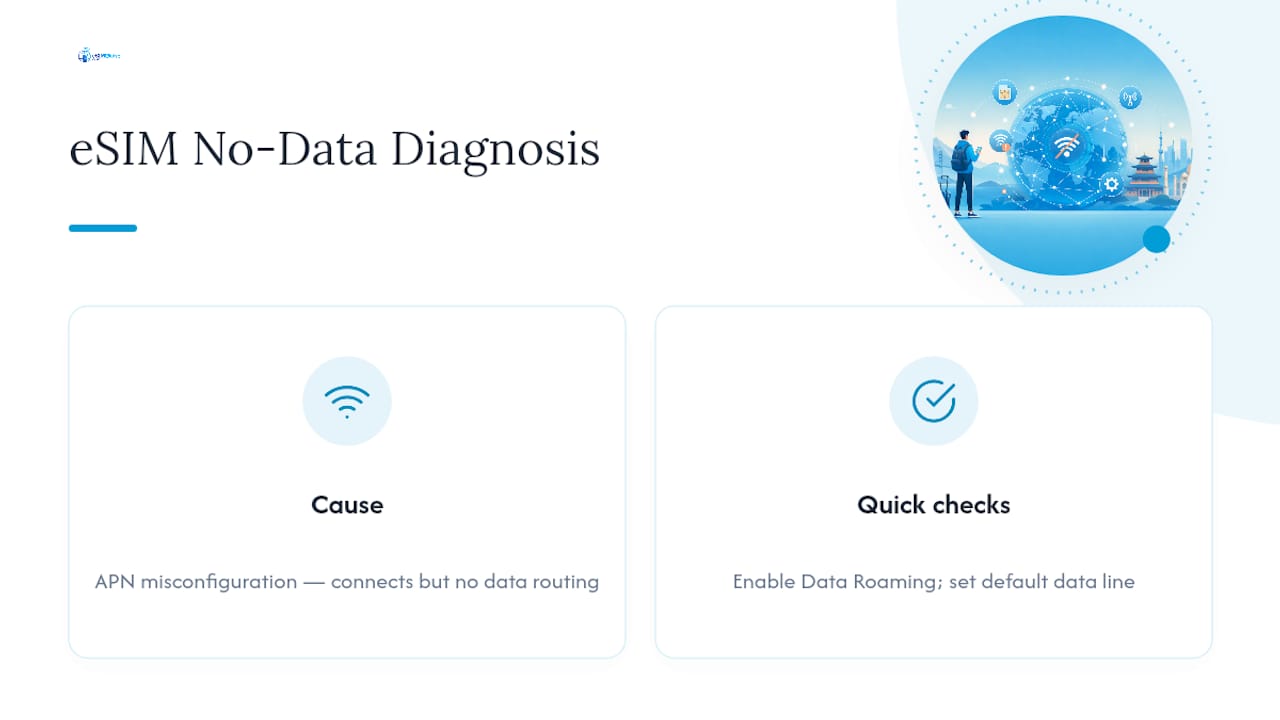
Fuld signalstyrke uden internet skyldes normalt en forkert APN-konfiguration, fordi telefonen opretter forbindelse til operatørens netværk, men ikke kan dirigere datatrafikken korrekt. Hvis du derefter kontrollerer dataroaming og den valgte standardlinje til data, kan årsagen som regel hurtigt identificeres.
Anbefalet
- Tips til rejser med eSIM: Hold forbindelsen i udlandet i 2026 – EsimGlobe
- Tips til rejser med eSIM: Hold nemt og billigt forbindelsen i udlandet – EsimGlobe
- eSIM-abonnement kun med data: De bedste muligheder for rejsende i 2026 – EsimGlobe
- Tips til køb af eSIM til internationale rejsende i 2026 – EsimGlobe