






















نعم، يمكنك تفعيل معظم شرائح eSIM من دون مسح رمز QR على الإطلاق. توجد ثلاث طرق بديلة للمسح: الإدخال اليدوي (كتابة عنوان SM-DP+ ورمز التفعيل)، أو استخدام تطبيق شركة الاتصالات أو رابط التثبيت، أو النقل بين الأجهزة مثل ميزة النقل السريع من Apple. يوثّق دعم Apple المسار اليدوي مباشرةً في إعدادات iOS، كما يحدد معيار SGP.22 الخاص بـ GSMA تنسيق الرمز اليدوي هذا كبديل رسمي، وليس حلًا التفافيًا. وتوفر Esimglobe أيضًا خيار التثبيت بنقرة واحدة لكل من iPhone وAndroid، ما يلغي الحاجة إلى الكتابة اليدوية تمامًا.
خياراتك التي لا تتطلب رمز QR، مرتبة حسب مدى شيوع استخدامك لها:
- الإدخال اليدوي — اكتب عنوان SM-DP+ ورمز التفعيل مباشرةً في إعدادات الاتصال الخلوي على هاتفك.
- تطبيق شركة الاتصالات أو رابط التثبيت — انقر على رابط أو زر داخل تطبيق شركة الاتصالات لدفع الملف التعريفي إلى جهازك.
- النقل السريع — انقل شريحة eSIM من iPhone قديم إلى آخر جديد أثناء الإعداد، من دون الحاجة إلى رمز.
- التثبيت بالنقرة الواحدة — تُرسل Esimglobe عبر البريد الإلكتروني رابط تثبيت يُحمّل الملف التعريفي بنقرة واحدة على iPhone أو Android.
أهم النقاط
يُفعّل الإدخال اليدوي وتطبيقات شركات الاتصالات ونقل البيانات بين الأجهزة وروابط التثبيت بنقرة واحدة شريحة eSIM دون مسح رمز QR، ويعتمد الخيار المناسب على مقدار الكتابة الذي ترغب في إجرائه.
| النقطة | التفاصيل |
|---|---|
| الإدخال اليدوي إجراء قياسي، وليس حيلة | يحدد معيار SGP الخاص بـ GSMA إدخال SM-DP+ ورمز التفعيل كبديل رسمي لمسح رمز QR. |
| يوفر iPhone ثلاث طرق دون رمز QR | يعمل كل من النقل السريع وتطبيق/رابط شركة الاتصالات والإدخال اليدوي، بحسب ما إذا كنت تنقل الخدمة إلى هاتف آخر أو تُجري تفعيلًا جديدًا. |
| تختلف تسميات القوائم في Android حسب العلامة التجارية | تضع Samsung وPixel وغيرهما من الشركات المصنّعة رابط الإدخال اليدوي في مواضع مختلفة على شاشة مسح رمز QR. |
| احفظ رموزك دون اتصال بالإنترنت أولًا | التقط لقطة شاشة لعنوان SM-DP+ ورمز التفعيل أو انسخهما قبل أن تفقد اتصال Wi-Fi، لا سيما أثناء السفر. |
| تُبسّط Esimglobe العملية بأكملها | يُفعّل خيار التثبيت بالنقرة الواحدة خطط eSIM على iPhone أو Android مباشرةً من رابط مُرسل عبر البريد الإلكتروني، من دون الحاجة إلى إدخال رموز يدويًا. |
مصادر ووثائق رسمية مفيدة
- دعم Apple: إعداد شريحة eSIM على iPhone يوضح مسارات قوائم iOS الرسمية وتوافق الأجهزة.
- توضح صفحات دعم Verizon سياسات التفعيل من جانب شركة الاتصالات وخيارات التثبيت عبر التطبيق
راجِع صفحات الدعم الخاصة بشركة Apple أو شركة الاتصالات لمعرفة أسماء القوائم الدقيقة على جهازك، إذ قد تتغير التسميات قليلًا بين إصدارات أنظمة التشغيل.
جدول المحتويات
- كيفية تفعيل شريحة eSIM على iPhone دون رمز QR
- كيفية تفعيل eSIM على Android من دون رمز QR
- المعلومات التي تحتاج إليها عندما يتعذر عليك مسح رمز QR
- إصلاح أخطاء تفعيل eSIM الشائعة
- الاستعداد لتفعيل سلس قبل السفر
- لماذا تتفوّق تطبيقات شركات الاتصالات وروابط التثبيت على كتابة الرموز يدويًا
- تخطَّ الخطوات اليدوية مع التثبيت بنقرة واحدة من Esimglobe
- الأسئلة الشائعة
كيفية تفعيل شريحة eSIM على iPhone دون رمز QR
يتضمن كل جهاز iPhone يدعم eSIM، بدءًا من iPhone XS، خيار الإدخال اليدوي المدمج، وتدرجه Apple Support بوصفه جزءًا قياسيًا من مسار الإعداد. تعتمد الطريقة الأنسب على حالتك: تبديل الهاتف، أو شراء خط جديد، أو استبدال ملف تعريف محذوف.
الطريقة 1: النقل السريع (من iPhone إلى iPhone فقط)
- سجّل الدخول إلى iCloud على كلا الجهازين وأبقِهما متقاربين.
- على جهاز iPhone الجديد، انتقل إلى الإعدادات > خلوي > إضافة eSIM.
- اختر النقل من iPhone قريب واتبع التعليمات.
- أكّد النقل على جهاز iPhone القديم عندما يُطلب منك ذلك.
الطريقة 2: تفعيل شركة الاتصالات عبر تطبيق أو رابط
- افتح تطبيق مشغّل شبكة الجوال أو رابط التفعيل الموجود في رسالة تأكيد البريد الإلكتروني.
- سجّل الدخول واختر تفعيل eSIM أو خيارًا يحمل تسمية مشابهة.
- وافق على التثبيت عندما يطلب منك هاتفك ذلك.
الطريقة 3: الإدخال اليدوي
- انتقل إلى الإعدادات > خلوي > إضافة eSIM.
- اضغط على استخدام رمز QR، ثم اختر إدخال التفاصيل يدويًا.
- أدخل عنوان SM-DP+ ورمز التفعيل تمامًا كما تم تزويدك بهما.
- اضغط على التالي ودع ملف التعريف يكتمل تنزيله.
إذا كنت تستخدم iOS 17.4 أو إصدارًا أحدث، فقد أضافت Apple اختصارًا يتيح لك الضغط مطولًا على صورة رمز QR (لقطة شاشة أو ملف PDF أو صورة مرسلة في رسالة نصية)، وسيعرض النظام خيار إضافته مباشرةً من دون الحاجة إلى تطبيق منفصل للمسح. يفيد ذلك إذا كان مشغّل شبكة الجوال قد أرسل لك ملف صورة فقط. لا يعمل النقل السريع إلا بين جهازي iPhone مسجّل الدخول إليهما إلى iCloud؛ ولن يفيدك إذا كنت تنتقل من Android أو تفعّل خطًا جديدًا تمامًا.
نصيحة مهمة: قبل البدء، التقط لقطة شاشة لعنوان SM-DP+ ورمز التفعيل أو انسخهما إلى تطبيق للملاحظات. إذا أخطأت في كتابة أحد الأحرف أثناء الإدخال اليدوي، فستحتاج إلى السلسلة الأصلية لإعادة كتابتها بدلًا من البحث عنها مجددًا في صندوق الوارد.
كيفية تفعيل eSIM على Android من دون رمز QR
يدعم Android التفعيل غير المعتمد على رمز QR في جميع الهواتف التي تدعم eSIM تقريبًا، لكن تختلف أسماء القوائم الدقيقة حسب الشركة المصنّعة لهاتفك وإصدار Android الذي يعمل عليه. وتؤكد الوثائق التقنية الخاصة بـ Android أن حقول الإدخال اليدوي، أو سلسلة تفعيل مكافئة، جزء من عملية تنزيل eSIM القياسية، وليست إضافة من الشركة المصنّعة.
يبدو المسار العام كما يلي على معظم الأجهزة:
- انتقل إلى الإعدادات > الشبكة والإنترنت > بطاقات SIM (أو الاتصالات > مدير بطاقات SIM في بعض الهواتف).
- اضغط على إضافة eSIM أو إضافة خطة جوال.
- عند فتح ماسح رمز QR، ابحث عن رابط صغير يحمل عبارة إدخال رمز التفعيل يدويًا أو هل تحتاج إلى مساعدة؟
من المفيد معرفة المشكلات الخاصة بكل جهاز قبل البدء:
- Samsung (One UI): يوجد الرابط اليدوي غالبًا في أسفل شاشة مسح رمز QR، ويكون بعنوان إدخال الرمز يدويًا، وعادةً ما يطلب سلسلة تفعيل واحدة مدمجة.
- Google Pixel: يفصل Android الأصلي عادةً بين الحقلين، ويطلب عنوان SM-DP+ ورمز التفعيل كلًّا على حدة.
- مصنّعو Android الآخرون: تختلف تسميات القوائم، لكن الإعداد يوجد تقريبًا دائمًا ضمن إعدادات SIM أو الشبكة، وليس مدفونًا داخل تطبيقات شركات الاتصالات.
تخفي بعض إصدارات Android القديمة أو المقفلة من شركات الاتصالات خيار الإدخال اليدوي بالكامل، وتعرض فقط ماسح QR من دون رابط بديل. إذا حدث ذلك، تحقق أولًا من وجود تحديث للنظام. وإذا ظل الخيار غير موجود، فستحتاج شركة الاتصالات إلى إعادة إصدار eSIM من خلال تطبيقها أو التواصل معك مباشرةً لإرشادك خلال عملية التفعيل.
المعلومات التي تحتاج إليها عندما يتعذر عليك مسح رمز QR
تتولى معلومتان كل العمل في التفعيل اليدوي، وتعود كلتاهما إلى معيار التزويد عن بُعد SGP.22 الصادر عن GSMA:
- عنوان SM-DP+ — عنوان الخادم (اسم نطاق) الذي يستضيف ملف تعريف eSIM الخاص بك.
- رمز التفعيل (معرّف المطابقة) — رمز مميز يُستخدم مرة واحدة ويُخبر الخادم بملف التعريف الذي يخصك.
-
سلسلة LPA — تجمع بعض شاشات Android القيمتين في سلسلة واحدة بالتنسيق
LPA:1$<SM-DP+ address>$<activation code>، بدلًا من طلبهما بشكل منفصل.
عادةً ما تمنحك شركات الاتصالات هذه القيم من دون الحاجة إلى طلبها. ستجدها كنص عادي داخل رسالة البريد الإلكتروني لتأكيد الشراء، أو داخل تطبيق شركة الاتصالات ضمن قسم مثل «إدارة بطاقة SIM»، أو في بوابة حسابك بجانب صورة QR أو بدلًا منها. تعامل مع رمز التفعيل باعتباره سرًا يُستخدم مرة واحدة. لا تُبقِه ظاهرًا في لقطات الشاشة التي تشاركها، ولا تنشره في منتديات الدعم، ولا تتركه في ملاحظة عامة على السحابة. بعد تفعيل ملف التعريف، يكون الرمز قد أدى غرضه، لكن حتى ذلك الحين يظل الشيء الوحيد الذي يفصل بينك وبين شخص آخر قد يستولي على خطك.
إصلاح أخطاء تفعيل eSIM الشائعة
ترجع معظم حالات فشل التفعيل إلى عدد محدود من الأسباب، ويؤدي التعامل معها بالترتيب إلى حل غالبية الحالات:
- أعد تشغيل هاتفك قبل المحاولة مرة أخرى. قد يبدو الأمر بسيطًا، لكنه يمسح عددًا مفاجئًا من حالات التنزيل العالقة.
- تأكد من توفر اتصال إنترنت يعمل، سواء عبر Wi-Fi أو بيانات الهاتف، إذ يجب تنزيل ملف التعريف عبر الشبكة.
- تحقق مرة أخرى من عنوان SM-DP+ ورمز التفعيل حرفًا حرفًا. فخطأ واحد في كتابة رقم هو السبب الأكثر شيوعًا للفشل.
- تأكد من أن جهازك غير مقفل ويدعم eSIM فعلًا لدى شركة الاتصالات وفي منطقتك.
- إذا استمر فشل الإدخال اليدوي، اطلب من شركة الاتصالات إعادة إصدار ملف تعريف eSIM بدلًا من إعادة محاولة الرمز نفسه مرارًا.
تعني رسالة “Activation failed” عادةً أن الرمز أُدخل بشكل غير صحيح أو أن الملف التعريفي ثُبّت بالفعل على جهاز آخر. وتعني رسالة “Confirmation code required” أن شركة الاتصالات أضافت خطوة أمان إضافية، تُرسل عادةً عبر رسالة نصية أو بريد إلكتروني. وتشير رسالة “Invalid server address” في معظم الحالات إلى خطأ مطبعي في حقل SM-DP+.
نصيحة مهمة: إذا أعدت محاولة استخدام الرمز اليدوي نفسه ثلاث مرات من دون نجاح، فتوقّف. فقد تؤدي المحاولات الفاشلة المتكررة إلى قفل رمز التفعيل بالكامل، وعندها لن يتمكن من إصدار رمز جديد سوى شركة الاتصالات.
عند التواصل مع الدعم، جهّز رقم طلبك، وعنوان SM-DP+، ورمز التفعيل، وطراز جهازك الدقيق وإصدار نظام التشغيل. يكون ذلك كافيًا عادةً لتشخيص المشكلة في مكالمة واحدة بدلًا من ثلاث. وللحصول على شرح أوسع لاستكشاف الأخطاء وإصلاحها، يغطي دليل Esimglobe حول حلول سريعة لأجهزة iPhone وAndroid حالات إضافية.
الاستعداد لتفعيل سلس قبل السفر
يوفّر القليل من التحضير قبل هبوطك في بلد جديد عليك عناء استكشاف الأعطال عبر شبكة Wi‑Fi غير مألوفة.
- احفظ عنوان SM-DP+ ورمز التفعيل كنص عادي في تطبيق للملاحظات، وليس في رسالة بريد إلكتروني فقط ستحتاج إلى اتصال لفتحها.
- التقط لقطة شاشة من رسالة تأكيد الطلب وخزّنها دون اتصال بالإنترنت.
- احتفظ برقم تأكيد طلبك في مكان يسهل الوصول إليه، تحسبًا لحاجتك إلى التواصل مع الدعم.
- حدّث نظام تشغيل هاتفك قبل المغادرة، إذ إن الإصدارات الأقدم تخفي أحيانًا حقول الإدخال اليدوي أو تعيد تسميتها.
تكتمل معظم عمليات التفعيل فورًا أو خلال بضع دقائق من إدخال بياناتك. وإذا احتاجت شركة الاتصالات إلى إعداد شبكتها أولًا، فقد يستغرق الأمر وقتًا أطول، لذا تحقّق من ملاحظاتها المحددة إذا كنت ستفعّل الخدمة قبل الرحلة مباشرة. يكون التفعيل نفسه مجانيًا عادةً؛ فما تدفعه يغطي خطة البيانات، وليس عملية الإعداد. للحصول على قائمة تحقق كاملة قبل الرحلة، راجع دليل Esimglobe حول كيفية تفعيل eSIM للسفر الدولي.
لماذا تتفوّق تطبيقات شركات الاتصالات وروابط التثبيت على كتابة الرموز يدويًا
توفّر عمليات التثبيت المعتمدة على التطبيق أو الرابط ملف eSIM مطابقًا لما يوفّره الإدخال اليدوي، لكن من دون خطر الخطأ في كتابة سلسلة SM-DP+ الطويلة. تعمل هذه العمليات عادةً عبر جلسة حساب موثَّقة، مع إعداد موقّع في الخلفية، ما يقلّل احتمال اعتراض التفعيل أو تشوّهه.
- عدم الكتابة اليدوية يعني عدم حدوث أخطاء في النسخ.
- تضيف الجلسات الموثَّقة طبقة من التحقق لا يوفرها الإدخال اليدوي.
- يطبّق التثبيت بالنقر لمرة واحدة من Esimglobe المنطق نفسه على كلٍّ من iPhone وAndroid، محوّلًا التفعيل إلى نقرة واحدة بدلًا من إدخال البيانات يدويًا.
ملاحظة عملية حول اختيار طريقتك
أفضّل الإدخال اليدوي عندما أريد تحكمًا كاملًا وأكون بالفعل أمام عنوان SM-DP+ في رسالة تأكيد إلكترونية. لكن عندما تكون السرعة مهمة، يفوز رابط التثبيت بنقرة واحدة في كل مرة، لا سيما عندما أكون قد هبطت للتو وأريد تشغيل الخدمة قبل مغادرة البوابة. احفظ رموزك دون اتصال بالإنترنت، أيًا كان المسار الذي تختاره. لمزيد من المعلومات حول جاهزية الجهاز، راجع سير عمل Esimglobe للمسافر الدولي.
تخطَّ الخطوات اليدوية مع التثبيت بنقرة واحدة من Esimglobe
تعمل كل الطرق المذكورة أعلاه، لكنها تتطلب منك جميعًا القيام بشيء ما: كتابة رمز بشكل صحيح، أو البحث داخل تطبيق شركة الاتصالات، أو النقل بين جهازي iPhone. صممت Esimglobe عملية التفعيل لديها لإزالة هذا التعقيد. اشترِ خطة لأي من أكثر من 170 بلدًا تغطيها، وستصل eSIM عبر البريد الإلكتروني خلال دقائق، وتكون جاهزة للتثبيت بنقرة واحدة على iPhone أو Android.

لا حاجة إلى إدخال SM-DP+ يدويًا، أو البحث عن قائمة الإعدادات المناسبة، أو التخمين إن كان تطبيق شركة الاتصالات يتضمن زر تفعيل مخفيًا. العملية هي: اشترِ خطتك، وافتح رسالة التأكيد الإلكترونية، واضغط على رابط التثبيت. يتوفر دعم احتياطي على مدار الساعة طوال أيام الأسبوع إذا بدا أي شيء غير صحيح، وكل ملف تعريفي مزوّد بأمان بمستوى شركات الاتصالات. وإذا كنت تفضّل تخطي إدخال البيانات يدويًا الموضح سابقًا في هذا الدليل، تصفّح خطط eSIM حسب البلد واتصل بالإنترنت قبل هبوطك.
الأسئلة الشائعة
كيف أفعّل eSIM يدويًا؟
انتقل إلى إعدادات الهاتف الخلوية أو إعدادات SIM، واختر خيار الإدخال اليدوي بدلًا من مسح رمز QR، ثم أدخل عنوان SM-DP+ ورمز التفعيل من رسالة التأكيد الإلكترونية أو تطبيق شركة الاتصالات.
كيف يمكنني الحصول على تفاصيل eSIM إذا فقدت رمز QR؟
تحقق من رسالة التأكيد الإلكترونية من شركة الاتصالات، أو بوابة حسابك، أو تطبيقها ضمن إدارة SIM. تخزّن معظم شركات الاتصالات عنوان SM-DP+ ورمز التفعيل كنص عادي إلى جانب صورة رمز QR الأصلية.
كيف أفعّل eSIM بنفسي من دون مساعدة؟
استخدم الإدخال اليدوي لعنوان SM-DP+ ورمز التفعيل، أو رابط التثبيت من تطبيق شركة الاتصالات، أو خدمة مثل التثبيت بنقرة واحدة من Esimglobe، التي تدفع الملف التعريفي إلى جهازك من دون كتابة أي رموز.
كيف أنقل eSIM من دون رمز QR؟
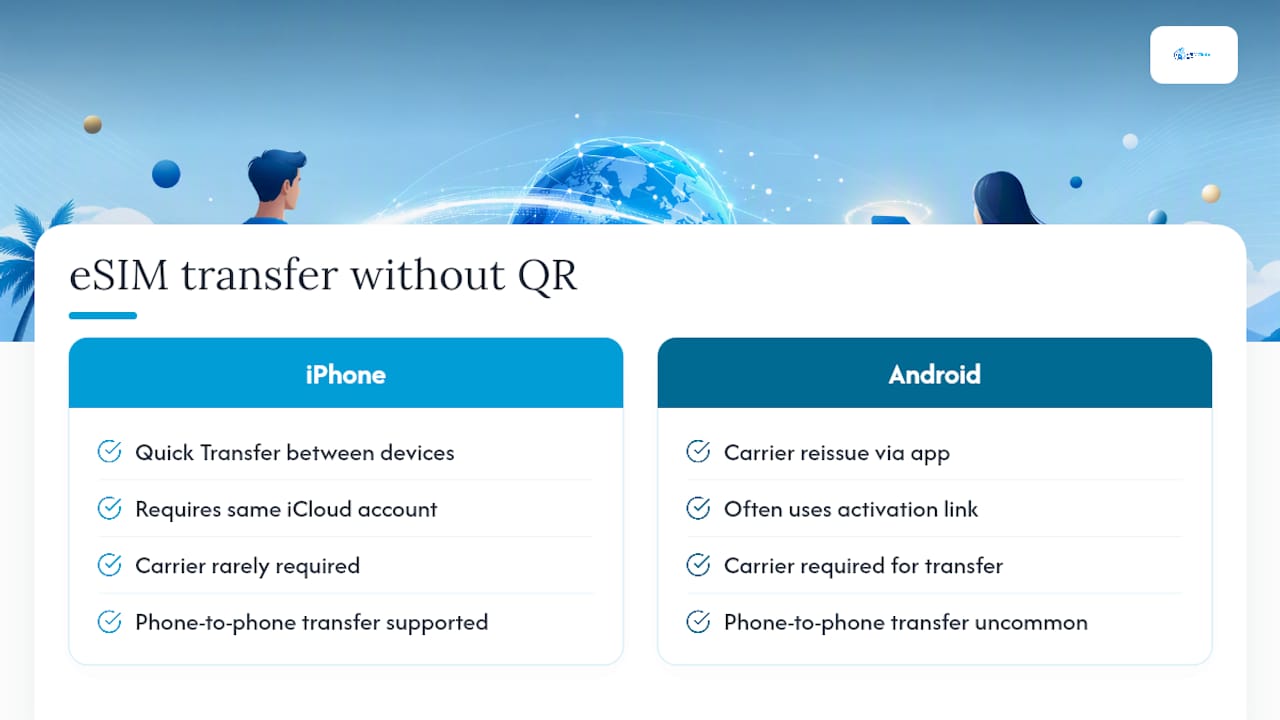
على iPhone، استخدم النقل السريع بين جهازين سجّلا الدخول إلى حساب iCloud نفسه. على Android، ستحتاج عادةً إلى أن تعيد شركة الاتصالات إصدار الملف التعريفي عبر تطبيقها أو ترسل رابط تفعيل جديدًا، لأن النقل المباشر لـ eSIM بين هاتفين ليس قياسيًا لدى جميع الشركات المصنّعة الأصلية.