






















是的,大多数 eSIM 都可以在完全不扫描二维码的情况下激活。有三种方式可以替代扫描:手动输入(输入 SM-DP+ 地址和激活码)、运营商应用或安装链接,以及设备到设备传输,例如 Apple 的 Quick Transfer。Apple 支持会直接在 iOS 设置中介绍手动操作路径,而 GSMA 的 SGP.22 标准将这种手动代码格式定义为官方替代方式,而非变通方案。Esimglobe 还为 iPhone 和 Android 提供一键点击安装选项,完全省去手动输入。
以下是无需二维码的选项,按使用频率排序:
- 手动输入 — 直接在手机的蜂窝网络设置中输入 SM-DP+ 地址和激活码。
- 运营商应用或安装链接 — 点击运营商应用内的链接或按钮,将配置文件推送到您的设备。
- Quick Transfer — 在设置过程中将 eSIM 从旧 iPhone 转移到新 iPhone,无需代码。
- 一键点击安装 — Esimglobe 会通过电子邮件发送安装链接,只需点击一次即可在 iPhone 或 Android 上加载配置文件。
关键要点
手动输入、运营商应用、设备传输和一键安装链接都可以在不扫描二维码的情况下激活 eSIM,正确的选择取决于您愿意输入多少内容。
| 要点 | 详细信息 |
|---|---|
| 手动输入是标准功能,不是绕过方案 | GSMA 的 SGP 标准将 SM-DP+ 和激活码输入定义为扫描二维码之外的官方替代方式。 |
| iPhone 提供三种无需二维码的方式 | Quick Transfer、运营商应用/链接和手动输入都可用,具体取决于您是在更换手机还是首次激活。 |
| Android 菜单标签因品牌而异 | Samsung、Pixel 和其他 OEM 会将手动输入链接放在二维码扫描界面的不同位置。 |
| 先将代码离线保存 | 在失去 Wi-Fi 访问权限之前,先截屏或复制 SM-DP+ 地址和激活码,尤其是在旅行期间。 |
| Esimglobe 简化了整个流程 | 其一键点击安装选项可通过电子邮件中的链接,直接在 iPhone 或 Android 上激活 eSIM 套餐,无需手动输入代码。 |
实用的官方来源和文档
- Apple 支持:在 iPhone 上设置 eSIM介绍了官方 iOS 菜单路径和设备兼容性。
- Verizon 的支持页面介绍了运营商端的激活政策和基于应用的安装选项
请参阅 Apple 或您的运营商自己的支持页面,以获取设备上的确切菜单名称,因为不同操作系统版本之间的标签可能会有细微变化。
目录
- 如何在没有二维码的情况下在 iPhone 上激活 eSIM
- 如何在没有二维码的情况下在 Android 上激活 eSIM
- 无法扫描二维码时需要哪些信息
- 修复常见的 eSIM 激活错误
- 出行前为顺利激活做好准备
- 为什么运营商应用和安装链接胜过手动输入代码
- 使用 Esimglobe 一键安装,跳过手动步骤
- 常见问题
如何在没有二维码的情况下在 iPhone 上激活 eSIM
从 iPhone XS 开始,所有支持 eSIM 的 iPhone 都内置手动输入选项,Apple 支持页面也将其列为设置流程中的标准功能。最适合你的方法取决于具体情况:更换手机、购买新号码,还是恢复已删除的配置文件。
方法 1:快速传输(仅限 iPhone 到 iPhone)
- 在两台设备上登录 iCloud,并让它们彼此靠近。
- 在新 iPhone 上,前往 设置 > 蜂窝网络 > 添加 eSIM。
- 选择 从附近的 iPhone 传输,然后按照提示操作。
- 收到提示时,在旧 iPhone 上确认转移。
方法 2:通过应用或链接激活运营商服务
- 打开运营商的应用,或打开确认邮件中的激活链接。
- 登录并选择 激活 eSIM 或名称类似的选项。
- 手机提示时,批准安装。
方法 3:手动输入
- 前往 设置 > 蜂窝网络 > 添加 eSIM。
- 点击 使用二维码,然后选择 手动输入详细信息。
- 完全按照提供的内容输入 SM-DP+ 地址和激活码。
- 点击 下一步,等待配置文件完成下载。
如果你使用的是 iOS 17.4 或更高版本,Apple 增加了一个快捷方式:你可以长按二维码图片(截图、PDF 或短信中的图片),系统会提供直接添加的选项,无需单独的扫描应用。如果运营商只向你发送过图片文件,这会很有用。“快速传输”仅适用于两部已登录 iCloud 的 iPhone;如果你是从 Android 转移过来,或正在激活全新的号码,它就无法提供帮助。
专家提示: 开始前,请将 SM-DP+ 地址和激活码截屏或复制到备忘录应用中。如果手动输入时误输某个字符,你会希望手边有原始字符串,以便重新输入,而不必再次翻找收件箱。
如何在没有二维码的情况下在 Android 上激活 eSIM
几乎所有支持 eSIM 的 Android 手机都支持非二维码激活,但具体菜单名称会因手机制造商和 Android 版本而异。Android 官方技术文档确认,手动输入字段或等效的激活字符串属于标准 eSIM 下载流程,而不是制造商额外添加的功能。
大多数设备上的常规路径如下:
- 前往 设置 > 网络和互联网 > SIM 卡(部分手机上则为 连接 > SIM 卡管理器)。
- 点击 添加 eSIM 或 添加移动套餐。
- 打开二维码扫描器后,查找显示 手动输入激活码 或 需要帮助? 的小链接
在开始之前,最好先了解各设备特有的一些差异:
- Samsung(One UI):手动输入链接通常位于二维码扫描界面的底部,标记为 手动输入代码,通常要求输入一条合并的激活字符串。
- Google Pixel:原生 Android 通常会将这些字段分开,要求分别输入 SM-DP+ 地址和激活码。
- 其他 Android OEM:菜单标签各不相同,但该设置几乎总是在 SIM 或网络设置下,而不是藏在运营商应用中。
某些运营商锁定的设备或较旧的 Android 版本会完全隐藏手动输入选项,只显示二维码扫描器,不提供备用链接。如果遇到这种情况,请先检查系统更新。如果仍然没有该选项,运营商需要通过其应用重新签发 eSIM,或直接联系运营商,由其指导你完成激活。
无法扫描二维码时需要哪些信息
手动激活需要两项数据,而这两项数据都源自 GSMA 的 SGP.22 远程配置标准:
- SM-DP+ 地址 — 托管 eSIM 配置文件的服务器地址(域名)。
- 激活码(匹配 ID) — 一次性令牌,用于告知服务器哪个配置文件属于你。
-
LPA 字符串 — 某些 Android 界面会将两个值合并为一个字符串,格式为
LPA:1$<SM-DP+ address>$<activation code>,而不是要求你分别输入。
运营商通常会直接提供这些信息,无需你主动索取。它们会以纯文本形式出现在购买确认邮件中、运营商应用内类似“SIM 管理”的部分,或账户门户中,与二维码图片并列或取代二维码图片。请将激活码视为一次性机密信息。不要把它留在要分享的截图中,不要发布到支持论坛,也不要让它留在公开的云端笔记里。配置文件激活后,代码就已完成使命,但在此之前,它是阻止他人冒用你的线路的唯一保障。
修复常见的 eSIM 激活错误
大多数激活失败都源于少数几种原因,按顺序排查通常可以解决大部分问题:
- 再次尝试前先重启手机。听起来很简单,但这能清除大量卡住的下载状态。
- 确保你有可用的互联网连接,无论是 Wi-Fi 还是蜂窝数据,因为配置文件必须通过网络下载。
- 逐字符仔细核对 SM-DP+ 地址和激活码。一个数字输入错误是最常见的失败原因。
- 确认设备已解锁,并且在你的运营商和所在地区确实支持 eSIM。
- 如果手动输入一直失败,请让运营商重新签发 eSIM 配置文件,不要反复重试同一个代码。
“激活失败”通常意味着代码输入错误,或配置文件已经在其他设备上安装。“需要确认码”意味着运营商增加了额外的安全步骤,通常会通过短信或电子邮件发送。“服务器地址无效”几乎总是说明 SM-DP+ 字段中存在输入错误。
专家提示: 如果你已经连续三次重试相同的手动代码却仍未成功,请停止尝试。反复失败可能会彻底锁定激活码,此时只有运营商才能为你签发新的激活码。
联系支持团队时,请准备好订单号、SM-DP+ 地址、激活码,以及设备的准确型号和操作系统版本。通常这些信息就足够他们一次通话内诊断问题,而不必打三次电话。有关更全面的故障排查步骤,请参阅 Esimglobe 的iPhone 和 Android 快速修复方法指南,其中还介绍了其他特殊情况。
出行前为顺利激活做好准备
在抵达新国家或地区前做一些准备,可以避免你在不熟悉的 Wi-Fi 网络上排查问题。
- 将 SM-DP+ 地址和激活码以纯文本形式保存到备忘录应用中,不要只保存在需要网络信号才能打开的电子邮件里。
- 截取确认邮件的屏幕截图,并离线保存。
- 将订单确认号保存在方便访问的位置,以便需要联系支持团队时使用。
- 出发前更新手机操作系统,因为较旧版本有时会隐藏或重新命名手动输入字段。
大多数激活在输入信息后会立即完成,或在几分钟内完成。如果运营商需要先配置其网络,可能会花费更长时间,因此如果你准备在航班起飞前激活,请查看其具体说明。激活本身通常是免费的;你支付的费用涵盖的是数据套餐,而不是设置过程。如需完整的出行前检查清单,请参阅 Esimglobe 关于如何为国际旅行激活 eSIM的指南。
为什么运营商应用和安装链接胜过手动输入代码
通过应用和链接安装时,提供的 eSIM 配置文件与手动输入相同,同时避免了误输入冗长 SM-DP+ 字符串的风险。这些流程通常会通过经过身份验证的账户会话运行,并在后台进行签名配置,从而降低激活信息被拦截或格式错误的可能性。
- 无需手动输入,就不会出现转录错误。
- 经过身份验证的会话增加了一层手动输入所不具备的验证。
- Esimglobe 的一键点击安装在 iPhone 和 Android 上采用相同的逻辑,将激活变成一次点击,而不是繁琐的数据输入。
关于如何选择安装方式的实用说明
如果我想完全掌控流程,并且已经在确认邮件中看到 SM-DP+ 地址,我通常会默认选择手动输入。但如果追求速度,一键安装链接每次都更胜一筹,尤其是刚落地、想在离开登机口前就启用服务时。无论选择哪种方式,都请将代码离线保存。有关设备准备工作的更多信息,请参阅 Esimglobe 的国际旅行者流程。
使用 Esimglobe 一键安装,跳过手动步骤
上述每种方法都可行,但都需要您完成一些操作:准确输入代码、在运营商应用中查找,或在两台 iPhone 之间进行传输。Esimglobe 围绕消除这些繁琐步骤打造了激活流程。为其覆盖的 170 多个国家/地区购买套餐后,几分钟内即可通过电子邮件收到 eSIM,并可在 iPhone 或 Android 设备上轻点一下完成安装。

无需手动输入 SM-DP+,无需费心寻找正确的设置菜单,也无需猜测运营商应用中是否隐藏着激活按钮。流程如下:购买套餐,打开确认邮件,然后点击安装链接。如果遇到任何异常,还可以获得全天候 24/7 支持;每个配置文件均采用电信级安全措施保护。如果您想跳过本指南前文介绍的手动数据输入,请按国家/地区浏览 eSIM 套餐,在抵达目的地前完成联网。
常见问题
如何手动激活 eSIM?
进入手机的蜂窝网络或 SIM 设置,选择手动输入选项,而不是扫描二维码,然后输入运营商确认邮件或应用中的 SM-DP+ 地址和激活码。
如果我丢失了二维码,如何获取 eSIM 详情?
查看运营商的确认邮件、账户门户网站,或应用中的“SIM 管理”。大多数运营商会将 SM-DP+ 地址和激活码以纯文本形式与原始二维码图片一同保存。
如何在没有帮助的情况下自行激活 eSIM?
您可以手动输入 SM-DP+ 地址和激活码,使用运营商应用中的安装链接,或使用 Esimglobe 的一键点击安装服务,无需输入任何代码即可将配置文件推送到您的设备。
如何在没有二维码的情况下转移 eSIM?
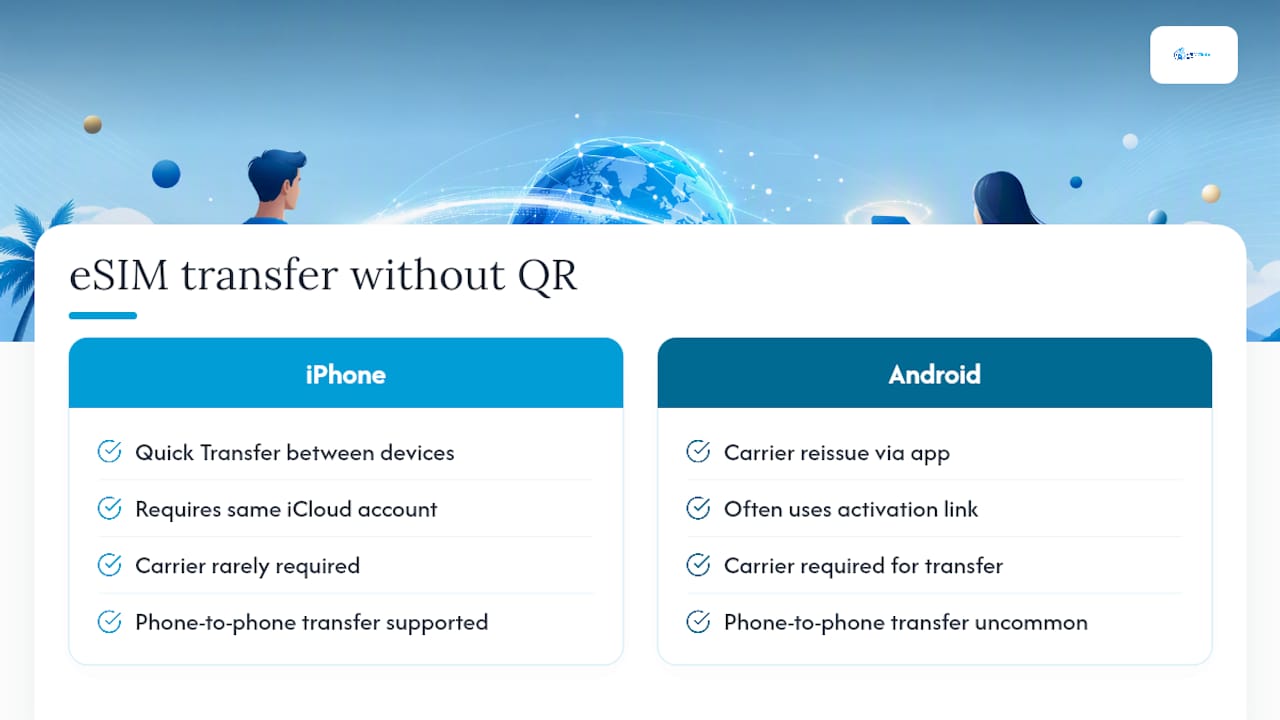
在 iPhone 上,如果两台设备登录的是同一个 iCloud 账户,请使用“快速传输”。在 Android 上,通常需要联系运营商,通过其应用重新签发配置文件或发送新的激活链接,因为并非所有 OEM 厂商都支持手机之间直接传输 eSIM。