






















Кратко:
- Миллионы путешественников полагаются на телефоны Samsung с поддержкой eSIM, однако многие по-прежнему сталкиваются с высокими расходами на роуминг или трудностями при активации. Проверка совместимости устройства и настройка дома до отъезда помогают избежать проблем, а правильный выбор линии передачи данных обеспечивает стабильное подключение за границей. Грамотное управление настройками двух SIM-карт и знание ограничений QR-кодов позволяют максимально эффективно пользоваться eSIM во время международных поездок.
Миллионы путешественников пользуются телефонами Samsung, полностью поддерживающими eSIM, но при этом платят высокие сборы за роуминг или тратят время на поиски физических SIM-карт в киосках аэропортов. Путаница вокруг совместимости Samsung с eSIM, активации и настроек оператора действительно существует, но разобраться во всём несложно, если знать, что проверять. В этом руководстве подробно объясняется, какие устройства Samsung поддерживают eSIM, как активировать её и управлять ею во время международных поездок, а также что делать в случае неполадок. Прочитайте его перед следующей поездкой — это поможет сэкономить время и деньги.
Содержание
- Основные выводы
- Совместимость Samsung с eSIM: какие устройства подходят
- Как активировать eSIM на Samsung для поездки
- Управление двумя SIM-картами на Samsung во время поездки
- Устранение проблем с подключением Samsung eSIM за границей
- Рекомендации по использованию eSIM на устройствах Samsung во время международных поездок
- Моё мнение об eSIM на Samsung после многих лет международных путешествий
- Подключите тариф eSIM для Samsung через Esimglobe
- Часто задаваемые вопросы
Основные выводы
| Пункт | Подробности |
|---|---|
| Сначала проверьте совместимость модели | Не каждое устройство Samsung оснащено аппаратным обеспечением для eSIM; проверьте это в настройках, прежде чем считать, что ваш телефон поддерживает eSIM. |
| Для активации требуется подключение к Wi-Fi | Для загрузки профиля eSIM требуется доступ в интернет, поэтому настройте её до выхода из дома. |
| Одновременно активна только одна линия передачи данных | Устройства Samsung с двумя SIM-картами поддерживают два номера, но одновременно передавать мобильные данные может только одна SIM-карта. |
| QR-коды одноразовые | Срок действия большинства QR-кодов eSIM истекает после первого сканирования; не рассчитывайте, что код сработает дважды на разных телефонах. |
| Проверьте линию передачи данных после прибытия | Путешественники регулярно остаются без мобильного интернета, не выбирая туристическую eSIM в качестве линии передачи данных по умолчанию. |
Совместимость Samsung с eSIM: какие устройства подходят
Не каждый телефон Galaxy в вашем ящике поддерживает eSIM. eSIM встроена в совместимые устройства как аппаратный компонент, поэтому включить её с помощью обновления программного обеспечения нельзя. Если в конкретном варианте вашей модели физически отсутствует этот чип, опция eSIM нигде в настройках не появится.
Хорошая новость заключается в том, что текущая линейка Samsung охватывает широкий диапазон цен и форм-факторов. Ниже приведён список подтверждённых устройств Samsung, совместимых с eSIM:
- Серия Galaxy S: S20, S21, S22, S23, S24 и S25 (все варианты, включая Plus, Ultra и Edge)
- Серия Galaxy Z: Z Fold2–Z Fold7, Z Flip3–Z Flip7
- Серия Galaxy Note: Note20 и Note20 Ultra
- Серия Galaxy A: отдельные модели серии A с поддержкой 5G (зависит от региона и оператора)
- Планшеты Galaxy: серии Tab S7, S8, S9, S9 FE и S10 с поддержкой LTE/5G
Главный нюанс заключается в том, что поддержка «зависит от региона и оператора». Доступность eSIM определяется вариантом модели, а не только её названием. Один и тот же Galaxy S25, проданный оператором в США, может иметь отключённую или заблокированную eSIM, тогда как разблокированный международный вариант полностью её поддерживает. У Samsung Galaxy A54 5G, проданного в Европе, меню eSIM может присутствовать, а у той же физической модели, проданной на некоторых азиатских рынках, — отсутствовать.
Чтобы проверить конкретное устройство, перейдите в раздел Настройки › Подключения › Диспетчер SIM-карт. Если вы видите пункт «Добавить eSIM» или «Добавить мобильный план», устройство поддерживает эту функцию. Если этот пункт полностью отсутствует, ранняя проверка совместимости устройства в настройках поможет вам не обнаружить проблему уже у выхода на посадку.
Полезный совет: Если вы недавно перешли на новый телефон Samsung, проверьте наличие поддержки eSIM до поездки, а не полагайтесь на возможности предыдущего устройства. В версиях, выпущенных операторами, поддержка eSIM иногда отключена даже во флагманских моделях.
Как активировать eSIM на Samsung для поездки
Процесс активации eSIM на Samsung проходит по одному и тому же сценарию на поддерживаемых моделях, хотя названия пунктов могут немного отличаться в разных версиях One UI. Чёткое представление обо всём процессе помогает избежать разочарования, с которым сталкивается большинство пользователей при первой настройке.
Полный процесс настройки:
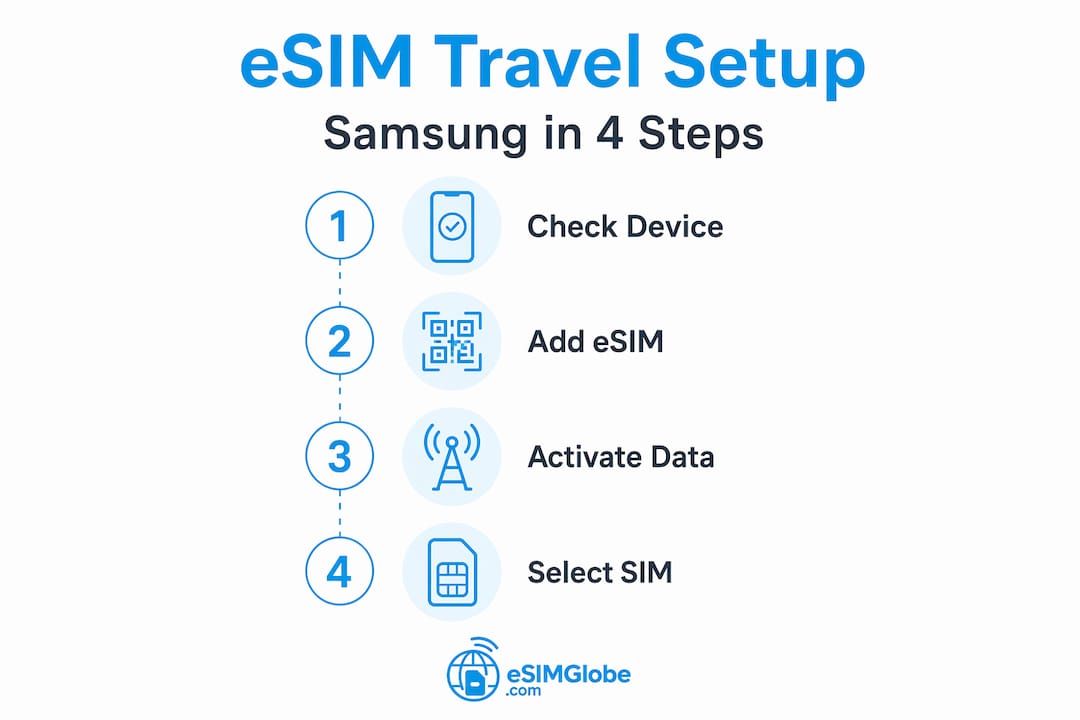
- Подключитесь к Wi-Fi. Вы не можете загрузить профиль eSIM через подключение для передачи данных, которого у вас ещё нет. Перед началом подключитесь к домашней сети Wi-Fi или надёжной точке доступа.
- Откройте настройки. Перейдите в раздел Настройки › Подключения › Диспетчер SIM-карт.
- Выберите «Добавить eSIM» или «Добавить мобильный план». На некоторых моделях Samsung этот пункт называется «Загрузить SIM-карту». Все эти варианты ведут в одно и то же меню.
- Выберите способ. Вы можете отсканировать QR-код, предоставленный оператором eSIM, или вручную ввести код активации, если оператор его предоставляет.
- Отсканируйте QR-код. Операторы предоставляют QR-код, содержащий данные профиля eSIM. Наведите на него камеру на экране менеджера SIM-карт.
- Подтвердите загрузку. Samsung предложит подтвердить данные тарифного плана. Подтвердите их и дождитесь установки профиля. Обычно это занимает менее двух минут при стабильном подключении к Wi-Fi.
- Добавьте название eSIM. Присвойте новой eSIM понятное название, например «Путешествие по Европе», чтобы впоследствии быстро находить её в диспетчере SIM-карт.
- Настройте параметры передачи данных. Когда появится запрос, выберите SIM-карту для мобильных данных. В поездке выберите новую eSIM в качестве основной линии для передачи данных.
Полный процесс активации через приложение «Настройки» подходит для большинства стандартных сценариев, но в пошаговом руководстве по активации Esimglobe описаны особенности работы с разными операторами, которые встроенный интерфейс Samsung объясняет не всегда.
Одна из проблем, заставших путешественников врасплох, — одноразовое использование QR-кодов eSIM. Большинство QR-кодов eSIM перестают действовать после первого использования, поэтому один и тот же код нельзя отсканировать на новом телефоне после обновления устройства или сброса настроек до заводских. Если вы настраиваете новый телефон Samsung перед поездкой, завершите активацию eSIM до очистки старого устройства. Если код больше не работает, напрямую свяжитесь с оператором или воспользуйтесь его приложением, чтобы создать новый код активации.
Полезный совет: Завершите настройку eSIM на Samsung дома, а не в аэропорту. Иногда для активации оператору необходимо установить профиль со своей стороны, и это может занять от 15 до 30 минут. Не стоит начинать этот процесс в Wi-Fi-сети бизнес-зала, когда до вылета остаётся 45 минут.
Управление двумя SIM-картами на Samsung во время поездки
Поддержка двух SIM-карт — одно из главных преимуществ Samsung для международных путешественников. Вы можете оставить домашнюю SIM-карту активной для звонков и SMS, одновременно используя местную туристическую eSIM для передачи данных. Понимание принципов работы настроек помогает избежать самой распространённой ошибки путешественников: оплаты тарифа eSIM, который не передаст ни одного байта данных, потому что в качестве основной выбрана неправильная SIM-карта.
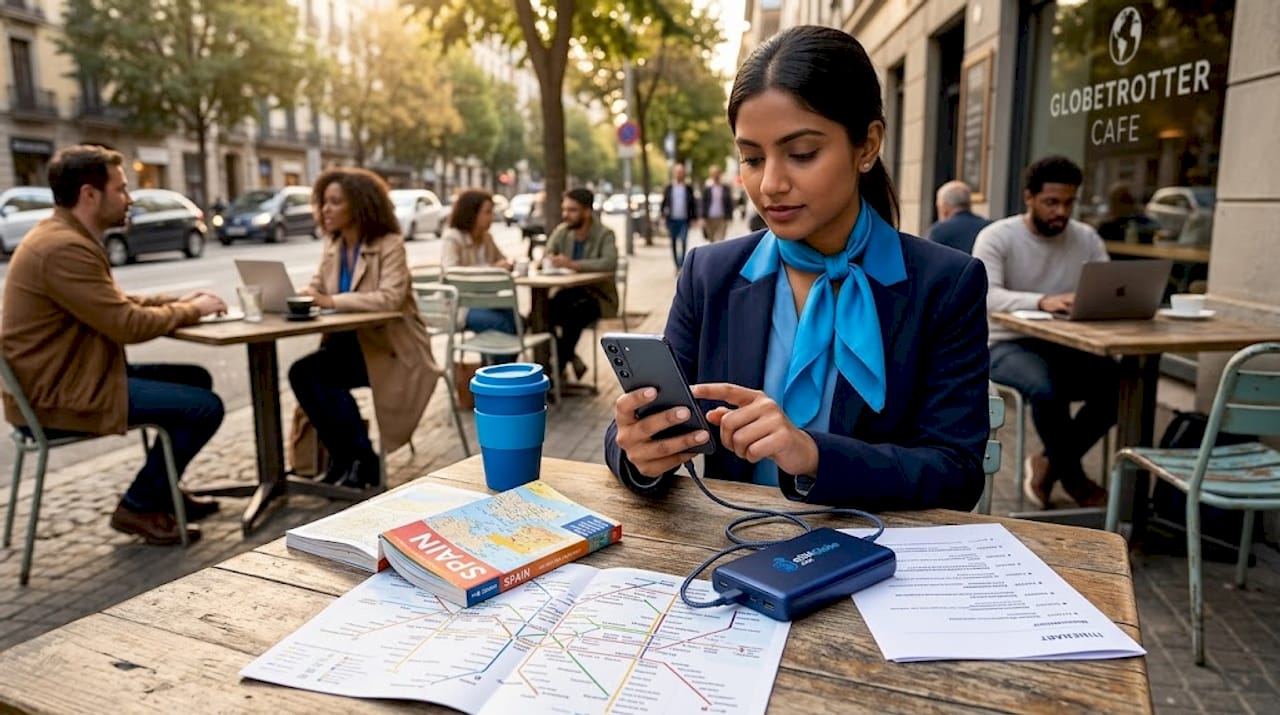
Устройства Samsung с поддержкой двух SIM-карт одновременно работают с одной физической SIM-картой и одной eSIM. Обе SIM-карты одновременно принимают звонки и SMS, но мобильные данные в каждый момент времени может передавать только одна SIM-карта. Именно эта деталь чаще всего вызывает путаницу.
Вот сравнение работы двух SIM-карт в туристической конфигурации с двумя SIM-картами:
| Функция | Домашняя физическая SIM-карта | Туристическая eSIM |
|---|---|---|
| Принимает звонки и SMS | Да | Да |
| Основная линия для передачи данных | Должна быть отключена | Назначить основной |
| Плата за роуминг | Высокая скорость при включённых мобильных данных | Включено в туристический тариф |
| Съёмная | Да | Нет (цифровой профиль) |
| Полезно для | Сохранение домашнего номера | Весь объём данных за границей |
Чтобы настроить линию передачи данных, откройте Настройки › Подключения › Диспетчер SIM-карт › Мобильные данные и выберите туристическую eSIM. Samsung также позволяет отдельно назначать SIM-карты по умолчанию для звонков и текстовых сообщений. Это удобно, если вы хотите использовать домашний номер для голосовых вызовов, а eSIM — для всех данных.
Несколько важных моментов для правильной настройки любой туристической конфигурации с двумя SIM-картами:
- Отключите роуминг данных на домашней SIM-карте, чтобы избежать случайных расходов
- Назначьте туристическую eSIM линией передачи данных по умолчанию до приземления, а не после
- Используйте ярлык диспетчера SIM-карт Samsung на панели уведомлений для быстрого переключения
- Проверьте, какой номер отображается при звонке, чтобы контакты получили правильный номер для обратного звонка
Успешное использование международной eSIM зависит от выбора линии передачи данных больше, чем от самой установки. Добавить eSIM на устройство — лишь половина дела. Именно правильная настройка чаще всего вызывает трудности у путешественников.
Устранение проблем с подключением Samsung eSIM за границей
Вы приземляетесь, отключаете авиарежим, а на Samsung отображается «Нет сети» для туристической eSIM. Это происходит чаще, чем должно, и большинство причин легко устранить.
Выполните эти действия по порядку, прежде чем обращаться к своему провайдеру:
- Выключите и снова включите eSIM. Откройте Настройки › Подключения › Диспетчер SIM-карт, нажмите на туристическую eSIM, отключите её, а затем снова включите. Это заставит устройство заново зарегистрироваться в местной сети.
- Проверьте выбор линии передачи данных. Убедитесь, что туристическая eSIM выбрана в качестве активной SIM-карты для передачи данных. Этот простой шаг устраняет проблему у многих путешественников, которые после приземления сталкиваются с отсутствием мобильного интернета.
- Убедитесь, что роуминг включён. Нажмите на туристическую eSIM в диспетчере SIM-карт и проверьте, включён ли параметр «Роуминг данных», если ваш тариф действует в нескольких странах.
- Сбросьте настройки APN. Сброс настроек APN в разделе Настройки › Подключения › Мобильные сети › Точки доступа может устранить проблему «Нет сети», если на телефоне указаны неверные данные доступа к сети. Удалите неправильные записи APN и добавьте ту, которую указал ваш провайдер eSIM.
- Переключите режим сети. Откройте Настройки › Подключения › Мобильные сети › Режим сети и вручную выберите технологию местной сети (LTE или 3G), а не оставляйте автоматический режим. Некоторые зарубежные сети некорректно устанавливают соединение в автоматическом режиме.
- Перезапустите устройство. Полное выключение и включение телефона после внесения указанных изменений поможет ему повторно найти доступные сети.
Если ни один из этих шагов не восстановит подключение, проблема может быть связана с активацией на стороне оператора, а не с вашим устройством. Обратитесь в службу поддержки своего оператора eSIM и сообщите номер ICCID (его можно найти в разделе Настройки › Сведения о телефоне › Сведения о состоянии).
Особого внимания заслуживает один конкретный случай. Если вы отсканировали старый QR-код на новом телефоне Samsung и профиль отображается как установленный, но сигнал отсутствует, оператор мог не перенести подписку на идентификатор нового устройства. В таком случае единственный выход — получить новый QR-код или повторно активировать eSIM через приложение оператора.
Полезный совет: Сделайте снимок экрана с настройками APN перед выездом из дома. Если за границей потребуется сбросить их без доступа к Wi-Fi, фотография с правильными значениями позволит ввести их вручную и не обращаться в службу поддержки.
Рекомендации по использованию eSIM на устройствах Samsung во время международных поездок
Использование eSIM на устройстве Samsung во время международных поездок удобно и экономично, если заранее всё подготовить. Проблемы почти всегда возникают у путешественников, которые настраивают всё в последний момент или пропускают этапы проверки.
Основные преимущества eSIM для международных поездок действительно ощутимы. Вы не переплачиваете за тарифы роуминга своего домашнего оператора, которые могут стоить от 10 до 15 долларов в день даже за базовый доступ к данным. Вам не придётся стоять в очередях у киосков с SIM-картами в аэропорту и рисковать купить тариф, не покрывающий фактическое место назначения. Кроме того, ваш основной номер останется активным для входящих звонков, и вам не придётся носить с собой два телефона.
Вот рекомендации, которые стоит включить в свою привычную подготовку к поездкам:
- Проверьте совместимость с eSIM как минимум за неделю до отъезда. Не полагайтесь на предположения. Откройте диспетчер SIM-карт и убедитесь, что на вашем устройстве доступна опция «Добавить eSIM».
- Приобретите тарифный план туристической eSIM до посадки на рейс. Большинство тарифных планов eSIM активируются сразу или в течение нескольких минут после установки с помощью QR-кода. Если установить и настроить eSIM до взлёта, доступ к интернету будет сразу после приземления.
- Отключите передачу данных в роуминге на основной SIM-карте. Сделайте это в диспетчере SIM-карт до отъезда, чтобы случайное использование мобильных данных не привело к начислению платы за роуминг.
- Сохраните QR-код в виде снимка экрана и отправьте его себе по электронной почте. Если телефон потеряется или будет сброшен до заводских настроек, изображение QR-кода может понадобиться, чтобы связаться с оператором и запросить замену активации.
- Скачайте приложение своего провайдера eSIM. Многие провайдеры предлагают приложения, в которых можно управлять тарифом, проверять расход трафика и повторно активировать eSIM без получения нового QR-кода.
Для тех, кто часто ездит в деловые поездки, наличие подарочного сертификата на проживание в отеле вместе с правильно настроенной eSIM на Samsung делает всю организацию поездки проще: и связь, и проживание можно подтвердить до отъезда.
Полезный совет: Сразу после прибытия в новую страну откройте диспетчер SIM-карт и вручную убедитесь, что ваша туристическая eSIM выбрана как активная линия передачи данных. Эта 15-секундная проверка избавит вас от недоумения «почему не работает мобильный интернет» в первые часы поездки.
Дополнительные рекомендации по управлению подключением в разных странах можно найти в материале Esimglobe советы по использованию eSIM в путешествиях.
Моё мнение об eSIM на Samsung после многих лет международных путешествий
Я использовал конфигурации eSIM на устройствах Samsung во множестве поездок — их было несколько десятков, — и главный вывод, к которому я пришёл, заключается в том, что сама технология не представляет сложности. Сложность возникает из-за разрыва между тем, что путешественники считают работающим по умолчанию, и тем, что на самом деле требует настройки.
Проблема с QR-кодом — самая частая причина сбоев, которую я наблюдал. Я видел, как коллега пыталась установить свой «сохранённый» QR-код на новый Galaxy S24 после перехода с S21 во время поездки. Этот код уже был использован на старом устройстве. Она провела два часа в лобби отеля, пытаясь решить проблему, хотя пятиминутный звонок оператору перед заменой устройства позволил бы получить новый код. Путешественникам следует рассчитывать на повторную активацию через приложение или сайт оператора при каждой смене устройства.
Проблема выбора линии передачи данных встречается не реже, но заметить её гораздо сложнее. Однажды я приехал в страну с уже установленным рабочим профилем eSIM и обнаружил, что мобильный интернет не работает, потому что моя домашняя SIM-карта всё ещё была выбрана для передачи данных. Теперь проверка диспетчера SIM-карт стала частью моего распорядка по прилёте — так же, как проверка выхода на посадку при пересадке.
Что действительно изменило мой подход, так это осознание того, что поддержка eSIM на аппаратном уровне — не программный переключатель. Когда я понял, что некоторые региональные версии одной и той же модели Samsung просто не оснащены нужным чипом, я начал проверять номера вариантов моделей, прежде чем рекомендовать устройство тем, кто регулярно путешествует.
Тем, кто только осваивает эту схему, я советую следующее: проверьте совместимость, купите тариф eSIM до отъезда, установите его через домашний Wi-Fi и проверьте линию передачи данных по прибытии. Эти четыре шага устраняют около 90% проблем, с которыми, по моим наблюдениям, сталкиваются путешественники.
— daniele
Подключите тариф eSIM для Samsung через Esimglobe
Esimglobe предлагает международные тарифы eSIM, совместимые с устройствами Samsung в сотнях стран и регионов по всему миру. На платформе доступны удобный выбор страны и региона, прозрачные цены в USD, EUR и GBP, а также поддержка активации через встроенный диспетчер SIM-карт Samsung. Никаких физических SIM-карт, киосков в аэропорту и неожиданных расходов на роуминг.
Отправляетесь ли вы в одну страну или планируете передачу данных по маршруту с несколькими остановками, тарифы eSIM от Esimglobe созданы именно для таких случаев. Тарифы можно приобрести сразу, QR-код доставляется мгновенно, а процесс активации соответствует шагам настройки Samsung, описанным в этом руководстве. Перед следующим отъездом ознакомьтесь с актуальными тарифами и зоной покрытия Esimglobe.
Часто задаваемые вопросы
Какие телефоны Samsung поддерживают eSIM в 2026 году?
К моделям Samsung Galaxy с поддержкой eSIM относятся серии S20–S25, серии Z Fold и Z Flip начиная с Fold2, Note20 и некоторые модели серии A с поддержкой 5G. Доступность зависит от региональной версии устройства.
Как включить eSIM на устройстве Samsung?
Откройте Настройки › Подключения › Диспетчер SIM-карт › Добавить eSIM, затем отсканируйте QR-код, предоставленный вашим оператором eSIM. Для загрузки профиля требуется подключение к Wi-Fi.
Можно ли одновременно использовать две SIM-карты на Samsung с eSIM?
Да. Устройства Samsung поддерживают одновременное использование одной физической SIM-карты и одной eSIM, поэтому оба номера могут принимать звонки и SMS. Однако передавать данные одновременно может только одна SIM-карта, поэтому установите туристическую eSIM в качестве линии передачи данных по умолчанию.
Почему на моей eSIM Samsung за границей нет связи?
Наиболее распространённые причины — неправильно выбранная линия передачи данных и отключённый роуминг данных. Откройте диспетчер SIM-карт и убедитесь, что туристическая eSIM выбрана в качестве активной SIM-карты для передачи данных, включите роуминг для этой линии и сбросьте настройки APN, если проблема не исчезнет.
Можно ли повторно использовать QR-код eSIM на новом телефоне Samsung?
Нет. Большинство QR-кодов eSIM предназначены для одноразового использования и становятся недействительными после первой активации. Если вы меняете устройство Samsung, свяжитесь с поставщиком eSIM, чтобы получить новый QR-код, или воспользуйтесь его приложением для создания новой активации.
Рекомендуем
- Что такое eSIM? Руководство путешественника по глобальной связи — Esimglobe
- eSIM или местная SIM-карта: руководство по связи для опытных путешественников — Esimglobe
- Руководство по туристической eSIM: оставайтесь на связи по всему миру дешевле — Esimglobe
- Советы по использованию eSIM в поездках: оставайтесь на связи за границей легко и недорого — Esimglobe