






















Да, eSIM можно перенести на новый телефон. При переходе с одного iPhone на другой функция быстрого переноса eSIM от Apple выполняет перенос напрямую с устройства на устройство. Во всех остальных случаях (с Android на Android, с Android на iPhone или с iPhone на Android) оператор повторно выпускает eSIM в виде нового QR-кода или кода активации.
- iPhone на iPhone: Используйте быстрый перенос во время настройки или в меню «Настройки».
- Android на Android: Многие телефоны выполняют перенос автоматически во время настройки, если на обоих установлена Android 12 или более поздняя версия.
- Разные платформы или неподдерживаемые устройства: Обратитесь к оператору за новым QR-кодом.
Совет профессионала: Перед началом проверьте версию ОС. Быстрый перенос и автоматический перенос на Android могут незаметно завершаться сбоем на старом программном обеспечении, и обычно для исправления достаточно пяти минут на обновление, а не звонка в службу поддержки.
Главные выводы
Перенос eSIM на новый телефон проходит надёжно, если выбрать способ в зависимости от сочетания устройств: быстрый перенос для iPhone на iPhone, автоматический перенос для Android на Android и повторный выпуск оператором во всех остальных случаях.
| Пункт | Подробности |
|---|---|
| Выберите способ в зависимости от пары устройств | Используйте быстрый перенос для iPhone на iPhone, а встроенный перенос Android — для Android на Android. |
| Повторный выпуск оператором для разных платформ | При переходе между iOS и Android почти всегда требуется новый QR-код или код активации от оператора. |
| Проверьте перед очисткой | Проверьте звонки и мобильный интернет на новом телефоне, прежде чем сбрасывать старый до заводских настроек или удалять с него профиль eSIM. |
| Подготовьте данные для подтверждения | Перед началом переноса убедитесь, что данные для входа в аккаунт оператора и одноразовый PIN-код доступны. |
| Используйте Esimglobe как временное решение | Мгновенные предоплаченные тарифы eSIM от Esimglobe помогут оставаться на связи, пока оператор повторно выпускает или переносит eSIM. |
Официальные источники и дополнительные материалы
Пошаговые инструкции для устройств из официальных источников можно найти в руководстве Apple Support по переносу eSIM и на страницах Google Pixel Phone Help о переносе SIM-карты. Если функция быстрого переноса или автоматический перенос на Android не отображается, следующим шагом станет сайт поддержки вашего оператора (AT&T, T-Mobile, Verizon и другие публикуют собственные инструкции по повторному выпуску eSIM).
Содержание
- Перед началом: важный чек-лист и быстрая подготовка
- Как перенести eSIM на новый iPhone?
- Как перенести eSIM на новый телефон Android?
- Можно ли перенести eSIM между Android и iPhone?
- Какие правила оператора могут заблокировать перенос eSIM?
- Что делать, если перенос eSIM не удался?
- Что происходит со старой eSIM после переноса?
- Почему перенос eSIM отличается от замены физической SIM-карты?
- Нужен интернет, пока решается вопрос с переносом?
- Часто задаваемые вопросы
Перед началом: важный чек-лист и быстрая подготовка
Сбой переноса eSIM почти всегда связан с одной из нескольких упущенных деталей. Проверьте их, прежде чем брать в руки любой из телефонов.
- Программное обеспечение: На iPhone требуется iOS 16 или более поздняя версия (в новых версиях iOS улучшена поддержка переноса нескольких номеров и расширена совместимость с операторами). На Android требуется версия 12 или более поздняя, а также актуальные сервисы Google Play.
- Подключение: Включите Wi-Fi и Bluetooth, зарядите оба устройства и установите блокировку экрана на устройстве Android. Перед отображением вариантов автоматического переноса система часто проверяет наличие блокировки экрана.
- Доступ к аккаунту: Подготовьте данные для входа в аккаунт оператора, PIN-код аккаунта и номер телефона на случай, если потребуется подтверждение.
- Сроки: Пока не сбрасывайте старый телефон до заводских настроек. Дождитесь, пока на новом телефоне появится сигнал сотовой сети, и убедитесь, что звонки и мобильный интернет работают.
Совет профессионала: Во время настройки подключите оба телефона к одной сети Wi-Fi. Некоторые способы переноса используют локальное беспроводное обнаружение, поэтому нестабильное или разное подключение — частая причина, по которой вариант переноса не отображается.
Как перенести eSIM на новый iPhone?
Быстрый перенос eSIM от Apple работает, если оба iPhone поддерживают эту функцию. Если хотя бы одно устройство или оператор не поддерживает её, вам потребуется QR-код, выданный оператором.
Во время настройки (нового iPhone):
- Войдите в систему с помощью Apple ID во время настройки.
- При появлении запроса выберите Перенести с ближайшего iPhone и укажите тарифный план eSIM для переноса.
- Подтвердите действие на старом iPhone и дождитесь завершения переноса. Оператор может перенаправить вас на страницу подтверждения.
После настройки откройте «Настройки»:
- Откройте Настройки > Сотовая связь > Добавить eSIM.
- Выберите Перенести с ближайшего iPhone и укажите тарифный план.
- Следуйте указаниям оператора на экране, чтобы завершить активацию.
Если быстрый перенос недоступен, запросите новую eSIM в приложении или на сайте оператора либо через службу поддержки. Вы получите QR-код для сканирования или адрес SM-DP+ и код активации для ручного ввода. После активации проверьте звонки и мобильный интернет, прежде чем что-либо делать со старым телефоном.
В документации Apple указано, что при необходимости оператор может перенаправить вас на свою страницу для завершения активации. Это означает, что функция быстрого переноса иногда передаёт оператору последний этап вместо завершения всего процесса самостоятельно.
Совет профессионала: Если вариант переноса вообще не появляется, почти всегда причина в несовместимых версиях iOS или в том, что оператор ещё не включил поддержку быстрого переноса, а не в неисправности телефона.
Как перенести eSIM на новый телефон Android?
Большинство телефонов Android позволяют перенести eSIM прямо во время первоначальной настройки — звонить оператору не нужно. Если вы пропустили этот шаг или настроили телефон до переноса SIM-карты, в разделе «Настройки» есть тот же параметр.
Во время настройки:
- Когда появится запрос на SIM-карту, выберите Перенести SIM с другого устройства (формулировка может немного отличаться у разных производителей).
- Поднесите старый телефон к новому и подтвердите перенос на обоих экранах.
- Дождитесь, пока на новом телефоне появится сигнал сети, затем проверьте работу мобильного интернета.
После настройки откройте «Настройки»:
- Перейдите в раздел Настройки > Сеть и Интернет > SIM-карты.
- Нажмите Добавить SIM, затем выберите Перенести SIM с другого устройства (Pixel) или аналогичный вариант Загрузить новую eSIM / Добавить eSIM (Samsung и другие производители).
- Следуйте подсказкам на обоих устройствах, чтобы завершить процесс.
Автоматический перенос возможен, только если на обоих телефонах установлена Android 12 или более поздняя версия, обновлены Google Play Services и включена блокировка экрана. В последние годы распространённость eSIM среди пользователей значительно выросла, и во многом поэтому всё больше производителей телефонов внедряют такие автоматические сценарии. Если телефон не обнаруживает перенос автоматически, обратитесь к оператору для ручной активации eSIM.
Совет профессионала: В Samsung и Pixel для одной и той же функции используются разные названия пунктов меню. Если пункта «Перенести SIM-карту» нет, ищите «Добавить SIM-карту» или «Загрузить новую eSIM».
Можно ли перенести eSIM между Android и iPhone?
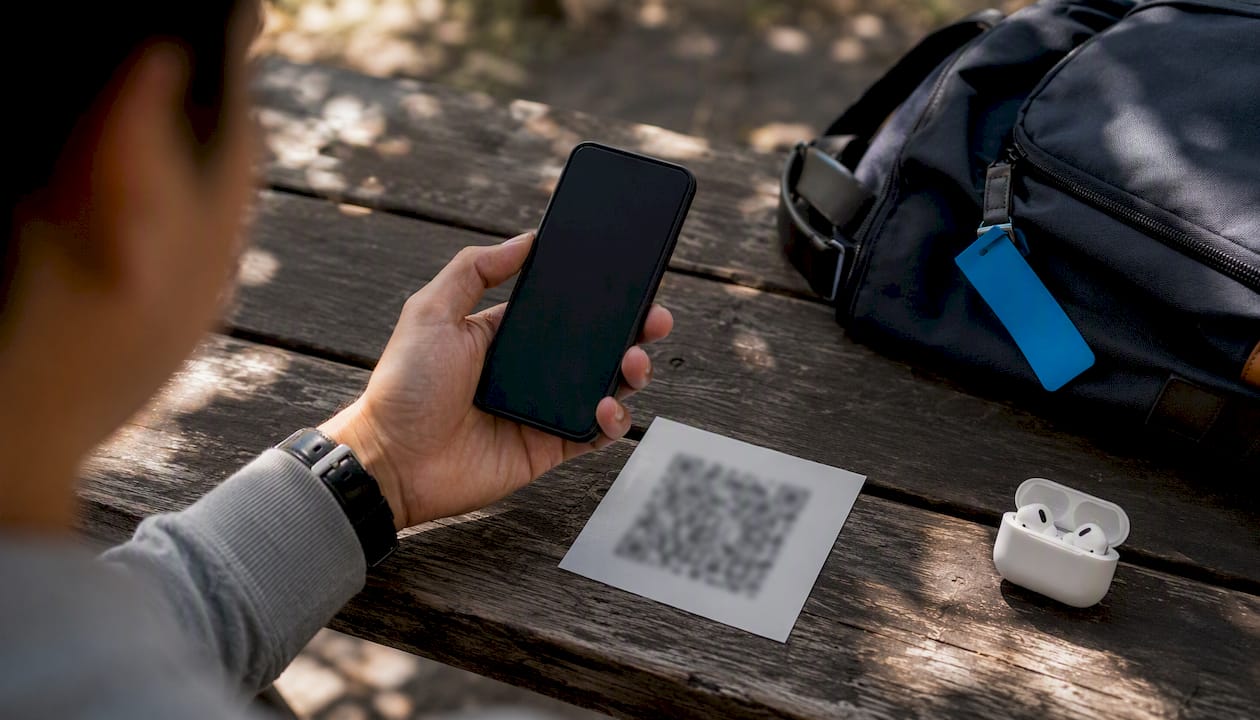
Переход между операционными системами почти всегда требует участия оператора, поскольку Quick Transfer работает только при переносе с iPhone на iPhone, а автоматический перенос Android — только между двумя устройствами Android. Решение — повторный выпуск eSIM оператором.
- Запросите новый QR-код или код активации через приложение, веб-сайт или службу поддержки оператора.
- Подтвердите личность, если потребуется, иногда с помощью одноразового PIN-кода, отправленного по SMS или электронной почте.
- Отсканируйте QR-код или вручную введите на новом устройстве адрес SM-DP+ и код.
Позвоните своему оператору напрямую, если для аккаунта включена блокировка, вы пользуетесь предоплаченным тарифом с ограничениями на повторный выпуск, указанный в аккаунте IMEI не совпадает с IMEI нового устройства или срок действия QR-кода истёк до того, как вы успели его отсканировать.
Совет профессионала: Запрашивайте новый QR-код только после того, как полностью настроите новый телефон и подключите его к Wi-Fi. Коды могут истекать, а повторный запрос дважды за день иногда активирует проверку оператора на мошенничество.
Какие правила оператора могут заблокировать перенос eSIM?
Настройки на стороне оператора вызывают больше сбоев при переносе, чем ошибки устройств. Перед тем как решить, что что-то сломалось, проверьте несколько моментов.
- Блокировки аккаунта или устройства: Многие операторы включают блокировку беспроводного аккаунта, которую необходимо отключить, прежде чем перенести eSIM на новое устройство.
- Одноразовые PIN-коды: На этапе проверки может потребоваться код из SMS или PIN-код аккаунта. Подготовьте номер телефона и данные для доступа к аккаунту.
- Ограничения для предоплаченных тарифов: Некоторые операторы ограничивают количество повторных выпусков eSIM для предоплаченной линии. Если столкнулись с препятствием, проверьте настройки аккаунта.
Задокументированный процесс AT&T для переноса SIM-карты или eSIM между устройствами включает этап, на котором для завершения проверки может потребоваться одноразовый PIN-код — довольно типичная практика у крупных операторов.
Что делать, если перенос eSIM не удался?
Большинство сбоев устраняется после короткой диагностики, прежде чем потребуется обращаться к оператору.
- Обновите ОС на обоих телефонах, а на Android — также Google Play Services.
- Перезапустите оба устройства, затем выключите и снова включите авиарежим.
- Снова подключите оба телефона к Wi-Fi и повторите перенос.
- Убедитесь, что устройство не заблокировано оператором, если вы недавно сменили оператора.
- При ошибке активации QR-код мог быть уже использован или срок его действия мог истечь. Запросите новый.
- Нет связи после активации? Подождите несколько минут, пока сеть зарегистрирует устройство, выключите и снова включите мобильный интернет, затем проверьте подключение при отключённом Wi-Fi.
Если ничего из этого не помогло, обратитесь в службу поддержки оператора, подготовив данные аккаунта и IMEI нового устройства. Посещение салона требуется редко — только при постоянной блокировке SIM-карты или ошибке настройки профиля в аккаунте.
| Проблема | Быстрое решение |
|---|---|
| Вариант переноса отсутствует | Обновите ОС и Google Play Services, перезапустите оба устройства |
| Ошибка активации | Запросите новый QR-код; подтвердите IMEI у оператора |
| Нет связи после переноса | Подождите несколько минут, переключите мобильный интернет и повторите проверку при выключенном Wi-Fi |
| Постоянная ошибка | Свяжитесь с оператором и подготовьте данные аккаунта и IMEI |
Что происходит со старой eSIM после переноса?
Старый профиль eSIM обычно деактивируется автоматически в момент активации нового. Прежде чем делать что-либо ещё, убедитесь, что на новом телефоне есть сигнал и работает мобильный интернет.
- Удаляйте старый профиль eSIM только после того, как убедитесь, что на новом устройстве работают звонки и мобильный интернет.
- Удалите аккаунт оператора со старого телефона, затем выполните сброс к заводским настройкам — именно в таком порядке, а не наоборот.
- Если вы продаёте или отдаёте старый телефон, ещё раз убедитесь, что оператор показывает деактивацию линии на этом устройстве, и сначала удалите все сохранённые данные аккаунта.
Совет профессионала: Сброс к заводским настройкам до проверки нового телефона — самый распространённый способ внезапно столкнуться с необходимостью срочно звонить оператору. Сначала проверьте, потом очищайте.
Почему перенос eSIM отличается от замены физической SIM-карты?
eSIM — это программный учётный файл, а не физический чип, который можно переставлять между слотами. В этом и заключается ключевое различие.
- Перенос физической SIM-карты — это всего лишь механическая замена. Для переноса eSIM серверы оператора должны авторизовать или повторно выпустить профиль для нового устройства.
- В отраслевых материалах о переносе eSIM это описывается как серверное рукопожатие, а не простая повторная установка, поэтому и существуют QR-коды и коды активации SM-DP+.
- Варианты переноса с устройства на устройство, такие как «Быстрый перенос», — это по сути способ обойти это рукопожатие; они работают только тогда, когда их поддерживают и оба устройства, и оператор.
Небольшой урок после наблюдений за переносом eSIM
Оставьте старый телефон включённым и держите его рядом на протяжении всего процесса, а перед очисткой выполните одну настоящую проверку: отключите Wi-Fi на десять секунд и убедитесь, что на новом телефоне по-прежнему работает мобильный интернет. Преждевременная очистка остаётся самой распространённой и наиболее предотвратимой ошибкой, о которой мы узнаём из заметок клиентов.
Нужен интернет, пока решается вопрос с переносом?
Повторный выпуск у оператора не всегда выполняется мгновенно. Если вы находитесь в процессе переноса, путешествуете или ждёте PIN-код для подтверждения, оставаться без интернета целый день — не лучший вариант, особенно за границей.

Esimglobe продаёт предоплаченные тарифы eSIM только для передачи данных более чем в 170 странах. Они доставляются по электронной почте в течение нескольких минут, без посещения магазина и без необходимости управлять подпиской. Это практичное временное решение: установите временный тариф для передачи данных, пока ваш оператор повторно выпускает основную eSIM, или используйте его как основное средство подключения во время следующей поездки — независимо от того, что происходит с вашей другой линией. Тарифы можно выбрать по стране, региону и валюте; круглосуточная поддержка поможет, если активация пройдёт не совсем гладко. Это не замена описанным выше действиям по переносу между устройствами или через оператора. Это способ оставаться на связи, пока эти действия выполняются. Если вы вскоре отправляетесь за границу, ознакомьтесь с тарифами eSIM только для передачи данных для путешественников или напрямую просмотрите тарифы на сайте Esimglobe, чтобы подключиться за несколько минут.
Часто задаваемые вопросы
Можно ли перенести eSIM с одного телефона на другой?
Да. При переносе с iPhone на iPhone используется функция Quick Transfer от Apple, на устройствах Android перенос часто выполняется автоматически во время настройки, а для перехода между разными платформами обычно требуется QR-код, выданный оператором.
Как перенести eSIM на новое устройство?
На iPhone откройте «Настройки» > «Сотовая связь» > «Добавить eSIM» и выберите «Перенести с находящегося рядом iPhone». На Android откройте «Настройки» > «Сеть и интернет» > «SIM-карты» > «Добавить SIM» и выберите «Перенести SIM с другого устройства».
Как быстрее всего перенести eSIM?
Перенос с устройства на устройство — функция Quick Transfer на iPhone или встроенная опция на Android — выполняется быстрее, чем повторный выпуск у оператора, поскольку не требует ожидания нового QR-кода.
Почему мою eSIM нельзя перенести автоматически?
Обычно причина заключается в устаревшей версии ОС, отсутствии обновления Google Play Services, неустановленной блокировке экрана на Android или в том, что оператор пока не поддерживает перенос с устройства на устройство для вашего тарифа.
Что происходит с моей старой eSIM после активации новой?
Обычно она деактивируется автоматически. Перед удалением старого профиля или сбросом старого устройства убедитесь, что на новом телефоне работают звонки и мобильный интернет.