






















Ja, je kunt de meeste eSIMs activeren zonder ooit een QR-code te scannen. Er zijn drie methoden die het scannen vervangen: handmatige invoer (waarbij je een SM-DP+-adres en activatiecode invoert), een app of installatielink van je provider en overdracht van apparaat naar apparaat, zoals Apple’s Quick Transfer. Apple Support documenteert de handmatige methode rechtstreeks in de iOS-instellingen, en de SGP.22-standaard van de GSMA definieert die indeling voor handmatige codes als een officieel alternatief, niet als een omweg. Esimglobe biedt ook een optie voor installatie met één tik voor zowel iPhone als Android, zodat je helemaal niets handmatig hoeft in te voeren.
Je opties zonder QR-code, in de volgorde waarin je ze het vaakst zult gebruiken:
- Handmatige invoer — voer het SM-DP+-adres en de activatiecode rechtstreeks in bij de mobiele instellingen van je telefoon.
- App of installatielink van de provider — tik op een link of knop in de app van je provider om het profiel naar je apparaat te sturen.
- Quick Transfer — zet tijdens de configuratie een eSIM over van een oude naar een nieuwe iPhone, zonder code.
- Installatie met één tik — Esimglobe e-mailt een installatielink waarmee je het profiel met één tik laadt, op iPhone of Android.
Belangrijkste punten
Met handmatige invoer, apps van providers, apparaatoverdracht en installatielinks met één klik kun je allemaal een eSIM activeren zonder een QR-code te scannen. De juiste keuze hangt af van hoeveel je wilt typen.
| Punt | Details |
|---|---|
| Handmatige invoer is standaard, geen truc | De SGP-standaard van de GSMA definieert het invoeren van een SM-DP+-adres en activatiecode als een officieel alternatief voor het scannen van een QR-code. |
| Op een iPhone zijn er drie opties zonder QR-code | Quick Transfer, een app of link van je provider en handmatige invoer werken allemaal, afhankelijk van of je van telefoon wisselt of een nieuwe activatie uitvoert. |
| De menunamen op Android verschillen per merk | Samsung, Pixel en andere OEM’s plaatsen de link voor handmatige invoer op verschillende plekken op het scherm voor het scannen van de QR-code. |
| Sla je codes eerst offline op | Maak een screenshot van het SM-DP+-adres en de activatiecode of kopieer deze voordat je geen wifi meer hebt, vooral wanneer je op reis bent. |
| Esimglobe maakt het hele proces eenvoudiger | De optie voor installatie met één tik activeert eSIM-abonnementen op iPhone of Android rechtstreeks via een link in een e-mail, zonder dat je handmatig codes hoeft in te voeren. |
Handige officiële bronnen en documentatie
- Apple Support: eSIM instellen op iPhone bevat de officiële iOS-menupaden en informatie over apparaatcompatibiliteit.
- De supportpagina’s van Verizon beschrijven het activatiebeleid van de provider en installatieopties via de app.
Raadpleeg de supportpagina’s van Apple of je provider voor de exacte menunamen op je apparaat, omdat kleine benamingen tussen OS-versies kunnen verschillen.
Inhoudsopgave
- Een eSIM op een iPhone activeren zonder QR-code
- Een eSIM activeren op Android zonder QR-code
- Welke informatie je nodig hebt als je een QR-code niet kunt scannen
- Veelvoorkomende eSIM-activeringsfouten oplossen
- Voorbereiding op een probleemloze activering vóór vertrek
- Waarom providerapps en installatielinks beter zijn dan codes handmatig invoeren
- Sla de handmatige stappen over met de installatie met één tik van Esimglobe
- Veelgestelde vragen
Een eSIM op een iPhone activeren zonder QR-code
Elke iPhone die eSIM ondersteunt, vanaf de iPhone XS, heeft handmatige invoer als ingebouwde optie. Apple Support vermeldt dit als een standaardonderdeel van het installatieproces. Welke methode het beste past, hangt af van je situatie: je telefoon wisselen, een nieuwe lijn aanschaffen of een verwijderd profiel vervangen.
Methode 1: Snelle overdracht (alleen van iPhone naar iPhone)
- Log op beide apparaten in bij iCloud en houd ze dicht bij elkaar.
- Ga op de nieuwe iPhone naar Instellingen > Mobiel netwerk > eSIM toevoegen.
- Selecteer Overzetten vanaf iPhone in de buurt en volg de aanwijzingen.
- Bevestig de overdracht op je oude iPhone wanneer daarom wordt gevraagd.
Methode 2: Activering via de app of link van de provider
- Open de app van je provider of de activeringslink uit je bevestigingsmail.
- Log in en selecteer eSIM activeren of een vergelijkbare optie.
- Keur de installatie goed wanneer je telefoon daarom vraagt.
Methode 3: Handmatig invoeren
- Ga naar Instellingen > Mobiel netwerk > eSIM toevoegen.
- Tik op QR-code gebruiken en kies vervolgens Gegevens handmatig invoeren.
- Voer het SM-DP+-adres en de activeringscode exact in zoals verstrekt.
- Tik op Volgende en wacht tot het profiel volledig is gedownload.
Als je iOS 17.4 of hoger gebruikt, heeft Apple een snelkoppeling toegevoegd: je kunt je vinger lang op een QR-codeafbeelding houden (een screenshot, een pdf of een afbeelding die in een bericht is verzonden), waarna het systeem aanbiedt deze rechtstreeks toe te voegen, zonder dat je een aparte scanapp nodig hebt. Dat is handig als je provider je alleen een afbeeldingsbestand heeft gestuurd. Snelle overdracht werkt alleen tussen twee iPhones waarop al met iCloud is ingelogd; het helpt niet als je overstapt vanaf Android of een volledig nieuwe lijn activeert.
Pro-tip: Maak voordat je begint een screenshot van je SM-DP+-adres en activeringscode of kopieer deze naar een notitie-app. Als je bij het handmatig invoeren een teken verkeerd invoert, heb je de oorspronkelijke reeks bij de hand om deze opnieuw in te voeren, in plaats van opnieuw je inbox te moeten doorzoeken.
Een eSIM activeren op Android zonder QR-code
Android ondersteunt activering zonder QR-code op vrijwel elke telefoon die eSIM ondersteunt, maar de exacte menutekst verschilt afhankelijk van de fabrikant en de Android-versie. In de technische documentatie van Android staat dat velden voor handmatige invoer, of een vergelijkbare activeringsreeks, onderdeel zijn van het standaardproces voor het downloaden van een eSIM en geen extra functie van de fabrikant.
Op de meeste apparaten ziet de algemene route er als volgt uit:
- Ga naar Instellingen > Netwerk en internet > Simkaarten (of Verbindingen > SIM-beheer op sommige telefoons).
- Tik op eSIM toevoegen of Mobiel abonnement toevoegen.
- Wanneer de QR-scanner wordt geopend, zoek je naar een kleine link met de tekst Activeringscode handmatig invoeren of Hulp nodig?
Apparaatspecifieke eigenaardigheden zijn handig om te kennen voordat je begint:
- Samsung (One UI): de handmatige link staat vaak onderaan het QR-scanscherm, met het label Code handmatig invoeren, en vraagt meestal om één gecombineerde activeringsstring.
- Google Pixel: standaard-Android toont de velden meestal afzonderlijk en vraagt onafhankelijk om het SM-DP+-adres en de activeringscode.
- Andere Android-OEM's: menunamen verschillen, maar de instelling staat bijna altijd onder Sim- of Netwerkinstellingen en niet verborgen in providerapps.
Bij sommige door providers vergrendelde of oudere Android-versies is de optie voor handmatige invoer volledig verborgen. Je ziet dan alleen een QR-scanner zonder link als alternatief. Controleer in dat geval eerst of er een systeemupdate is. Als de optie nog steeds ontbreekt, moet je provider de eSIM via hun app opnieuw uitgeven of rechtstreeks contact met je opnemen om je door de activering te begeleiden.
Welke informatie je nodig hebt als je een QR-code niet kunt scannen
Twee gegevens doen al het werk bij handmatige activering, en beide zijn terug te voeren op de SGP.22-standaard voor provisioning op afstand van de GSMA:
- SM-DP+-adres — het serveradres (een domeinnaam) waarop je eSIM-profiel wordt gehost.
- Activeringscode (Matching ID) — een eenmalig token dat de server vertelt welk profiel bij jou hoort.
-
LPA-string — op sommige Android-schermen worden beide waarden gecombineerd in één string met de indeling
LPA:1$<SM-DP+ address>$<activation code>, in plaats van dat er afzonderlijk om wordt gevraagd.
Providers geven je deze gegevens meestal zonder dat je erom hoeft te vragen. Je vindt ze als gewone tekst in de bevestigingsmail van je aankoop, in de app van je provider onder een onderdeel als Simbeheer, of in je accountportaal naast of in plaats van de QR-afbeelding. Behandel de activeringscode als een eenmalig geheim. Neem de code niet op in screenshots die je deelt, plaats hem niet in supportforums en laat hem niet staan in een openbare cloudnotitie. Zodra een profiel is geactiveerd, heeft de code zijn doel gediend, maar tot die tijd is hij het enige wat voorkomt dat iemand anders jouw lijn claimt.
Veelvoorkomende eSIM-activeringsfouten oplossen
De meeste activeringsproblemen zijn terug te voeren op een handvol oorzaken. Door ze in deze volgorde na te lopen, los je de meeste gevallen op:
- Start je telefoon opnieuw op voordat je het opnieuw probeert. Het klinkt eenvoudig, maar hiermee worden verrassend veel vastgelopen downloadstatussen opgelost.
- Zorg voor een werkende internetverbinding, via wifi of mobiele data, omdat het profiel via het netwerk moet worden gedownload.
- Controleer het SM-DP+-adres en de activeringscode teken voor teken. Eén verkeerd ingevoerd cijfer is de meest voorkomende oorzaak van een mislukte activering.
- Controleer of je apparaat ontgrendeld is en daadwerkelijk eSIM ondersteunt voor jouw provider en regio.
- Als handmatige invoer blijft mislukken, vraag je provider dan om het eSIM-profiel opnieuw uit te geven in plaats van steeds opnieuw dezelfde code te proberen.
‘Activering mislukt’ betekent meestal dat de code verkeerd is ingevoerd of dat het profiel al ergens anders is geïnstalleerd. ‘Bevestigingscode vereist’ betekent dat je provider een extra beveiligingsstap heeft toegevoegd, die meestal per sms of e-mail wordt verzonden. ‘Ongeldig serveradres’ wijst vrijwel altijd op een typefout in het SM-DP+-veld.
Pro-tip: Als je dezelfde handmatige code drie keer opnieuw hebt geprobeerd zonder succes, stop dan. Herhaalde mislukte pogingen kunnen de activeringscode volledig vergrendelen. Op dat moment kan alleen je provider een nieuwe code uitgeven.
Zorg dat je bij het opnemen van contact met de supportafdeling je bestelnummer, het SM-DP+-adres, de activeringscode en het exacte model en de OS-versie van je apparaat bij de hand hebt. Meestal is dat genoeg om het probleem in één gesprek in plaats van drie te diagnosticeren. Voor een uitgebreidere uitleg over probleemoplossing behandelt de handleiding van Esimglobe met snelle oplossingen voor iPhone en Android aanvullende uitzonderlijke situaties.
Voorbereiding op een probleemloze activering vóór vertrek
Een beetje voorbereiding vóór je in een nieuw land landt, bespaart je problemen met het oplossen van storingen via onbekende wifi.
- Sla je SM-DP+-adres en activeringscode als gewone tekst op in een notitie-app, en niet alleen in een e-mail die je moet kunnen openen met een internetverbinding.
- Maak een screenshot van je bevestigingsmail en bewaar die offline.
- Bewaar je bestelbevestigingsnummer op een gemakkelijk toegankelijke plek voor het geval je contact moet opnemen met de supportafdeling.
- Werk het besturingssysteem van je telefoon vóór vertrek bij, omdat oudere versies de velden voor handmatige invoer soms verbergen of een andere naam geven.
De meeste activeringen zijn direct of binnen enkele minuten na het invoeren van je gegevens voltooid. Als je provider eerst zijn netwerk moet configureren, kan het langer duren. Controleer daarom de specifieke opmerkingen van je provider als je vlak voor een vlucht activeert. Activering zelf is doorgaans gratis; wat je betaalt, dekt het data-abonnement en niet het installatieproces. Bekijk voor een volledige checklist vóór vertrek de handleiding van Esimglobe over het activeren van een eSIM voor internationale reizen.
Waarom providerapps en installatielinks beter zijn dan codes handmatig invoeren
Installaties via een app en via een link leveren exact hetzelfde eSIM-profiel als handmatige invoer, maar zonder het risico dat je een lange SM-DP+-reeks verkeerd typt. Deze processen verlopen doorgaans via een geauthenticeerde accountsessie, waarbij achter de schermen ondertekende provisioning plaatsvindt. Daardoor is de kans kleiner dat een activering wordt onderschept of onjuist wordt uitgevoerd.
- Geen handmatig typwerk betekent geen overschrijffouten.
- Geauthenticeerde sessies voegen een verificatielaag toe die handmatige invoer niet biedt.
- De installatie met één tik van Esimglobe past dezelfde logica toe op zowel iPhone als Android, waardoor activering één tik wordt in plaats van een oefening in het invoeren van gegevens.
Een praktische opmerking over het kiezen van je methode
Ik kies standaard voor handmatige invoer wanneer ik volledige controle wil en al naar het SM-DP+-adres in een bevestigingsmail kijk. Maar voor snelheid wint een installatielink met één klik het elke keer, vooral wanneer ik net ben geland en verbinding wil hebben voordat ik de gate verlaat. Sla je codes offline op, ongeacht welke methode je kiest. Lees voor meer informatie over de gereedheid van je apparaat de workflow voor internationale reizigers van Esimglobe.
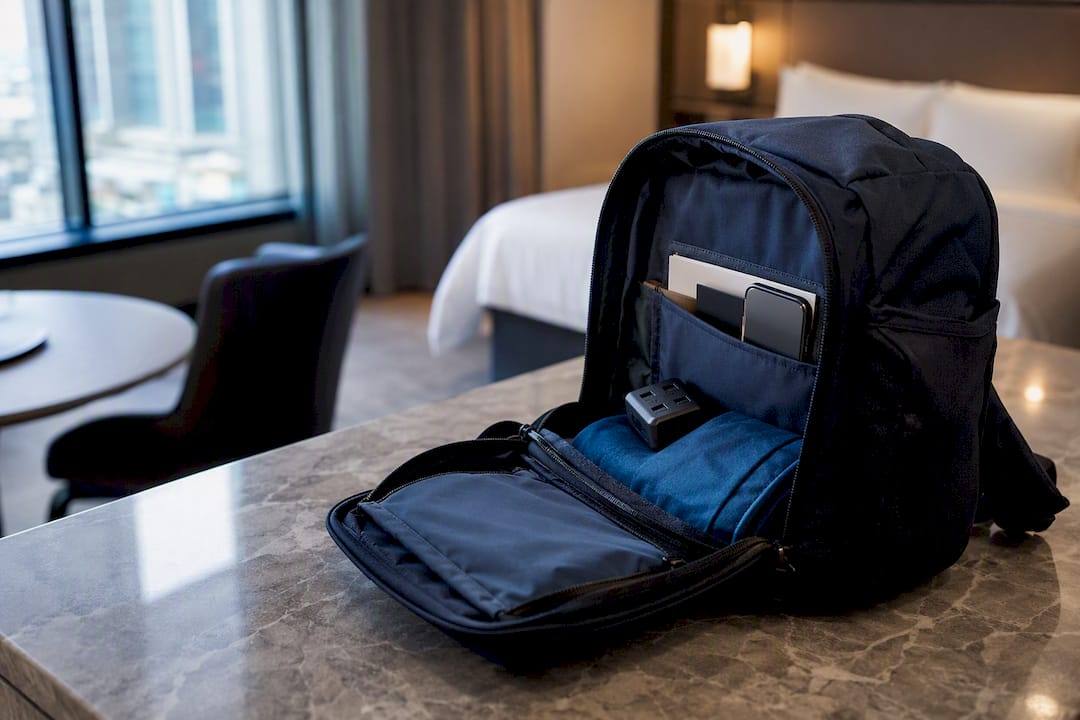
Sla de handmatige stappen over met de installatie met één tik van Esimglobe
Elke bovenstaande methode werkt, maar ze vragen allemaal iets van je: een code correct intypen, door de app van een provider zoeken of tussen twee iPhones overzetten. Esimglobe heeft het activeringsproces ontwikkeld om die rompslomp weg te nemen. Koop een abonnement voor een van de meer dan 170 landen die het bedrijf dekt en de eSIM wordt binnen enkele minuten per e-mail bezorgd, klaar om met één tik te installeren op zowel iPhone als Android.

Geen handmatige invoer van SM-DP+, niet zoeken naar het juiste instellingenmenu en niet raden of de app van je provider een verborgen activeringsknop heeft. Het proces is eenvoudig: koop je abonnement, open de bevestigingsmail en tik op de installatielink. Er is 24/7 back-upondersteuning beschikbaar als iets niet klopt, en elk profiel wordt geleverd met telecombeveiliging op professioneel niveau. Als je de handmatige gegevensinvoer uit het eerdere deel van deze gids liever overslaat, bekijk dan eSIM-abonnementen per land en maak verbinding voordat je landt.
Veelgestelde vragen
Hoe activeer ik een eSIM handmatig?
Ga naar de mobiele netwerk- of SIM-instellingen van je telefoon, kies de optie voor handmatige invoer in plaats van het scannen van een QR-code en voer het SM-DP+-adres en de activeringscode uit de bevestigingsmail of app van je provider in.
Hoe kan ik mijn eSIM-gegevens krijgen als ik de QR-code ben kwijtgeraakt?
Controleer de bevestigingsmail, het accountportaal of de app van je provider onder SIM-beheer. De meeste providers slaan het SM-DP+-adres en de activeringscode als platte tekst op naast de oorspronkelijke QR-afbeelding.
Hoe activeer ik zelf een eSIM zonder hulp?
Gebruik handmatige invoer met je SM-DP+-adres en activeringscode, de installatielink van de app van je provider of een dienst zoals de installatie met één tik van Esimglobe, die het profiel naar je apparaat pusht zonder dat je codes hoeft in te typen.
Hoe draag ik een eSIM over zonder QR-code?
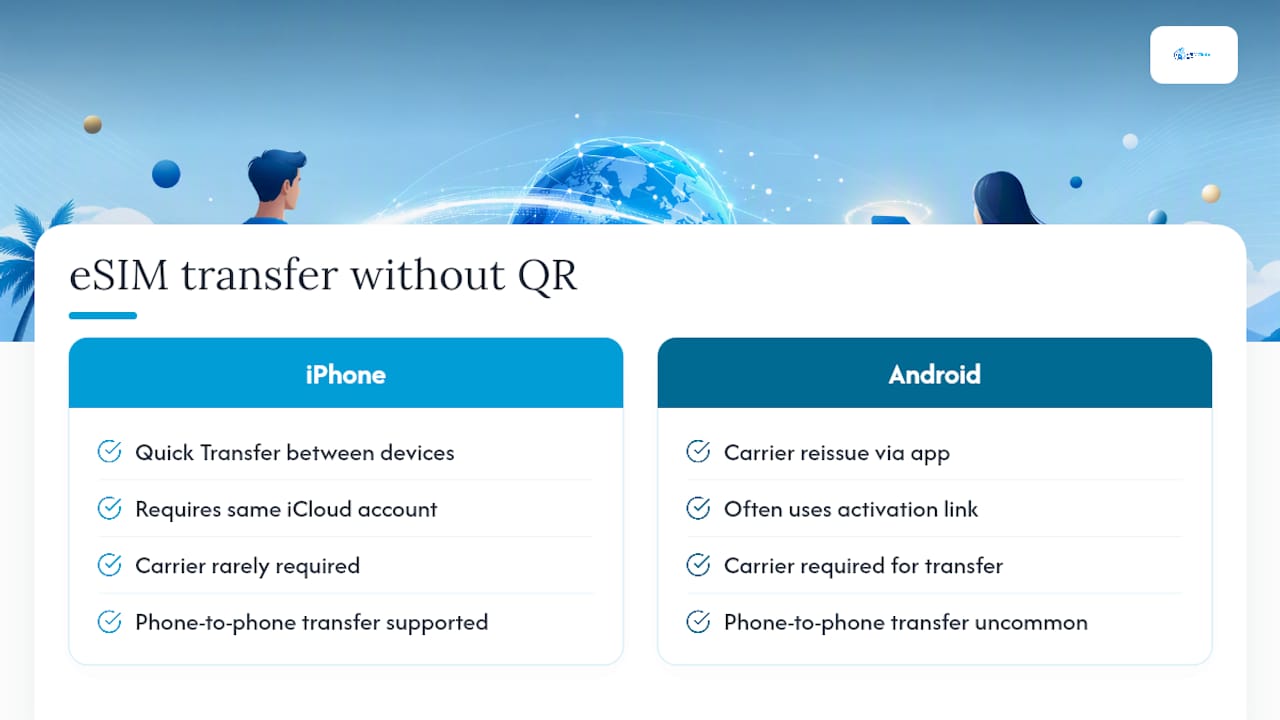
Gebruik op een iPhone Quick Transfer tussen twee apparaten die bij hetzelfde iCloud-account zijn ingelogd. Op Android heb je doorgaans je provider nodig om het profiel opnieuw uit te geven via diens app of een nieuwe activeringslink te sturen, omdat directe eSIM-overdracht van telefoon naar telefoon niet op alle OEM-apparaten standaard wordt ondersteund.