






















Slå Begrænset dataforbrug til, og blokér mobildataadgang for apps med højt dataforbrug. De to trin alene reducerer de fleste uventede ekstraomkostninger. Her er den hurtigste tjekliste, som du kan gennemføre på under to minutter:
- Begrænset dataforbrug (mobildata): Indstillinger > Mobildata > Indstillinger for mobildata > Datatilstand > Begrænset dataforbrug
- Begrænset dataforbrug (Wi-Fi): Indstillinger > Wi-Fi > tryk på ⓘ ud for dit netværk > Begrænset dataforbrug
- Deaktivér Wi-Fi-assistance: Indstillinger > Mobildata > rul ned til bunden > slå Wi-Fi-assistance fra
- Bloker mobildata for apps med højt forbrug: Indstillinger > Mobildata > rul ned til applisten > slå video-, sociale medie- og streamingapps fra
- Slå dataroaming fra (rejser): Indstillinger > Mobildata > Indstillinger for mobildata > slå Dataroaming fra
Kompromis: Baggrundsopdateringer bliver langsommere, synkronisering af iCloud-fotos sættes på pause, og videokvaliteten falder på mobildata. For de fleste brugere er det acceptable omkostninger.
Vigtigste pointer
Den mest effektive måde at spare data på din iPhone er at aktivere Begrænset dataforbrug og blokere mobildataadgang for apps med højt dataforbrug, før du får brug for det.
| Punkt | Detaljer |
|---|---|
| Aktivér Begrænset dataforbrug | Gå til Indstillinger > Mobildata > Indstillinger for mobildata > Datatilstand for at aktivere det med det samme. |
| Deaktivér Wi-Fi-assistance | Slå det fra nederst på skærmen Mobildata for at stoppe automatisk skift til mobildata ved svagt Wi-Fi. |
| Bloker mobildata pr. app | Slå video-, sociale medie- og streamingapps fra på listen under Indstillinger > Mobildata. |
| Slå dataroaming fra | Deaktivér det under Indstillinger for mobildata, før du rejser, for at undgå operatørens roaminggebyrer. |
| Esimglobe forudbetalt eSIM | Et alternativ med fast budget til roaming, der dækker over 170 lande med øjeblikkelig digital levering. |
Indholdsfortegnelse
- Sådan sparer du data på iPhone med Begrænset dataforbrug
- Sådan forhindrer du baggrundsapps i at dræne dine mobildata
- Sådan forhindrer du, at automatiske downloads og uploads til iCloud bruger mobildata
- Sådan reducerer du dataforbruget fra Mail, Beskeder og synkronisering i baggrunden
- Hvilke indstillinger for Lokalitetstjenester sparer faktisk data?
- Sådan reducerer du dataforbruget fra streaming af musik, podcasts og video
- Sådan ser du, hvilke apps der bruger mest mobildata
- Sådan sparer du data, når du rejser i udlandet
- Hvad dræner mine data? En hurtig tjekliste til fejlfinding
- En bemærkning om datahåndtering på farten
- Forudbetalte eSIM-kort: et forudsigeligt alternativ til roamingomkostninger
- Kilder og videre læsning
- Ofte stillede spørgsmål
Sådan sparer du data på iPhone med Begrænset dataforbrug
Begrænset dataforbrug er den mest effektive enkeltindstilling på din iPhone til at reducere mobildataforbruget. Den fungerer både på din mobilforbindelse og på individuelle Wi-Fi-netværk, og du indstiller dem hver for sig.
For mobildata:
- Åbn Indstillinger
- Tryk på Mobildata
- Tryk på Indstillinger for mobildata
- Tryk på Datatilstand
- Vælg Begrænset dataforbrug
For et specifikt Wi-Fi-netværk:
- Åbn Indstillinger
- Tryk på Wi-Fi
- Tryk på ikonet ⓘ ud for netværksnavnet
- Slå Begrænset dataforbrug til
Når funktionen er aktiveret, sætter Begrænset dataforbrug automatiske uploads af iCloud-fotos på pause, suspenderer automatiske appopdateringer, reducerer bitrate ved videostreaming og begrænser det meste baggrundsnetværksaktivitet. Nogle apps suspenderer baggrundssynkronisering helt, mens andre blot reducerer kvaliteten. Funktionen fungerer som en intelligent begrænsning snarere end en universel slukknap, så du bevarer de vigtigste funktioner, samtidig med at det største dataforbrug reduceres.
Ulemperne er reelle, men til at håndtere: iCloud-sikkerhedskopier sættes på pause, indtil du igen har forbindelse til Wi-Fi, appopdateringer sættes i kø, og nogle medieapps streamer i lavere opløsning. Deaktivér funktionen, når du igen har en stabil Wi-Fi-forbindelse.
Pro tip: Kombinér Lav datafunktion med en automatisering i Genveje. Opret en genvej, der aktiverer Lav datafunktion på et fast tidspunkt hver dag (for eksempel fra kl. 8 til kl. 22), så du aldrig glemmer at aktivere den i de timer, hvor forbruget er højest.
Sådan forhindrer du baggrundsapps i at dræne dine mobildata
Opdatering af apps i baggrunden lader apps opdatere deres indhold, mens du ikke bruger dem. Via mobildata er det et stille, men konstant dataforbrug.
Gå til Indstillinger > Generelt > Opdater apps i baggrunden. Du har tre muligheder: Fra, Wi-Fi eller Wi-Fi & mobildata. Vælg Wi-Fi for kun at tillade opdateringer, når du er forbundet til et netværk, eller Fra for helt at stoppe alle baggrundsopdateringer.
Hvis du vil styre mobildata pr. app, skal du gå til Indstillinger > Mobildata og rulle ned til applisten. Alle apps med en til/fra-knap kan individuelt blokeres fra at bruge mobildata. Fokuser først på disse kategorier:
- Videostreamingapps (de bruger mest data pr. minut)
- Sociale medier med videofeeds, der afspilles automatisk
- Apps til sikkerhedskopiering af fotos og skylager
- Podcastapps med automatisk download af episoder
- Navigationsapps, der gemmer kort i baggrunden
Når du har foretaget ændringerne, skal du bruge Nulstil statistik nederst på skærmen Mobildata for at nulstille tællerne. Mål over 24 timer, og tjek derefter igen. Tallene viser præcis, hvilke apps der stadig bruger data.
Pro tip: Før en rejse eller en periode med begrænset data kan du midlertidigt deaktivere mobildata for hele kategorier: Deaktivér alle sociale apps og underholdningsapps på én gang. Aktivér dem igen enkeltvis, når du er tilbage på Wi-Fi.
Sådan forhindrer du, at automatiske downloads og uploads til iCloud bruger mobildata
Automatiske opdateringer i App Store og baggrundssynkronisering med iCloud er to af de mest almindelige årsager til et uventet dataforbrug.
Indstillinger for App Store:
- Gå til Indstillinger > App Store
- Under Automatiske downloads skal du deaktivere Appopdateringer
- Deaktivér Automatiske downloads for apps og appdata
Dette forhindrer din iPhone i at hente appopdateringer via mobildata. Opdateringer hentes stadig automatisk, når du er på Wi-Fi, hvilket under alle omstændigheder er den sikrere løsning, da store opdateringer kan fylde flere hundrede megabyte.
iCloud-adfærd:
iCloud starter med 5 GB gratis lagerplads. Når den er fyldt op, går uploads i stå og kan udløse gentagne forsøg via mobildata. Gå til Indstillinger > [dit navn] > iCloud > Lagerplads for at se, hvilke apps og funktioner der bruger mest plads. Deaktivér sikkerhedskopiering for apps, du ikke har brug for, ved at trykke på Administrer kontolager > Sikkerhedskopier > [din enhed] og slå de enkelte apps fra.
Hvis du specifikt vil forhindre, at iCloud-fotos uploades via mobildata, skal du gå til Indstillinger > Fotos og bekræfte, at Mobildata er slået fra under sektionen iCloud-fotos.
Sikkerhedsnote: Hvis du slår automatiske appopdateringer fra, skal du opdatere manuelt. Tjek App Store ugentligt, og prioritér sikkerhedsrelaterede opdateringer. En kort Wi-Fi-session derhjemme klarer det på få minutter og holder dine apps opdaterede uden at bruge mobildata.
Sådan reducerer du dataforbruget fra Mail, Beskeder og synkronisering i baggrunden
Mail synkroniserer konstant i baggrunden. Standardindstillingen Push betyder, at din iPhone opretholder en liveforbindelse til din mailserver og modtager beskeder, så snart de ankommer. For konti med meget aktivitet medfører det et konstant, lavt dataforbrug.
Skift indstillingerne for hentning:
- Gå til Indstillinger > Mail > Konti > Hent nye data
- Slå Push fra for konti, hvor levering i realtid ikke er afgørende
- Under Hent skal du vælge Hver time eller Manuelt
- Tryk på hver konto individuelt, og indstil dens tidsplan
For Beskeder skal du gå til Indstillinger > Beskeder og gennemgå indstillingerne for automatisk download af fotos og videoer. På mobildata downloades store mediefiler som standard automatisk. Hvis du slår det fra, indlæses vedhæftede filer kun, når du trykker på dem.
Hurtige skift, du kan foretage med det samme:
- Push slået fra for sekundære e-mailkonti
- Hent indstillet til Manuelt for nyhedsbreve og indbakker med lav prioritet
- Automatisk download af MMS/medier indstillet til kun Wi-Fi
- E-mailforhåndsvisning reduceret til 1–2 linjer (mindre indhold hentes pr. notifikation)
Pro tip: Behold Push aktiv for din primære arbejds- eller personlige e-mailkonto. Indstil alle andre konti til Manuelt. Så tjekker du disse indbakker med vilje i stedet for, at de henter data med få minutters mellemrum.
Hvilke indstillinger for Lokalitetstjenester sparer faktisk data?
Lokalitetstjenester bruger ikke store datamængder i sig selv, men apps, der er indstillet til Altid og bruger lokalitet i baggrunden, kan udløse netværksanmodninger, som du aldrig ser.
Gå til Indstillinger > Anonymitet og sikkerhed > Lokalitetstjenester. Vælg for hver app:
- Aldrig for apps, der ikke har en legitim grund til at kende din lokalitet
- Ved brug for navigations-, vejr- og kortapps
- Altid kun for apps, hvor lokalitet i baggrunden reelt er nyttig (f.eks. Find)
Systemtjenester er en separat kategori. Gå til Indstillinger > Mobilnetværk > Systemtjenester for at se, hvad selve systemet bruger. Poster som Tid og lokalitet samt synkroniseringer relateret til iCloud kan ophobe betydelige mængder data på en enhed, hvor statistikken aldrig er blevet nulstillet.
| Systemtjeneste | Typisk datapåvirkning | Anbefalet indstilling |
|---|---|---|
| Tid og lokalitet | Kan være højt, hvis statistikken ikke nulstilles | Lad den være slået til; nulstil statistikken regelmæssigt |
| iCloud Drive | Moderat til højt | Begræns til Wi-Fi via Datagrundighed |
| Væsentlige lokaliteter | Lavt til moderat | Slået fra for de fleste brugere |
| Wi-Fi-netværk | Lavt | Lad den være slået til |
| HomeKit | Lavt | Lad den være slået til, hvis den bruges |
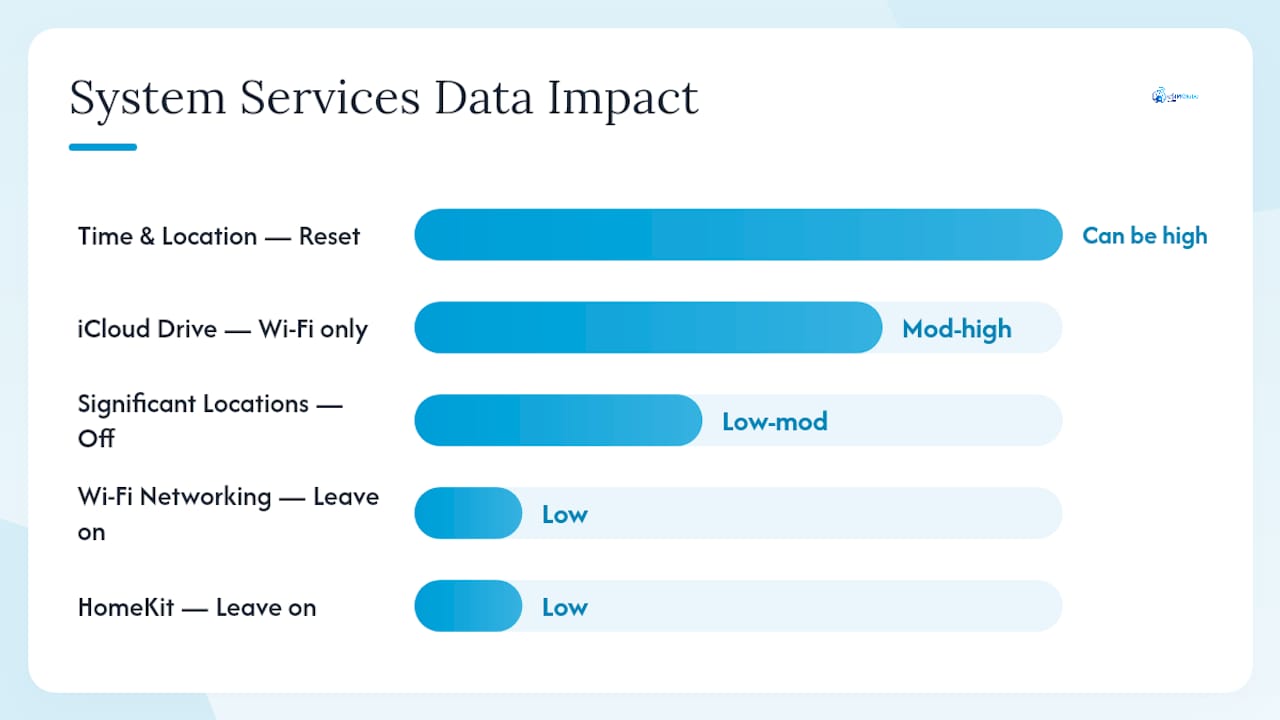
Pro tip: Deaktivér Væsentlige lokaliteter under Indstillinger > Anonymitet og sikkerhed > Lokalitetstjenester > Systemtjenester > Væsentlige lokaliteter. Funktionen registrerer steder, du besøger ofte, og synkroniserer disse data. De fleste brugere har ikke noget praktisk behov for den.
Sådan reducerer du dataforbruget fra streaming af musik, podcasts og video
Streaming er den hurtigste måde at opbruge et dataabonnement på. En enkelt times high-definition-video kan bruge mere data end en hel dags browsing og beskeder tilsammen.
Løsningen er enkel: Download, før du forlader Wi-Fi.
- I musikapps skal du indstille streamingkvaliteten til Lav eller Normal ved afspilning via mobildata
- I podcastapps skal du deaktivere automatiske episod downloads via mobildata og indstille downloads til kun at foregå via Wi-Fi
- I videoapps skal du downloade episoder og film derhjemme før en rejse
- Slå mobiltilladelsen til streaming fra for hver app, hvis du vil tvinge afspilning til kun at foregå via Wi-Fi
Gå til Indstillinger > Generelt > iPhone-lagring for at administrere lagringsplads. Du kan afinstallere ubrugte apps midlertidigt (appen fjernes, men dens data bevares) og slette store filer for at gøre plads til offlineindhold. Midlertidig afinstallation er nyttig, når du vil downloade en hel sæson af en serie på forhånd uden at løbe tør for plads.
Pro tip: Aftenen før en rejse skal du downloade playlister, podcastkøer og en eller to videoepisoder. Slet dem, når du kommer hjem. Den ene vane eliminerer det meste mobildataforbrug fra streaming under rejser.
Sådan ser du, hvilke apps der bruger mest mobildata
Din iPhone registrerer præcis, hvor meget mobildata hver app har brugt siden den seneste nulstilling. Det tal er dit diagnostiske udgangspunkt.
Trin for trin:
- Gå til Indstillinger > Mobilnetværk
- Rul forbi kontakterne til applisten
- Tryk på Vis alle, hvis listen er afkortet
- Gennemgå dataforbruget under hvert appnavn
- Rul ned til bunden, og tryk på Nulstil statistik for at starte en ny måleperiode
Nulstil før en rejse eller ved starten af en faktureringsperiode. Vend tilbage til denne skærm efter 24–48 timer. Apps øverst på listen er dine mål. Slå mobildataadgang fra for alle apps, hvis dataforbrug overrasker dig.
Handlinger efter gennemgangen:
- Slå mobildata fra for de to eller tre største dataforbrugere
- Deaktivér Opdater apps i baggrunden for de samme apps
- Ryd cachen i apps, hvor appens indstillinger tillader det
- Tjek, om nogle af disse apps har en indbygget tilstand, der kun tillader Wi-Fi
Pro tip: Kør en testperiode på 48 timer, efter du har foretaget ændringer. Hvis en anden app rykker op øverst på listen, er den app dit næste mål. Gentag, indtil dit daglige mobilforbrug passer til dit abonnement.
Sådan sparer du data, når du rejser i udlandet
Roaminggebyrer er den dyreste form for databrug. Én enkelt dag med ukontrolleret roaming kan koste mere end en måned på dit indenlandske abonnement.
Deaktivér Dataroaming, så snart du lander:
- Gå til Indstillinger > Mobilnetværk
- Tryk på Indstillinger for mobildata
- Slå Dataroaming fra
Når Dataroaming er slået fra, opretter din iPhone ikke forbindelse til udenlandske mobilnetværk for data. Opkald og beskeder via Wi-Fi fungerer stadig, hvis du har Wi-Fi-opkald aktiveret.
Rejsetjekliste inden afrejse:
- Aktivér Spar på data ved mobildata
- Download kort på forhånd (offlinekort i Apple Maps eller Google Maps)
- Download medier på forhånd (musik, podcasts, video)
- Slå automatisk upload af billeder fra
- Deaktivér Opdater apps i baggrunden for alle ikke-nødvendige apps
- Tjek din operatørs roamingpolitik og priser pr. MB
For rejsende, der har brug for pålidelige data i udlandet uden uventede roamingregninger, er et forudbetalt eSIM det praktiske alternativ. Esimglobe tilbyder forudbetalte eSIM-abonnementer i over 170 lande med øjeblikkelig digital levering. Du aktiverer det inden afrejse, fastsætter et bestemt databeløb og betaler et kendt beløb i stedet for en variabel roamingregning. Se roamingomkostninger og eSIM-alternativer, før du rejser næste gang, så du kan sammenligne de faktiske tal.
Pro tip: Selv med en lokal eSIM aktiv skal du lade Dataroaming være slået fra på dit primære SIM-kort. Det forhindrer din operatør i at opkræve roaminggebyrer, hvis eSIM-signal falder ud, og din telefon skifter tilbage til den indenlandske operatørs roamingaftale.
For forretningsrejsende dækker tjeklisten over mobildata for rejsende forberedelse af enheden, valg af abonnement og datahåndtering på stedet samlet ét sted. Forretningsrejsende, der bor på hoteller, kan også benytte hotellets Wi‑Fi til krævende opgaver; en gæsteguide for forretningsrejsende gennemgår, hvad du kan forvente af hotellets internetforbindelse, og hvornår du i stedet bør stole på dit eget dataabonnement.
Hvad dræner mine data? En hurtig tjekliste til fejlfinding
Hvis dine data forsvinder hurtigere end forventet, skal du gennemgå denne rækkefølge, før du ringer til din operatør.
- Nulstil statistikker (Indstillinger > Mobilnetværk > Nulstil statistikker), og vent 24 timer
- Tjek Systemtjenester (Indstillinger > Mobilnetværk > Systemtjenester) for poster med uventet høje tal
- Undersøg de tre øverste apps på listen over mobildata, og slå adgangen fra for dem, der overrasker dig
- Bekræft, at Wi‑Fi-assistance er slået fra (Indstillinger > Mobilnetværk > rul ned til bunden)
- Bekræft, at Dataroaming er slået fra, hvis du rejser eller befinder dig tæt på en grænse
- Tjek iCloud-fotos for at bekræfte, at de ikke uploades via mobildata
Forbrugstallene i Indstillinger opdateres næsten i realtid, men totalerne for Systemtjenester kan være forsinkede med nogle få minutter. Når du har nulstillet statistikkerne, skal du give enheden mindst et helt døgn med normal brug, før du drager konklusioner.
Pro tip: Sammenhold statistikken på din iPhone med din operatørs app eller dit eSIM-dashboard. Hvis operatøren viser et højere forbrug end din telefon, er Wi‑Fi-assistance eller en baggrundstjeneste i systemet sandsynligvis årsagen til forskellen. Esimglobes eSIM-abonnementer omfatter dataovervågning, så du kan følge din resterende datamængde uden udelukkende at være afhængig af telefonens indbyggede tæller.
En bemærkning om datahåndtering på farten
Indstillingerne i denne guide afspejler, hvordan rigtige rejsende håndterer data i hverdagen. Funktionen Lav datafunktion, mobilindstillinger for enkelte apps og et forudbetalt eSIM dækker langt de fleste situationer, hvor data uventet slipper op. De rejsende, der konsekvent undgår ekstraforbrug, har ikke nødvendigvis de største abonnementer. Det er dem, der nulstiller deres statistikker, tjekker toppen af listen og blokerer de apps, der ikke har brug for mobiladgang.
Forudbetalte eSIM-kort: et forudsigeligt alternativ til roamingomkostninger

Roaming på dit hjemlige abonnement i udlandet medfører variable omkostninger og ingen øvre grænse for, hvor meget du kan komme til at betale. Et forudbetalt eSIM fra Esimglobe giver dig en fast datamængde til en kendt pris, fungerer i over 170 lande og leveres øjeblikkeligt til din e-mail, før du går ombord.
Det rigtige værktøj afhænger af situationen. Brug hotel- eller lufthavns-Wi-Fi til ufarlig browsing. Behold dit indenlandske abonnement aktivt til opkald og sms'er derhjemme. Køb en forudbetalt eSIM, når du har brug for pålidelige mobildata i udlandet uden risikoen for en overraskende regning sidst på måneden.
Skal du på en kort rejse og har et moderat dataforbrug? En eSIM er næsten altid den billigste løsning sammenlignet med roamingtilvalg pr. dag fra amerikanske teleselskaber. Aktivér den før afrejse, slå Lav dataforbrug til, og så forbliver dit databeløb præcis, som du har fastsat det.
Se forudbetalte eSIM-abonnementer til din destination og aktivér dem før din næste rejse.
Kilder og videre læsning
Officiel vejledning fra Apple:
- Apple-support: Brug Lav dataforbrug på din iPhone og iPad
- Apple-support: Se eller skift indstillinger for mobildata på iPhone
- Apple-support: Sikkerhedskopiér iPhone
- Apple-support: Administrer lagerplads på iPhone
- Apple-support: Se din iCloud-lagerplads på enhver enhed
Esimglobes rejseressourcer:
- Sådan undgår du roamingafgifter på rejser i udlandet
- Hold forbindelsen i udlandet uden roaming
- eSIM til iPhone 15: rejseklar guide
Ofte stillede spørgsmål
Hvordan reducerer jeg hurtigt dataforbruget på min iPhone?
Aktivér Lav dataforbrug under Indstillinger > Mobilnetværk > Indstillinger for mobildata, rul derefter ned på skærmen Mobilnetværk, og slå mobildataadgang fra for video- og sociale apps. Disse to trin reducerer det meste uventede forbrug med det samme.
Hvad dræner min iPhones data?
De mest almindelige syndere er videostreamingapps, sociale medier med feeds, der afspiller automatisk, upload af iCloud-fotos via mobildata samt Wi-Fi-assist, der skifter til mobildata på svage netværk. Gå til Indstillinger > Mobilnetværk for at se en oversigt pr. app.
Hvad skal jeg slå fra for at spare data på min iPhone?
Slå Wi-Fi-assist fra, deaktivér Opdater apps i baggrunden for ikke-vigtige apps, indstil Hent nye data for Mail til Manuelt eller Hver time, og blokér mobildataadgang for streaming- og sociale apps. Hvis du rejser, skal du også slå dataroaming fra.
Hvordan sparer jeg data på min iPhone før en rejse til udlandet?
Deaktivér dataroaming under Indstillinger > Mobilnetværk > Indstillinger for mobildata, aktivér Lav dataforbrug, download kort og medier på forhånd via Wi-Fi, og overvej en forudbetalt eSIM fra Esimglobe for forudsigelige dataomkostninger i over 170 lande.