






















Den autoritative kilde til dine resterende eSIM-data er din udbyders app, web-dashboard eller den oprindelige e-mail med købsbekræftelsen. Telefonens indbyggede tæller er et diagnosticeringsværktøj, ikke den officielle saldo. Åbn din Esimglobe-konto eller ordrebekræftelsen nu for at se dine resterende GB og udløbsdatoen.
- Udbyderens app eller web-dashboard: Viser den officielle fakturerbare saldo, som dit abonnement bygger på.
- E-mail med købsbekræftelse: Indeholder abonnementsoplysninger, udløbsdato og direkte links til dit dashboard.
- Telefonindstillinger (iPhone eller Android): Nyttige til at se, hvilke apps der brugte data, men de viser ikke den autoritative saldo.
Indholdsfortegnelse
- Hvor bør du først tjekke din resterende datasaldo?
- Hvordan tjekker og holder du styr på data på en iPhone, mens du rejser?
- Hvordan indstiller du dataadvarsler og -grænser på Android i udlandet?
- Hvorfor stemmer telefonens datatæller og udbyderens saldo ofte ikke overens?
- Hvad skal du gøre, når din saldo ser lav eller forkert ud?
- Hvilke indstillinger bør du konfigurere før og under en rejse?
- Daglige vaner, der hjælper dig med at overvåge datagrænser under roaming
- Hvad gør du, hvis du stadig er uenig i udbyderens saldo?
- Vigtigste pointer
- Den fejl, de fleste rejsende begår ved dataovervågning
- Esimglobe holder din saldo synlig og din rejse forbundet
- Yderligere læsning og officielle ressourcer
- Ofte stillede spørgsmål
Hvor bør du først tjekke din resterende datasaldo?
Din udbyder registrerer fakturerbart forbrug i henhold til abonnementsreglerne. Telefonen tæller kun den trafik, den behandlede lokalt. De to tal måler forskellige ting, og derfor er det altid udbyderens dashboard, der er afgørende.
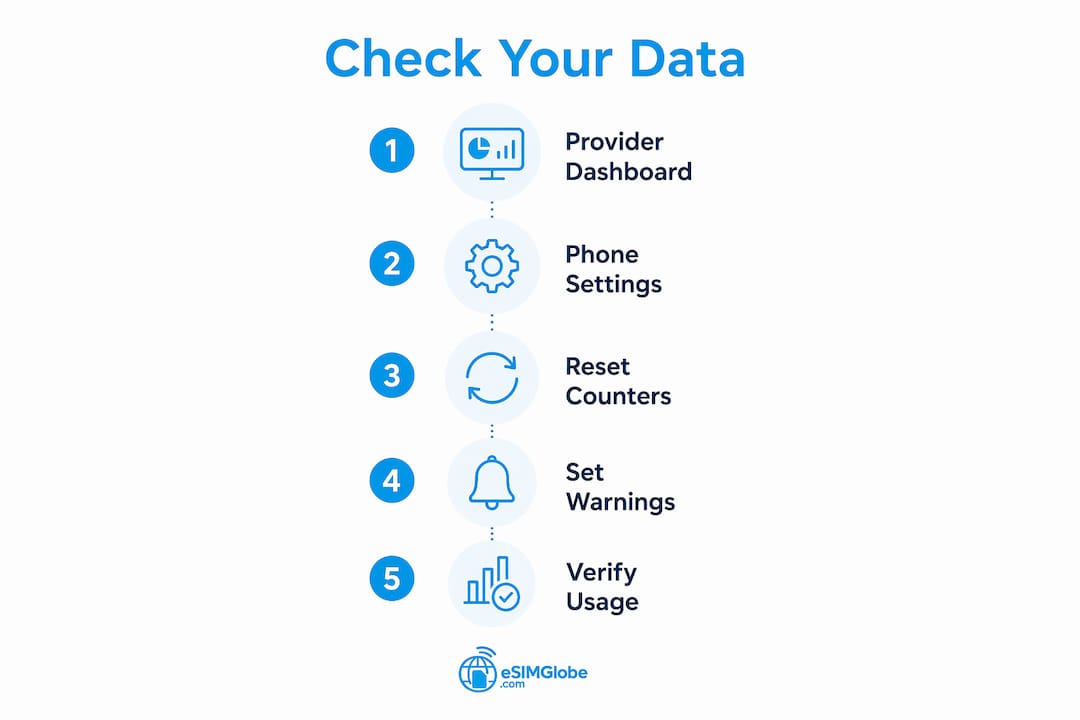
For Esimglobe-abonnementer skal du logge ind på din konto på esimglobe.com eller åbne e-mailen med ordrebekræftelsen. Begge dele viser resterende data, abonnementsnavn og udløbsdato. Hvis du har brug for baggrund om, hvordan eSIM-dataabonnementer fungerer på udbyderniveau, hjælper den forklaring med at forstå, hvorfor tallet på dashboardet er det, der tæller.
Telefonens indstillinger har et andet formål: De fortæller dig, hvilken app der brugte dataene, ikke hvor meget der er tilbage på dit abonnement. Brug dem sammen.
Pro-tip: Tag et skærmbillede af din udbyders dashboard, umiddelbart efter at du har aktiveret et nyt abonnement. Gem det i din kamerarulle eller i en rejsemappe, så du har et udgangspunkt i tilfælde af en fremtidig tvist.
Hvordan tjekker og holder du styr på data på en iPhone, mens du rejser?
iPhones mobildatatæller findes under Indstillinger > Mobildata (kaldes “Mobildata” i nogle regioner). Det vigtigste tal er Aktuel periode, som viser den samlede datamængde, der er brugt siden den seneste manuelle nulstilling. Den nulstilles ikke automatisk mellem rejser eller aktiveringer af abonnementer.
- Åbn Indstillinger, og tryk på Mobildata.
- Bekræft, at den korrekte eSIM-linje er valgt under Mobildata øverst.
- Notér det samlede forbrug for Aktuel periode og deltotalen for Roaming i aktuel periode.
- Rul ned til bunden af applisten, og tjek datoen for Sidste nulstilling.
- Hvis du starter et nyt forudbetalt abonnement, skal du trykke på Nulstil statistik for at nulstille tælleren.
- Tag et skærmbillede af bekræftelsen på nulstillingen og den nye nulstillingstilstand.
Gem skærmbillederne i et særskilt album eller en cloud-mappe. Hvis udbyderens saldo og telefonens tæller senere ikke stemmer overens, er skærmbilledet med udgangspunktet dit første bevis.
Pro-tip: Nulstil statistikkerne, så snart du aktiverer et nyt eSIM, ikke en dag senere. En klar startdato gør telefonens tæller reelt nyttig til at følge forbruget på rejsen.
Hvordan indstiller du dataadvarsler og -grænser på Android i udlandet?
Android giver dig mere detaljeret kontrol end iPhone. Stien varierer en smule fra producent til producent, men på standard-Android- og Pixel-enheder: Indstillinger > Netværk og internet > Internet, og tryk derefter på tandhjulsikonet ud for din aktive eSIM-udbyder.
Herfra kan du se en forbrugsgraf, få en oversigt pr. app og indstille to vigtige kontroller:
- Dato for faktureringscyklus: Indstil denne, så den matcher aktiveringsdatoen for dit eSIM-abonnement, så telefonens tæller stemmer overens med den faktiske abonnementsperiode. Android 16 og nyere versioner understøtter custom datoer for faktureringscyklussen.
- Dataadvarsel: Der vises en notifikation, når du når en tærskel, du selv definerer (i MB eller GB). Indstil den til cirka 80 % af størrelsen på dit abonnement.
- Datalimit (valgfri): Afbryder automatisk mobildata ved en fast grænse. Brug dette med forsigtighed, hvis du er afhængig af ekstra data fra udbyderen, da en hård afbrydelse kan efterlade dig uden forbindelse, før du når at købe ekstra data.
Pro-tip: Foretræk advarslen frem for den hårde grænse, når du rejser. En notifikation giver dig tid til at skifte til Wi-Fi eller købe ekstra data. En automatisk afbrydelse kan afbryde dig midt i navigationen.
Tag et skærmbillede af dine advarselsindstillinger og den aktuelle forbrugsgraf, før du forlader menuen. Billedet er nyttigt, hvis du senere får brug for at vise en supportmedarbejder hos udbyderen, hvad din telefon registrerede.
Hvorfor stemmer telefonens datatæller og udbyderens saldo ofte ikke overens?
Telefonen tæller hver byte trafik, den behandler. Udbyderen tæller fakturerbart netværksforbrug efter reglerne i netop dit abonnement, herunder regional berettigelse, regler for internetdeling og afrundingsintervaller. Det er ikke den samme beregning.
Roaming tilføjer endnu et lag. Når du bruger data på et udenlandsk partnernetværk, sender netværket forbrugsdata til din hjemmeudbyder til behandling. Denne afstemning tager tid.
Forsinkelse i rapporteringen af roamingforbrug er typisk 2–10 dage. I særlige tilfælde med stort forbrug på tværs af flere partnernetværk kan forsinkelsen være længere. Antag aldrig, at en lav saldo i dashboardet i de første rejsedage betyder, at du faktisk kun har brugt så lidt.
Andre almindelige årsager til uoverensstemmelser omfatter routing via dobbelt-SIM (hvor data slipper igennem den forkerte linje), en tæller for den aktuelle periode på iOS, der ikke er blevet nulstillet og derfor inkluderer forbrug fra en tidligere rejse, aktivitet i baggrunden og hotspot-sessioner, som telefonen tæller én gang, men udbyderen kan opgøre anderledes efter reglerne for internetdeling.
Hvad skal du gøre, når din saldo ser lav eller forkert ud?
Følg denne rækkefølge for at undgå at miste forbindelsen, mens du afklarer uoverensstemmelsen.
- Skift straks til Wi-Fi, og deaktiver mobildata for at stoppe yderligere forbrug.
- Slå baggrundsdata, automatiske opdateringer og hotspot fra i enhedens indstillinger.
- Slå Lav datafunktion til (iPhone: Indstillinger > Mobildata > din eSIM-linje) eller den tilsvarende funktion på Android.
- Tag et skærmbillede af din udbyders dashboard, der viser den aktuelle saldo, abonnementsnavnet og udløbsdatoen.
- Tag et skærmbillede af telefonens dataforbrug, der viser den aktuelle periode (iPhone) eller forbrugsgrafen (Android) med en opdeling pr. app.
- Notér den lokale tid, dato og det land, du befinder dig i, når du tager disse skærmbilleder.
- Vent på opgørelsesperioden (op til 2–10 dage ved roaming), hvis uoverensstemmelsen er lille, og du har adgang til Wi-Fi.
- Kontakt udbyderens support med alle skærmbilleder og en tydelig anmodning: gennemgang af saldo, forbrugsrevision eller øjeblikkelig optankning, hvis du har brug for adgang nu.
Hvis du har brug for forbindelse med det samme og ikke kan vente, skal du anmode om en midlertidig optankning, mens gennemgangen kører. Bevar alle beviser, før optankningen registreres, så tilstandene før og efter er dokumenteret.
Hvilke indstillinger bør du konfigurere før og under en rejse?
Et par minutters opsætning før afrejse forhindrer de fleste overraskelser med overskridelser.
Før du tager af sted:
- Bekræft, at du kan logge ind på din udbyders dashboard, og at dit abonnement dækker de lande, du rejser til. Tjek den rette datamængde og dækning, før du tager af sted.
- Notér udløbsdatoen for dit abonnement, og indstil en kalenderpåmindelse to dage før.
- Indstil en tærskel for dataadvarslen til cirka 80 % af dit abonnements datamængde.
- Nulstil iPhones statistik, eller indstil datoen for Androids faktureringsperiode, så den passer med starten på dit abonnement.
På enheden:
- iPhone: Slå Lav datafunktion til, deaktiver Wi-Fi-assist, slå Opdater apps i baggrunden fra for ikke-nødvendige apps, og indstil appopdateringer til kun at foregå via Wi-Fi.
- Android: Begræns baggrundsdata pr. app, indstil en advarsel om mobildata, og deaktiver automatiske opdateringer via mobildata.
Under rejsen:
- Brug hotellets eller offentligt Wi-Fi til videoopkald, download af kort og softwareopdateringer.
- Undgå at bruge et mobilt hotspot, medmindre det er nødvendigt; internetdeling bruger data hurtigere og kan blive opgjort anderledes under visse abonnementsregler.
- Download offlinekort (Google Maps, Maps.me), før du forlader Wi-Fi-dækningen.
Daglige vaner, der hjælper dig med at overvåge datagrænser under roaming
Enkle rutiner tager under to minutter om dagen og forebygger panik i slutningen af rejsen.
- Morgentjek: Åbn udbyderens app, og notér resterende GB og antal dage tilbage. Hvis et af tallene ser lavere ud end forventet, skal du undersøge det, før du akut får brug for data.
- Gennemgå apps: Tjek telefonens dataforbrug pr. app hver anden dag. Streamingapps, synkronisering af billeder til skyen og opdatering af sociale medier i baggrunden er de mest almindelige årsager.
- Tag skærmbilleder af uregelmæssigheder: Hvis dashboardet falder mere end forventet i løbet af natten, skal du straks tage skærmbilleder af både dashboardet og telefontælleren. Tidsstempler er vigtige.
- Foretræk offlineværktøjer: Offlinekort, downloadede podcasts og cachet indhold bruger ingen mobildata.
Pro-tip: Indstil både en advarsel i udbyderens app og en advarsel på telefonen. De måler forskellige ting, så hvis du modtager begge notifikationer, før du rammer en grænse, har du et sikkerhedsnet i to lag: ét autoritativt og ét proaktivt.
Hvad gør du, hvis du stadig er uenig i udbyderens saldo?
Indsaml dokumentation først, og eskaler derefter i rækkefølge.
| Dokumentationstype | Hvorfor det hjælper | Hvor det kan hentes |
|---|---|---|
| Skærmbillede af udbyderens dashboard | Officiel dokumentation for saldo og udløb | Udbyderens app eller webkonto |
| Skærmbillede af enhedens forbrug | Viser forbrug pr. app og samlet forbrug | iPhone: Indstillinger > Mobildata; Android: Indstillinger > Netværk & internet |
| Roaming-delsum | Adskiller rejseforbrug fra hjemmeforbrug | iPhone: Aktuel periode – roaming; Android: roamingopdeling |
| Tidsstempler og placering | Knytter forbruget til en bestemt dato og et bestemt land | Tilføj manuelt til skærmbilledets filnavn eller noter |
Kontaktskabelon, du kan kopiere:
Emne: Forbrugsindsigelse — [Plan Name] — [Your Account Email]
Jeg bestrider en saldoafvigelse på mit [Plan Name]-abonnement (aktiveret [date], udløber [date]). Udbyderens dashboard viser, at jeg har [X GB] tilbage; min enhedstæller viser, at jeg har brugt [Y GB]. Jeg har vedhæftet skærmbilleder af begge dele. Gennemgå venligst min forbrugslog for [date range], og bekræft den korrekte saldo, eller giv mig en midlertidig optankning, mens revisionen gennemføres.
Vedhæftninger: skærmbillede af udbyderens dashboard, skærmbillede af enhedens forbrug, skærmbillede af roaming-delsummen.
Vent i rapporteringsvinduet på 2–10 dage ved roamingtvister, før du eskalerer sagen via e-mail, hvis problemet ikke haster. Hvis du har brug for øjeblikkelig adgang, skal du først anmode om en optankning og derefter om en revision.
Vigtigste pointer
Udbyderens dashboard er altid den autoritative kilde til dine resterende eSIM-data; din telefontæller er kun et diagnoseværktøj.
| Punkt | Detaljer |
|---|---|
| Udbyderens dashboard er den autoritative kilde | Tjek din udbyders app, webkonto eller ordrebekræftelse via e-mail for den officielle resterende saldo og udløbsdato. |
| Telefontællere er diagnostiske | Tællere på iPhone og Android viser forbrug pr. app, men afspejler ikke abonnementsregler eller roamingafstemning. |
| Roamingforsinkelse på 2–10 dage | Antag ikke, at en lav dashboardsaldo er endelig i rejsens første dage; det tager tid, før registreringer fra partnernetværk indgår. |
| Nulstil iPhone-statistik ved abonnementsstart | Tryk på Nulstil statistik, når du aktiverer et nyt eSIM, så telefonens tæller kun registrerer forbruget på den aktuelle rejse. |
| Esimglobe-dashboard og opfyldninger | Esimglobes kontodashboard viser resterende data og udløbsdato samt muligheder for øjeblikkelig opfyldning og support døgnet rundt. |
Den fejl, de fleste rejsende begår ved dataovervågning
De fleste rejsende tjekker telefonens indstillinger og stopper der. Det er den forkerte fremgangsmåde. Enhedstællere er lavet til at finde ud af, hvilken app der har brugt data, ikke til at bekræfte, hvor meget der er tilbage på dit abonnement. At behandle dem som det samme er den mest almindelige fejl, der fører til uventede afbrydelser.
Den anden fejl er at ignorere rapporteringsforsinkelsen. Et dashboard, der ser næsten tomt ud på rejsens anden dag, er måske blot ved at indhente roamingregistreringer fra partnernetværk. Hvis du reagerer på tallet med det samme ved at gå i panik og købe en unødvendig opfyldning, spilder du penge. Det er næsten altid bedst at vente i 2–10 dage og imens holde øje med Wi-Fi-forbruget.
Den praktiske løsning er enkel: Nulstil tælleren på din iPhone, eller angiv datoen for din faktureringscyklus på Android, så snart du aktiverer et abonnement. Tag et skærmbillede af udbyderens dashboard som udgangspunkt, og tjek begge kilder sammen i stedet for kun den ene. To datapunkter er bedre end ét.
Esimglobe holder din saldo synlig og din rejse forbundet
At løbe tør for data i udlandet behøver ikke betyde, at du skal lede efter et lokalt SIM-kort eller jagte Wi-Fi. Esimglobes forudbetalte eSIM-abonnementer med kun data dækker over 170 lande og leveres med det samme til din e-mail. Et overskueligt kontodashboard viser din resterende data, abonnementsnavn og udløbsdato på et øjeblik. Når din saldo falder, kan du tanke op med det samme direkte fra dashboardet, uden at skulle købe et nyt abonnement. Og hvis dine forbrugstal ser forkerte ud, står supporten klar døgnet rundt til at gennemgå din konto og løse tvister med ordentlig dokumentation.

Tjek din aktuelle saldo, eller vælg et abonnement til din næste destination på esimglobe.com.
Yderligere læsning og officielle ressourcer
- Apple-support: “Brug mobildata på din iPhone eller iPad” — den officielle vejledning til Indstillinger > Mobilnetværk, Aktuel periode og Nulstil statistik.
- Hjælp til Google- og Pixel-telefoner: “Reducer og administrer mobildataforbrug” — omhandler Android-advarsler om dataforbrug, faste grænser og kontrol pr. app.
- Esimglobe Hjælp og abonnementer: esimglobe.com — kontodashboard, muligheder for optankning og abonnementsdækning efter land.
- Esimglobe-rejsetips: eSIM-rejsetips til 2026 — praktisk vejledning i håndtering af data og opretholdelse af forbindelse i udlandet.
- Forbindelse på forretningsrejser: Bekvemmelighed på forretningsrejser — hvordan rejsende prioriterer pålidelig forbindelse, når de håndterer data på farten.
Tag et skærmbillede af din udbyders dashboard, og gem det sammen med disse links før din næste rejse.
Ofte stillede spørgsmål
Hvordan finder jeg min datasaldo på et forudbetalt eSIM?
Åbn din udbyders app eller webdashboard, og se efter resterende GB og udløbsdatoen. Dette tal er den autoritative saldo; telefonens indbyggede tæller er kun beregnet til fejlfinding pr. app.
Hvorfor viser min telefon et større dataforbrug end min udbyders dashboard?
Din telefon tæller al trafik, den behandler lokalt, mens din udbyder kun tæller fakturerbart netværksforbrug i henhold til reglerne for dit abonnement. Roamingoptegnelser fra partnernetværk kan også tage 2–10 dage at blive vist i udbyderens logfiler, så dashboardet kan være midlertidigt bagefter enhedens tæller.
Hvordan nulstiller jeg statistikken over dataforbrug på en iPhone?
Gå til Indstillinger > Mobilnetværk, rul ned til bunden af applisten, og tryk på Nulstil statistik. Gør dette umiddelbart efter aktivering af et nyt forudbetalt eSIM, så tælleren kun registrerer forbruget på den aktuelle rejse.
Kan Android automatisk stoppe data, når jeg når grænsen for mit abonnement?
Ja. Under Indstillinger > Netværk og internet kan du angive en fast datagrænse, der afbryder mobildata ved en bestemt grænse. Eksperter anbefaler først at indstille en advarselsgrænse (omkring 80 % af dit abonnement), så du har tid til at skifte til Wi-Fi eller tanke op, før adgangen suspenderes.
Hvad skal jeg gøre, hvis min Esimglobe-saldo ser forkert ud?
Tag et skærmbillede af dit Esimglobe-dashboard og din enheds forbrugsskærm, noter datoen og landet, og kontakt derefter Esimglobes døgnåbne support med dokumentationen. Hvis du har brug for øjeblikkelig forbindelse, kan du anmode om en optankning, mens forbrugsrevisionen gennemføres.
Anbefalet
- Sådan finder du hurtigt dit telefonnummer på et SIM-kort eller eSIM – Esimglobe
- eSIM-abonnement kun med data: De bedste muligheder for rejsende i 2026 – Esimglobe
- Sådan beholder du dit nummer med eSIM: Guide til 2026 – Esimglobe
- Hvad er et eSIM? Den rejsendes guide til global forbindelse – Esimglobe