






















什么是 eSIM 兼容性?如何快速检查?
eSIM 兼容性意味着设备同时具备内置 SIM 硬件,以及下载和使用数字 SIM 配置文件所需的软件支持,无需实体卡。近年来生产的许多现代智能手机都支持 eSIM,包括从 XR/XS 时代开始的新款 iPhone,以及大约从 2020 年开始推出的多款旗舰 Android 手机。
最快的检查方法完全不需要打开设置菜单。拨打 *#06# 在手机上。如果出现 EID 号码(一串以“89”开头的 32 位代码),说明你的设备具备 eSIM 硬件。没有 EID 就表示不支持 eSIM,仅此而已。
如果你想确认运营商和固件也支持 eSIM 激活,可以进一步检查:
- 在 iPhone 上:打开 设置 > 蜂窝网络,查找“添加 eSIM”或“添加蜂窝网络套餐”。
- 在 Android 上:打开 设置 > 连接 > SIM 卡管理器(Samsung),或打开 设置 > 网络和互联网 > SIM 卡(Pixel),查看是否有添加数字 SIM 的选项。
- 检查运营商锁状态。在 iPhone 上,前往 设置 > 通用 > 关于本机;未锁定的设备会显示“无 SIM 限制”。已锁定的设备必须先由运营商解锁,之后才能激活任何 eSIM 配置文件。
仅有硬件支持并不能保证 eSIM 能正常使用。即使设备完全兼容,运营商锁也可能阻止激活,这会影响相当一部分通过合约购买的手机。地区固件版本有时也会在硬件具备相应能力的情况下禁用 eSIM 功能。只有确认硬件、软件和运营商状态这三个层面,才是唯一可靠的方法。
专业提示: 检查设置前,请将设备更新到最新操作系统版本。即使硬件多年来一直支持 eSIM,某些 eSIM 菜单选项也只有在固件更新后才会出现。
2026 年哪些手机和平板电脑支持 eSIM?
eSIM 支持情况受机型年份和地区影响的程度,超出大多数买家的预期。以下列表反映的是已确认的硬件支持情况;实际激活仍取决于运营商政策和地区固件。
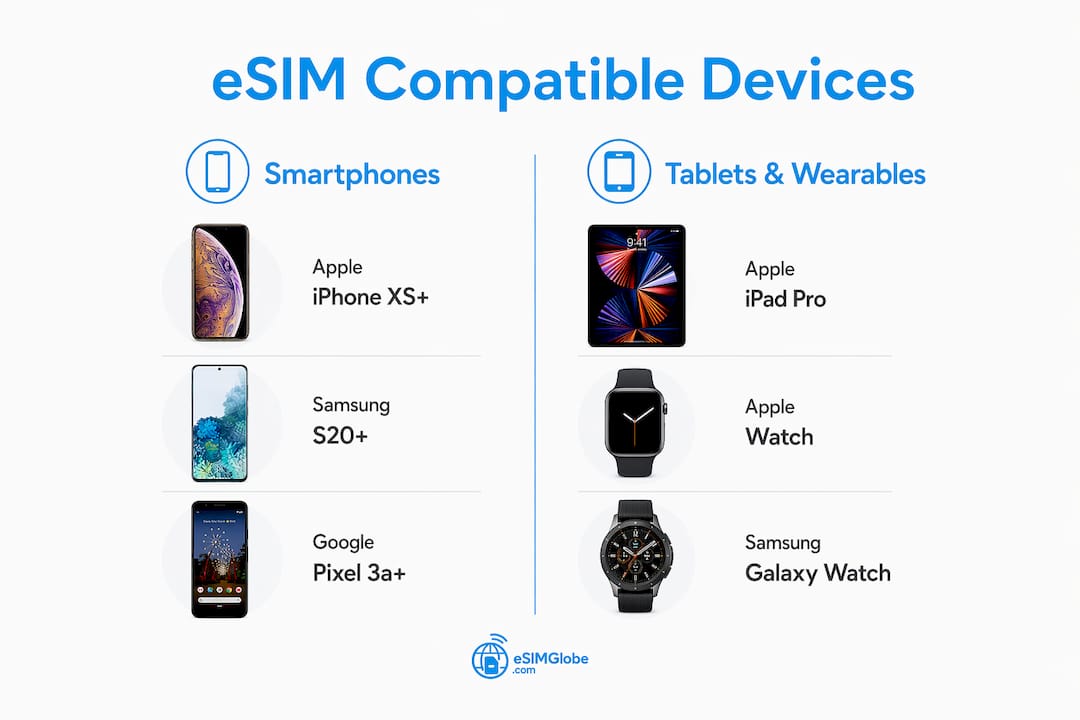
Apple iPhone 和 iPad
Apple 是最早大力推广 eSIM 的公司之一。从 XS 和 XR(2018 年)开始,每一代 iPhone 都配备了 eSIM 硬件。美国市场的 iPhone 14、15、16 和 17 系列仅支持 eSIM,完全没有实体 SIM 卡槽。这些机型的非美国版本则保留实体 SIM 卡槽,同时支持 eSIM。支持蜂窝网络的 iPad Pro、iPad Air 和 iPad 机型自 2018 年起也支持 eSIM。
| 机型 | 上市年份 | eSIM 支持 |
|---|---|---|
| iPhone XS / XS Max / XR | 2018 | 是 |
| iPhone XS 和 XR 及更新机型 | 2018 年起 | 是 |
| iPhone SE(第 2 代) | 2020 | 是 |
| iPhone SE(第 3 代) | 2022 | 是 |
| iPhone 14 系列(美国版) | 2022 | 仅 eSIM |
| iPhone 14 系列(非美国版) | 2022 | 双 SIM 卡 + eSIM |
| iPhone 15 / 16 / 17 系列(美国版) | 2023 年起 | 仅 eSIM |
| iPhone 15 / 16 / 17 系列(非美国版) | 2023 年起 | 双 SIM 卡 + eSIM |
Samsung Galaxy
三星从 Galaxy S20 系列(2020 年)开始推出 eSIM 支持。S21、S22、S23、S24 和 S25 都支持 eSIM,第三代及之后的 Z Fold 和 Z Flip 系列也支持。A 系列的支持情况不太一致:A56 在部分地区支持 eSIM,但较早的 A 系列和入门级 Galaxy 机型不支持。2020 年之前的 Galaxy 手机通常完全没有 eSIM 硬件。
| 机型 | 上市年份 | eSIM 支持 |
|---|---|---|
| Galaxy S20 / S20+ / S20 Ultra | 2020 | 是 |
| Galaxy S21 / S22 / S23 / S24 / S25 | 2018 年起–截至 2024 年 | 是 |
| Galaxy Z Fold 3 / 4 / 5 / 7 | 2018 年起–截至 2024 年 | 是 |
| Galaxy Z Flip 3 / 4 / 5 / 7 | 2018 年起–截至 2024 年 | 是 |
| Galaxy A56(部分地区) | 截至 2024 年 | 是(区域限定) |
| Galaxy A 系列(2024 年之前的大多数机型) | 各种 | 否 |
Google Pixel
Google Pixel 从 Pixel 3a(2019 年)开始支持 eSIM。最初的 Pixel 3 不支持 eSIM。Pixel 4 系列及之后的所有 Pixel 机型都支持 eSIM,Pixel Fold 也具备完整的 eSIM 功能。通过美国某些运营商销售的 Pixel 设备可能出厂时处于运营商锁定状态,在解锁前无法激活 eSIM。
| 机型 | 上市年份 | eSIM 支持 |
|---|---|---|
| Pixel 3 | 2018 | 否 |
| Pixel 3a / 3a XL | 2019 | 是 |
| Pixel 4 / 4a / 4 XL | 2019–2020 | 是 |
| Pixel 5 / 5a | 2020–2018 年起 | 是 |
| Pixel 3a 及更新机型 | 2018 年起 | 是 |
| Pixel 7 / 7a / 7 Pro | 2018 年起–2023 年 | 是 |
| Pixel 3a 及更新机型 | 2019 年起 | 是 |
| Pixel 9 系列 / Pixel Fold | 2024–截至 2024 年 | 是 |
摩托罗拉
摩托罗拉的 eSIM 支持范围比苹果或三星窄。Motorola Razr 5G 和更新的 Razr 折叠屏机型支持 eSIM,2020 年及之后的 Edge+ 系列也支持。大多数 Moto G 和 Moto E 入门系列不配备 eSIM 硬件。区域可用性对摩托罗拉的影响也比大多数品牌更大,因此购买前查看具体机型的区域规格表很有必要。
华为
美国贸易限制让华为的 eSIM 情况变得复杂。包括 P40 系列和 Mate 40 系列在内的多款华为机型都配备了 eSIM 硬件,但由于 Google 服务限制以及华为在西方市场与运营商的合作有限,大多数美国用户很难实际激活 eSIM。在美国境外购买的华为设备可能可以与支持华为 eSIM 配置文件的当地运营商配合使用,但覆盖情况并不稳定。
平板电脑和可穿戴设备
除了手机之外,eSIM 还支持多款平板电脑和智能手表。Apple Watch Series 3 及更新机型支持通过 eSIM 连接蜂窝网络。Samsung Galaxy Watch 4 及更新机型也配备 eSIM。在平板电脑方面,2018 年及之后推出的支持蜂窝网络的 iPad 机型,以及 Samsung Galaxy Tab S7+ 及更新机型支持 eSIM。配备 LTE 的 Microsoft Surface Pro X 和 Surface Pro 9 也搭载了 eSIM 硬件。

如何检查你的手机或平板电脑是否支持 eSIM
确认 eSIM 支持情况需要完成三步:硬件检查、软件检查和运营商检查。跳过任何一步,都可能在激活时遇到意外问题。
-
*拨打 #06#。 在结果中查找 EID 号码。这个 32 位号码可确认设备中实际配备了嵌入式 SIM 芯片。如果没有显示 EID,无论任何设置菜单显示什么,该设备都不支持 eSIM。
-
检查设置菜单。 在 iPhone 上,前往 设置 > 蜂窝网络,查找“添加 eSIM”。在 Samsung 设备上,打开 设置 > 连接 > SIM 卡管理器。在 Pixel 手机上,前往 设置 > 网络和互联网 > SIM 卡。“添加 eSIM”或“添加蜂窝网络套餐”选项的存在,表明固件已启用该功能,且运营商未禁用此功能。
-
确认运营商锁定状态。 在 iPhone 上,前往 设置 > 通用 > 关于本机,然后滚动到“运营商锁”。未锁定的设备会显示“无 SIM 卡限制”。在 Android 设备上,锁定状态有时可在 设置 > 关于手机 > SIM 卡状态中查看,但具体路径因制造商而异。已锁定的设备必须先解锁运营商锁定,之后 eSIM 配置文件才能成功激活。
-
更新操作系统。 在测试前运行最新的可用软件更新。即使设备多年来一直配备 eSIM 硬件,某些 eSIM 菜单选项也只有在固件更新后才会显示。
-
如有需要,请联系你的运营商。 如果硬件检查通过,但设置菜单中没有 eSIM 选项,请直接致电你的运营商。一些运营商会禁用特定设备批次的 eSIM,或要求在账户中手动设置标记以启用该功能。
专业提示: 如果你是通过合约购买的手机,在确认情况之前,应假设它已被运营商锁定。在主要市场中,相当一部分合约购买的手机受到运营商锁定,而设备付清款项后,解锁通常是免费的。
对于计划使用旅行数据套餐的旅行者,出发前查看数字预订指南可以节省抵达目的地后的时间。
确认兼容性后如何激活和使用 eSIM
安装和激活是两个不同的步骤,将二者混淆是首次使用 eSIM 的用户最常感到困扰的原因。
安装会通过 Wi-Fi 或移动数据将 eSIM 配置文件下载到设备。激活会将设备连接到目的地的本地网络。你可以在出行前几天安装配置文件;抵达后打开 eSIM 线路即可完成激活。
安装 eSIM 配置文件
- 使用手机相机或内置的 eSIM 设置流程扫描 eSIM 服务提供商提供的二维码。
- 在 iPhone 上:前往 设置 > 蜂窝网络 > 添加 eSIM,然后扫描二维码。
- 在 Android(三星)上:前往 设置 > 连接 > SIM 卡管理器 > 添加移动套餐。
- 在 Android(Pixel)上:前往 设置 > 网络和互联网 > SIM 卡 > 添加 eSIM。
- 部分服务提供商提供运营商应用作为二维码的替代方案;如果二维码扫描失败,这一方案会很有用。
在目的地激活 eSIM
- 在 SIM 设置中打开 eSIM 线路。
- 将 eSIM 设置为首选数据线路。
- 启用 eSIM 线路的数据漫游。这一步最容易被忽略。即使配置文件已正确安装,未开启数据漫游仍是用户无法连接互联网的首要原因。
- 你也可以关闭主 SIM 卡的数据漫游,以避免产生意外费用。
- 等待 1–2 分钟,让网络完成注册。如果没有信号,请打开再关闭飞行模式,以强制搜索网络。
转移或重新下载配置文件
如果 eSIM 配置文件被意外删除,大多数情况下可以通过服务提供商的应用或门户重新下载。在 iPhone 15 及更新机型上,Apple 的 eSIM 传输功能可让你直接通过“设置”将配置文件转移到新设备,无需联系服务提供商。对于较旧设备或 Android 手机,请联系 eSIM 服务提供商申请新的二维码。部分服务提供商会限制重新下载次数,因此删除配置文件前请查看相关条款。
对于希望在出行前完整了解eSIM 出行技巧的旅行者,Esimglobe 会介绍激活详情以及针对不同目的地的套餐选项。

Esimglobe 提供适用于全球各地目的地的eSIM 套餐,兼容所有主要支持 eSIM 的设备。确认设备支持 eSIM 后,可直接在 Esimglobe 平台按国家或地区浏览套餐。
要点总结
大多数 2018 年之后的智能手机都支持 eSIM,但仅有硬件还不够:运营商锁定状态和地区固件都会决定激活是否真正可行。
| 要点 | 详细信息 |
|---|---|
| 第一步检查硬件 | 拨打 *#06#,查看是否有 32 位 EID 号码,以确认设备配备了 eSIM 硬件。 |
| 第二步检查软件 | 设置中的“添加 eSIM”选项可在硬件之外,进一步确认固件和运营商支持情况。 |
| 运营商锁定会阻止激活 | 锁定设备必须先解除运营商锁定,任何 eSIM 配置文件才能激活,即使硬件兼容也不例外。 |
| 启用数据漫游 | 为 eSIM 线路开启数据漫游是最常被忽略、却会导致无法连接的步骤。 |
| 地区版本很重要 | 美国版 iPhone 14 及更新机型仅支持 eSIM;三星 A 系列和华为手机的支持情况因地区而有很大差异。 |
常见问题
如何确认我的手机是否兼容 eSIM?
在手机上拨打 *#06#,查看是否显示 EID 号码。然后打开设置,查找“添加 eSIM”或“添加蜂窝移动套餐”选项,以确认固件和运营商是否支持。
哪些 iPhone 不兼容 eSIM?
早于 XS 和 XR 的 iPhone 机型(2018 年之前发布)不支持 eSIM。从 XS 和 XR 开始的每款 iPhone 都配备了 eSIM 硬件。
哪些手机兼容 eSIM?
所有 XS 和 XR(2018 年)及之后的 iPhone、Samsung Galaxy S20 及更新机型(以及 Z Fold 和 Z Flip 系列)和 Google Pixel 3a(2019 年)及更新机型都支持 eSIM。部分 Motorola Razr 和 Edge+ 机型也支持。
所有手机都兼容 eSIM 吗?
不会。经济型和较旧的手机通常缺少 eSIM 硬件。大多数 Moto G 和 Moto E 设备、较旧的三星 A 系列手机,以及所有 2019 年之前发布的 Android 手机,通常都不支持 eSIM。
运营商锁定会影响 eSIM 吗,即使我的手机支持 eSIM?
是的。运营商锁定的设备在解除锁定前,无法激活其他运营商的 eSIM 配置文件。在 iPhone 上,查看设置 > 通用 > 关于本机中的“无 SIM 卡限制”,即可确认设备是否已解锁。