






















ได้ คุณสามารถเปิดใช้งาน eSIM ส่วนใหญ่ได้โดยไม่ต้องสแกนรหัส QR เลย มีสามวิธีที่ใช้แทนการสแกนได้ ได้แก่ การกรอกข้อมูลด้วยตนเอง (พิมพ์ที่อยู่ SM-DP+ และรหัสเปิดใช้งาน) แอปหรือลิงก์ติดตั้งของผู้ให้บริการ และการถ่ายโอนระหว่างอุปกรณ์ เช่น Quick Transfer ของ Apple ฝ่ายสนับสนุนของ Apple อธิบายเส้นทางการกรอกข้อมูลด้วยตนเองไว้โดยตรงในการตั้งค่า iOS และมาตรฐาน SGP.22 ของ GSMA กำหนดรูปแบบรหัสด้วยตนเองนี้ให้เป็นทางเลือกอย่างเป็นทางการ ไม่ใช่วิธีแก้ขัด Esimglobe ยังมีตัวเลือกแตะเพื่อติดตั้งในคลิกเดียวสำหรับทั้ง iPhone และ Android ซึ่งไม่ต้องพิมพ์ข้อมูลด้วยตนเองเลย
ตัวเลือกที่ไม่ใช้ QR ของคุณ เรียงตามความถี่ในการใช้งาน:
- การกรอกข้อมูลด้วยตนเอง — พิมพ์ที่อยู่ SM-DP+ และรหัสเปิดใช้งานลงในการตั้งค่าเครือข่ายมือถือของโทรศัพท์โดยตรง
- แอปหรือลิงก์ติดตั้งของผู้ให้บริการ — แตะลิงก์หรือปุ่มภายในแอปของผู้ให้บริการเพื่อส่งโปรไฟล์ไปยังอุปกรณ์ของคุณ
- Quick Transfer — ย้าย eSIM จาก iPhone เครื่องเก่าไปยังเครื่องใหม่ระหว่างการตั้งค่า โดยไม่ต้องใช้รหัส
- แตะเพื่อติดตั้งในคลิกเดียว — Esimglobe จะส่งลิงก์ติดตั้งทางอีเมล ซึ่งโหลดโปรไฟล์ได้ด้วยการแตะเพียงครั้งเดียวบน iPhone หรือ Android
ประเด็นสำคัญ
การกรอกข้อมูลด้วยตนเอง แอปของผู้ให้บริการ การถ่ายโอนระหว่างอุปกรณ์ และลิงก์ติดตั้งในคลิกเดียว ล้วนใช้เปิดใช้งาน eSIM ได้โดยไม่ต้องสแกน QR โดยตัวเลือกที่เหมาะสมขึ้นอยู่กับว่าคุณต้องการพิมพ์ข้อมูลมากน้อยเพียงใด
| ประเด็น | รายละเอียด |
|---|---|
| การกรอกข้อมูลด้วยตนเองเป็นวิธีมาตรฐาน ไม่ใช่ทางลัดที่ไม่เป็นทางการ | มาตรฐาน SGP ของ GSMA กำหนดให้การกรอก SM-DP+ และรหัสเปิดใช้งานเป็นทางเลือกอย่างเป็นทางการแทนการสแกน QR |
| iPhone มีวิธีที่ไม่ใช้ QR อยู่สามวิธี | Quick Transfer แอปหรือลิงก์ของผู้ให้บริการ และการกรอกข้อมูลด้วยตนเอง ล้วนใช้งานได้ โดยขึ้นอยู่กับว่าคุณกำลังเปลี่ยนโทรศัพท์หรือเปิดใช้งานเครื่องใหม่ |
| ป้ายกำกับเมนูของ Android แตกต่างกันไปตามแบรนด์ | Samsung, Pixel และ OEM รายอื่นๆ วางลิงก์สำหรับกรอกข้อมูลด้วยตนเองไว้ในตำแหน่งต่างกันบนหน้าสแกน QR |
| บันทึกรหัสของคุณไว้ออฟไลน์ก่อน | จับภาพหน้าจอหรือคัดลอกที่อยู่ SM-DP+ และรหัสเปิดใช้งานไว้ก่อนที่คุณจะเสียการเชื่อมต่อ Wi-Fi โดยเฉพาะขณะเดินทาง |
| Esimglobe ทำให้กระบวนการทั้งหมดง่ายขึ้น | ตัวเลือกแตะเพื่อติดตั้งในคลิกเดียวจะเปิดใช้งานแพ็กเกจ eSIM บน iPhone หรือ Android ได้โดยตรงจากลิงก์ในอีเมล โดยไม่ต้องใช้รหัสด้วยตนเอง |
แหล่งข้อมูลและเอกสารอย่างเป็นทางการที่มีประโยชน์
- ฝ่ายสนับสนุนของ Apple: ตั้งค่า eSIM บน iPhone ครอบคลุมเส้นทางเมนู iOS อย่างเป็นทางการและความเข้ากันได้ของอุปกรณ์
- หน้าสนับสนุนของ Verizon อธิบายนโยบายการเปิดใช้งานฝั่งผู้ให้บริการและตัวเลือกการติดตั้งผ่านแอป
โปรดดูหน้าสนับสนุนของ Apple หรือผู้ให้บริการของคุณสำหรับชื่อเมนูที่ตรงกับอุปกรณ์ของคุณ เนื่องจากป้ายกำกับบางส่วนอาจเปลี่ยนเล็กน้อยระหว่างเวอร์ชันของระบบปฏิบัติการ
สารบัญ
- วิธีเปิดใช้งาน eSIM บน iPhone โดยไม่ใช้รหัส QR
- วิธีเปิดใช้งาน eSIM บน Android โดยไม่ใช้ QR Code
- ข้อมูลที่ต้องใช้เมื่อสแกนรหัส QR ไม่ได้
- วิธีแก้ข้อผิดพลาดในการเปิดใช้งาน eSIM ที่พบบ่อย
- เตรียมพร้อมสำหรับการเปิดใช้งานที่ราบรื่นก่อนเดินทาง
- เหตุใดแอปของผู้ให้บริการและลิงก์ติดตั้งจึงดีกว่าการพิมพ์รหัสด้วยตนเอง
- ข้ามขั้นตอนการป้อนข้อมูลด้วยตนเองด้วยการติดตั้งในครั้งเดียวของ Esimglobe
- คำถามที่พบบ่อย
วิธีเปิดใช้งาน eSIM บน iPhone โดยไม่ใช้รหัส QR
iPhone ทุกรุ่นที่รองรับ eSIM ตั้งแต่ iPhone XS เป็นต้นไป มีตัวเลือกการป้อนข้อมูลด้วยตนเองในตัว และ Apple Support ระบุว่านี่เป็นส่วนมาตรฐานของขั้นตอนการตั้งค่า วิธีที่เหมาะที่สุดขึ้นอยู่กับสถานการณ์ของคุณ ไม่ว่าจะเป็นการเปลี่ยนโทรศัพท์ การซื้อหมายเลขใหม่ หรือการกู้คืนโปรไฟล์ที่ลบไปแล้ว
วิธีที่ 1: Quick Transfer (เฉพาะ iPhone ไป iPhone เท่านั้น)
- ลงชื่อเข้าใช้ iCloud บนอุปกรณ์ทั้งสองเครื่อง และวางอุปกรณ์ไว้ใกล้กัน
- บน iPhone เครื่องใหม่ ไปที่ การตั้งค่า > เซลลูลาร์ > เพิ่ม eSIM
- เลือก โอนจาก iPhone ที่อยู่ใกล้เคียง แล้วทำตามขั้นตอนที่แสดง
- ยืนยันการโอนบน iPhone เครื่องเก่าของคุณเมื่อระบบถาม
วิธีที่ 2: เปิดใช้งานผ่านแอปหรือลิงก์ของผู้ให้บริการ
- เปิดแอปของผู้ให้บริการ หรือเปิดลิงก์เปิดใช้งานจากอีเมลยืนยัน
- ลงชื่อเข้าใช้ แล้วเลือก เปิดใช้งาน eSIM หรือตัวเลือกที่มีชื่อใกล้เคียงกัน
- อนุมัติการติดตั้งเมื่อโทรศัพท์แจ้งเตือน
วิธีที่ 3: ป้อนข้อมูลด้วยตนเอง
- ไปที่ การตั้งค่า > เซลลูลาร์ > เพิ่ม eSIM
- แตะ ใช้ QR Code จากนั้นเลือก ป้อนรายละเอียดด้วยตนเอง
- ป้อนที่อยู่ SM-DP+ และรหัสเปิดใช้งานตามที่ได้รับทุกประการ
- แตะ ถัดไป แล้วรอให้โปรไฟล์ดาวน์โหลดเสร็จ
หากคุณใช้ iOS 17.4 หรือใหม่กว่า Apple ได้เพิ่มทางลัดไว้: คุณสามารถแตะภาพ QR Code ค้างไว้ (ไม่ว่าจะเป็นภาพหน้าจอ PDF หรือภาพที่ส่งมาในข้อความ) แล้วระบบจะเสนอให้เพิ่มภาพนั้นโดยตรง โดยไม่ต้องใช้แอปสแกนแยกต่างหาก ฟีเจอร์ Quick Transfer ใช้งานได้เฉพาะระหว่าง iPhone สองเครื่องที่ลงชื่อเข้าใช้ iCloud อยู่แล้วเท่านั้น จึงไม่ช่วยหากคุณย้ายจาก Android หรือเปิดใช้งานหมายเลขใหม่
เคล็ดลับจากผู้เชี่ยวชาญ: ก่อนเริ่ม ให้จับภาพหน้าจอหรือคัดลอกที่อยู่ SM-DP+ และรหัสเปิดใช้งานไปไว้ในแอปจดบันทึก หากป้อนอักขระผิดระหว่างการกรอกด้วยตนเอง คุณจะได้มีสตริงต้นฉบับไว้พิมพ์ใหม่ แทนที่จะต้องค้นหาในกล่องจดหมายอีกครั้ง
วิธีเปิดใช้งาน eSIM บน Android โดยไม่ใช้ QR Code
Android รองรับการเปิดใช้งานโดยไม่ใช้ QR ในโทรศัพท์เกือบทุกรุ่นที่รองรับ eSIM แต่ชื่อเมนูที่แน่นอนจะแตกต่างกันไปตามผู้ผลิตโทรศัพท์และเวอร์ชัน Android ที่ใช้งาน เอกสารทางเทคนิคของ Android ยืนยันว่าช่องสำหรับป้อนข้อมูลด้วยตนเอง หรือสตริงการเปิดใช้งานที่เทียบเท่า เป็นส่วนหนึ่งของกระบวนการดาวน์โหลด eSIM มาตรฐาน ไม่ใช่ส่วนเสริมจากผู้ผลิต
โดยทั่วไป เส้นทางบนอุปกรณ์ส่วนใหญ่จะเป็นดังนี้:
- ไปที่ การตั้งค่า > เครือข่ายและอินเทอร์เน็ต > SIM (หรือ การเชื่อมต่อ > ตัวจัดการ SIM ในโทรศัพท์บางรุ่น)
- แตะ เพิ่ม eSIM หรือ เพิ่มแพ็กเกจมือถือ
- เมื่อเครื่องสแกน QR เปิดขึ้น ให้มองหาลิงก์เล็กๆ ที่เขียนว่า ป้อนรหัสเปิดใช้งานด้วยตนเอง หรือ ต้องการความช่วยเหลือใช่ไหม?
ควรทราบข้อแตกต่างของอุปกรณ์แต่ละรุ่นก่อนเริ่ม:
- Samsung (One UI): ลิงก์สำหรับกรอกข้อมูลด้วยตนเองมักอยู่ด้านล่างหน้าจอสแกน QR โดยมีป้ายกำกับว่า ป้อนรหัสด้วยตนเอง และโดยทั่วไปจะขอให้กรอกสตริงเปิดใช้งานแบบรวมเป็นรายการเดียว
- Google Pixel: Android แบบมาตรฐานมักแยกช่องข้อมูล โดยให้กรอกที่อยู่ SM-DP+ และรหัสเปิดใช้งานแยกจากกัน
- ผู้ผลิต Android รายอื่น: ชื่อเมนูอาจแตกต่างกัน แต่การตั้งค่านี้มักอยู่ในเมนู SIM หรือเครือข่าย ไม่ได้ซ่อนอยู่ลึกในแอปของผู้ให้บริการ
อุปกรณ์ Android บางรุ่นที่ติดล็อกกับผู้ให้บริการหรือใช้ระบบรุ่นเก่าอาจซ่อนตัวเลือกการกรอกข้อมูลด้วยตนเองทั้งหมด โดยแสดงเฉพาะเครื่องสแกน QR ที่ไม่มีลิงก์สำรอง หากเกิดกรณีนี้ ให้ตรวจสอบการอัปเดตระบบก่อน หากยังไม่มีตัวเลือกดังกล่าว ผู้ให้บริการจะต้องออก eSIM ใหม่ผ่านแอปของตน หรือให้คุณติดต่อโดยตรงเพื่อแนะนำขั้นตอนการเปิดใช้งาน
ข้อมูลที่ต้องใช้เมื่อสแกนรหัส QR ไม่ได้
ข้อมูลสองส่วนนี้เป็นหัวใจของการเปิดใช้งานด้วยตนเอง และทั้งคู่มีที่มาจากมาตรฐานการจัดสรรระยะไกล SGP.22 ของ GSMA:
- ที่อยู่ SM-DP+ — ที่อยู่เซิร์ฟเวอร์ (ชื่อโดเมน) ที่โฮสต์โปรไฟล์ eSIM ของคุณ
- รหัสเปิดใช้งาน (Matching ID) — โทเค็นที่ใช้ได้ครั้งเดียว ซึ่งบอกเซิร์ฟเวอร์ว่าโปรไฟล์ใดเป็นของคุณ
-
สตริง LPA — หน้าจอ Android บางรุ่นรวมค่าทั้งสองเป็นสตริงเดียวในรูปแบบ
LPA:1$<SM-DP+ address>$<activation code>แทนที่จะให้กรอกแยกกัน
โดยทั่วไปผู้ให้บริการจะมอบข้อมูลเหล่านี้ให้คุณโดยที่ไม่ต้องขอ ข้อมูลจะแสดงเป็นข้อความธรรมดาในอีเมลยืนยันการซื้อ ในแอปของผู้ให้บริการภายใต้หัวข้ออย่างการจัดการ SIM หรือในพอร์ทัลบัญชีของคุณข้างๆ (หรือแทนที่) รูปภาพ QR ให้ถือว่ารหัสเปิดใช้งานเป็นความลับที่ใช้ได้ครั้งเดียว อย่าเก็บไว้ในภาพหน้าจอที่คุณแชร์ อย่าโพสต์ในฟอรัมช่วยเหลือ และอย่าปล่อยทิ้งไว้ในโน้ตบนคลาวด์สาธารณะ เมื่อเปิดใช้งานโปรไฟล์แล้ว รหัสก็หมดหน้าที่ แต่ก่อนหน้านั้นรหัสนี้คือสิ่งเดียวที่กั้นระหว่างคุณกับบุคคลอื่นที่อาจเข้ายึดสายของคุณ
วิธีแก้ข้อผิดพลาดในการเปิดใช้งาน eSIM ที่พบบ่อย
ความล้มเหลวในการเปิดใช้งานส่วนใหญ่มักเกิดจากสาเหตุไม่กี่อย่าง และการแก้ไขตามลำดับจะช่วยแก้ปัญหาได้ในกรณีส่วนใหญ่:
- รีสตาร์ทโทรศัพท์ก่อนลองอีกครั้ง ฟังดูเป็นขั้นตอนพื้นฐาน แต่ช่วยล้างสถานะการดาวน์โหลดที่ค้างอยู่ได้มากกว่าที่คาด
- ตรวจสอบให้แน่ใจว่าคุณมีการเชื่อมต่ออินเทอร์เน็ตที่ใช้งานได้ ไม่ว่าจะเป็น Wi-Fi หรือข้อมูลมือถือ เนื่องจากต้องดาวน์โหลดโปรไฟล์ผ่านเครือข่าย
- ตรวจสอบที่อยู่ SM-DP+ และรหัสเปิดใช้งานทีละตัวอักษร การพิมพ์ตัวเลขผิดเพียงตัวเดียวเป็นสาเหตุที่พบบ่อยที่สุดของความล้มเหลว
- ตรวจสอบว่าอุปกรณ์ของคุณไม่ได้ติดล็อก และรองรับ eSIM กับผู้ให้บริการและภูมิภาคของคุณจริง
- หากการกรอกข้อมูลด้วยตนเองยังล้มเหลวอยู่ ให้ขอให้ผู้ให้บริการออกโปรไฟล์ eSIM ใหม่ แทนการลองใช้รหัสเดิมซ้ำไปซ้ำมา
“การเปิดใช้งานล้มเหลว” โดยทั่วไปหมายความว่ากรอกรหัสผิดหรือโปรไฟล์ถูกติดตั้งไว้ที่อื่นแล้ว “ต้องใช้รหัสยืนยัน” หมายความว่าผู้ให้บริการของคุณเพิ่มขั้นตอนความปลอดภัยอีกชั้น ซึ่งโดยปกติจะส่งทางข้อความหรืออีเมล “ที่อยู่เซิร์ฟเวอร์ไม่ถูกต้อง” แทบจะชี้ไปที่การพิมพ์ข้อมูลในช่อง SM-DP+ ผิด
เคล็ดลับจากผู้เชี่ยวชาญ: หากคุณลองใช้รหัสด้วยตนเองเดิมซ้ำสามครั้งแล้วไม่สำเร็จ ให้หยุด การพยายามซ้ำที่ล้มเหลวอาจทำให้รหัสเปิดใช้งานถูกล็อกทั้งหมด และเมื่อถึงจุดนั้น มีเพียงผู้ให้บริการของคุณเท่านั้นที่สามารถออกชุดรหัสใหม่ให้ได้
เมื่อคุณติดต่อฝ่ายสนับสนุน โปรดเตรียมหมายเลขคำสั่งซื้อ ที่อยู่ SM-DP+ รหัสเปิดใช้งาน รุ่นอุปกรณ์และเวอร์ชันระบบปฏิบัติการที่แน่นอนของคุณให้พร้อม โดยปกติข้อมูลเหล่านี้ก็เพียงพอให้เจ้าหน้าที่วิเคราะห์ปัญหาได้ภายในการโทรครั้งเดียว แทนที่จะต้องโทรถึงสามครั้ง หากต้องการแนวทางการแก้ไขปัญหาที่ครอบคลุมมากขึ้น คู่มือของ Esimglobe เรื่อง วิธีแก้ไขปัญหาอย่างรวดเร็วสำหรับ iPhone และ Android ครอบคลุมกรณีเพิ่มเติม
เตรียมพร้อมสำหรับการเปิดใช้งานที่ราบรื่นก่อนเดินทาง
การเตรียมตัวเล็กน้อยก่อนเดินทางถึงประเทศใหม่จะช่วยให้คุณไม่ต้องแก้ไขปัญหาผ่าน Wi-Fi ที่ไม่คุ้นเคย
- บันทึกที่อยู่ SM-DP+ และรหัสเปิดใช้งานเป็นข้อความธรรมดาไว้ในแอปจดบันทึก ไม่ใช่เก็บไว้ในอีเมลเพียงอย่างเดียวซึ่งคุณจะต้องใช้สัญญาณเพื่อเปิดดู
- ถ่ายภาพหน้าจออีเมลยืนยันและจัดเก็บไว้แบบออฟไลน์
- เก็บหมายเลขยืนยันคำสั่งซื้อไว้ในที่ที่เข้าถึงได้ เผื่อจำเป็นต้องติดต่อฝ่ายสนับสนุน
- อัปเดตระบบปฏิบัติการของโทรศัพท์ก่อนออกเดินทาง เนื่องจากเวอร์ชันเก่าบางครั้งอาจซ่อนหรือเปลี่ยนชื่อช่องกรอกข้อมูลด้วยตนเอง
การเปิดใช้งานส่วนใหญ่เสร็จสมบูรณ์ทันทีหรือภายในไม่กี่นาทีหลังจากกรอกรายละเอียด หากผู้ให้บริการของคุณจำเป็นต้องจัดสรรเครือข่ายก่อน อาจใช้เวลานานกว่านั้น ดังนั้นโปรดตรวจสอบหมายเหตุเฉพาะของผู้ให้บริการ หากคุณกำลังเปิดใช้งานก่อนขึ้นเครื่องไม่นาน โดยทั่วไปการเปิดใช้งานไม่มีค่าใช้จ่าย สิ่งที่คุณจ่ายคือแพ็กเกจข้อมูล ไม่ใช่กระบวนการตั้งค่า สำหรับรายการตรวจสอบก่อนเดินทางฉบับเต็ม โปรดดูคู่มือของ Esimglobe เรื่อง วิธีเปิดใช้งาน eSIM สำหรับการเดินทางระหว่างประเทศ
เหตุใดแอปของผู้ให้บริการและลิงก์ติดตั้งจึงดีกว่าการพิมพ์รหัสด้วยตนเอง
การติดตั้งผ่านแอปและลิงก์จะส่งโปรไฟล์ eSIM เดียวกันกับการกรอกข้อมูลด้วยตนเอง แต่ลดความเสี่ยงจากการพิมพ์สตริง SM-DP+ ยาวๆ ผิดพลาด โดยทั่วไปขั้นตอนเหล่านี้จะดำเนินการผ่านเซสชันบัญชีที่ผ่านการยืนยันตัวตน พร้อมการจัดสรรบริการที่มีลายเซ็นอยู่เบื้องหลัง จึงลดโอกาสที่ข้อมูลการเปิดใช้งานจะถูกดักจับหรือมีรูปแบบไม่ถูกต้อง
- ไม่ต้องพิมพ์ด้วยตนเอง จึงไม่มีข้อผิดพลาดจากการถอดข้อมูล
- เซสชันที่ผ่านการยืนยันตัวตนจะเพิ่มขั้นตอนการตรวจสอบที่การกรอกข้อมูลด้วยตนเองไม่มี
- การติดตั้งแบบแตะครั้งเดียวของ Esimglobe ใช้หลักการเดียวกันทั้งบน iPhone และ Android ทำให้การเปิดใช้งานเสร็จได้ด้วยการแตะเพียงครั้งเดียว แทนการกรอกข้อมูลด้วยตนเอง
คำแนะนำที่ใช้ได้จริงในการเลือกวิธีของคุณ
ฉันมักเลือกการป้อนข้อมูลด้วยตนเองเมื่อต้องการควบคุมทุกอย่างและกำลังเปิดดูที่อยู่ SM-DP+ ในอีเมลยืนยันอยู่แล้ว แต่หากต้องการความรวดเร็ว ลิงก์ติดตั้งในคลิกเดียวชนะเสมอ โดยเฉพาะเมื่อเพิ่งลงเครื่องและต้องการให้บริการใช้งานได้ก่อนออกจากประตูขึ้นเครื่อง ไม่ว่าคุณจะเลือกวิธีใด ควรบันทึกรหัสไว้แบบออฟไลน์ สำหรับข้อมูลเพิ่มเติมเกี่ยวกับความพร้อมของอุปกรณ์ โปรดดู ขั้นตอนการใช้งาน eSIM สำหรับนักเดินทางระหว่างประเทศของ Esimglobe
ข้ามขั้นตอนการป้อนข้อมูลด้วยตนเองด้วยการติดตั้งในครั้งเดียวของ Esimglobe
ทุกวิธีข้างต้นใช้งานได้ แต่ล้วนต้องอาศัยบางอย่างจากคุณ: พิมพ์รหัสให้ถูกต้อง ค้นหาผ่านแอปของผู้ให้บริการ หรือโอนระหว่าง iPhone สองเครื่อง Esimglobe ออกแบบขั้นตอนการเปิดใช้งานโดยมุ่งลดความยุ่งยากเหล่านี้ ซื้อแพ็กเกจสำหรับประเทศใดก็ได้จากกว่า 170 ประเทศที่ให้บริการ แล้ว eSIM จะมาถึงทางอีเมลภายในไม่กี่นาที พร้อมติดตั้งด้วยการแตะเพียงครั้งเดียวบน iPhone หรือ Android

ไม่ต้องป้อน SM-DP+ ด้วยตนเอง ไม่ต้องค้นหาเมนูการตั้งค่าที่ถูกต้อง และไม่ต้องเดาว่าแอปของผู้ให้บริการมีปุ่มเปิดใช้งานที่ซ่อนอยู่หรือไม่ ขั้นตอนมีดังนี้: ซื้อแพ็กเกจ เปิดอีเมลยืนยัน แล้วแตะลิงก์ติดตั้ง มีบริการช่วยเหลือสำรองตลอด 24 ชั่วโมงทุกวัน หากพบสิ่งผิดปกติ และทุกโปรไฟล์มาพร้อมระบบรักษาความปลอดภัยระดับโทรคมนาคม หากคุณต้องการข้ามการป้อนข้อมูลด้วยตนเองที่กล่าวถึงก่อนหน้านี้ในคู่มือนี้ เลือกดูแพ็กเกจ eSIM ตามประเทศ และเชื่อมต่อให้เรียบร้อยก่อนลงเครื่อง
คำถามที่พบบ่อย
จะเปิดใช้งาน eSIM ด้วยตนเองได้อย่างไร?
ไปที่การตั้งค่าเครือข่ายมือถือหรือ SIM ในโทรศัพท์ เลือกตัวเลือกการป้อนข้อมูลด้วยตนเองแทนการสแกนรหัส QR แล้วกรอกที่อยู่ SM-DP+ และรหัสเปิดใช้งานจากอีเมลยืนยันหรือแอปของผู้ให้บริการ
จะดูรายละเอียด eSIM ได้อย่างไรหากทำรหัส QR หาย?
ตรวจสอบอีเมลยืนยันจากผู้ให้บริการ พอร์ทัลบัญชี หรือแอปของคุณในส่วนการจัดการ SIM ผู้ให้บริการส่วนใหญ่จะจัดเก็บที่อยู่ SM-DP+ และรหัสเปิดใช้งานเป็นข้อความธรรมดาไว้พร้อมกับภาพ QR ต้นฉบับ
จะเปิดใช้งาน eSIM ด้วยตนเองโดยไม่ต้องมีผู้ช่วยได้อย่างไร?
ใช้การป้อนข้อมูลด้วยตนเองโดยกรอกที่อยู่ SM-DP+ และรหัสเปิดใช้งาน ใช้ลิงก์ติดตั้งจากแอปของผู้ให้บริการ หรือใช้บริการอย่างการแตะเพื่อติดตั้งในคลิกเดียวของ Esimglobe ซึ่งจะส่งโปรไฟล์ไปยังอุปกรณ์ของคุณโดยไม่ต้องพิมพ์รหัสใดๆ
จะโอน eSIM โดยไม่มีรหัส QR ได้อย่างไร?
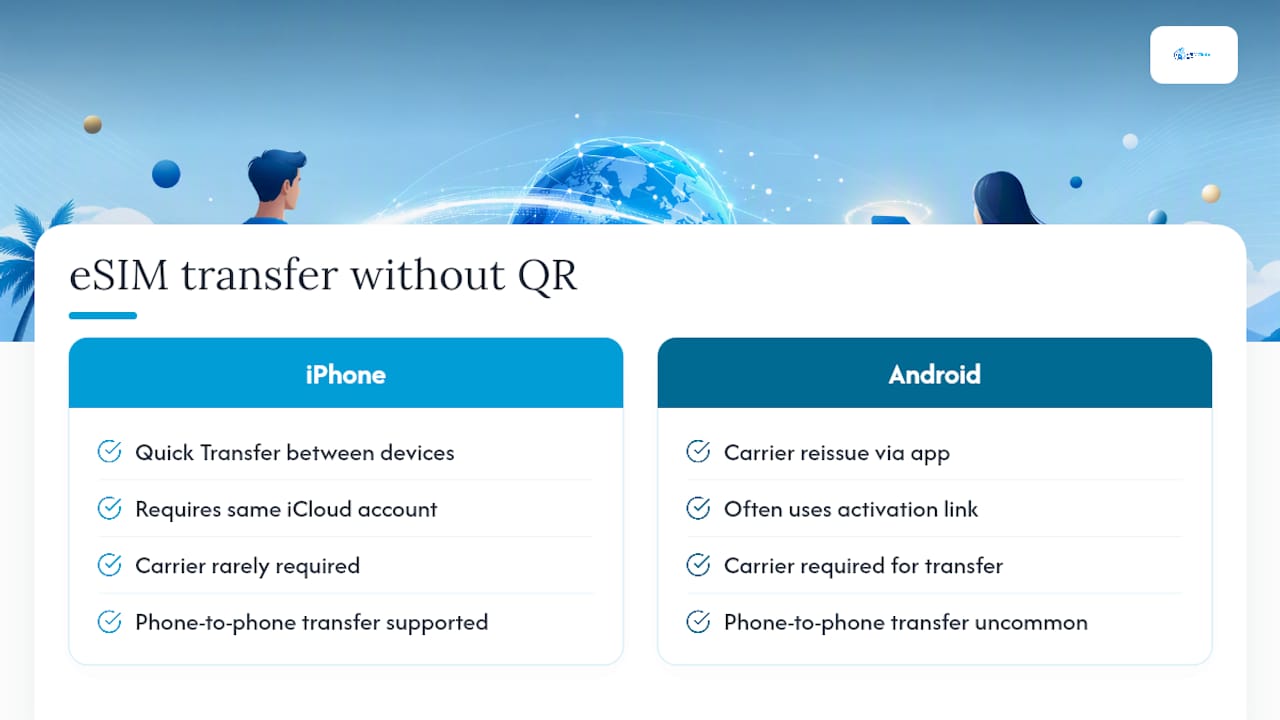
บน iPhone ให้ใช้ Quick Transfer ระหว่างอุปกรณ์สองเครื่องที่ลงชื่อเข้าใช้บัญชี iCloud เดียวกัน ส่วน Android โดยทั่วไปคุณจะต้องให้ผู้ให้บริการออกโปรไฟล์ใหม่ผ่านแอปของผู้ให้บริการ หรือส่งลิงก์เปิดใช้งานใหม่ เนื่องจากการโอน eSIM ระหว่างโทรศัพท์โดยตรงยังไม่ใช่มาตรฐานใน OEM ทุกค่าย