






















Sammanfattning:
- Att hitta ditt telefonnummer varierar mellan SIM-typer och enhetsinställningar på Android och iPhone.
- USSD-koder och operatörsappar är användbara alternativ om numret inte visas automatiskt.
- Förberedelser före resan genom att spara alla aktiva nummer hjälper till att undvika anslutningsproblem utomlands.
Du landar i Tokyo, öppnar en lokal leveransapp och den ber om ditt telefonnummer. Tillräckligt enkelt—men du har precis bytt SIM och har ingen aning om vilket nummer det tilldelade dig. Denna situation är vanligare än de flesta reseguider medger. Oavsett om du använder ett fysiskt SIM som du hämtade på flygplatsen eller ett digitalt eSIM aktiverat före avresa, är det inte alltid enkelt att hitta ditt nummer. Denna guide går igenom alla pålitliga metoder, från inbyggda enhetsinställningar till USSD-koder och operatörsappar, så att du snabbt kan hitta ditt nummer på både Android och iPhone, oavsett var du befinner dig.
Innehållsförteckning
- Vad du behöver veta innan du börjar
- Steg för steg: Så hittar du ditt telefonnummer från SIM och eSIM på Android och iPhone
- Alternativa metoder: Använda USSD-koder och tredjepartsappar
- Vad gör man om numret inte visas? Avancerad felsökning för resenärer
- En reseproffs perspektiv: Ompröva SIM-nummer för digitala nomader
- Håll kontakten var du än reser med eSIM-alternativ för globala resenärer
- Vanliga frågor
Viktiga slutsatser
| Punkt | Detaljer |
|---|---|
| Kontrollera enhetsinställningarna först | De flesta Android- och iOS-telefoner visar SIM- eller eSIM-numret i sina inställningar om det är tilldelat av din operatör. |
| Prova USSD-koder utomlands | USSD-koder erbjuder ett snabbt sätt att visa ditt nummer när inställningarna inte är tillgängliga, men varierar mellan operatörer och länder. |
| Dataendast eSIM visar sällan nummer | Många rese-eSIM erbjuder endast datatjänster, så förvänta dig inte att ett telefonnummer ska visas i inställningarna. |
| Ha reservmetoder redo | Om ditt nummer inte visas, använd operatörsappar, ring en vän eller kontakta support för hjälp under resan. |
Vad du behöver veta innan du börjar
Innan vi går in på enhetsspecifika steg, låt oss täcka vad du bör veta och kontrollera först.
Alla SIM och eSIM fungerar inte på samma sätt. Ett fysiskt SIM som köps lokalt har nästan alltid ett röstnummer. Ett eSIM kan däremot vara en dataendast-plan, vilket innebär att det ger mobilt internet men inget traditionellt telefonnummer alls. Att förstå eSIM-termer för resenärer hjälper dig att ha rätt förväntningar innan du börjar felsöka.
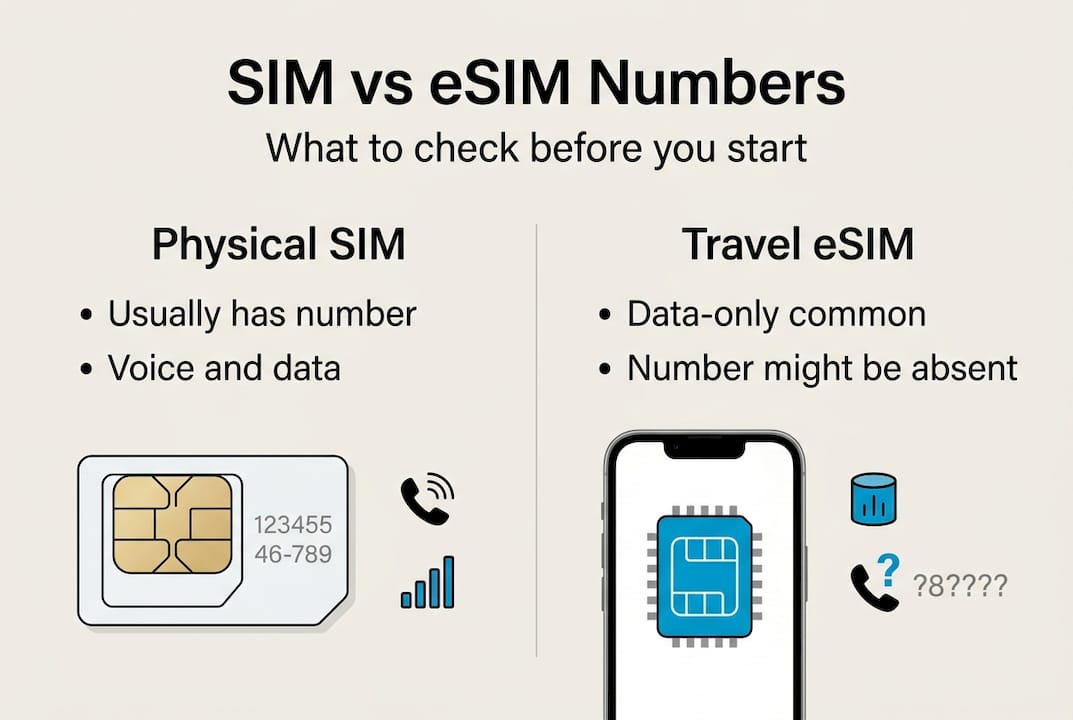
Viktiga skillnader mellan fysiskt SIM och eSIM för resenärer:
| Funktion | Fysiskt SIM | Rese-eSIM |
|---|---|---|
| Telefonnummer | Nästan alltid inkluderat | Ofta saknas (endast data) |
| Numret synligt i inställningarna | Ja, vanligtvis | Ibland, om det är tilldelat |
| Röstsamtal | Stöds | Planberoende |
| Bytprocess | Fysiskt kortbyte | Digital profilväxling |
| Operatörsinformation tillgänglig | På kortets förpackning | I enhetsinställningarna |
För internationella rese-eSIM är många endast för data och ger inget lokalt telefonnummer; eventuellt tilldelat nummer visas under eSIM-planens detaljer i enhetsinställningarna, men saknas ofta jämfört med röst-SIM.
Innan du börjar, bekräfta dessa saker:
- Ditt SIM eller eSIM är insatt och fullt aktiverat
- Din enhet visar en signal- eller datakoppling
- Du har grundläggande tillgång till telefonens app för Inställningar
- Du vet om ditt abonnemang inkluderar samtal eller bara data
- Du har din operatörs namn eller kontoinformation till hands, om det skulle behövas
Användare med dual-SIM möter en extra komplexitet. Om du har ditt hem-SIM tillsammans med ett rese-eSIM hanterar din enhet två separata nummer. Att veta vilken linje som är vilken är viktigt för samtal, SMS och tvåfaktorsautentisering (2FA), en säkerhetsmetod som skickar en kod till din telefon för att verifiera din identitet.
Proffstips: Kontrollera din eSIM-abonnemangsbekräftelse via e-post innan avresa. Operatörer inkluderar ofta det tilldelade numret där, vilket sparar dig besväret att leta i inställningarna under resan.
Steg för steg: Så hittar du ditt telefonnummer från SIM och eSIM på Android och iPhone
Med din enhet redo, följ dessa enkla instruktioner för Android och iPhone.
På iPhone:
- Öppna Inställningar
- Tryck på Telefon
- Sök efter Mitt nummer högst upp på skärmen
- För eSIM-abonnemang, gå till Inställningar > Mobilnät och tryck sedan på det specifika eSIM-abonnemangets namn
- Numret, om det tilldelats av din operatör, visas under abonnemangsdetaljerna
Telefonnumret för ett SIM- eller eSIM-kort visas i Inställningar > Telefon > Mitt nummer för fysiskt SIM, eller under Mobilnät > [abonnemangsnamn] för eSIM-abonnemang, om operatören har tilldelat numret.
På Android:
- Öppna Inställningar
- Tryck på Om telefon
- Välj Status eller SIM-status
- Sök efter Telefonnummer eller Mitt telefonnummer
- På vissa Android-versioner finns detta under Inställningar > Allmän hantering > SIM-korthanterare
På Android finns detaljer om SIM-status under Inställningar > Om telefon > Status eller SIM-status, där telefonnumret kopplat till det aktiva SIM- eller eSIM-kortet visas.

Sammanfattning efter enhet och SIM-typ:
| Enhet | SIM-typ | Inställningsväg |
|---|---|---|
| iPhone | Fysiskt SIM | Inställningar > Telefon > Mitt nummer |
| iPhone | eSIM | Inställningar > Mobilnät > [Abonnemangsnamn] |
| Android | Fysiskt SIM | Inställningar > Om telefon > SIM-status |
| Android | eSIM | Inställningar > Om telefon > SIM-status |
För dual-SIM-konfigurationer visas båda numren i SIM-hanterarens avsnitt. Etiketter som ”Primär” och ”Sekundär” hjälper dig att skilja dem åt. Utdrag av eSIM-telefonnummer fungerar på samma sätt som ett fysiskt SIM via operativsystemets inställningar, så länge eSIM är aktivt.
Proffstips: Om nummerfältet är tomt, anta inte att abonnemanget saknar nummer. Vänta 10 till 15 minuter efter aktivering och kontrollera igen. Operatörens tilldelning kan ibland ta några minuter innan numret visas på din enhet.
För en bredare jämförelse av dina anslutningsalternativ täcker eSIM vs lokalt SIM-guide och global eSIM-anslutningsguide regionala skillnader i detalj.
Alternativa metoder: Använda USSD-koder och tredjepartsappar
Om ditt nummer inte visas i enhetsinställningarna, prova dessa beprövade alternativ.
USSD-koder (Unstructured Supplementary Service Data) är korta koder du slår som ett telefonnummer som ger ett omedelbart svar på skärmen från din operatör. De fungerar utan internetåtkomst och kringgår språkbarriärer i utländska menyer, vilket gör dem särskilt användbara vid resor.
Vanliga USSD-koder att prova:
- *135# — används av många operatörer globalt (T-Mobile US, Airtel Indien och andra)
- *#100# — fungerar på flera afrikanska och asiatiska nätverk
- *#NUM# — ett generiskt format som vissa operatörer känner igen
- 1112# — används av vissa europeiska operatörer
- Kolla vanliga USSD-koder per land för en regional översikt
USSD-koder som *135# eller operatörsspecifika koder kan visa telefonnumret direkt på skärmen utan att behöva öppna inställningarna alls.
Begränsningar att ha i åtanke:
- USSD-koder fungerar inte på data-only eSIM utan röstkanal
- Koder varierar beroende på operatör och land, så en kod fungerar inte överallt
- Vissa förbetalda SIM-kort blockerar vissa USSD-funktioner tills de är helt aktiverade
Tredjepartsappar på Android erbjuder en annan väg. Appar som SIM Card Info på Android kan läsa SIM-data inklusive telefonnummer om det finns på kortet, vilket är särskilt användbart för dual-SIM-uppsättningar där du behöver bekräfta vilket nummer som hör till vilken plats.
| Metod | Fungerar på eSIM | Kräver signal | Fungerar offline |
|---|---|---|---|
| Enhetsinställningar | Ja | Nej | Ja |
| USSD-kod | Endast röstplaner | Ja | Ja |
| SIM-infoapp | Ja (Android) | Nej | Ja |
| Operatörsapp/portal | Ja | Wi-Fi OK | Nej |
Proffstips: Kontrollera alltid rätt USSD-kod för din specifika operatör och land innan du slår numret. Att använda fel kod slösar tid och kan ibland aktivera oönskade servicemenyer. Din operatörs webbplats eller global eSIM-sida listar planuppgifter som kan inkludera supportkontakter.
Vad gör man om numret inte visas? Avancerad felsökning för resenärer
Ser du fortfarande inte ditt nummer efter att ha försökt ovanstående? Så här löser du sällsynta och envisa fall.
Vissa situationer kräver mer än en enkel kontroll av inställningarna. Om både enhetsinställningar och USSD-koder inte ger något svar är problemet vanligtvis ett av följande:
- Endast dataplan: Inget telefonnummer finns att visa. Detta är förväntat och inte ett fel.
- Aktiveringsfördröjning: Operatören har ännu inte skickat numret till din SIM-profil. Vänta och försök igen.
- Provisioneringsfel: Operatören misslyckades med att tilldela ett nummer under installationen. Kräver kontakt med operatören.
- Inkompatibel enhet: Sällan läser vissa enheter inte eSIM-nummerfält korrekt.
Vissa operatörer eller SIM-kort lagrar eller visar inte telefonnumret i inställningarna alls; i sådana fall är nästa steg att kontakta operatören, använda deras app eller ringa en vän för att läsa upp nummerpresentationen.
Praktiska lösningar när inställningar och USSD-koder inte fungerar:
- Öppna operatörens officiella app och logga in med dina kontouppgifter. De flesta operatörsappar visar ditt aktiva nummer på startsidan.
- Besök operatörens webbplats över Wi-Fi och kontrollera ditt kontos instrumentpanel.
- Ring eller skicka meddelande till en kontakt och be dem läsa upp numret som visas på deras nummerpresentation.
- Skicka ett textmeddelande till en andra enhet och kontrollera avsändarens nummer.
Varning: Inte alla SIM och eSIM lagrar ditt telefonnummer på själva kortet. Vissa operatörer lagrar denna data endast på servern. Om du återställer din enhet eller installerar om eSIM-profilen kan numret inte visas i inställningarna förrän operatören provisionerar det igen. Skriv alltid ner ditt nummer externt innan du gör större enhetsändringar.
För resenärer som använder okända lokala SIM med gränssnitt på främmande språk är operatörens engelskspråkiga supportlinje eller chatt ofta den snabbaste vägen. Många operatörer som riktar sig till turister erbjuder flerspråkig support. Utforska rese-eSIM-alternativ som inkluderar tydlig dokumentation och engelskspråkig support för att minska denna friktion.
En reseproffs perspektiv: Ompröva SIM-nummer för digitala nomader
Nu när de tekniska stegen är klara, här är vad erfarna digitala nomader önskar att alla resenärer visste innan nästa resa.
De flesta guider behandlar problemet med saknat nummer som en teknisk bugg att fixa vid ankomst. Det smartare tillvägagångssättet är att se det som en checklista före resan. Innan du går ombord, öppna telefonens inställningar, hitta varje nummer på varje aktivt SIM eller eSIM och spara dem i en säker molnanteckning eller lösenordshanterare. Det tar två minuter och eliminerar en kategori problem helt.
För användare med dubbla SIM som kör ett hemlandsröst-SIM tillsammans med ett rese-eSIM för data, är hemlandets nummer det viktigaste för 2FA SMS. Ställ in ditt rese-eSIM som standard för data och behåll hemlands-SIM aktivt för inkommande meddelanden. Denna inställning innebär att du får verifieringskoder på ditt välbekanta nummer utan att betala roamingavgifter för data.
Den hårdare sanningen: om ditt rese-eSIM endast är för data, kommer ingen felsökningsåtgärd att ge ett telefonnummer. Det är avsiktligt, inte ett fel. Att acceptera detta tidigt sparar mycket frustration. För kommunikation utan nummer fungerar WhatsApp, Signal och liknande appar över Wi-Fi eller mobildata och täcker de flesta resenärers behov.
Att vara förberedd innan avresa slår alltid nödlösningar på flygplatsen. Besök EsimGlobe för att granska abonnemangsdetaljer, inklusive om ett nummer ingår, innan du köper.
Håll kontakten var du än reser med eSIM-alternativ för globala resenärer
Redo att slippa SIM- och nummerproblem på ditt nästa äventyr? Så här ställer du in sömlös uppkoppling.
EsimGlobe erbjuder eSIM-abonnemang för resenärer i över 130 länder och regioner, med omedelbar digital aktivering utan fysiskt kort. Oavsett om du behöver en USA rese-eSIM för en inrikesresa eller Nordamerika eSIM-abonnemang som täcker flera länder samtidigt, listar plattformen abonnemangsdetaljer tydligt, inklusive datamängder och röststöd. Ska du till Japan? Japan eSIM-abonnemanget täcker stora nätverk med enkel aktivering.
Utforska globala eSIM-lösningar för att jämföra regionala och landspecifika alternativ, kontrollera täckningsdetaljer och aktivera ditt abonnemang innan avresa. Att veta exakt vad ditt abonnemang inkluderar, inklusive om ett telefonnummer ingår, börjar med att välja rätt eSIM från början.
Vanliga frågor
Varför kan jag inte se mitt telefonnummer i telefonens SIM- eller eSIM-inställningar?
Vissa operatörer eller SIM-kort lagrar eller visar inte telefonnumret alls i enhetens inställningar. Det kan också ta flera minuter innan numret visas efter första aktivering, så att vänta och kontrollera igen är värt att prova först.
Kan jag få ett telefonnummer från ett data-only eSIM?
De flesta data-only eSIM-kort inkluderar inte ett rösttelefonnummer, så inget nummer visas i dina inställningar. Många rese-eSIM är avsiktligt data-only, vilket betyder att avsaknaden av ett nummer är förväntat och inte ett fel.
Vilka är vanliga USSD-koder för att visa mitt telefonnummer när jag reser?
USSD-koder som *135# eller andra operatörsspecifika koder kan visa ditt nummer direkt på skärmen. Dessa varierar mellan länder och leverantörer, så kontrollera rätt kod för din specifika operatör innan du slår numret.
Är det möjligt att hämta mitt nummer via operatörens appar eller portaler?
Ja, de flesta operatörer erbjuder en officiell app eller ett onlinekonto där ditt aktiva telefonnummer visas när du loggar in. Operatörernas appar och portaler är ofta den mest pålitliga reservlösningen när enhetens inställningar inte visar något.
Hur kan jag förbereda mig för problem med SIM- eller eSIM-nummer innan jag reser?
Skriv ner alla aktiva telefonnummer i en säker anteckning eller lösenordshanterare innan du lämnar hemmet. För användare med dubbla SIM-kort, att i förväg extrahera och spara hemnumret säkerställer att du kan ta emot 2FA-meddelanden utan att behöva leta efter det utomlands.