


Sammanfattning:
- Miljontals resenärer förlitar sig på Samsung-telefoner med eSIM-funktion, men många möter fortfarande höga roamingavgifter eller har problem med aktivering. Att verifiera enhetskompatibilitet och slutföra inställningen hemma före avresa förhindrar problem, medan korrekt val av datalinje säkerställer pålitlig uppkoppling utomlands. Rätt hantering av dubbla SIM-inställningar och medvetenhet om QR-kodernas begränsningar optimerar eSIM-upplevelsen under internationella resor.
Miljontals resenärer bär Samsung-telefoner som fullt ut kan använda eSIM, men de betalar ändå dyra roamingavgifter eller slösar tid på att leta efter fysiska SIM-kort vid flygplatskiosker. Förvirringen kring eSIM Samsung-kompatibilitet, aktivering och operatörsinställningar är verklig, men det är inte komplicerat när du vet vad du ska leta efter. Denna guide förklarar exakt vilka Samsung-enheter som stödjer eSIM, hur man aktiverar och hanterar det för internationella resor, och vad man ska göra när problem uppstår. Läs detta innan din nästa resa så sparar du både tid och pengar.
Innehållsförteckning
- Viktiga slutsatser
- eSIM Samsung-kompatibilitet: vilka enheter kvalificerar sig
- Så aktiverar du eSIM på Samsung för resor
- Hantera dual SIM på Samsung under resor
- Felsökning av Samsung eSIM-anslutningsproblem utomlands
- Bästa rutiner för internationella resor med Samsung eSIM
- Min syn på Samsung eSIM efter år av internationella resor
- Skaffa din Samsung eSIM-plan via Esimglobe
- Vanliga frågor
Viktiga slutsatser
| Punkt | Detaljer |
|---|---|
| Kontrollera modellkompatibilitet först | Inte varje Samsung-enhet har eSIM-hårdvara; kontrollera i Inställningar innan du antar att din telefon kvalificerar sig. |
| Aktivering kräver Wi-Fi-anslutning | Du behöver internetåtkomst för att ladda ner en eSIM-profil, så ställ in detta innan du lämnar hemmet. |
| En datalinje aktiv åt gången | Samsung-enheter med dubbla SIM-kort kan ha två nummer, men endast ett SIM kan hantera mobildata samtidigt. |
| QR-koder är engångs | De flesta eSIM QR-koder går ut efter första skanning; förvänta dig aldrig att en kod fungerar två gånger på olika telefoner. |
| Verifiera datalinje efter ankomst | Resenärer förlorar regelbundet mobildata genom att inte välja rese-eSIM som standard datalinje. |
eSIM Samsung-kompatibilitet: vilka enheter kvalificerar sig
Inte varje Galaxy-telefon i din låda stödjer eSIM. eSIM är inbyggt i kompatibla enheter som en hårdvarukomponent, vilket betyder att detta inte är något du kan aktivera via en mjukvaruuppdatering. Om chipet inte finns fysiskt i din specifika modellvariant kommer eSIM-alternativet inte att visas någonstans i dina inställningar.
Den goda nyheten är att Samsungs nuvarande sortiment täcker ett brett spann av prisnivåer och formfaktorer. Här är en översikt över bekräftade Samsung-enheter som är kompatibla med eSIM:
- Galaxy S-serien: S20, S21, S22, S23, S24 och S25 (alla varianter inklusive Plus, Ultra och Edge)
- Galaxy Z-serien: Z Fold2 till Z Fold7, Z Flip3 till Z Flip7
- Galaxy Note-serien: Note20 och Note20 Ultra
- Galaxy A-serien: Utvalda A-seriens 5G-modeller (varierar beroende på region och operatör)
- Galaxy-surfplattor: Tab S7, S8, S9, S9 FE och S10-serier med LTE/5G-anslutning
Den viktiga fångsten är frasen ”varierar beroende på region och operatör.” eSIM-tillgängligheten beror på modellvariant och inte bara modellnamnet. Samma Galaxy S25 som säljs i USA via en operatör kan ha eSIM inaktiverat eller låst, medan den olåsta internationella varianten har full support. En Samsung Galaxy A54 5G som säljs i Europa kan ha eSIM-menyn tillgänglig, medan samma fysiska modell som säljs på vissa asiatiska marknader inte har det.
För att verifiera din specifika enhet, gå till Inställningar › Anslutningar › SIM-hanterare. Om du ser ett alternativ märkt ”Lägg till eSIM” eller ”Lägg till mobilabonnemang” stöds det av din enhet. Om det alternativet saknas helt sparar du tid genom att kontrollera enhetens kompatibilitet i Inställningar tidigt, så att du inte upptäcker problemet vid avgångsgaten.
Proffstips: Om du nyligen bytt till en ny Samsung-telefon, kontrollera eSIM-tillgängligheten innan din resa istället för att förlita dig på din tidigare enhets funktioner. Operatörsspecifika varianter kan ibland ta bort eSIM-stöd även från flaggskeppsmodeller.
Så aktiverar du eSIM på Samsung för resor
Aktiveringsprocessen för Samsung eSIM följer en konsekvent väg över stödda modeller, även om de exakta skärmnamnen kan variera något mellan One UI-versioner. Att ha en tydlig bild av hela flödet förhindrar frustrationen som drabbar de flesta förstagångsanvändare.
Här är hela installationsprocessen:
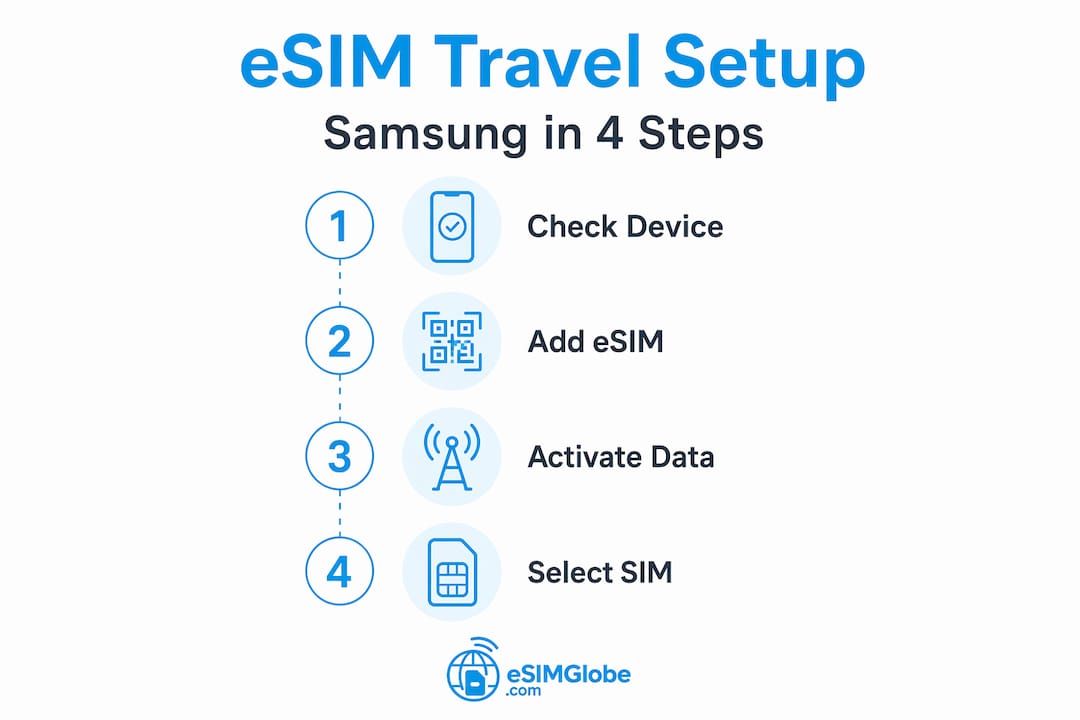
- Anslut till Wi-Fi. Du kan inte ladda ner en eSIM-profil via en dataanslutning du ännu inte har. Anslut till ditt hem-Wi-Fi eller en betrodd hotspot innan du börjar.
- Öppna Inställningar. Gå till Inställningar › Anslutningar › SIM-hanterare.
- Välj ”Lägg till eSIM” eller ”Lägg till mobilabonnemang.” Vissa Samsung-modeller visar detta som ”Ladda ner ett SIM istället.” Båda leder dig till samma plats.
- Välj din metod. Du kan skanna en QR-kod från din eSIM-operatör eller ange en aktiveringskod manuellt om operatören tillhandahåller en sådan.
- Skanna QR-koden. Operatörer tillhandahåller en QR-kod som innehåller eSIM-profilens data. Rikta kameran mot den inne i SIM-hanterarens skärm.
- Bekräfta nedladdning. Samsung kommer att be dig bekräfta abonnemangsdetaljerna. Acceptera och vänta på att profilen installeras. Detta tar vanligtvis mindre än två minuter med en stabil Wi-Fi-anslutning.
- Ge eSIM ett namn. Ge ditt nya eSIM en tydlig etikett som ”Resa Europa” så att du snabbt kan identifiera det i SIM-hanteraren senare.
- Ställ in datapreferenser. När du uppmanas, välj vilket SIM som ska användas för mobildata. För resor, välj ditt nya eSIM som standard datalinje.
Den fullständiga aktiveringsprocessen via Inställningar täcker de flesta standardfall, men Esimglobe’s steg-för-steg guide för aktivering går igenom operatörsspecifika variationer som Samsungs inbyggda gränssnitt inte alltid förklarar.
Ett problem som överraskar resenärer är att eSIM QR-koder är engångskoder. De flesta eSIM QR-koder går ut efter första användningen, vilket betyder att du inte kan skanna samma kod på en ny telefon om du uppgraderar eller fabriksåterställer din enhet. Om du installerar en ny Samsung-telefon före en resa, slutför eSIM-aktiveringen innan du raderar din gamla enhet. Om koden inte längre fungerar, kontakta din operatör direkt eller använd deras app för att generera en ny aktivering.
Proffstips: Slutför din Samsung eSIM-installation hemma, inte på flygplatsen. Aktivering kräver ibland att din operatör skickar profilen från sin sida, vilket kan ta 15 till 30 minuter. Att starta denna process med flygplatsens Wi-Fi och en avgång om 45 minuter är en situation att undvika.
Hantera dual SIM på Samsung under resor
Samsungs dual SIM-funktion är en av dess tydligaste fördelar för internationella resenärer. Du kan ha ditt hem-SIM aktivt för samtal och sms samtidigt som du använder ett lokalt rese-eSIM för data. Att förstå hur inställningarna fungerar förhindrar det vanligaste misstaget bland resenärer: att betala för ett eSIM-abonnemang som aldrig används för data eftersom fel SIM är inställt som standard.
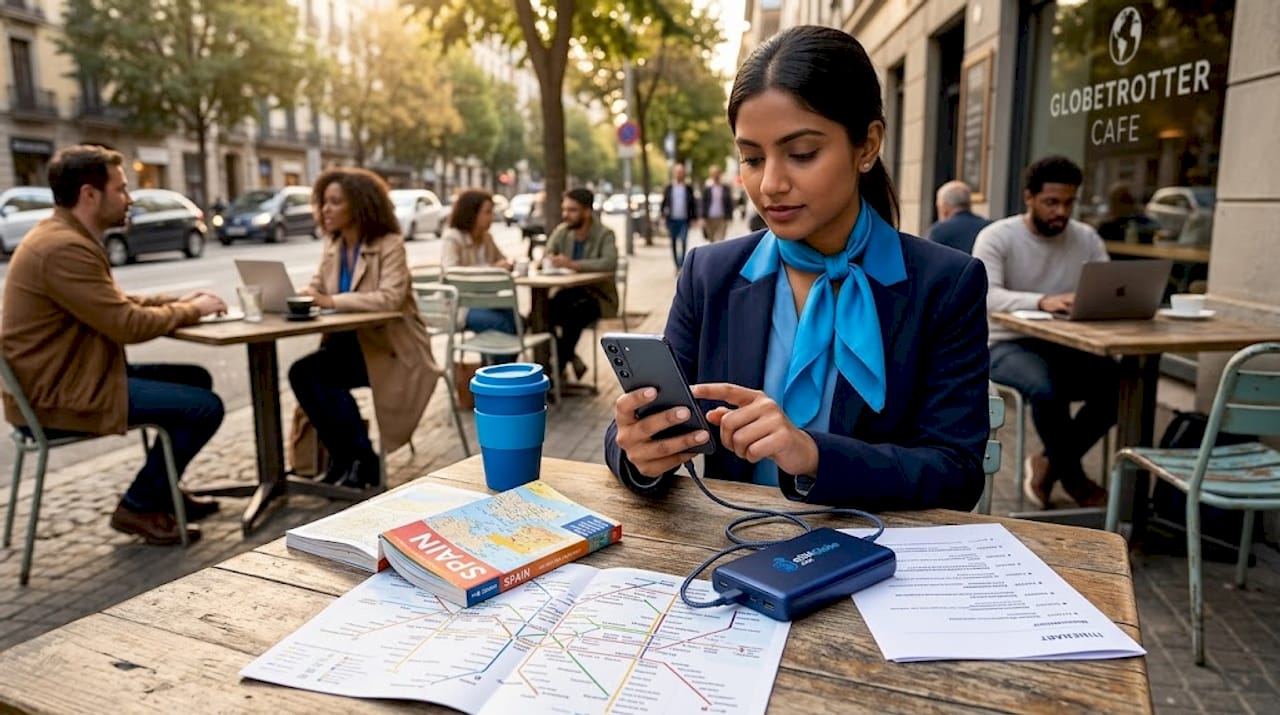
Samsung dual SIM-enheter stödjer ett fysiskt SIM och ett eSIM samtidigt. Båda numren tar emot samtal och sms samtidigt, men endast ett SIM kan hantera mobildata vid varje given tidpunkt. Det är denna detalj som skapar mest förvirring.
Här är en jämförelse av hur de två SIM-korten fungerar i en dual SIM reseinställning:
| Funktion | Hem-SIM (fysiskt) | Rese-eSIM |
|---|---|---|
| Tar emot samtal och sms | Ja | Ja |
| Standard datalinje | Bör vara avstängd | Ställ in som primär |
| Roamingavgifter | Hög om data är aktivt | Täcks av reseabonnemanget |
| Avtagbar | Ja | Nej (digital profil) |
| Användbart för | Behålla hemnummer | All dataanvändning utomlands |
För att konfigurera din datalinje, gå till Inställningar › Anslutningar › SIM-hanterare › Mobildata och välj din rese-eSIM. Samsung låter dig också ställa in separata standarder för samtal och sms, vilket är användbart om du vill att ditt hemnummer ska hantera röstsamtal medan eSIM tar hand om all data.
Några viktiga punkter att hantera väl i alla rese-dual-SIM-upplägg:
- Stäng av data-roaming på ditt hem-SIM för att undvika oavsiktliga avgifter
- Ställ in din rese-eSIM som standard datalinje innan landning, inte efter
- Använd Samsungs SIM-hanterargenväg från notifikationsfältet för snabbare växling
- Bekräfta vilket nummer som visas när du ringer så att kontakter får rätt återuppringningsnummer
Framgångsrik internationell eSIM-användning beror mer på val av datalinje än på själva installationen. Att få eSIM på enheten är den enklare delen. Att konfigurera det korrekt är där de flesta resenärer stöter på problem.
Felsökning av Samsung eSIM-anslutningsproblem utomlands
Du landar, stänger av flygplansläge och din Samsung visar ”Ingen tjänst” på rese-eSIM. Detta är vanligare än det borde vara, och de flesta orsaker har enkla lösningar.
Gå igenom dessa steg i ordning innan du kontaktar din leverantör:
- Stäng av och slå på eSIM igen. Gå till Inställningar › Anslutningar › SIM-hanterare, tryck på din rese-eSIM och inaktivera den, aktivera sedan igen. Detta tvingar enheten att registrera sig på nytt i det lokala nätverket.
- Kontrollera val av datalinje. Bekräfta att din rese-eSIM är inställd som aktiv data-SIM. Detta enkla steg löser problemet för många resenärer som rapporterar ”ingen data” efter ankomst.
- Verifiera att roaming är aktiverat. Tryck på rese-eSIM i SIM-hanteraren och kontrollera att ”Data-roaming” är påslaget om ditt abonnemang täcker flera länder.
- Återställ APN-inställningar. Återställning av APN-inställningar i Inställningar › Anslutningar › Mobila nätverk › Åtkomstpunktsnamn kan lösa problem med ”Ingen tjänst” när telefonen har fel nätverksåtkomstdata. Ta bort felaktiga APN-poster och lägg till den som din eSIM-leverantör anger.
- Byt nätverksläge. Gå till Inställningar › Anslutningar › Mobila nätverk › Nätverksläge och välj manuellt din lokala nätverksteknologi (LTE eller 3G) istället för att låta den stå på automatisk. Vissa utländska nätverk fungerar inte smidigt med automatiskt läge.
- Starta om enheten. En fullständig omstart efter att ha gjort ovanstående ändringar hjälper telefonen att söka efter tillgängliga nätverk igen.
Om ingen av dessa steg återställer anslutningen kan problemet ligga hos operatörens aktiveringssystem snarare än på din enhet. Kontakta din eSIM-leverantörs support med ditt ICCID-nummer (finns i Inställningar › Om telefonen › Statusinformation).
Ett specifikt scenario förtjänar uppmärksamhet. Om du skannade en gammal QR-kod på en ny Samsung-telefon och profilen verkar installerad men visar ingen signal, kan det vara så att operatören inte har överfört abonnemanget till den nya enhetens identifierare. I så fall är en ny QR-kod eller en ny aktivering via operatörens app den enda vägen framåt.
Proffstips: Ta en skärmdump av dina APN-inställningar innan du lämnar hemmet. Om du behöver återställa dem utomlands utan Wi-Fi, innebär en bild på de korrekta värdena att du kan mata in dem manuellt utan att behöva kontakta support.
Bästa rutiner för internationella resor med Samsung eSIM
Att använda eSIM på en Samsung-enhet för internationella resor är praktiskt och kostnadseffektivt när du förbereder dig ordentligt. De resenärer som stöter på problem är nästan alltid de som ordnar allt i sista minuten eller hoppar över verifieringsstegen.
De grundläggande fördelarna med eSIM för internationella resor är verkliga. Du undviker kostnaden för roamingplaner från din hemoperatör, som kan kosta 100 till 150 kronor per dag för grundläggande dataåtkomst. Du slipper köerna vid SIM-kiosker på flygplatsen och risken att köpa en plan som inte täcker din faktiska destination. Och du behåller ditt hemnummer aktivt för inkommande samtal utan att behöva bära två telefoner.
Här är de bästa rutinerna värda att bygga in i din resevana:
- Verifiera eSIM-kompatibilitet minst en vecka före avresa. Anta inte. Öppna SIM-hanteraren och bekräfta att alternativet ”Lägg till eSIM” finns på din specifika enhet.
- Köp din rese-eSIM-plan innan du går ombord. De flesta eSIM-planer aktiveras omedelbart eller inom några minuter efter installation av QR-koden. Att ha den installerad och konfigurerad innan start innebär att du har data direkt när du landar.
- Inaktivera dataroaming på ditt hem-SIM. Gör detta i SIM-hanteraren innan avresa så att oavsiktlig dataanvändning inte utlöser roamingavgifter.
- Spara din QR-kod som en skärmdump och som ett e-postmeddelande. Om din telefon försvinner eller återställs kan du behöva QR-kodsbilden för att kontakta din operatör och begära en ersättningsaktivering.
- Ladda ner din eSIM-leverantörs app. Många leverantörer erbjuder appar som låter dig hantera ditt abonnemang, kontrollera användning och återaktivera utan att behöva en ny QR-kod.
För frekventa affärsresenärer gör det hela reselogistiken smidigare att ha med sig ett presentkort för hotellvistelse tillsammans med en korrekt konfigurerad Samsung eSIM-inställning eftersom både uppkoppling och boende bekräftas före avresa.
Proffstips: Så fort du landar i ett nytt land, öppna SIM-hanteraren och bekräfta manuellt att ditt rese-eSIM är den aktiva datalinjen. Denna 15-sekunders kontroll förhindrar förvirringen kring ”varför fungerar inte min data” under de första timmarna av en resa.
Du kan hitta ytterligare vägledning om att hantera uppkoppling över flera destinationer i Esimglobes eSIM resetips-resurs.
Min syn på Samsung eSIM efter år av internationella resor
Jag har använt eSIM Samsung-inställningar på flera enheter under dussintals resor, och den största lärdomen jag fått är att tekniken i sig inte är det svåra. Det svåra är gapet mellan vad resenärer antar ska fungera och vad som faktiskt kräver konfiguration.
QR-kodsproblemet är det jag oftast sett få folk att snubbla. Jag såg en kollega försöka installera sin ”sparade” QR-kod på en ny Galaxy S24 efter att ha uppgraderat från en S21 mitt under resan. Koden hade redan använts på den gamla enheten. Hon spenderade två timmar i en hotellobby för att lösa det, när ett fem minuters samtal till hennes operatör före uppgraderingen skulle ha genererat en ny kod. Resenärer bör räkna med att aktivera på nytt via operatörens app eller webbplats varje gång de byter enhet.
Problemet med val av datalinje är lika vanligt och mycket mindre uppenbart. Jag har personligen anlänt till ett land med en fungerande eSIM-profil installerad, bara för att upptäcka att det inte fanns någon data eftersom mitt hemmakort fortfarande var inställt som datalinje. Nu gör jag en kontroll av SIM-hanteraren till en del av min ankomstrutin på samma sätt som jag kollar min gate vid en anslutning.
Det som verkligen förändrades för mig var insikten att eSIM-hårdvarustöd inte är en mjukvarubrytare. När jag förstod att vissa regionala varianter av samma Samsung-modell helt enkelt inte har chipet, började jag kontrollera modellvariantnummer innan jag rekommenderade en enhet till någon som reser regelbundet.
För den som är ny med denna setup är mitt råd tydligt: kontrollera kompatibilitet, köp din eSIM-plan innan du åker, slutför installationen på hemmets Wi-Fi och gör datalinjekontrollen när du landar. Dessa fyra steg eliminerar cirka 90 % av de problem jag sett resenärer stöta på.
— daniele
Skaffa din Samsung eSIM-plan via Esimglobe
Esimglobe erbjuder internationella eSIM-planer kompatibla med Samsung-enheter i hundratals destinationer världen över. Plattformen ger dig en tydlig land- och regionsväljare, transparent prissättning i USD, EUR och GBP samt aktiveringsstöd som fungerar med Samsungs inbyggda SIM-hanterare. Ingen fysisk SIM-kort, ingen flygplatskiosk, inga roamingöverraskningar.
Oavsett om du reser till ett land eller hanterar data över en flerstoppresa, är Esimglobes eSIM-planer skapade för just detta. Planerna finns tillgängliga för omedelbart köp, QR-koden levereras direkt och aktiveringsprocessen följer exakt Samsungs installationssteg som beskrivs i denna guide. Bläddra bland aktuella planer och regional täckning hos Esimglobe innan din nästa resa.
Vanliga frågor
Vilka Samsung-telefoner stödjer eSIM 2026?
Samsung Galaxy-modeller med eSIM-stöd inkluderar S20 till S25-serierna, Z Fold och Z Flip-serier från Fold2 och framåt, Note20 samt utvalda A-serie 5G-modeller. Tillgängligheten varierar beroende på regional variant.
Hur aktiverar jag eSIM på en Samsung-enhet?
Gå till Inställningar › Anslutningar › SIM-hanterare › Lägg till eSIM och skanna sedan QR-koden från din eSIM-operatör. En Wi-Fi-anslutning krävs för att ladda ner profilen.
Kan jag använda två SIM samtidigt på Samsung med eSIM?
Ja. Samsung stödjer en fysisk SIM och en eSIM samtidigt, vilket gör att båda numren kan ta emot samtal och SMS. Dock kan bara ett SIM använda data åt gången, så ställ in ditt rese-eSIM som standard datalinje.
Varför visar min Samsung eSIM inget nätverk utomlands?
De vanligaste orsakerna är felaktigt val av datalinje och inaktiverad dataroaming. Kontrollera SIM-hanteraren för att bekräfta att rese-eSIM är inställt som aktiv datalinje, aktivera roaming på den linjen och återställ APN-inställningarna om problemet kvarstår.
Kan jag återanvända en eSIM QR-kod på en ny Samsung-telefon?
Nej. De flesta eSIM QR-koder är engångskoder och upphör att gälla efter första aktivering. Om du byter Samsung-enhet, kontakta din eSIM-leverantör för en ny QR-kod eller använd deras app för att generera en ny aktivering.