






















Slå av och på flygplansläget, kontrollera att eSIM-linjen är aktiverad i Inställningar och starta om telefonen. Dessa tre steg löser snabbt de flesta situationer där en eSIM inte har någon service. Om eSIM fortfarande inte ansluter efter detta beror problemet nästan alltid på en av fyra saker: linjen är avstängd, aktiveringen slutfördes aldrig på operatörens sida, APN-inställningarna konfigurerades inte automatiskt eller enheten är operatörslåst.
Gör dessa kontroller nu:
- Slå på flygplansläget, vänta en kort stund och slå sedan av det
- Gå till Inställningar → Mobilnät (iPhone) eller Inställningar → Nätverk och internet → SIM-kort (Android) och kontrollera att eSIM-linjen är aktiverad
- Ställ in eSIM som standardlinje för data
- Aktivera dataroaming om du reser — data-only-rese-eSIM kräver ofta detta även i destinationslandet på grund av partnernätens konfigurationer
Om inget av detta fungerar samlar du in IMEI och EID (båda finns under Inställningar → Allmänt → Om på iPhone eller Inställningar → Om telefonen på Android), noterar den exakta felmeddelandetexten och kontaktar din operatör eller Esimglobe support med informationen till hands.
Proffstips: Innan du tar bort en eSIM-profil som har fastnat ber du operatören eller Esimglobe support att skicka en ny konfiguration till den befintliga profilen. En omkonfigurering från operatören återställer ofta en aktivering som har fastnat utan att den aktuella profilen raderas, vilket innebär att du undviker risken att förlora en QR-kod som bara kan skannas en gång.
Viktiga slutsatser
De flesta eSIM-fel löses med enkla åtgärder som att slå på och av flygplansläget, kontrollera att linjen är aktiverad och vald som standard samt starta om telefonen. Om det inte hjälper beror lösningen ofta på en korrigering av APN-inställningarna, en omkonfigurering hos operatören eller att profilen utfärdas på nytt.
| Punkt | Detaljer |
|---|---|
| Börja med den snabba checklistan | Slå på och av flygplansläget, kontrollera att linjen är aktiverad, välj den som standardlinje för data och slå på dataroaming — detta löser de flesta fall på under tre minuter. |
| APN är den dolda boven | Automatisk konfiguration misslyckas på vissa enheter. Jämför APN-fälten med ditt aktiveringsmejl innan du begär en ominstallation. |
| Samla först in IMEI och EID | Båda identifierarna krävs av operatörer och Esimglobe support för att fjärrkonfigurera en profil på nytt. |
| Eskaleringsordning | Prova att be operatören göra en omkonfigurering innan du återställer enheten. Att skicka profilen på nytt går ofta snabbare och innebär vanligtvis att du slipper förlora en QR-kod som bara kan användas en gång. |
| Esimglobe support | För abonnemang som köpts via Esimglobe öppnar du ett ärende med ordernummer, EID, en skärmbild av felet och tidsstämpel för snabbast möjliga lösning. |
Kontakta din operatör när problemet gäller avstängning av kontot, operatörslås eller ett hårdvarufel. Kontakta Esimglobe support när problemet gäller profilleverans, utfärdande av en ny QR-kod eller verifiering av aktiveringsloggen.
Innehållsförteckning
- Varför din eSIM fortsätter att visa ”Ingen service”
- Checklistan på 3 minuter att gå igenom först
- Så åtgärdar du eSIM-problem på iPhone, steg för steg
- Så åtgärdar du eSIM-problem på Android, steg för steg
- Så tar du bort, installerar om eller överför en eSIM-profil
- Kontroller av operatör och konto att göra innan du skyller på telefonen
- Avancerade kontroller: APN, nätverksläge och diagnostik
- När du ska kontakta operatören eller enhetssupporten
- Så hanterar Esimglobe aktiveringar och det här kan supporten åtgärda
- De misstag som orsakar de flesta återkommande eSIM-felen
- Esimglobe-support för kunder med ett aktivt abonnemang
- Officiella guider och supportsidor att konsultera
- Vanliga frågor
Varför din eSIM fortsätter att visa ”Ingen service”
De flesta eSIM-fel faller inom en av åtta kategorier. Om du matchar symtomet med orsaken sparar du tid.
- Operatörslås — Enheten är låst till en annan operatör. Symptom: ”SOS” eller ”Ingen service” visas direkt efter installationen. På iPhone kontrollerar du Inställningar → Allmänt → Om → Operatörslås; ”Inga SIM-begränsningar” bekräftar att enheten är olåst.
- Enheten eller operativsystemet stöds inte — Telefonmodellen eller programvaruversionen stöder inte eSIM eller det aktuella operatörens aktiveringssystem. Symptom: eSIM-alternativet saknas helt i Inställningar.
- Ofullständig aktivering hos operatören — Profilen har installerats, men operatören har inte slutfört aktiveringen av linjen. Symptom: ”Aktiverar …” visas i mer än 15 minuter.
- Linjen är avstängd i Inställningar — eSIM-profilen finns, men linjen är avstängd. Symptom: profilen syns i Inställningar men visar ”Aktivera”.
- Felaktiga APN-inställningar eller nätverksläge — Enheten har signal men ingen data. Detta är en av de vanligaste dolda orsakerna och förbises ofta. APN-inställningarna skickas vanligtvis automatiskt, men vissa nyare flaggskeppsmodeller och en del äldre enheter misslyckas med att konfigurera dem automatiskt. Då har du täckning men inget internet. Symptom: täckningsstaplar visas, men mobildata läses inte in.
- Operatörsinställningarna eller operativsystemet är inaktuella — Ett föråldrat operatörspaket kan blockera aktiveringen. Symptom: aktiveringsfel eller ingen uppmaning om att slutföra konfigurationen.
- Konflikter mellan flera SIM-kort — Två aktiva linjer konkurrerar om samma nätverksplats. Symptom: den ena linjen fungerar, medan den andra visar ”Ingen service”.
- Avstängt konto eller obetald skuld — Operatören har blockerat linjen på kontonivå. Symptom: samtal eller data fungerar inte ens efter en lyckad installation; operatören bekräftar blockeringen när du ringer.
Checklistan på 3 minuter att gå igenom först
Gå igenom dessa steg i ordning. De flesta eSIM-problem löses inom några enkla steg.
- Aktivera flygplansläget, räkna till fem och inaktivera det igen.
- Starta om telefonen helt (stäng av den och starta den igen – lås och lås inte bara upp skärmen).
- Öppna Inställningar → Mobilnät (iPhone) eller Inställningar → Nätverk och internet → SIM-kort (Android). Kontrollera att eSIM-linjen visas som ”På” och är inställd som standard för mobildata.
- Aktivera dataroaming på eSIM-linjen om du befinner dig utanför ditt hemland.
- Kontrollera att standardlinjen för mobildata är inställd på eSIM-kortet, inte på ett fysiskt SIM-kort.
- Kontrollera att operativsystemet är uppdaterat (Inställningar → Allmänt → Programuppdatering på iPhone; Inställningar → System → Systemuppdatering på Android).
- Leta efter en uppmaning om uppdatering av operatörsinställningar (iPhone: Inställningar → Allmänt → Om — en uppmaning visas automatiskt om en uppdatering är tillgänglig).
- Kontrollera att eSIM-profilen fortfarande finns i Inställningar. Om den har försvunnit måste du installera om den.
Om de här stegen inte löser problemet ska du anteckna följande innan du ringer supporten: IMEI-nummer, EID-nummer, den exakta texten i felmeddelandet (ta en skärmbild av det) och när problemet började.
Så åtgärdar du eSIM-problem på iPhone, steg för steg
De mest sannolika lösningarna på iPhone, i ordning: slå av och på eSIM-linjen, kontrollera operatörsinställningarna, starta om, återställ nätverksinställningarna och ta sedan bort och installera om profilen.
Steg-för-steg-felsökning på iPhone
- Slå av och på eSIM-linjen. Inställningar → Mobilnät → tryck på eSIM-abonnemanget → stäng av ”Slå på den här linjen”, vänta 10 sekunder och slå sedan på den igen.
- Ange som standardlinje för mobildata. Inställningar → Mobilnät → Mobildata → välj eSIM-abonnemanget.
- Sök efter en uppdatering av operatörsinställningarna. Inställningar → Allmänt → Om. Om en uppdatering är tillgänglig visas en fråga inom några sekunder. Tryck på ”Uppdatera”.
- Starta om enheten. Håll sidoknappen och en volymknapp intryckta, svep för att stänga av, vänta 30 sekunder och starta sedan enheten.
- Återställ nätverksinställningar. Inställningar → Allmänt → Överför eller nollställ iPhone → Nollställ → Nollställ nätverksinställningar. Detta rensar låsta nätverksregistreringar och tvingar fram en ny registrering mot mobilmaster. Skriv ner dina Wi-Fi-lösenord först – detta steg tar bort alla sparade nätverk.
- Ta bort och installera om eSIM. Inställningar → Mobilnät → tryck på abonnemanget → Ta bort mobilabonnemang. Installera sedan om det med din QR-kod eller SM-DP+-adress. Obs! Vissa QR-koder går ut eller kan bara användas en gång. Kontrollera med din leverantör innan du tar bort en aktiv profil.
- Kör diagnostik med Apple-supporten. Apple Support-appen (tillgänglig i App Store) innehåller enhetsdiagnostik i iOS 18 och senare som kan identifiera om problemet beror på maskinvara eller programvara innan du ringer Apple.
Vanliga felmeddelanden på iPhone och vad de betyder
- ”Aktiverar …” har fastnat — Operatörens konfigurering är inte slutförd. Vänta 15 minuter och starta sedan om. Om det fortfarande har fastnat kontaktar du operatören för en ny konfigurering.
- ”Ingen service” — Linjen är avstängd, enheten är operatörslåst eller aktiveringen misslyckades. Börja med steg 1 ovan.
- ”eSIM-aktiveringen kunde inte slutföras” — QR-koden kan ha gått ut, redan använts eller vara kopplad till fel EID. Kontakta din leverantör för en ny aktiveringskod.
Så hittar du IMEI och EID på iPhone
Inställningar → Allmänt → Om → bläddra till IMEI och EID. Apple rekommenderar att du har båda till hands när du kontaktar en operatör, eftersom operatörer använder EID för att konfigurera om en profil på distans. För eSIM-aktivering vid utlandsresor sparar det mycket tid att ha dessa nummer kopierade innan du går ombord.
Proffstips: iPhones snabböverföring (tillgänglig när du konfigurerar en ny iPhone) flyttar ett eSIM från en enhet till en annan utan en ny QR-kod. Använd den endast när båda telefonerna finns på plats och operatören stöder funktionen. Om du använder snabböverföring och överföringen fastnar kan profilen hamna i ett mellanläge på båda enheterna – se alltid till att ha operatörens eller leverantörens supportkontakt till hands innan du börjar.
Så åtgärdar du eSIM-problem på Android, steg för steg
De viktigaste Android-lösningarna: slå på SIM-linjen, ställ in automatiskt nätverksval, kontrollera APN-värdena och uppdatera både operativsystemet och eventuella operatörsappar.
- Slå på eSIM-linjen. Inställningar → Nätverk och internet → SIM-kort → tryck på eSIM-kortet → aktivera reglaget.
- Ställ in som föredraget för mobildata. Inställningar → Nätverk och internet → SIM-kort → välj eSIM-kortet som önskat SIM-kort för data.
- Ställ in automatiskt nätverksval. Inställningar → Nätverk och internet → Mobilnät → Nätverksoperatörer → Sök automatiskt.
- Kontrollera och korrigera APN-inställningarna (se APN-avsnittet nedan för exakta fält).
- Uppdatera operativsystemet. Inställningar → System → Systemuppdatering.
- Uppdatera alla operatörsappar som är kopplade till eSIM-abonnemanget.
- Återställ nätverksinställningarna. Inställningar → System → Återställningsalternativ → Återställ Wi-Fi, mobilnät och Bluetooth. Samma förbehåll som för iPhone: spara Wi-Fi-lösenorden först.
Modellspecifika menysökvägar
- Pixel: Inställningar → Nätverk och internet → SIM-kort. Googles supportsidor beskriver aktiveringssteg för specifika Pixel-modeller, bland annat hur du lägger till ett eSIM via QR-kod eller operatörsapp.
- Samsung: Inställningar → Anslutningar → SIM-hanterare → Lägg till eSIM. Etiketter i Samsung One UI skiljer sig något från standardversionen av Android; leta efter ”SIM-hanterare” i stället för ”SIM-kort”.
- OnePlus/andra Android-enheter: Sökvägarna varierar. Om ”SIM-kort” inte visas under Nätverk och internet söker du efter ”SIM” i Inställningars sökfält.
Kontroll av APN för Android
APN-inställningar levereras vanligtvis automatiskt, men den här autokonfigurationen misslyckas på vissa enheter – särskilt nyare flaggskeppsmodeller som hanterar eSIM-provisionering annorlunda och äldre telefoner med föråldrad basbandsprogramvara. När det misslyckas får du signal men ingen data.
- Gå till Inställningar → Nätverk och internet → Mobilnät → Avancerat → Åtkomstpunktsnamn.
- Om listan är tom eller visar ett generiskt alternativ behöver du lägga till APN manuellt.
- Värden som ska anges: APN-namn, APN-adress, användarnamn (ofta tomt), lösenord (ofta tomt), MCC och MNC. Dessa värden finns i ditt aktiveringsmejl eller i leverantörens portal.
Obs om operatörsappar: Vissa operatörer skickar en ny profil direkt via sin app. Om din operatör har en app öppnar du den och letar efter alternativet ”Hantera eSIM” eller ”Tillhandahåll på nytt” innan du försöker installera om manuellt.
Så tar du bort, installerar om eller överför en eSIM-profil
Installera om från en QR-kod (iPhone och Android)
- Ta en skärmbild av eller skriv ut QR-koden innan du tar bort den befintliga profilen.
- Ta bort den aktuella profilen: Inställningar → Mobilnät → abonnemangets namn → Ta bort (iPhone) eller Inställningar → Nätverk och internet → SIM-kort → abonnemang → Ta bort (Android).
- Gå till Inställningar → Mobilnät → Lägg till mobilabonnemang (iPhone) eller Inställningar → Nätverk och internet → Ladda ner ett SIM-kort (Android).
- Skanna QR-koden. Håll telefonen stadigt i bra belysning; suddiga skanningar misslyckas.
- Följ anvisningarna på skärmen. Ha Wi-Fi på under provisioneringen för bättre stabilitet.
Manuell installation med SM-DP+-adress och aktiveringskod
Om QR-koden inte är tillgänglig tillhandahåller de flesta leverantörer en SM-DP+-serveradress och en aktiveringskod separat.
- iPhone: Inställningar → Mobilnät → Lägg till mobilabonnemang → Ange detaljer manuellt.
- Android: Inställningar → Nätverk och internet → Ladda ned ett SIM-kort → Ange manuellt.
När du bör be om ny provisionering i stället för att installera om
Operatörer och tjänsteleverantörer kan skicka en ren profil till din enhet med hjälp av ditt EID utan att du behöver ta bort den befintliga. Det går snabbare och minskar risken att förlora en QR-kod som bara kan användas en gång. Be först om en ny provisionering och installera bara om profilen igen om den nya provisioneringen misslyckas.
Jämförelse av metoder för ominstallation
| Metod | Bäst för | Risk | Normal tid |
|---|---|---|---|
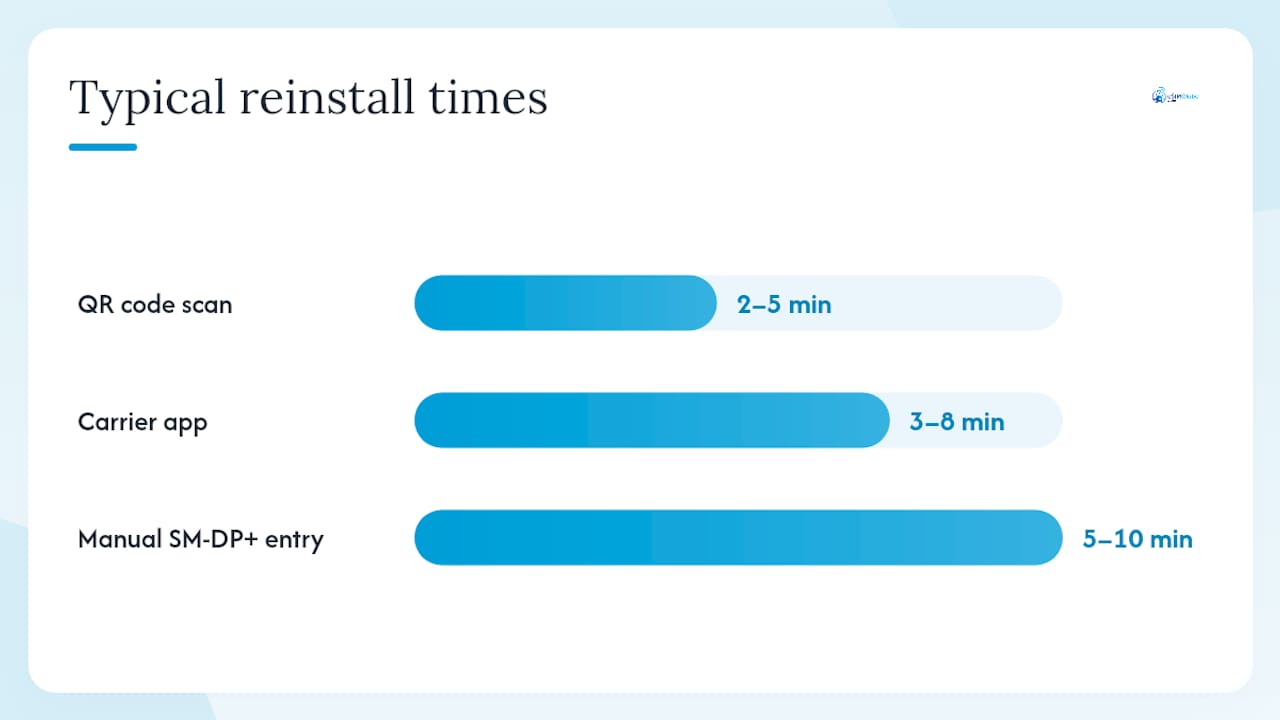
| Skanna QR-kod | Första installationen eller en återutfärdad kod | Koden löper ut eller kan bara användas en gång | 2–5 minuter |
| Operatörsapp | Operatörshanterade abonnemang med appstöd | Appen kanske inte stöder alla eSIM-typer | 3–8 minuter |
| Manuell SM-DP+-inmatning | Ingen QR-kod tillgänglig | Ett skrivfel i den långa adressen orsakar fel | 5–10 minuter |
Ta en skärmbild före ominstallation: den aktuella sidan Inställningar → Mobilnät som visar abonnemangsnamnet och felmeddelandet samt sidan Om som visar IMEI och EID. Supportteam behöver alla tre.
Kontroller av operatör och konto att göra innan du skyller på telefonen
Operatörer kan se saker på sin sida som telefonen inte kan visa dig. Gå igenom den här listan innan du drar slutsatsen att det är fel på enheten.
- Kontot är aktivt och utan förfallna betalningar, avstängning eller bedrägerimarkering
- eSIM-abonnemanget är provisionerat och aktivt i operatörens faktureringssystem, inte bara i dina Inställningar
- Rätt telefonmodell och EID är kopplade till abonnemanget i operatörens register
- Inga systemspärrar är aktiva på kontot
- En giltig QR-kod eller aktiveringspush är klar i operatörsportalen
Operatörer kan verifiera provisioneringsstatus och nätverksloggar på distans. Det de behöver från dig är IMEI, EID, det exakta felmeddelandet och tidpunkten då felet inträffade.
Kort supportsammanfattning: ”Mitt eSIM är installerat men visar [exakt fel]. Mitt EID är [number] och IMEI är [number]. Kan ni bekräfta att abonnemanget är provisionerat och aktivt i ert system, skicka en uppdatering av operatörsinställningarna och bekräfta att enheten är upplåst hos er?”
Avancerade kontroller: APN, nätverksläge och diagnostik
Gå igenom dessa i ordning när snabbchecklistan inte har löst problemet.
- Kontrollera APN-värdena. Jämför varje fält i Inställningar med ditt aktiveringsmejl.
- Byt nätverksläge. Om enheten är inställd på endast 5G och täckningen är svag, växla till LTE/4G eller Auto. Inställningar → Mobilnät → Alternativ för mobildata → Röst och data (iPhone) eller Inställningar → Nätverk och internet → Mobilnät → Önskad nätverkstyp (Android).
- Återställ nätverksinställningar (om det inte redan har gjorts). Detta rensar registreringar som har fastnat utan att eSIM-profilen raderas.
- Begär ny provisionering hos operatören. Ange EID-numret; operatören skickar en ren profil. Detta går ofta snabbare än en fullständig återställning av enheten.
Referens för APN-fält
| Fält | Vad du ska ange |
|---|---|
| APN-namn | Leverantörens namn eller planens namn (från aktiveringsmeddelandet) |
| APN | APN-adresssträngen (t.ex. internet.provider.com) |
| Användarnamn | Oftast tomt; kontrollera aktiveringsmeddelandet |
| Lösenord | Oftast tomt; kontrollera aktiveringsmeddelandet |
| MCC / MNC | Mobilnätsland och nätverkskoder; matcha mot destinationslandet |
Diagnostik att samla in till ett supportärende: skärmbild av Inställningar → Mobilnät (eller SIM-kort), skärmbild av APN-inställningarna, den exakta felmeddelandetexten, tidpunkten då felet inträffade samt om dataroaming är aktiverat eller inaktiverat.
När du ska kontakta operatören eller enhetssupporten
Eskaleras när: snabbchecklistan och en återställning av nätverksinställningarna båda har misslyckats, kontot visar en avstängning eller blockering, eller du misstänker fysisk hårdvaruskada.
Det här behöver du förbereda innan du ringer
- IMEI och EID (Inställningar → Allmänt → Om på iPhone; Inställningar → Om telefonen på Android)
- Skärmbilder av sidan Inställningar → Mobilnät och felmeddelandet
- Den exakta feltexten och när den först visades
- Om problemet började efter en OS-uppdatering, en avresa eller en planändring
Eskaleringsordning
- Ny provisionering hos operatören — Snabbaste lösningen vid aktiveringar som fastnat och fall med ”Ingen service”. Ange EID-numret; operatören skickar en ren profil.
- Utskick av operatörsinställningar — Operatören skickar uppdaterad nätverkskonfiguration till enheten.
- Diagnostik från enhetstillverkaren — Apple-supporten (via Apple Support-appen eller Apples supportwebbplats) för hårdvarufrågor om iPhone; Google-supporten för Pixel-specifika problem.
- Esimglobe-support — För planer som köpts via Esimglobe: utfärdande av profil på nytt, omsändning av QR-kod, verifiering av EID och granskning av aktiveringslogg. Esimglobe kan inte häva en operatörslåsning eller åtgärda ett hårdvarufel, men kan bekräfta om profilen har provisionerats korrekt hos dem och vid behov utföra aktiveringen på nytt.
Så hanterar Esimglobe aktiveringar och det här kan supporten åtgärda
Esimglobe levererar eSIM-profiler direkt via e-post efter köp, antingen med en QR-kod eller en SM-DP+-adress. Provisioneringen slutförs vanligtvis inom några minuter efter skanning. För en fullständig genomgång av den globala eSIM-aktiveringsprocessen beskriver Esimglobes installationsguide varje steg.
Det här kan Esimglobe-supporten göra:
- Utfärda en profil på nytt och skicka QR-koden eller SM-DP+-adressen igen
- Verifiera EID-numret som är kopplat till din beställning och bekräfta statusen för aktiveringsloggen
- Kontrollera om provisioneringen slutfördes hos Esimglobe
- Hjälp till med att välja en plan för en ersättning om den ursprungliga planen inte kan återställas
Det här kan Esimglobe inte ändra:
- Operatörslås på enheten (en begränsning från maskinvaran eller operatören, inte ett profilproblem)
- Kontoblockeringar på en operatörsägd linje
- Fysiska maskinvarufel som hindrar enheten från att identifiera eSIM-chippet
Det här ska ingå i ett supportärende till Esimglobe: ordernummer, EID, skärmbilder av Inställningar som visar eSIM-profilen (eller att den saknas), det exakta felmeddelandet och tidpunkten då felet inträffade. Esimglobe erbjuder support dygnet runt för kunder i över 170 länder.
De misstag som orsakar de flesta återkommande eSIM-felen
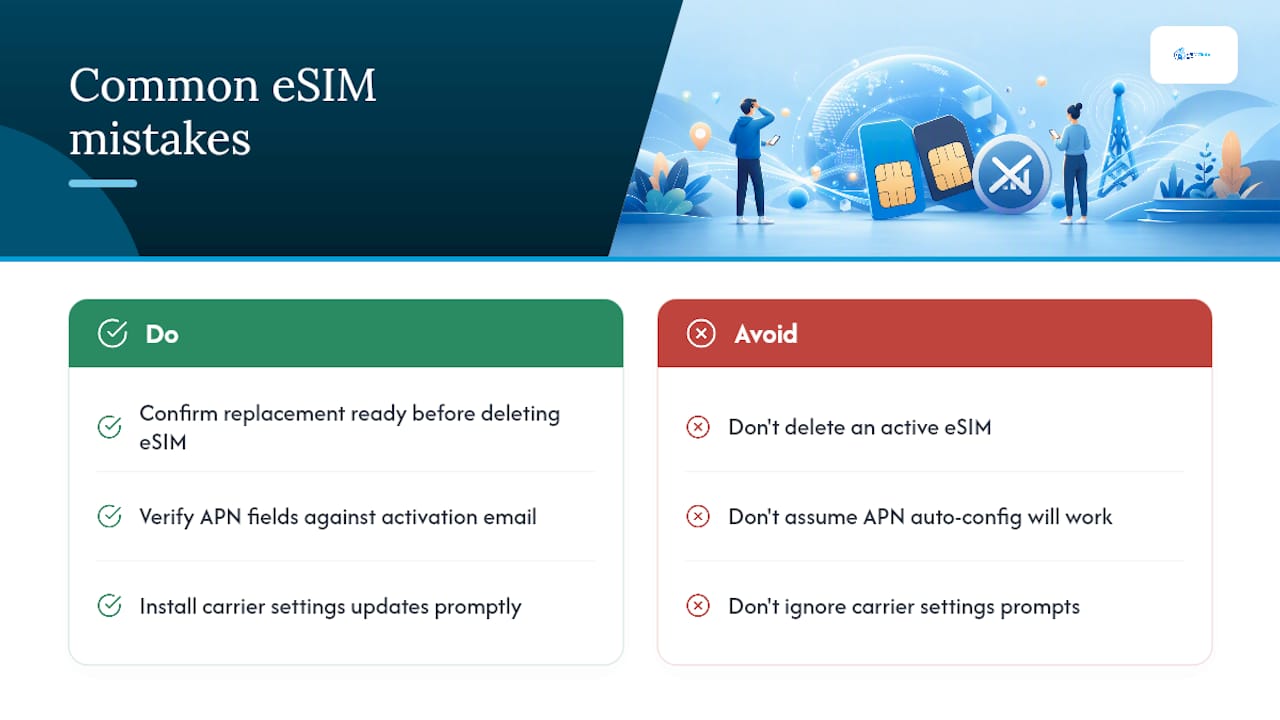
Det allra vanligaste felet: att ta bort en aktiv eSIM-profil innan du har bekräftat att en ersättningsprofil är klar. Många QR-koder kan bara användas en gång. När du har raderat profilen och koden redan har skannats måste leverantören utfärda en ny — något som tar tid du kanske inte har på en flygplats.
Det näst vanligaste: att anta att automatisk APN-konfiguration alltid fungerar. Det gör den vanligtvis. Men på vissa nyare flaggskeppsmodeller och vissa äldre enheter skickas APN inte automatiskt, vilket lämnar enheten med signal men utan data. Det tar 90 sekunder att kontrollera APN-fälten mot aktiveringsmejlet, och det löser problemet utan att profilen behöver installeras om.
Det tredje: att ignorera uppmaningar om uppdatering av operatörsinställningar. Den lilla bannern under Inställningar → Allmänt → Om är inte kosmetisk. Ett föråldrat operatörspaket kan helt blockera provisioneringen.
Proffstips: Innan du begär en ny profil från någon leverantör bör du öppna Inställningar och kontrollera varje APN-fält mot ditt aktiveringsmejl. Att korrigera ett enda felaktigt fält — ofta själva APN-adressen — löser problemet ”signal men ingen data” oftare än en fullständig ominstallation av profilen.
Esimglobe-support för kunder med ett aktivt abonnemang
Esimglobe erbjuder förbetalda eSIM-dataabonnemang i över 170 länder, med omedelbar leverans via e-post och support dygnet runt. Om ditt eSIM inte fungerar och du köpte det via Esimglobe kan supportteamet utfärda din profil på nytt, skicka din QR-kod igen och kontrollera din aktiveringsstatus, vanligtvis utan att du behöver installera om allt.

För resenärer baserade i USA och internationella användare är Esimglobes supportteam tillgängligt dygnet runt. För att öppna ett ärende, besök Esimglobe och använd supportchatten eller kontaktformuläret. Inkludera ditt ordernummer, EID, en skärmbild av felet och den exakta tidpunkten då problemet började. Den informationen gör att teamet kan agera direkt i stället för att använda den första kontakten till att samla in uppgifter. För resenärer som vill undvika aktiveringsproblem före avresan går guiden köptips för eSIM för internationella resenärer igenom vad du bör kontrollera innan du reser.
Officiella guider och supportsidor att konsultera
- Apple Support — För specifika installationssteg för eSIM på iPhone, hur du hittar IMEI/EID och uppdaterar operatörsinställningar. Sök efter ”konfigurera eSIM” på support.apple.com.
- Google Support — För specifika aktiveringssteg för eSIM på Pixel och modellspecifika menyvägar. Sök efter ”lägg till eSIM” på support.google.com.
- Esimglobe — För att utfärda en profil på nytt, skicka QR-koden igen och kontrollera aktiveringsloggar för abonnemang som köpts via Esimglobe. Besök Esimglobe och använd kontaktformuläret för support.
- Apple Support-appen — Finns i App Store och innehåller enhetsdiagnostik i iOS 18 och senare som hjälper till att avgöra om ett eSIM-problem beror på maskinvara eller programvara innan du kontaktar Apple.
Vanliga frågor
Varför visar mitt eSIM ingen tjänst efter installationen?
De vanligaste orsakerna är att eSIM-linjen är avstängd i Inställningar, att aktiveringen inte har slutförts hos operatören eller att enheten är operatörslåst. Slå på och av flygplansläget, kontrollera att linjen är aktiverad och starta om enheten — om ”Ingen tjänst” kvarstår kontaktar du din operatör med ditt EID för att få profilen provisionerad på nytt.
Varför har mitt eSIM signal men ingen mobildata?
Felaktiga APN-inställningar är den vanligaste orsaken. APN-inställningar konfigureras vanligtvis automatiskt, men vissa enheter kan inte ta emot dem. Gå till Inställningar → APN (Android) eller kontrollera med din operatör (iPhone), jämför varje fält med aktiveringsmejlet och korrigera eventuella avvikelser.
Varför låter min telefon mig inte lägga till ett eSIM?
Enheten kan vara operatörslåst, köra en version av operativsystemet som inte stöds eller så kan eSIM-chippet redan innehålla maximalt antal sparade profiler. På iPhone kontrollerar du Inställningar → Allmänt → Om → Operatörslås; ”Inga SIM-begränsningar” bekräftar att enheten är olåst och kompatibel.
Hur kan jag se om mitt eSIM är trasigt eller bara felkonfigurerat?
Ett felkonfigurerat eSIM visar en profil i Inställningar men visar ”Ingen tjänst”, ”Aktiverar” eller ”Ingen data”. Ett maskinvarufel innebär vanligtvis att eSIM-alternativet saknas helt i Inställningar eller att enheten inte kan skanna någon QR-kod. Kör diagnostik i Apple Support-appen (iOS 18+) eller kontakta Google Support för maskinvarukontroller av Pixel innan du drar slutsatsen att chippet är defekt.