






















Sammanfattning:
- iPhone 15 i USA förlitar sig helt på eSIM-teknik och eliminerar den fysiska SIM-kortplatsen för mobiltjänst. Resenärer bör säkerställa att deras enhet är olåst, uppdatera iOS och spara aktiveringsuppgifter som QR-koder säkert för att undvika installationsproblem. Att välja rätt eSIM-abonnemang innebär att balansera täckning, datalängd och kostnad, med rekommendation om reservprofiler för oavbruten uppkoppling.
iPhone 15 stöder eSIM fullt ut. Modeller i USA levereras utan fysisk SIM-kortplats, så eSIM är inte valfritt — det är det enda sättet att få mobiltjänst. Du kan behålla ditt hemnummer aktivt och lägga till en lokal dataprofiler samtidigt, vilket är precis den konfiguration som de flesta internationella resenärer behöver.
Checklista på en minut innan du köper ett reseabonnemang:
- Gå till Inställningar > Allmänt > Programuppdatering och installera eventuella väntande iOS-uppdateringar
- Bekräfta att din enhet är olåst för operatör (Inställningar > Allmänt > Om > Operatörslås: ”Inga SIM-begränsningar”)
- Ha ditt Apple-ID och lösenord redo
- Känn till din operatörs aktiveringsmetod: QR-kod, app eller manuell inmatning
- Spara QR-koden eller aktiveringsuppgifterna på en annan enhet eller i utskrivet format
Proffstips: Öppna Inställningar > Allmänt > Om just nu. Fälten ”Operatör” och ”Operatörsinställningsversion” visar om din operatörsprofil är aktuell — en föråldrad profil är en av de vanligaste orsakerna till att eSIM-installation misslyckas.
Innehållsförteckning
- Hur installerar och aktiverar du ett eSIM på iPhone 15?
- Hur väljer du rätt rese-eSIM-plan för iPhone 15?
- Vad ska du göra när eSIM inte aktiveras på iPhone 15?
- Är eSIM säkrare än offentligt Wi-Fi för resenärer?
- Hur behåller digitala nomader ett hemnummer och lägger till lokal data på iPhone 15?
- Esimglobe: globala eSIM-planer byggda för iPhone 15-resenärer
- Viktiga punkter
- Varför de flesta resenärer gör fel med eSIM (och hur man undviker det)
- Verifierade källor och vidare läsning
- Vanliga frågor
Hur installerar och aktiverar du ett eSIM på iPhone 15?
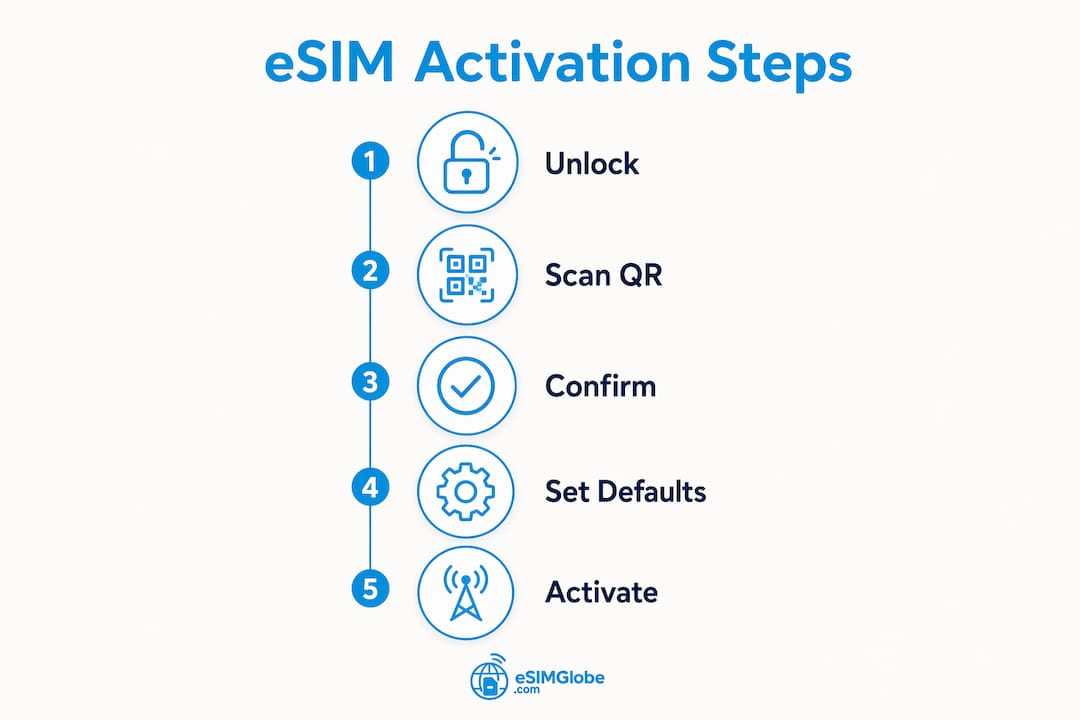
Börja med förutsättningarna: en stabil Wi-Fi-anslutning (Apple rekommenderar Wi-Fi för en smidigare installation), ditt Apple-ID, en olåst enhet, senaste iOS-versionen och ditt IMEI eller EID om operatören kräver det. Aktivering kan fungera utan Wi-Fi i vissa regioner, men Wi-Fi undviker att data förbrukas innan den nya linjen är aktiv.
Fyra aktiveringsmetoder, i ordning efter hur ofta resenärer stöter på dem:
- QR-kod (vanligast för rese-eSIM): Gå till Inställningar > Mobilnät > Lägg till mobilabonnemang. Rikta kameran mot QR-koden som din leverantör skickat via e-post eller visat. Följ instruktionerna på skärmen, märk abonnemanget (t.ex. ”Travel-Data”) och ställ in dina datainställningar.
- Operatörens push-notis: Vissa operatörer skickar profilen direkt efter köp. En notis visas; tryck på den och följ installationsstegen i Inställningar.
- Operatörsapp eller aktiveringslänk: Öppna operatörens app eller tryck på aktiveringslänken i din webbläsare. iOS 17.4 och senare låter dig trycka på en länk som skickats via e-post för att lägga till abonnemanget utan att skanna en QR-kod.
- Överför från en annan iPhone: Under enhetsinställningen eller via Inställningar > Mobilnät > Lägg till mobilabonnemang > Överför från en annan iPhone. Du kan också konvertera ett befintligt fysiskt SIM till eSIM om din operatör stödjer det.
Efter installation, ställ in vilken linje som hanterar iMessage och FaceTime, välj din mobildatalinje under Inställningar > Mobilnät > Mobildata, gör sedan ett test-samtal och ladda en webbsida för att bekräfta att båda linjerna fungerar.
Proffstips: Spara QR-kodbilden i dina molnanteckningar eller en säker app — inte bara i din e-postinkorg. Om du återställer enheten eller profilen misslyckas behöver du den för att installera om.
Hur väljer du rätt rese-eSIM-plan för iPhone 15?
Beslutet handlar om fem variabler: täckningsområde, datamängd och giltighet, topphastighet kontra begränsad hastighet, behov av röst och SMS, samt hur planen installeras på iPhone.

| Faktor | Enlandsplan | Flerlands-/regionalt pass |
|---|---|---|
| Bäst för | Vistelser på 5+ dagar i ett land | Resor med flera stopp, korta mellanlandningar |
| Datavärde | Högre GB per krona | Lite lägre GB per krona |
| Giltighet | Ofta 7–30 dagar | Ofta 7–30 dagar, delat över länder |
| Röst/SMS | Ibland inkluderat | Vanligtvis endast data |
| Installationsmetod | QR, app eller länk | QR, app eller länk |
Innan köp, bekräfta tre saker med leverantören: installationsmetoden för iPhone (QR, en-tryck-länk eller app), om leverantören stödjer ominstallation av profilen om aktiveringen misslyckas, och om återbetalning är möjlig för oanvänd data.
För kostnadseffektivitet, jämför den effektiva kostnaden per GB och giltighetstiden tillsammans. En 1 GB-plan giltig i 7 dagar kostar mer per GB än en 5 GB-plan giltig i 30 dagar. Korta mikroplaner med dolda aktiveringsavgifter blir snabbt dyra på längre resor. För beslut om eSIM-köp är det smartaste sättet att anpassa giltighetstiden efter din faktiska reslängd för att undvika slöseri.
Vad ska du göra när eSIM inte aktiveras på iPhone 15?
Apples felsökningssekvens täcker de flesta fel.
- Uppdatera iOS — gå till Inställningar > Allmänt > Programuppdatering och installera eventuella tillgängliga uppdateringar.
- Växla flygplansläge — aktivera det i 30 sekunder och stäng sedan av det. Detta tvingar modemet att registrera sig på nätverket igen.
- Starta om enheten — en fullständig omstart rensar tillfälliga provisioningfel.
- Kontrollera operatörsinställningarna — Inställningar > Allmänt > Om; om en uppdatering av operatörsinställningar finns tillgänglig visas en uppmaning automatiskt. Acceptera den.
- Försök med manuell inmatning — om QR-skanning misslyckas, ange SM-DP+-adressen och aktiveringskoden manuellt med de uppgifter din leverantör har gett.
- Använd operatörens app eller aktiveringslänk — vissa leverantörer erbjuder en alternativ installationsväg som helt kringgår QR-koden.
Om problemet kvarstår, samla ditt telefonnummer, kontots PIN, IMEI och EID innan du kontaktar operatörens support. Aktiveringstiden varierar mellan operatörer: de flesta rese-eSIM aktiveras inom några minuter, men vissa operatörslevererade abonnemang kan ta upp till några timmar.
Proffstips: Kontrollera operatörsinställningarnas version i Inställningar > Allmänt > Om innan du kontaktar support. Föråldrade operatörspaket orsakar många installationsfel, och uppdateringen tar mindre än en minut.
När du ska eskalera: ihållande felmeddelanden som ”SIM provisioning declined” eller ingen nätverkssignal efter en lyckad installation är problem på operatörens sida. Ge dina diagnoser och kontakta leverantörens support direkt.
Är eSIM säkrare än offentligt Wi-Fi för resenärer?
Ja. Mobildata som levereras via eSIM går genom operatörens krypterade nätverksinfrastruktur. Offentligt Wi-Fi erbjuder inte det skyddet som standard.
Apple noterar att eSIM ger förbättrad säkerhet och flexibilitet jämfört med fysiska SIM-kort, och mobiltrafik undviker den man-in-the-middle-exponering som gör offentligt Wi-Fi riskabelt för känsliga åtgärder som bankärenden, åtkomst till arbetskonton eller mottagning av 2FA-koder.
Praktiska steg för att hålla dig skyddad under resan:
- Använd din lokala eSIM-data för bankärenden, e-post och 2FA – inte hotellens Wi-Fi
- Aktivera en VPN på din enhet för alla sessioner där du måste använda offentligt Wi-Fi
- Håll iOS uppdaterat; Apple åtgärdar regelbundet sårbarheter i nätverkslagret
- Stäng av automatisk anslutning till Wi-Fi för okända nätverk i Inställningar > Wi-Fi
För mer om att hålla sig uppkopplad säkert utomlands är kombinationen av ett lokalt eSIM och en uppdaterad iOS baslinjen som de flesta säkerhetsmedvetna resenärer använder.
Hur behåller digitala nomader ett hemnummer och lägger till lokal data på iPhone 15?
Den amerikanska iPhone 15 kan lagra mer än åtta eSIM-profiler och köra två aktiva linjer samtidigt. Det gör arbetsflödet med dubbla linjer enkelt.
Rekommenderad inställning:
- Behåll din primära hem-linje som standard för samtal, SMS och 2FA. Märk den ”Hem” i Inställningar > Mobilnät.
- Köp ett lokalt data-eSIM innan avresa eller vid ankomst.
- Installera den via QR-kod eller aktiveringslänk och märk den ”Travel-Data.”
- Gå till Inställningar > Mobilnät > Mobildata och välj ”Travel-Data” som aktiv datalinje.
- Lämna ”Hem” aktiv för samtal och SMS så att 2FA-koder fortfarande kommer fram.
För att byta datalinje, gå till Inställningar > Mobilnät > Mobildata och tryck på den linje du vill använda. För att tillfälligt tysta en linje, tryck på den i Inställningar > Mobilnät och stäng av ”Aktivera den här linjen”. För att ta bort en oanvänd profil, tryck på linjen och välj ”Ta bort mobilabonnemang.”
Proffstips: Spara dina eSIM QR-koder och aktiveringskoder i en säker molnanteckning (Apple Notes med lås eller en lösenordshanterare). Om du fabriksåterställer enheten eller tappar bort den kan du installera profilen igen utan att kontakta leverantören.
För ett komplett internationellt resande eSIM-arbetsflöde, inklusive hur man hanterar profiler över flera länder, går Esimglobes installationsguider igenom varje steg i detalj.
Esimglobe: globala eSIM-planer byggda för iPhone 15-resenärer

Esimglobe erbjuder enkel- och flerländers datapass med en-tapp iPhone-installationsvägledning, så du slipper leta efter en QR-skanner eller tyda operatörsinstruktioner vid gaten. Plattformen täcker destinationer över hela världen, med planer tillgängliga i USD, EUR och GBP samt support på flera språk.
International Traveler’s Guide och Universal Link 1-Tap install-resursen är byggda specifikt för iPhone-användare som vill ha en snabb och smidig aktivering. För affärsresenärer som ser uppkoppling som en självklar del av varje resa är den hastigheten viktig. Förhandsstöd finns om du vill bekräfta din plan och aktiveringsmetod innan du lämnar hemmet. Bläddra bland planer och skaffa din rese-eSIM på esimglobe.com.
Viktiga punkter
iPhone 15 är endast eSIM i USA, stöder två aktiva linjer samtidigt och låter resenärer behålla ett hemnummer samtidigt som de använder en lokal data-eSIM för prisvärd uppkoppling utomlands.
| Poäng | Detaljer |
|---|---|
| USA iPhone 15 är endast eSIM | Ingen fysisk SIM-fack; eSIM krävs för all mobilservice på USA-modeller. |
| Två aktiva linjer samtidigt | Spara flera profiler; kör en hemnummerlinje och en lokal datalinje samtidigt. |
| Bekräfta aktiveringsmetod först | Vet om din leverantör använder QR, app eller en-tapp-länk innan du reser. |
| Apples lösning för misslyckade installationer | Uppdatera iOS, slå på och av flygplansläge, starta om och kontrollera operatörsinställningar under Om. |
| Esimglobe för reseplaner | Enkel- och flerländerspass med en-tapp iPhone-installationsvägledning. |
Varför de flesta resenärer gör fel med eSIM (och hur man undviker det)
Klyftan mellan "eSIM är enkelt" och "eSIM misslyckades på flygplatsen" beror nästan alltid på ett steg som hoppats över: att bekräfta aktiveringsmetoden innan man lämnar hemmet.
Resenärer tappar bort QR-koder oftare än de tror. Ett mejl arkiveras, en skärmdump försvinner, och plötsligt finns det inget sätt att installera om en profil utan att kontakta support från ett land där leverantörens helpdesk arbetar i en annan tidszon. Att spara QR-bilden och den råa aktiveringskoden i en lösenordshanterare tar 30 sekunder och eliminerar helt det problemet.
Giltighetsperioder överraskar också många. En 7-dagarsplan köpt på en måndag går ut följande måndag oavsett hur mycket data som finns kvar. Att matcha giltighet med faktiska resedatum, inte ungefärliga, är skillnaden mellan en plan som täcker hela resan och en som tar slut två dagar för tidigt.
Ett tips som de flesta guider missar: installera en liten backup-eSIM med endast data innan du lämnar hemmet. Om din primära linje går ner mitt under resan – provisioningfel, operatörsavbrott, oavsiktlig borttagning – håller backupen e-post, 2FA och kontotillgång vid liv medan du ordnar huvudlinjen.
Verifierade källor och vidare läsning
- Apple Support — Set up eSIM on iPhone: Standardguide som täcker alla aktiveringsmetoder, förutsättningar och felsökningssteg.
- Apple Support — If you can’t set up an eSIM on your iPhone: Steg-för-steg-lösning för misslyckade installationer, inklusive vilka identifierare du ska samla in innan du kontaktar din operatör.
- Apple Support — iPhone 15 Tech Specs: Bekräftar att amerikanska modeller är endast eSIM utan fysisk SIM-kortsläsare.
- Esimglobe — International Traveler’s Guide: Resenärsinriktade eSIM-arbetsflöden och leverantörsguider för iPhone-användare.
- Esimglobe — Universal Link 1-Tap Install Guide: Förenklad iPhone-aktiveringsresurs för Esimglobe-planer.
- Kontrollera din specifika operatörs supportsida för leverantörsspecifika aktiveringssteg, eftersom vissa operatörer kräver kontouppgifter eller ytterligare verifiering som inte täcks i Apples allmänna guide.
Vanliga frågor
Stöder iPhone 15 eSIM i USA?
Ja. Amerikanska iPhone 15-modeller är endast eSIM och har ingen fysisk SIM-kortsläsare, så eSIM krävs för all mobilservice.
Kan du använda två SIM samtidigt på iPhone 15?
Ja. iPhone 15 stödjer två aktiva linjer samtidigt, vilket låter dig behålla ett hemnummer för samtal och 2FA medan du använder en lokal data-eSIM utomlands.
Hur lång tid tar aktivering av eSIM på iPhone 15?
De flesta rese-eSIM aktiveras snabbt efter att QR-koden skannats. Operatörslevererade planer kan ibland ta längre tid beroende på operatören.
Vad gör du om din eSIM inte går att installera på iPhone 15?
Följ Apples sekvens: uppdatera iOS, slå på och av flygplansläge, starta om enheten och kontrollera om det finns en uppdatering för operatörsinställningar under Inställningar > Allmänt > Om. Om det inte fungerar, prova manuell inmatning eller operatörens app.
Vilka eSIM-planer fungerar bäst för resor i flera länder på iPhone 15?
Multi-lands- eller regionala pass täcker flera destinationer under en plan och är det praktiska valet för korta resor med flera stopp. Esimglobe erbjuder både enkel-lands- och multi-lands-alternativ med stöd för installation med ett tryck på iPhone.