






















Включите и выключите авиарежим, убедитесь в настройках, что линия eSIM включена, и перезапустите телефон. Эти три действия быстро устраняют большинство ситуаций, когда eSIM не подключается к сети. Если после этого eSIM по-прежнему не подключается, почти всегда причина одна из четырёх: линия выключена, активация не завершилась на стороне оператора, настройки APN не настроились автоматически или устройство заблокировано оператором.
Выполните эти проверки сейчас:
- Включите авиарежим, подождите немного и выключите его
- Откройте «Настройки → Сотовая связь» (iPhone) или «Настройки → Сеть и Интернет → SIM-карты» (Android) и убедитесь, что линия eSIM включена
- Установите eSIM как линию передачи данных по умолчанию
- Включите роуминг данных во время поездки — для туристических eSIM только для передачи данных это часто требуется даже в стране назначения из-за настроек сетей-партнёров
Если ничего из этого не помогло, найдите IMEI и EID (оба указаны в разделе «Настройки → Основные → Об этом устройстве» на iPhone или «Настройки → О телефоне» на Android), запишите точный текст сообщения об ошибке и обратитесь к оператору или в службу поддержки Esimglobe, предоставив эту информацию.
Полезный совет: Прежде чем удалять зависший профиль eSIM, попросите оператора или службу поддержки Esimglobe повторно отправить настройки для существующего профиля. Отправка настроек оператором часто восстанавливает зависшую активацию без удаления текущего профиля, поэтому вы не рискуете потерять QR-код, который можно отсканировать только один раз.
Главное
Большинство проблем с eSIM устраняется простыми действиями: включением и выключением авиарежима, проверкой, что линия включена и установлена по умолчанию, а также перезапуском устройства. Если это не помогло, обычно требуется исправить APN, повторно настроить профиль у оператора или повторно выдать профиль.
| Пункт | Подробности |
|---|---|
| Начните с быстрой проверки | Включите и выключите авиарежим, включите линию, установите её как линию передачи данных по умолчанию и включите роуминг данных — это устраняет большинство проблем менее чем за три минуты. |
| APN — скрытая причина | На некоторых устройствах автоматическая настройка не выполняется; перед запросом переустановки сравните поля APN с данными в письме об активации. |
| Сначала найдите IMEI и EID | Операторам и службе поддержки Esimglobe требуются оба идентификатора для удалённой повторной настройки профиля. |
| Эскалируйте проблему по порядку | Попробуйте повторно настроить профиль у оператора до сброса настроек устройства: отправка профиля часто выполняется быстрее и обычно позволяет не потерять одноразовый QR-код. |
| Поддержка Esimglobe | Для тарифов, приобретённых через Esimglobe, создайте обращение, указав номер заказа, EID, снимок экрана с ошибкой и время — так проблема будет решена быстрее. |
Обратитесь к оператору, если проблема связана с блокировкой аккаунта, блокировкой устройства оператором или аппаратной неисправностью. Обратитесь в службу поддержки Esimglobe, если проблема связана с доставкой профиля, повторной выдачей QR-кода или проверкой журнала активации.
Содержание
- Почему на eSIM постоянно отображается сообщение «Нет обслуживания»
- Проверка за 3 минуты, которую нужно выполнить в первую очередь
- Как исправить проблемы с eSIM на iPhone: пошаговая инструкция
- Как исправить проблемы с eSIM на Android: пошаговое руководство
- Как удалить, переустановить или перенести профиль eSIM
- Проверки оператора и аккаунта перед тем, как обвинять телефон
- Расширенная проверка: APN, режим сети и диагностика
- Когда обращаться к оператору или в службу поддержки устройства
- Как Esimglobe обрабатывает активации и какие проблемы может устранить служба поддержки
- Ошибки, которые чаще всего приводят к повторным сбоям eSIM
- Поддержка Esimglobe для клиентов с активным тарифным планом
- Официальные руководства и страницы поддержки для ознакомления
- Часто задаваемые вопросы
Почему на eSIM постоянно отображается сообщение «Нет обслуживания»
Большинство сбоев eSIM относится к одной из восьми категорий. Сопоставление симптома с причиной экономит время.
- Блокировка оператором — устройство привязано к другому оператору. Признак: сразу после установки отображается «Только экстренные вызовы» или «Нет обслуживания». На iPhone откройте «Настройки» → «Основные» → «Об этом устройстве» → «Блокировка оператора»; надпись «Ограничений для SIM-карт нет» подтверждает, что устройство разблокировано.
- Неподдерживаемое устройство или ОС — модель телефона или версия ПО не поддерживает eSIM либо систему активации конкретного оператора. Признак: пункт eSIM полностью отсутствует в настройках.
- Активация не завершена на стороне оператора — профиль установлен, но оператор не завершил подключение линии. Признак: статус «Активация…» сохраняется более 15 минут.
- Линия отключена в настройках — профиль eSIM присутствует, но линия отключена. Признак: профиль виден в настройках, но отображается пункт «Включить».
- Несоответствие APN или сетевого режима — устройство показывает сигнал, но передача данных не работает. Это одна из самых распространённых скрытых причин, которую часто упускают из виду. Настройки APN обычно загружаются автоматически, но некоторые новые флагманские модели и отдельные старые устройства не могут настроить их автоматически. В таком случае индикатор сигнала есть, но интернет не работает. Признак: полоски сигнала отображаются, но мобильные данные не загружаются.
- Устаревшие настройки оператора или ОС — устаревший пакет настроек оператора может блокировать активацию. Признак: ошибка активации или отсутствие предложения завершить настройку.
- Конфликт нескольких SIM-карт — две активные линии конкурируют за один сетевой слот. Признак: одна линия работает, а на другой отображается «Нет обслуживания».
- Приостановка обслуживания или задолженность — оператор заблокировал линию на уровне учётной записи. Признак: звонки или передача данных не работают даже после успешной установки; оператор подтверждает блокировку при обращении.
Проверка за 3 минуты, которую нужно выполнить в первую очередь
Выполняйте эти действия по порядку. Большинство проблем с eSIM решается за несколько простых шагов.
- Включите авиарежим, сосчитайте до пяти и выключите его.
- Полностью перезапустите телефон (выключите и включите его — недостаточно просто заблокировать и разблокировать экран).
- Откройте «Настройки» → «Сотовая связь» (iPhone) или «Настройки» → «Сеть и Интернет» → «SIM-карты» (Android). Убедитесь, что линия eSIM отображается как «Вкл.» и выбрана для передачи сотовых данных по умолчанию.
- Включите роуминг данных для линии eSIM, если вы находитесь за пределами своей страны.
- Проверьте, что для передачи данных по умолчанию выбрана eSIM, а не физическая SIM-карта.
- Убедитесь, что ОС обновлена до последней версии (iPhone: «Настройки» → «Основные» → «Обновление ПО»; Android: «Настройки» → «Система» → «Обновление системы»).
- Проверьте, не появилось ли предложение обновить настройки оператора (iPhone: «Настройки» → «Основные» → «Об этом устройстве» — если обновление доступно, предложение появится автоматически).
- Убедитесь, что профиль eSIM по-прежнему есть в настройках. Если он исчез, его потребуется установить повторно.
Если эти действия не помогли, перед обращением в службу поддержки запишите: номер IMEI, номер EID, точный текст сообщения об ошибке (сделайте снимок экрана) и время возникновения проблемы.
Как исправить проблемы с eSIM на iPhone: пошаговая инструкция
Наиболее вероятные решения проблем с iPhone, в следующем порядке: выключить и снова включить линию eSIM, проверить настройки оператора, перезапустить устройство, сбросить настройки сети, а затем удалить и переустановить профиль.
Пошаговое устранение неполадок на iPhone
- Включите и выключите линию eSIM. Настройки → Сотовая связь → коснитесь тарифа eSIM → выключите параметр «Включить эту линию», подождите 10 секунд и снова включите его.
- Установите линию по умолчанию для передачи данных. Настройки → Сотовая связь → Сотовые данные → выберите тариф eSIM.
- Проверьте наличие обновления настроек оператора. Настройки → Основные → Об этом устройстве. Если обновление доступно, через несколько секунд появится запрос. Нажмите «Обновить».
- Перезапустите устройство. Удерживайте боковую кнопку и одну из кнопок регулировки громкости, сдвиньте ползунок выключения, подождите 30 секунд и включите устройство.
- Сбросьте настройки сети. Настройки → Основные → Перенос или сброс iPhone → Сбросить → Сбросить настройки сети. Это очистит зависшие регистрации в сети и заставит устройство заново зарегистрироваться в вышках. Сначала запишите пароли от Wi-Fi — этот шаг удалит все сохранённые сети.
- Удалите и переустановите eSIM. Настройки → Сотовая связь → коснитесь тарифа → Удалить тариф сотовой связи. Затем переустановите eSIM с помощью QR-кода или адреса SM-DP+. Примечание: срок действия некоторых QR-кодов истекает, а некоторые можно использовать только один раз. Перед удалением активного профиля уточните это у провайдера.
- Запустите диагностику Apple Support. Приложение Apple Support (доступно в App Store) включает диагностику устройства в iOS 18 и более поздних версиях, которая может определить, связана ли проблема с аппаратным или программным обеспечением, ещё до обращения в Apple.
Распространённые сообщения об ошибках на iPhone и их значение
- Зависло состояние «Активация…» — настройка профиля оператором не завершена. Подождите 15 минут, затем перезапустите устройство. Если проблема не исчезнет, обратитесь к оператору для повторной настройки профиля.
- «Нет сети» — линия отключена, устройство заблокировано оператором или активация не удалась. Начните с шага 1 выше.
- «Не удалось завершить активацию eSIM» — срок действия QR-кода мог истечь, он уже мог быть использован или привязан к неправильному EID. Обратитесь к провайдеру за новым кодом активации.
Как найти IMEI и EID на iPhone
Настройки → Основные → Об этом устройстве → прокрутите до разделов IMEI и EID. Apple рекомендует иметь оба номера под рукой при обращении к оператору, поскольку операторы используют EID для удалённой повторной активации профиля. Для активации eSIM во время международной поездки предварительное копирование этих номеров перед посадкой сэкономит много времени.
Полезный совет: Быстрый перенос на iPhone (доступен при настройке нового iPhone) переносит eSIM с одного устройства на другое без нового QR-кода. Используйте его только тогда, когда оба телефона находятся рядом и оператор поддерживает эту функцию. Если вы используете быстрый перенос и он зависает, профиль может оказаться в неопределённом состоянии на обоих устройствах — перед началом обязательно подготовьте контакт службы поддержки оператора или провайдера.
Как исправить проблемы с eSIM на Android: пошаговое руководство
Основные способы устранения проблем на Android: включите линию SIM-карты, установите автоматический выбор сети, проверьте значения APN и обновите ОС и приложение оператора.
- Включите линию eSIM. «Настройки» → «Сеть и Интернет» → «SIM-карты» → нажмите eSIM → включите переключатель.
- Назначьте eSIM предпочтительной для мобильного интернета. «Настройки» → «Сеть и Интернет» → «SIM-карты» → выберите eSIM как предпочтительную SIM-карту для передачи данных.
- Включите автоматический выбор сети. «Настройки» → «Сеть и Интернет» → «Мобильная сеть» → «Операторы сети» → «Искать автоматически».
- Проверьте и исправьте настройки APN (точные поля указаны в разделе APN ниже).
- Обновите ОС. «Настройки» → «Система» → «Обновление системы».
- Обновите приложение оператора, связанное с тарифом eSIM.
- Сбросьте настройки сети. «Настройки» → «Система» → «Параметры сброса» → «Сбросить настройки Wi-Fi, мобильной сети и Bluetooth». Как и на iPhone, сначала сохраните пароли от сетей Wi-Fi.
Пути к настройкам у разных производителей
- Pixel: «Настройки» → «Сеть и Интернет» → «SIM-карты». На страницах поддержки Google описаны действия для активации конкретных моделей Pixel, включая добавление eSIM по QR-коду или через приложение оператора.
- Samsung: «Настройки» → «Подключения» → «Диспетчер SIM-карт» → «Добавить eSIM». Названия пунктов в One UI немного отличаются от стандартного Android; ищите «Диспетчер SIM-карт», а не «SIM-карты».
- OnePlus/другие устройства Android: Пути к настройкам различаются. Если в разделе «Сеть и Интернет» нет пункта «SIM-карты», найдите «SIM» через строку поиска в настройках.
Проверка APN на Android
Настройки APN обычно устанавливаются автоматически, но на некоторых устройствах автоматическая настройка не срабатывает — особенно на новых флагманских моделях, которые по-другому обрабатывают активацию eSIM, и на старых телефонах с устаревшей прошивкой модема. В результате сеть доступна, но мобильный интернет не работает.
- Откройте «Настройки» → «Сеть и Интернет» → «Мобильная сеть» → «Дополнительно» → «Точки доступа (APN)».
- Если список пуст или отображается стандартная запись, APN нужно добавить вручную.
- Введите следующие данные: имя APN, адрес APN, имя пользователя (часто не требуется), пароль (часто не требуется), MCC и MNC. Эти данные указаны в электронном письме с инструкциями по активации или на портале провайдера.
Примечание о приложениях операторов: Некоторые операторы устанавливают новый профиль напрямую через своё приложение. Если у вашего оператора есть приложение, откройте его и найдите параметр «Управление eSIM» или «Повторная активация», прежде чем пытаться выполнить переустановку вручную.
Как удалить, переустановить или перенести профиль eSIM
Переустановка по QR-коду (iPhone и Android)
- Сделайте снимок экрана с QR-кодом или распечатайте его перед удалением существующего профиля.
- Удалите текущий профиль: «Настройки» → «Сотовая связь» → название тарифа → «Удалить» (iPhone) или «Настройки» → «Сеть и Интернет» → «SIM-карты» → тариф → «Удалить» (Android).
- Откройте «Настройки» → «Сотовая связь» → «Добавить тарифный план сотовой связи» (iPhone) или «Настройки» → «Сеть и Интернет» → «Загрузить SIM-карту» (Android).
- Отсканируйте QR-код. Держите телефон неподвижно при хорошем освещении; размытые сканы не срабатывают.
- Следуйте инструкциям на экране. Во время активации не отключайте Wi-Fi для стабильности процесса.
Ручная установка с использованием адреса SM-DP+ и кода активации
Если QR-код недоступен, большинство провайдеров предоставляют отдельно адрес сервера SM-DP+ и код активации.
- iPhone: Настройки → Сотовая связь → Добавить тариф сотовой связи → Ввести данные вручную.
- Android: Настройки → Сеть и Интернет → Загрузить SIM-карту → Ввести данные вручную.
Когда запрашивать повторную активацию вместо повторной установки
Операторы и провайдеры могут отправить на ваше устройство новый профиль, используя EID, без необходимости удалять существующий. Это быстрее и снижает риск потери одноразового QR-кода. Сначала запросите повторную активацию; выполняйте повторную установку только если она не сработает.
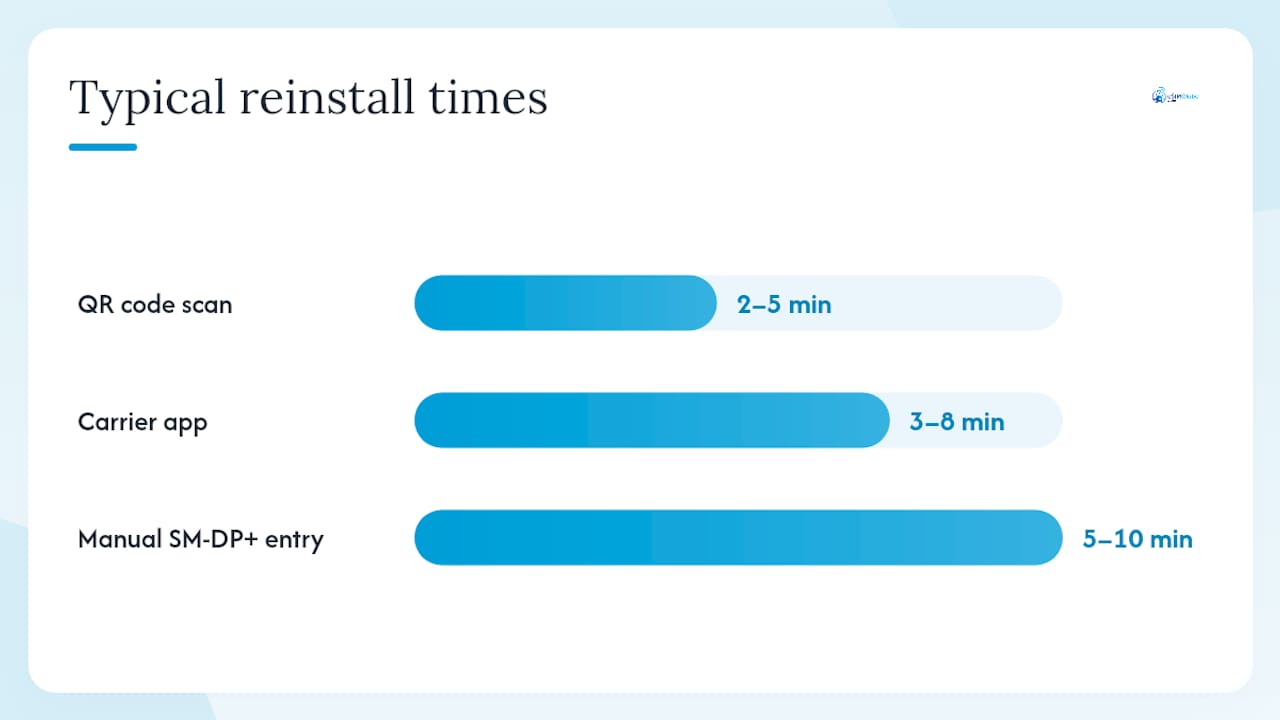
Сравнение способов повторной установки
| Способ | Лучше всего подходит для | Риск | Обычное время |
|---|---|---|---|
| Сканирование QR-кода | Первая установка или повторно выданный код | Код истекает или предназначен для однократного использования | 2–5 минут |
| Приложение оператора | Тарифы оператора с поддержкой приложения | Приложение может поддерживать не все типы eSIM | 3–8 минут |
| Ручной ввод SM-DP+ | QR-код недоступен | Ошибка в длинном адресе приводит к сбою | 5–10 минут |
Перед любой повторной установкой сделайте снимок экрана: текущей страницы Настройки → Сотовая связь с названием тарифа и сообщением об ошибке, а также страницы «Об этом устройстве» с IMEI и EID. Службе поддержки понадобятся все три пункта.
Проверки оператора и аккаунта перед тем, как обвинять телефон
Операторы могут видеть то, что не отображается на вашем телефоне. Пройдите этот список, прежде чем делать вывод, что проблема связана с устройством.
- Аккаунт активен и не имеет проблем (нет задолженности, приостановки или отметки о мошенничестве)
- Линия eSIM активирована и включена в биллинговой системе оператора, а не только отображается в настройках
- В записях оператора к линии привязаны правильная модель телефона и EID
- В аккаунте нет активных системных блокировок
- Действительный QR-код или push-активация готовы на портале оператора
Операторы могут удалённо проверить статус активации и сетевые журналы. Им понадобятся: IMEI, EID, точное сообщение об ошибке и время сбоя.
Краткий текст для обращения в поддержку: «Моя eSIM установлена, но отображается [exact error]. Мой EID — [number], а IMEI — [number]. Можете подтвердить, что линия активирована и включена в вашей системе, отправить обновление настроек оператора и подтвердить, что с вашей стороны устройство разблокировано?»
Расширенная проверка: APN, режим сети и диагностика
Выполните эти действия по порядку, если быстрая проверка не помогла решить проблему.
- Проверьте значения APN. Сравните каждое поле в настройках с данными из письма активации.
- Переключите режим сети. Если на устройстве выбран режим «Только 5G», а покрытие слабое, переключитесь на LTE/4G или «Авто». Настройки → Сотовая связь → Параметры данных → Голос и данные (iPhone) или Настройки → Сеть и Интернет → Мобильная сеть → Предпочтительный тип сети (Android).
- Сброс настроек сети (если это ещё не сделано). Это устраняет зависшие регистрации, не удаляя профиль eSIM.
- Запросите повторное подключение у оператора. Укажите EID — оператор отправит чистый профиль. Это часто быстрее, чем полный сброс устройства.
Справочник полей APN
| Поле | Что вводить |
|---|---|
| Имя APN | Название оператора или тарифа (из письма с данными активации) |
| APN | Строка адреса APN (например, internet.provider.com) |
| Имя пользователя | В большинстве случаев оставьте поле пустым; проверьте письмо с данными активации |
| Пароль | В большинстве случаев оставьте поле пустым; проверьте письмо с данными активации |
| MCC / MNC | Коды страны и сети мобильной связи; должны соответствовать стране назначения |
Данные для диагностической информации в обращении в службу поддержки: снимок экрана раздела «Настройки → Сотовая связь» (или «SIM-карты»), снимок экрана настроек APN, точный текст сообщения об ошибке, время сбоя и указание, включён ли роуминг данных.
Когда обращаться к оператору или в службу поддержки устройства
Обратитесь за дополнительной помощью, если: быстрый контрольный список и сброс настроек сети не помогли, в аккаунте отображается приостановка или блокировка либо вы подозреваете физическое повреждение оборудования.
Что подготовить перед звонком
- IMEI и EID («Настройки → Основные → Об этом устройстве» на iPhone; «Настройки → О телефоне» на Android)
- Снимки экрана страницы «Настройки → Сотовая связь» и сообщения об ошибке
- Точный текст ошибки и время её первого появления
- Началась ли проблема после обновления ОС, выезда в поездку или изменения тарифа
Порядок эскалации
- Повторное подключение у оператора — самое быстрое решение при зависшей активации и появлении сообщения «Нет обслуживания». Укажите EID — оператор отправит чистый профиль.
- Отправка настроек оператора — оператор отправляет на устройство обновлённую конфигурацию сети.
- Диагностика производителя устройства — служба поддержки Apple (через приложение Apple Support или сайт Apple Support) по вопросам аппаратного обеспечения iPhone; служба поддержки Google по проблемам, характерным для Pixel.
- Служба поддержки Esimglobe — Для тарифов, приобретённых через Esimglobe: повторный выпуск профиля, повторная отправка QR-кода, проверка EID и просмотр журнала активации. Esimglobe не может снять блокировку оператора или устранить аппаратную неисправность, но может подтвердить, был ли профиль корректно подключён с его стороны, и при необходимости повторно выполнить активацию.
Как Esimglobe обрабатывает активации и какие проблемы может устранить служба поддержки
Esimglobe мгновенно отправляет профили eSIM по электронной почте после покупки — в виде QR-кода или адреса SM-DP+. Обычно подключение завершается в течение нескольких минут после сканирования. Полное описание процесса глобальной активации eSIM приведено в руководстве Esimglobe по настройке, где разобран каждый шаг.
Что может сделать служба поддержки Esimglobe:
- Выпустите профиль заново и повторно отправьте QR-код или адрес SM-DP+
- Проверьте EID, привязанный к вашему заказу, и статус журнала активации
- Проверьте, завершилось ли подключение со стороны Esimglobe
- Помогите выбрать тариф для замены, если исходный тариф невозможно восстановить
Что Esimglobe не может изменить:
- Операторская блокировка устройства (аппаратное ограничение или ограничение со стороны оператора, а не проблема профиля)
- Блокировка учётной записи на линии, принадлежащей оператору
- Физические неисправности оборудования, препятствующие распознаванию чипа eSIM
Что указать в обращении в службу поддержки Esimglobe: номер заказа, EID, снимки экрана из настроек с профилем eSIM (или подтверждением его отсутствия), точное сообщение об ошибке и время сбоя. Esimglobe предоставляет круглосуточную поддержку клиентам в более чем 170 странах.
Ошибки, которые чаще всего приводят к повторным сбоям eSIM
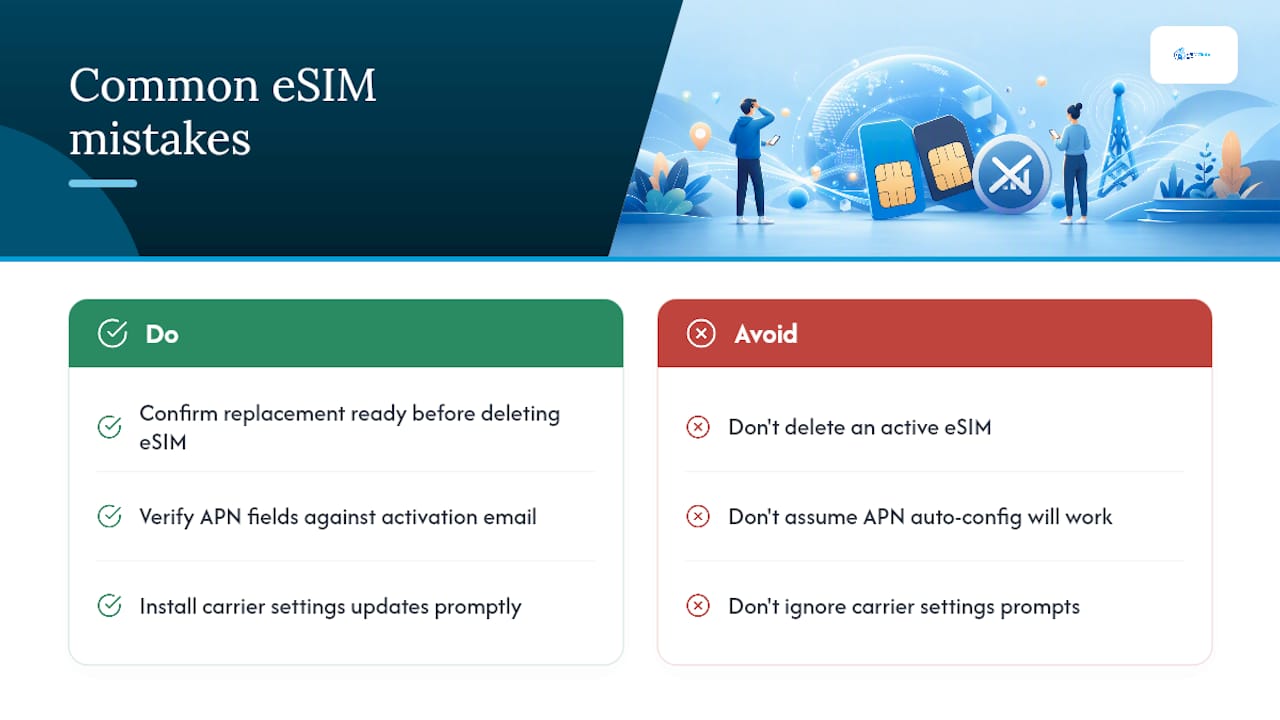
Самая распространённая ошибка: удалить активный профиль eSIM, не убедившись, что замена уже готова. Многие QR-коды можно использовать только один раз. После удаления профиля, если код уже был отсканирован, потребуется перевыпуск у провайдера — а в аэропорту на это может не оказаться времени.
Вторая по распространённости ошибка: считать, что автоматическая настройка APN всегда работает. Обычно это так. Но на некоторых новых флагманских моделях и отдельных старых устройствах APN не передаётся автоматически, поэтому устройство показывает сигнал, но не передаёт данные. Проверка полей APN по электронному письму с данными активации занимает 90 секунд и позволяет исправить проблему без переустановки профиля.
Третья ошибка: игнорировать запросы на обновление настроек оператора. Этот небольшой баннер в разделе «Настройки» → «Основные» → «Об этом устройстве» — не просто элемент оформления. Устаревший пакет настроек оператора может полностью заблокировать настройку подключения.
Полезный совет: Прежде чем запрашивать новый профиль у любого провайдера, откройте настройки и проверьте каждое поле APN по электронному письму с данными активации. Исправление всего одного неверного поля — часто самого адреса APN — чаще устраняет проблему «сигнал есть, а интернета нет», чем полная переустановка профиля.
Поддержка Esimglobe для клиентов с активным тарифным планом
Esimglobe предлагает предоплаченные тарифные планы eSIM с мобильным интернетом для более чем 170 стран, с мгновенной доставкой по электронной почте и круглосуточной поддержкой. Если ваша eSIM не работает, а покупка была совершена через Esimglobe, служба поддержки может перевыпустить профиль, повторно отправить QR-код и проверить статус активации — обычно без полной переустановки.

Для путешественников из США и пользователей из других стран служба поддержки Esimglobe доступна круглосуточно. Чтобы открыть обращение, посетите Esimglobe и воспользуйтесь чатом поддержки или контактной формой. Укажите номер заказа, EID, снимок экрана с ошибкой и точное время начала проблемы. Благодаря этой информации команда сможет сразу приступить к решению, а не тратить первое сообщение на сбор сведений. Путешественникам, которые хотят избежать проблем с активацией до вылета, поможет руководство советы по покупке eSIM для международных путешественников: в нём рассказано, что проверить перед отъездом.
Официальные руководства и страницы поддержки для ознакомления
- Поддержка Apple — для получения инструкций по настройке eSIM на iPhone, поиску IMEI/EID и обновлению настроек оператора. Выполните поиск по запросу «настроить eSIM» на сайте support.apple.com.
- Поддержка Google — для получения инструкций по активации eSIM на устройствах Pixel и путям доступа к меню для конкретных моделей. Выполните поиск по запросу «добавить eSIM» на сайте support.google.com.
- Esimglobe — для повторной выдачи профиля, повторной отправки QR-кода и проверки журнала активации тарифов, приобретённых через Esimglobe. Посетите Esimglobe и воспользуйтесь формой связи со службой поддержки.
- Приложение поддержки Apple — доступно в App Store; включает диагностику устройства на iOS 18 и новее, которая помогает определить, связана ли проблема с eSIM с аппаратной или программной частью, прежде чем обращаться в Apple.
Часто задаваемые вопросы
Почему после установки eSIM отображается сообщение «Нет сети»?
Наиболее распространённые причины — линия eSIM отключена в настройках, активация на стороне оператора не завершена или устройство заблокировано оператором. Включите и выключите авиарежим, убедитесь, что линия включена, и перезапустите устройство. Если сообщение «Нет сети» сохраняется, свяжитесь с оператором и сообщите ему свой EID для повторной активации профиля.
Почему у моей eSIM есть сигнал, но нет мобильного интернета?
Неправильная настройка APN — наиболее частая причина. Обычно параметры APN настраиваются автоматически, но некоторые устройства не могут их получить. Откройте «Настройки» → «APN» (Android) или свяжитесь с оператором (iPhone), сравните каждое поле с данными в письме об активации и исправьте несоответствия.
Почему телефон не позволяет мне добавить eSIM?
Возможно, устройство заблокировано оператором, работает на неподдерживаемой версии ОС или чип eSIM уже хранит максимально допустимое количество профилей. На iPhone откройте «Настройки» → «Основные» → «Об этом устройстве» → «Блокировка оператора»; надпись «Ограничения SIM отсутствуют» подтверждает, что устройство разблокировано и совместимо.
Как понять, что моя eSIM неисправна, а не просто неправильно настроена?
Неправильно настроенная eSIM отображается в настройках как профиль, но показывает «Нет сети», «Активация» или «Нет данных». Аппаратная неисправность обычно означает, что пункт eSIM полностью отсутствует в настройках или устройство не может отсканировать ни один QR-код. Запустите диагностику в приложении поддержки Apple (iOS 18 и новее) или обратитесь в службу поддержки Google для проверки аппаратной части Pixel, прежде чем считать неисправным сам чип.