






















Sim — os modelos modernos de iPad Wi‑Fi + Cellular são compatíveis com eSIM, e colocá-lo para funcionar leva apenas alguns minutos. O caminho mais rápido: abra Ajustes > Dados Celulares, toque em Adicionar Plano Celular e escaneie um código QR da sua operadora ou do revendedor de eSIM, toque em um link de ativação ou use um aplicativo da operadora. Se você comprou o iPad de uma operadora, a Ativação de eSIM pela Operadora pode começar automaticamente durante a configuração.
Antes de fazer qualquer coisa, verifique o modelo e o software:
- Acesse Ajustes > Geral > Sobre para confirmar o modelo do iPad e a versão do iPadOS.
- Confirme se sua operadora ou revendedor de eSIM oferece suporte à ativação de eSIM no iPad.
- Prepare uma conexão Wi‑Fi estável para o download.
- Escolha seu método de ativação: código QR, aplicativo da operadora, link direto ou Ativação de eSIM pela Operadora.
Para viajantes e qualquer pessoa que precise de dados celulares por um curto período, os eSIMs pré-pagos somente de dados de um revendedor confiável são a opção mais flexível. Sem SIM físico, sem contrato de longo prazo e com planos entregues instantaneamente por e-mail.
Índice
- O que é um eSIM no iPad e por que isso é importante?
- O que você precisa antes de ativar um eSIM no iPad?
- Como ativar um eSIM no iPad?
- Como gerenciar eSIMs e ajustes celulares no iPad?
- Como comprar um eSIM para iPad nos Estados Unidos?
- Usando eSIM no iPad durante viagens internacionais
- Solução de problemas comuns de eSIM no iPad
- O que preparar antes de entrar em contato com a operadora ou o Suporte da Apple
- Principais conclusões
- Por que os eSIMs pré-pagos fazem sentido para usuários de iPad
- A Esimglobe oferece planos eSIM para iPad em mais de 170 países
- Fontes úteis e onde verificar a compatibilidade
- Perguntas frequentes
O que é um eSIM no iPad e por que isso é importante?
Um eSIM (SIM integrado) é um SIM digital incorporado diretamente ao hardware do iPad. Não há cartão físico para inserir ou trocar. Em vez disso, sua operadora ou revendedor de eSIM envia um perfil digital, que você instala pelos Ajustes ou usando um código QR.
Para usuários de iPad, as vantagens práticas em relação a um SIM físico são reais. Muitos modelos de iPad Wi‑Fi + Cellular podem armazenar vários perfis de eSIM simultaneamente, permitindo pré-carregar planos de vários países antes de uma viagem e alternar entre eles em segundos. A ativação é mais rápida do que visitar uma loja ou esperar um SIM chegar pelo correio. A Apple também apresenta o eSIM como uma melhoria de segurança em relação aos SIMs físicos, pois não há um cartão que possa ser perdido, clonado ou removido fisicamente do dispositivo.
A Apple deixou de oferecer suporte à ativação de novos Apple SIM após 1º de outubro de 2022. Os fluxos atuais de eSIM — código QR, aplicativo da operadora, link de ativação e Ativação de eSIM pela Operadora — são o padrão daqui para frente e oferecem suporte a redes 5G quando disponíveis.
Fato importante: Alguns modelos recentes de iPad, incluindo determinadas famílias do iPad Pro M4, iPad Air M2 e iPad mini A17 Pro, funcionam exclusivamente com eSIM. Eles não têm bandeja para SIM físico. Se o seu iPad funciona exclusivamente com eSIM, o cartão SIM físico não é uma opção, independentemente da operadora.
O que você precisa antes de ativar um eSIM no iPad?
Acertar a ativação de primeira depende de quatro fatores: o dispositivo certo, o software certo, uma operadora compatível e uma conexão estável. Verifique cada um deles antes de começar.
Dispositivo e software
- Verificação do modelo: — Acesse Ajustes > Geral > Sobre > Nome do Modelo. Apenas os modelos de iPad Wi‑Fi + Cellular são compatíveis com eSIM. Os modelos somente Wi‑Fi não têm hardware celular.
- ID Apple: — Você precisa ter um ID Apple ativo conectado no dispositivo.
Operadora e conexão
- Suporte da operadora: — confirme se sua operadora ou revendedora de eSIM oferece suporte à ativação de eSIM no iPad nos EUA ou no seu destino de viagem. Nem todas as operadoras que oferecem suporte a eSIM no iPhone também oferecem suporte a eSIM no iPad.
Antes de começar
| Etapa de pré-ativação | Por que isso é importante |
|---|---|
| Anote seu IMEI/MEID | Os agentes de suporte precisam disso para verificar seu dispositivo |
| Faça backup do iPad | Precaução antes de qualquer alteração na configuração de rede |
| Deixe a confirmação do pedido à mão | Os códigos QR e links de ativação geralmente estão no e-mail |
| Verifique o armazenamento disponível | Os perfis de eSIM ocupam pouco espaço, mas um dispositivo cheio pode causar erros de instalação |
Como ativar um eSIM no iPad?
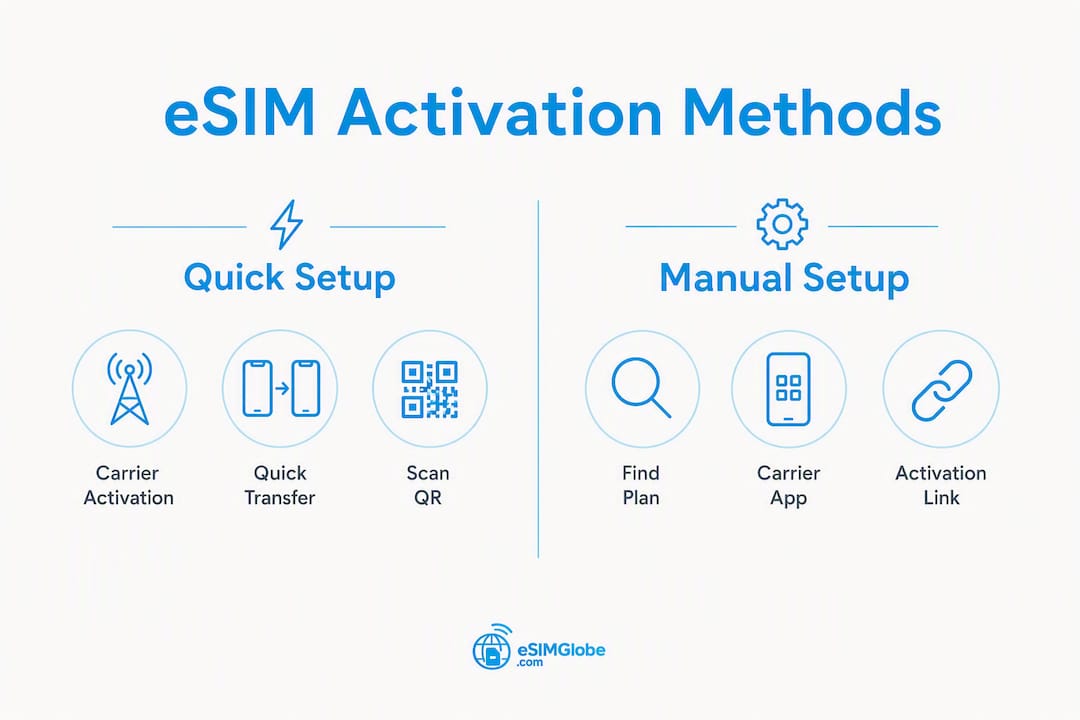
Existem seis métodos de ativação. Para viajantes que compram um plano pré-pago online, o método do código QR ou do link de ativação geralmente é o mais rápido. Para iPads comprados diretamente de uma operadora, a Ativação de eSIM pela operadora cuida da configuração automaticamente.

Método 1: Ativação de eSIM pela operadora
Se uma operadora atribuiu um eSIM ao seu iPad no momento da compra, o dispositivo o instalará automaticamente durante a configuração inicial. Siga as instruções exibidas na tela — não é necessário usar código QR nem aplicativo. Essa é a experiência padrão ao tirar da caixa iPads comprados de operadoras.
Método 2: Transferir de outro iPad (Transferência Rápida)
Algumas operadoras permitem transferir um plano eSIM existente de um iPad para outro sem entrar em contato com o suporte.
- Inicie a configuração no novo iPad.
- Quando solicitado, selecione Transferir de Outro iPad.
- Mantenha os dois iPads próximos um do outro e siga as etapas exibidas na tela.
- Confirme a transferência no dispositivo antigo.
O suporte das operadoras à Transferência Rápida varia. Consulte sua operadora antes de contar com este método.
Método 3: Usar um plano existente do iPhone
Quando sua operadora oferece suporte, você pode adicionar o iPad ao plano celular existente de um iPhone.
- Acesse Ajustes > Dados Celulares > Adicionar Plano Celular.
- Selecione Usar um Plano Existente (se sua operadora oferecer suporte a essa opção).
- Siga as etapas da operadora para vincular os dispositivos.
Nem todas as operadoras dos EUA oferecem essa opção para iPad. Verifique antes de tentar.
Método 4: Encontrar um Novo Plano nos Ajustes
- Abra Ajustes > Dados Celulares.
- Toque em Adicionar Plano Celular e depois em Encontrar um Novo Plano.
- O iPad exibe uma lista de operadoras locais disponíveis para compra e instalação diretas.
- Selecione um plano, conclua o pagamento e o eSIM será instalado automaticamente.
Isso é útil quando você quer consultar diretamente no dispositivo as opções de operadoras sem usar um código QR.
Método 5: Ler um código QR
Este é o método mais comum para eSIMs pré-pagos comprados online.
Durante a configuração:
- Quando o assistente de configuração perguntar sobre dados celulares, toque em Usar código QR.
- Aponte a câmera para o código QR no e-mail de confirmação do pedido ou no cartão impresso.
Após a configuração:
- Acesse Ajustes > Dados Celulares > Adicionar Plano Celular.
- Toque em Usar código QR e faça a leitura.
No iPadOS 17.4 ou posterior: mantenha pressionada uma imagem de código QR em um e-mail ou página da web e toque em Adicionar eSIM. Não é necessário abrir os Ajustes separadamente.
Método 6: usar um aplicativo da operadora ou um link de ativação
- Baixe o aplicativo da operadora na App Store ou toque no link de ativação no e-mail de confirmação do pedido.
- Abra o aplicativo ou link e siga as instruções para instalar o eSIM.
- Quando solicitado, permita a instalação do eSIM na caixa de diálogo do sistema.
Dica profissional: Após a ativação, ative e desative o modo Avião e abra um navegador para confirmar se os dados estão sendo encaminhados corretamente. Se o seu iPad tiver uma bandeja para SIM físico, não remova o SIM físico a menos que pretenda substituí-lo permanentemente — algumas operadoras desativam o SIM físico quando um eSIM é instalado.
| Método de ativação | Ideal para | Velocidade |
|---|---|---|
| Ativação de eSIM pela operadora | iPads comprados da operadora | Automática durante a configuração |
| Transferência Rápida | Atualizando para um novo iPad | Rápido, sem precisar ligar para o suporte |
| Participar do Plano do iPhone | Contas compartilhadas da operadora | Moderado (depende da operadora) |
| Encontrar um Novo Plano | Pesquisar operadoras no dispositivo | Moderado |
| Código QR | Planos pré-pagos, eSIMs de viagem | Rápido |
| Aplicativo da operadora / Link | Planos pré-pagos, eSIMs de viagem | Rápido |
Como gerenciar eSIMs e ajustes celulares no iPad?
Toda a gestão de eSIMs fica em Ajustes > Dados Celulares. A partir daí, você pode identificar os planos, alternar o plano ativo, controlar o roaming de dados e remover planos que não são mais necessários.
- Identificar seus planos: Toque no nome de um plano e selecione Etiqueta do Plano para renomeá-lo. Use nomes claros, como “AT&T de Casa” ou “Viagem à Europa”, para alternar rapidamente.
- Alternar o plano de dados ativo: Toque em Dados Celulares na parte superior da tela Dados Celulares e selecione qual plano fornecerá os dados. Na maioria dos modelos de iPad, apenas um plano pode fornecer dados por vez.
- Ativar ou desativar o roaming de dados: Toque em um plano e ative ou desative Roaming de Dados. Desative o roaming do seu plano principal quando estiver no exterior para evitar cobranças inesperadas.
- Verificar o uso de dados por plano: Os dados de uso aparecem abaixo de cada plano em Ajustes > Dados Celulares. Redefina-os no início de cada ciclo de cobrança para acompanhar o consumo com precisão.
- Remover um eSIM: Toque no plano, role para baixo e toque em Remover Plano Celular. Essa ação é permanente na maioria dos planos — a operadora precisará emitir o perfil novamente se você quiser recuperá-lo.
Se um plano mostrar “Sem Serviço” imediatamente após a instalação, ative e desative o modo Avião. Se o problema persistir, reinicie o iPad e verifique se há uma atualização dos ajustes da operadora em Ajustes > Geral > Sobre.
Como comprar um eSIM para iPad nos Estados Unidos?
Para a maioria dos usos do iPad — viagens, dados temporários ou uma conexão de backup — os eSIMs pré-pagos somente de dados de um varejista confiável são a opção mais rápida e simples. Você evita a loja da operadora, o contrato e a espera por um SIM físico.
O que verificar antes de comprar:
- Compatibilidade do dispositivo: — Confirme se o plano é compatível com o modelo específico do seu iPad e com as redes disponíveis no destino.
Os planos pré-pagos de curto prazo permitem pagar apenas pela conectividade de que você precisa, o que normalmente custa muito menos do que usar roaming da sua operadora de origem. Para conferir dicas para comprar eSIM que abordam a duração do plano, o volume de dados e erros comuns, o guia de compras da Esimglobe é uma referência prática.
O Apple SIM não está mais disponível para novas ativações. Por isso, ao comprar qualquer plano atualmente, use os fluxos de eSIM disponíveis — código QR, aplicativo ou link.
Usando eSIM no iPad durante viagens internacionais
Pré-instalar e pré-ativar planos locais de curto prazo antes de viajar é a abordagem mais confiável. Fazer isso em casa, usando seu próprio Wi-Fi, elimina o risco de procurar conectividade ao chegar.
Checklist pré-viagem:
- Compre planos de eSIM para cada destino e instale-os antes da partida.
- Confirme a compatibilidade de rede (4G LTE ou 5G) em cada país do seu itinerário.
- Identifique cada plano pelo país para que a troca na chegada leve apenas alguns segundos.
- Mantenha um plano global ou multirregional como alternativa caso um plano local tenha falhas de cobertura.
- Desative o roaming de dados no plano da sua operadora de origem para evitar cobranças automáticas de roaming.
Troca de perfis na chegada:
Acesse Ajustes > Dados Celulares, toque em Dados Celulares na parte superior e selecione o plano local do seu destino. A mudança entra em vigor imediatamente. Mantenha o plano da sua operadora de origem ativo para chamadas e SMS, se a sua operadora oferecer suporte, mas direcione os dados pelo eSIM local.
Muitos modelos compatíveis de iPad podem armazenar oito ou mais perfis de eSIM, portanto é prático pré-carregar planos para uma viagem por vários países. Para conhecer um fluxo completo de eSIM para viagens internacionais, incluindo etapas de configuração e dicas específicas para cada destino, o guia da Esimglobe para 2026 aborda todo o processo, do início ao fim.
Dica profissional: Compre um pacote de dados pequeno e de curta duração para o dia da chegada. Confirme se ele se conecta antes de adquirir um plano maior. Se a cobertura for boa, recarregue ou mude para um plano mais longo da mesma operadora.
Solução de problemas comuns de eSIM no iPad
A maioria dos problemas de eSIM se resume a uma pequena lista de erros solucionáveis. Siga estas etapas antes de entrar em contato com o suporte.
“Sem Serviço” após a instalação:
- Ative e desative o modo Avião.
- Reinicie o iPad.
- Acesse Ajustes > Geral > Sobre — se houver uma atualização dos ajustes da operadora disponível, instale-a.
- Confirme se o plano está definido como plano de dados ativo em Ajustes > Dados Celulares.
Ativação travada ou em carregamento contínuo:
- Verifique se você tem uma conexão Wi-Fi estável. Uma conexão interrompida durante o download é a causa mais comum.
- Cancele e reinicie a ativação em Ajustes > Dados Celulares > Adicionar Plano Celular.
- Se o código QR já tiver sido lido, entre em contato com o revendedor para obter um código de ativação substituto — a maioria dos códigos QR pode ser usada uma única vez.
Código QR não reconhecido:
- Verifique se a lente da câmera está limpa e se o código QR aparece inteiro no enquadramento.
- No iPadOS 17.4 ou posterior, tente manter pressionada a imagem do código QR no e-mail e selecione Adicionar eSIM.
- Se a leitura falhar repetidamente, peça ao revendedor um código de ativação manual para inserir.
O plano aparece, mas não consegue se conectar aos dados:
- Confirme se o roaming de dados está ativado caso você esteja fora do seu país de origem.
- Verifique os ajustes de APN com sua operadora — alguns planos exigem a inserção manual de um APN.
- Desative e ative novamente os dados celulares em Ajustes > Dados Celulares.
Falha na transferência entre dispositivos:
- Confirme se os dois iPads estão na mesma rede Wi‑Fi e dentro do alcance do Bluetooth.
- Verifique se sua operadora é compatível com a Transferência Rápida para iPad.
- Se a transferência falhar duas vezes, entre em contato diretamente com a operadora — algumas exigem uma ligação para o suporte para autorizar a transferência.
Quando redefinir os ajustes de rede: acesse Ajustes > Geral > Transferir ou Redefinir iPad > Redefinir > Redefinir Ajustes de Rede. Isso apaga as senhas de Wi‑Fi salvas e as configurações de VPN, além dos ajustes de celular, portanto use essa opção como último recurso antes de entrar em contato com o suporte.
O que preparar antes de entrar em contato com a operadora ou o Suporte da Apple
Reúna estes dados antes de ligar ou iniciar um chat. Os agentes de suporte podem resolver os problemas em uma única sessão quando você tem tudo pronto.
- Modelo do dispositivo e versão do iPadOS: Ajustes > Geral > Sobre.
- IMEI/MEID: também está em Ajustes > Geral > Sobre ou impresso na caixa original. Este é o identificador do seu dispositivo — não é o mesmo que o identificador do plano de eSIM.
- ICCID ou código de ativação do plano: encontrado no e-mail de confirmação do pedido ou em Ajustes > Dados Celulares > [Plan Name] > Informações do cartão SIM. Isso identifica o perfil específico do eSIM, não o dispositivo.
- Capturas de tela de todas as mensagens de erro: faça as capturas no momento da falha; o texto do erro desaparece rapidamente.
- Horários das ativações malsucedidas: anote a data e o horário aproximado para que a operadora possa verificar os registros no servidor.
- Número de confirmação do pedido: exigido pelos revendedores de eSIM para emitir novamente um código QR ou link de ativação.
O IMEI/MEID identifica o hardware. O ICCID identifica o perfil de eSIM instalado nele. Os agentes de suporte precisam de ambos ao solucionar problemas de um plano que foi instalado, mas não consegue se conectar.
Principais conclusões
Os iPads modernos oferecem suporte nativo a eSIM, e os planos de dados pré-pagos, exclusivos para dados e ativados por código QR ou pelo aplicativo da operadora, são a opção mais rápida e flexível para viajantes e usuários temporários.
| Ponto | Detalhes |
|---|---|
| A maioria dos iPads celulares é compatível com eSIM | Os modelos Wi‑Fi + Cellular são compatíveis com eSIM; alguns modelos de iPad Pro M4, Air M2 e mini A17 Pro aceitam apenas eSIM e não têm bandeja para SIM. |
| Verifique o modelo e o iPadOS primeiro | Acesse Ajustes > Geral > Sobre para confirmar a compatibilidade antes de comprar qualquer plano. |
| Seis métodos de ativação disponíveis | O código QR e o aplicativo da operadora são os métodos mais rápidos para planos pré-pagos; a Ativação de Operadora do eSIM configura automaticamente os iPads comprados da operadora. |
| Pré-carregue os planos antes da viagem | Os iPads compatíveis armazenam vários perfis de eSIM; instale os planos do destino em casa, usando uma rede Wi-Fi estável. |
| Esimglobe para planos pré-pagos de iPad | A Esimglobe entrega instantaneamente por e-mail eSIMs pré-pagos somente de dados para mais de 170 países, com suporte 24 horas por dia, 7 dias por semana para ativação no iPad. |
Por que os eSIMs pré-pagos fazem sentido para usuários de iPad
A recomendação convencional é ligar para sua operadora e adicionar um plano de dados internacional. Isso funciona, mas geralmente significa pagar tarifas de roaming definidas pela sua operadora local, com pouco controle sobre o custo por dia. Os eSIMs pré-pagos somente de dados mudam esse modelo: você compra exatamente os dados de que precisa, pelo período exato de que precisa, a tarifas locais ou próximas das locais.
Especificamente para usuários de iPad, o argumento é ainda mais forte do que para telefones. A maioria das pessoas não faz ligações em um iPad. Os dados são a única coisa que importa, e os planos pré-pagos somente de dados têm preços definidos de acordo. Não há custos adicionais de voz ou SMS incluídos.
O detalhe que a maioria dos viajantes não percebe: instale o plano antes de sair, não no aeroporto. O Wi-Fi do aeroporto não é confiável, e um download interrompido no meio da ativação deixa você sem dados no pior momento possível. Fazer isso em casa leva cinco minutos e elimina totalmente esse risco. Armazene vários perfis, identifique-os claramente e ativá-los na chegada será uma operação de dois toques.
A Esimglobe oferece planos eSIM para iPad em mais de 170 países
Os planos de roaming pré-pagos das operadoras locais cobram por dia ou por megabyte, com tarifas que aumentam rapidamente em uma viagem de uma semana. A Esimglobe oferece uma alternativa direta: planos eSIM pré-pagos somente de dados para mais de 170 países, enviados instantaneamente para sua caixa de entrada de e-mail após a finalização da compra. Sem visita à loja, sem SIM físico, sem contrato.

Para usuários de iPad, a compatibilidade é direta. Os planos são compatíveis com modelos de iPad compatíveis com eSIM, estão disponíveis nas durações de um dia, uma semana e um mês e são ativados por código QR ou link — os dois métodos que funcionam mais rapidamente no iPadOS. Se você tiver algum problema durante a instalação, o suporte 24 horas por dia, 7 dias por semana está disponível para orientar você nas etapas específicas de ativação do iPad. O checkout está disponível em USD, com uma interface adaptada aos usuários dos EUA e confirmação instantânea do pedido.
O Passe Diário Ilimitado para Europa e Marrocos é um exemplo dos planos regionais da Esimglobe — dados ilimitados em mais de 40 áreas, ativados em poucos minutos. Consulte o catálogo completo de planos em esimglobe.com para encontrar um plano compatível com seu destino e a duração da viagem e, depois, verifique a compatibilidade do dispositivo antes da compra.
Fontes úteis e onde verificar a compatibilidade
- Suporte da Apple — configurar o eSIM no iPad: — o guia oficial passo a passo para todos os métodos de ativação, incluindo código QR, app da operadora e ativação de operadora do eSIM. Pesquise “Configurar o eSIM no iPad” no site de suporte da Apple para acessar a versão atual.
- Suporte da Apple — configuração de dados celulares no iPad: — abrange a compatibilidade dos dispositivos, os modelos que funcionam somente com eSIM e a transição para longe do Apple SIM. Pesquise “Configurar o serviço de dados celulares no iPad” no site de suporte da Apple.
- Catálogo de planos da Esimglobe: navegue pelos planos pré-pagos somente de dados por país ou região, confirme o método de ativação (QR/link) e verifique a duração do plano em esimglobe.com.
- Dicas de viagem da Esimglobe sobre eSIM: orientações práticas para manter-se conectado no exterior, incluindo procedimentos de pré-ativação e escolha de planos para economizar.
Perguntas frequentes
É possível usar um eSIM em um iPad?
Sim. Qualquer modelo de iPad com Wi-Fi + Cellular é compatível com eSIM. Alguns modelos mais recentes, incluindo determinadas variantes do iPad Pro M4, iPad Air M2 e iPad mini A17 Pro, funcionam somente com eSIM e não têm bandeja para SIM físico.
Como adicionar um eSIM a um iPad?
Acesse Ajustes > Dados Celulares > Adicionar Plano Celular e escaneie um código QR, toque em um link de ativação ou use o app da operadora. No iPadOS 17.4 ou posterior, você também pode manter pressionada a imagem de um código QR em um e-mail e selecionar Adicionar eSIM.
Qual é o melhor eSIM para iPad?
Para viajantes e necessidades temporárias de dados, um eSIM pré-pago somente de dados de um revendedor confiável é a opção mais flexível. A Esimglobe oferece planos para mais de 170 países, entrega instantânea por e-mail, várias durações e suporte 24 horas por dia, 7 dias por semana para a ativação no iPad.
Como comprar um eSIM para um iPad?
Compre um plano de uma operadora ou de um revendedor de eSIM, como a Esimglobe, receba o código QR ou o link de ativação por e-mail e instale-o em Ajustes > Dados Celulares > Adicionar Plano Celular. Confirme se o modelo do seu iPad é compatível com eSIM e se o plano cobre o seu destino antes da compra.
Por que o eSIM do meu iPad não se conecta após a ativação?
Ative e desative o modo avião e verifique se há uma atualização dos ajustes da operadora em Ajustes > Geral > Sobre. Se os dados ainda não funcionarem, confirme se o plano está selecionado como plano de dados ativo e se o roaming de dados está ativado caso você esteja fora do seu país de origem.