






















Nie można zainstalować bezpośrednio na Apple Watch uniwersalnej przedpłaconej podróżnej karty eSIM wyłącznie do transmisji danych. Łączność komórkowa Apple Watch jest konfigurowana przez operatora i powiązana z kontem operatora Twojego iPhone'a; zegarek nie ma interfejsu umożliwiającego samodzielne skanowanie i aktywowanie kodów QR eSIM innych firm. Praktyczne rozwiązanie jest proste: zainstaluj podróżną kartę eSIM na sparowanym iPhonie, a Apple Watch pozostanie połączony przez Bluetooth, Wi-Fi lub sygnał komórkowy iPhone'a.
Przed wejściem na pokład wykonaj te trzy czynności:
- Zainstaluj na iPhonie przedpłaconą kartę eSIM wyłącznie do transmisji danych (Esimglobe obsługuje ponad 170 krajów)
- Potwierdź, że Twój krajowy operator obsługuje roaming Apple Watch w ramach Twojego typu konta
- Nie wyłączaj Bluetooth i trzymaj iPhone'a w zasięgu zegarka
Porada eksperta: Przed wyjazdem skontaktuj się z krajowym operatorem i zadaj dwa konkretne pytania: czy mój typ konta obsługuje roaming Apple Watch oraz czy funkcja VoLTE jest włączona dla zegarka? Abonamenty zazwyczaj się kwalifikują, natomiast krajowe konta przedpłacone często nie.
Spis treści
- Co należy sprawdzić na iPhonie i Apple Watch przed lotem?
- Jak działa łączność komórkowa Apple Watch i dlaczego podróżnych kart eSIM nie można zainstalować bezpośrednio?
- Jak zainstalować przedpłaconą kartę eSIM na iPhonie i zachować połączenie z Apple Watchem?
- Jakie są najlepsze sposoby na korzystanie z Apple Watch za granicą?
- Jak rozwiązać najczęstsze problemy z łącznością Apple Watch za granicą?
- Krótkie odpowiedzi na najczęściej wyszukiwane pytania podróżnych
- Najważniejsze wnioski
- Dlaczego podejście „iPhone przede wszystkim” jest jedynym praktycznym wyborem dla większości podróżnych
- Esimglobe zapewnia połączenie Apple Watcha za granicą
- Przydatne źródła i dalsza lektura
- Często zadawane pytania
Co należy sprawdzić na iPhonie i Apple Watch przed lotem?
- Potwierdź, że Twój model Apple Watch obsługuje łączność komórkową. Działają tylko modele GPS + Cellular. Sprawdź to w aplikacji Watch na iPhonie, wybierając Ogólne > To urządzenie.
- Sprawdź zgodność pasm z danym regionem. Apple sprzedaje warianty zegarków z łącznością komórkową przeznaczone dla obu Ameryk, Europy i regionu Azji i Pacyfiku oraz Chin. Zegarek kupiony w jednym regionie może nie obsługiwać pasm LTE w innym.
- Skontaktuj się z krajowym operatorem. Zapytaj o obsługę roamingu Apple Watch, dostępność VoLTE i uprawnienia konta. Zazwyczaj wymagany jest abonament.
- Zainstaluj podróżną kartę eSIM na iPhonie. Kup przedpłacony plan Esimglobe, aktywuj go w Ustawienia > Sieć komórkowa i potwierdź, że transmisja danych komórkowych działa.
- Włącz roaming danych na Apple Watch. Otwórz aplikację Watch > Mój zegarek > Sieć komórkowa > Roaming danych (tylko jeśli Twój operator obsługuje roaming zegarka).
- Zaktualizuj iOS i watchOS. Na obu urządzeniach wybierz Ustawienia > Ogólne > Uaktualnienia.
- W pełni naładuj oba urządzenia przed wyjazdem.
- Potwierdź, że oba urządzenia korzystają z tego samego Apple ID
- Przed opuszczeniem domowej sieci Wi-Fi wyślij testową wiadomość iMessage lub wykonaj wyszukiwanie na mapie
- Zrób zrzut ekranu kodu QR eSIM lub zapisz wiadomość e-mail z instrukcjami aktywacji do użytku offline
Porada eksperta: Zaktualizuj systemy watchOS i iOS co najmniej 24 godziny przed podróżą. Aktualizacje wykonywane w ostatniej chwili mogą zatrzymać się w połowie instalacji w hotelowej sieci Wi-Fi, pozostawiając zegarek ze starszą wersją systemu i znanymi błędami łączności.
Jak działa łączność komórkowa Apple Watch i dlaczego podróżnych kart eSIM nie można zainstalować bezpośrednio?
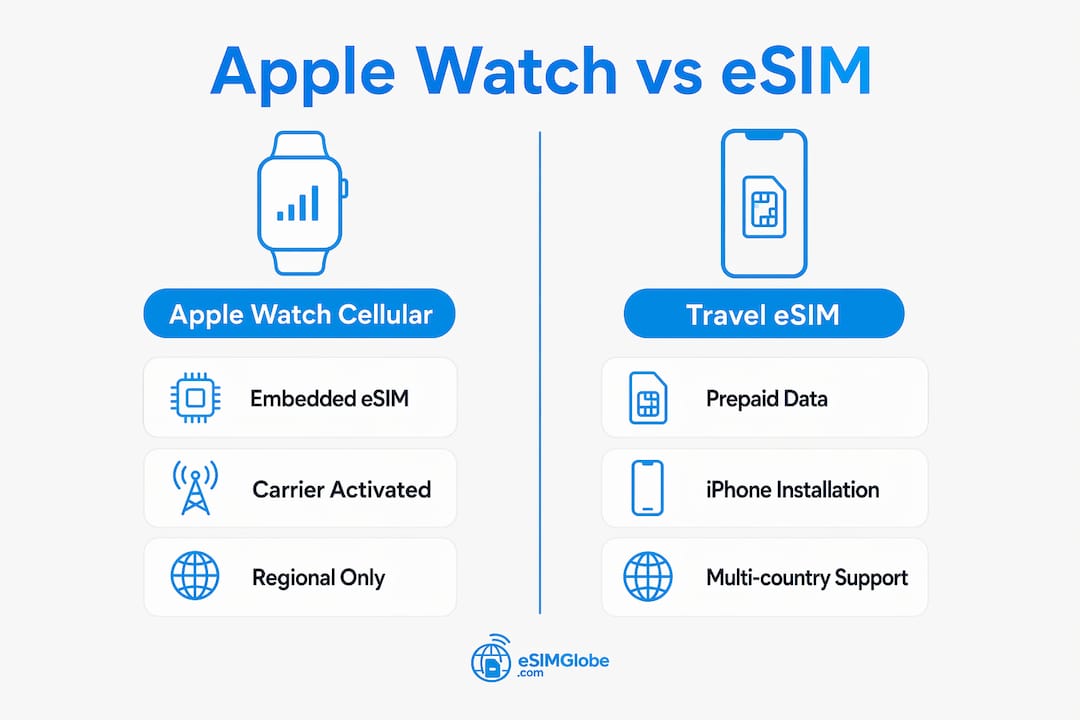
Łączność komórkowa w Apple Watch nie oznacza niezależnego gniazda na kartę eSIM, do którego można swobodnie wgrać dowolną kartę. Zegarek korzysta z wbudowanej karty eSIM, która wymaga integracji operatora z Apple. Aktywacja odbywa się za pomocą aplikacji Watch na sparowanym iPhonie, zgodnie z procedurami konfiguracji konkretnego operatora. Zegarek nie może bezpośrednio zeskanować ani zainstalować ogólnego kodu QR podróżnej karty eSIM, ponieważ nie ma interfejsu do obsługi tego procesu ani danych uwierzytelniających powiązanych z operatorem, niezbędnych do jego ukończenia.
Apple sprzedaje modele Apple Watch z łącznością komórkową w wariantach regionalnych, z których każdy jest zoptymalizowany pod kątem określonych pasm LTE, UMTS i 5G. Zegarek kupiony w obu Amerykach może nie obsługiwać pasm używanych w kraju docelowym, co ogranicza roaming, nawet jeśli plan operatora jest technicznie dostępny.
Wyjątek w postaci Konfiguracji rodzinnej (Apple Watch dla dzieci) pozwala zegarkowi działać w ramach niezależnego planu operatora bez sparowanego iPhone’a w pobliżu. Nadal wymaga operatora, który wyraźnie obsługuje Konfigurację rodzinną, i nie pozwala na instalowanie ogólnych przedpłaconych podróżnych kart eSIM. Nie jest to uniwersalne rozwiązanie na czas podróży zagranicznych.
| Grupa modeli Apple Watch | Obsługa łączności komórkowej | Informacja o zgodności |
|---|---|---|
| Apple Watch SE (2. generacji) | Wariant GPS + Cellular | Wymaga konfiguracji przez operatora; obowiązują regionalne warianty pasm |
| Apple Watch Series 6, 7, 8 | Wariant GPS + Cellular | Wymaga konfiguracji przez operatora; obowiązują regionalne warianty pasm |
| Apple Watch Ultra, Ultra 2 | Wszystkie modele obsługują łączność komórkową | Obsługa szerszego zakresu pasm; nadal wymaga konfiguracji przez operatora |
| Apple Watch Series 10 | Wariant GPS + Cellular | Wymaga konfiguracji przez operatora; obowiązują regionalne warianty pasm |
| Apple Watch tylko z GPS (dowolny model) | Brak łączności komórkowej | Tylko Wi-Fi i Bluetooth; brak możliwości korzystania z planu operatora |
Jak zainstalować przedpłaconą kartę eSIM na iPhonie i zachować połączenie z Apple Watchem?
- Wybierz odpowiedni plan Esimglobe. Wybierz kraj lub region docelowy, określ czas trwania (dzienny, na kilka dni lub pakiet regionalny) i dokończ zakup. Dostawa odbywa się natychmiast pocztą elektroniczną.
- Aktywuj kartę eSIM na iPhonie. Przejdź do Ustawienia > Sieć komórkowa > Dodaj kartę eSIM. Zeskanuj kod QR z wiadomości e-mail z potwierdzeniem Esimglobe lub użyj linku aktywacyjnego. Potwierdź pobranie karty eSIM i nadaj jej etykietę, np. „Podróż”.
- Ustaw podróżną kartę eSIM jako główną linię danych. Przejdź do Ustawienia > Sieć komórkowa > Dane komórkowe i wybierz kartę eSIM Esimglobe. W razie potrzeby pozostaw krajową kartę SIM aktywną do połączeń i wiadomości.
- Otwórz aplikację Watch na iPhonie. Przejdź do Moje zegarki > Sieć komórkowa > Skonfiguruj sieć komórkową. Wykonaj instrukcje operatora, jeśli Twój krajowy operator obsługuje roaming zegarka; w przeciwnym razie zegarek użyje Bluetooth lub Wi-Fi, aby korzystać z aktywnego połączenia danych iPhone’a.
- Wykonaj szybką weryfikację. Przejdź do innego pomieszczenia bez telefonu. Sprawdź, czy zegarek pokazuje kropki zasięgu i może załadować powiadomienie lub mapę. Wróć i potwierdź, że karta eSIM Esimglobe na iPhonie pokazuje aktywne dane.
- Jeśli używasz funkcji Dual SIM, ustaw podróżną kartę eSIM jako domyślną linię danych, a krajową kartę SIM pozostaw do połączeń głosowych
- Po nawiązaniu połączenia przez Bluetooth zegarek korzysta z aktywnej linii danych komórkowych iPhone’a
Porada eksperta: Wyraźnie oznacz każdą linię eSIM w Ustawieniach > Sieć komórkowa. Oznaczenia „Podróżna” i „Domowa” zapobiegają przypadkowemu kierowaniu transmisji danych przez krajowy plan i naliczaniu opłat roamingowych.
Jakie są najlepsze sposoby na korzystanie z Apple Watch za granicą?
Krótkie wyjazdy (1–7 dni). Kup plan Esimglobe przeznaczony dla kraju docelowego. Pozostaw włączony Bluetooth na iPhonie i trzymaj zegarek w zasięgu. Obejmuje to zdecydowaną większość funkcji zegarka: powiadomienia, mapy, monitorowanie zdrowia i Apple Pay.

Podróże przez granice lub do wielu krajów. Regionalne plany Esimglobe obejmują wiele krajów w ramach jednego pakietu danych, więc nie musisz kupować nowego planu przy każdej granicy. Przed zakupem sprawdź w przewodniku po podróżnych kartach eSIM szczegóły zasięgu w poszczególnych regionach.
Cyfrowi nomadzi na dłużej. Plany kilkutygodniowe lub miesięczne obniżają koszt dzienny. Połącz je z trybem oszczędzania energii watchOS podczas długich dni podróży, aby wydłużyć czas pracy baterii. Odświeżanie aplikacji w tle na zegarku powinno być ograniczone wyłącznie do niezbędnych aplikacji.
Gdy zegarek musi działać bez telefonu. Niektórzy operatorzy w miejscu docelowym oferują dodatkowe plany zgodne z Apple Watch, ale ich dostępność zależy od kraju i jest niewielka. Przed skorzystaniem z takiego rozwiązania potwierdź to bezpośrednio u lokalnego operatora.
Przedpłacone plany eSIM obejmujące wyłącznie transmisję danych zazwyczaj są dostępne jako pakiety jednodniowe lub 30-dniowe. W przypadku podróżnych łączących iPhone’a z Apple Watch najczęściej kupowane są plany na krótkie wyjazdy (3–7 dni).
Pełne omówienie rodzajów planów i cen znajdziesz w przewodniku po podróżnych kartach eSIM, który szczegółowo przedstawia opcje regionalne i krajowe.
Jak rozwiązać najczęstsze problemy z łącznością Apple Watch za granicą?
Po przełączeniu iPhone’a na podróżną kartę eSIM zegarek wyświetla komunikat „Brak sieci”. Plan taryfowy operatora zegarka jest niezależny od karty eSIM iPhone’a. Otwórz aplikację Watch > Mój zegarek > Sieć komórkowa i dodaj ponownie plan taryfowy operatora lub sprawdź jego ustawienia. Jeśli Twój krajowy operator nie obsługuje roamingu, zegarek będzie korzystać wyłącznie z Bluetooth i Wi-Fi.
Przerwy w działaniu Bluetooth lub Wi-Fi.
- Potwierdź, że Bluetooth jest włączony w Ustawieniach iPhone’a
- Oba urządzenia muszą korzystać z tego samego konta Apple ID i iCloud
- Włącz funkcję Asystent Wi-Fi na iPhonie (Ustawienia > Sieć komórkowa > Asystent Wi-Fi)
Problemy z trybem samolotowym. Włączenie trybu samolotowego wyłącza wszystkie moduły łączności bezprzewodowej. Po wylądowaniu wyłącz go i odczekaj 30–60 sekund, aż oba urządzenia ponownie się połączą. Jeśli karta eSIM nie aktywuje się ponownie, najpierw uruchom ponownie iPhone’a, a następnie zegarek.
Błędy konfiguracji usług u operatora.
- Zapisz numer IMEI iPhone’a (Ustawienia > Ogólne > To urządzenie) oraz numer ESN zegarka Apple Watch
- Zadzwoń na międzynarodową linię wsparcia swojego krajowego operatora
- Potwierdź, że funkcja VoLTE jest włączona, a roaming Apple Watch jest aktywny na Twoim koncie
- Poproś o ręczną ponowną konfigurację usługi, jeśli zegarek nadal wyświetla brak sieci
Rozładowywanie baterii. Włącz tryb rezerwy energii na zegarku podczas długich dni. Na iPhonie ustaw limit danych lub tryb niskiego zużycia danych dla linii turystycznej eSIM w Ustawieniach > Sieć komórkowa.
Krótkie odpowiedzi na najczęściej wyszukiwane pytania podróżnych
Czy Apple Watch może zeskanować kod QR turystycznej karty eSIM? Nie. Zegarek nie ma interfejsu umożliwiającego skanowanie ani instalowanie profili eSIM innych firm. Aktywacja wymaga aplikacji Watch na sparowanym iPhonie oraz konfiguracji po stronie operatora.
Czy Apple Watch korzysta z numeru telefonu mojego iPhone'a? W standardowej konfiguracji planu dodatkowego tak. Zegarek korzysta z numeru iPhone'a. Konfiguracja rodzinna tworzy niezależną linię, ale nadal wymaga operatora obsługującego tę funkcję i nie pozwala na korzystanie z ogólnych turystycznych kart eSIM.
Czy mój Apple Watch automatycznie będzie korzystać z roamingu za granicą? Tylko jeśli krajowy operator obsługuje roaming Apple Watch i VoLTE w kraju docelowym, a typ Twojego konta się do tego kwalifikuje. Wielu operatorów ogranicza roaming zegarka do planów abonamentowych.
Ile trwa aktywacja eSIM? Esimglobe natychmiast dostarcza profile eSIM pocztą elektroniczną. Instalacja na iPhonie zajmuje mniej niż pięć minut. Jeśli plan dla zegarka jest obsługiwany, jego konfiguracja po stronie operatora zwykle kończy się w ciągu kilku minut od wykonania czynności w aplikacji Watch.
Czy instalacja przedpłaconej turystycznej karty eSIM jest bezpieczna? Tak, jeśli karta została kupiona od zweryfikowanego dostawcy. Zawsze korzystaj z oficjalnego linku aktywacyjnego lub kodu QR z wiadomości e-mail z potwierdzeniem. Unikaj skanowania kodów QR z nieznanych źródeł i sprawdź, czy domena nadawcy odpowiada oficjalnej stronie internetowej dostawcy.
Uwaga dotycząca bezpieczeństwa: Esimglobe stosuje zabezpieczenia klasy telekomunikacyjnej przy dostarczaniu wszystkich profili eSIM. Linki aktywacyjne są jednorazowe i przypisane do Twojego zamówienia.
Najważniejsze wnioski
Nie można zainstalować ogólnej przedpłaconej turystycznej karty eSIM bezpośrednio na Apple Watch; niezawodnym rozwiązaniem jest zainstalowanie eSIM na sparowanym iPhonie, aby zegarek pozostał połączony przez Bluetooth, Wi-Fi lub transmisję danych komórkowych iPhone'a.
| Najważniejsza informacja | Szczegóły |
|---|---|
| Brak bezpośredniej instalacji eSIM na zegarku | Ogólnych przedpłaconych turystycznych kart eSIM nie można zainstalować na Apple Watch; zamiast tego użyj sparowanego iPhone'a. |
| Potwierdzenie u operatora ma kluczowe znaczenie | Przed podróżą skontaktuj się z operatorem, aby potwierdzić roaming Apple Watch, obsługę VoLTE i uprawnienia konta. |
| Konfiguracja z iPhone'em jako głównym urządzeniem | Zainstaluj plan Esimglobe na iPhonie, ustaw go jako główną linię transmisji danych i pozostaw włączony Bluetooth. |
| Obowiązują regionalne ograniczenia pasm | Modele Apple Watch z łącznością komórkową są zależne od regionu; upewnij się, że Twój zegarek obsługuje pasma LTE używane w miejscu docelowym. |
| Esimglobe na iPhone'a | Przedpłacone plany Esimglobe w ponad 170 krajach zapewniają aktywną transmisję danych na iPhonie, dzięki czemu Apple Watch pozostaje online. |
Dlaczego podejście „iPhone przede wszystkim” jest jedynym praktycznym wyborem dla większości podróżnych
Powszechne założenie mówi, że Apple Watch z łącznością komórkową jest całkowicie niezależny. W praktyce ta niezależność jest ograniczona. Standardem są dodatkowe plany dla zegarka udostępniane przez operatora, a większość operatorów ogranicza roaming zegarka do kont abonamentowych postpaid z określonymi konfiguracjami VoLTE. Próba znalezienia niezależnego planu dla zegarka w miejscu docelowym oznacza dodatkowy czas, koszty i niepewność - dokładnie wtedy, gdy nie chcesz żadnego z tych elementów.
Podejście phone-first omija wszystkie te problemy. Przedpłacona karta eSIM tylko z transmisją danych na iPhonie zaspokaja potrzeby zegarka w zakresie łączności w niemal każdym przypadku: powiadomienia, nawigacja, monitorowanie zdrowia i Apple Pay działają normalnie przez Bluetooth. Jedyną utraconą funkcją są niezależne alarmowe połączenia komórkowe, gdy telefon jest poza zasięgiem - to rzeczywisty, ale wąski kompromis.
Podejście phone-first a niezależny plan dla zegarka:
- Podejście phone-first (Esimglobe na iPhonie): szybka konfiguracja, działa w ponad 170 krajach, nie wymaga negocjacji z operatorem, zegarek pozostaje funkcjonalny przez Bluetooth
- Niezależny plan dla zegarka: rzadko dostępny, wymaga abonamentu postpaid, zależny od kraju, wydłuża konfigurację na miejscu
Esimglobe jest w pełni zgodne z tym sposobem korzystania z urządzeń. To praktyczny wybór dla podróżujących, którzy chcą, aby ich Apple Watch działał niezawodnie za granicą, bez negocjacji z operatorem przy bramce.
Esimglobe zapewnia połączenie Apple Watcha za granicą
Podróżujący, którzy łączą Apple Watcha z iPhonem, potrzebują przede wszystkim jednego: niezawodnego połączenia transmisji danych na iPhonie, z którego zegarek może korzystać. Esimglobe zapewnia dokładnie to. Przedpłacone plany tylko z transmisją danych w ponad 170 krajach, natychmiastowa dostawa na e-mail, płatności w wielu walutach - USD, EUR lub GBP - oraz całodobowa pomoc oznaczają, że możesz aktywować plan jeszcze przed wyjściem z domu i sprawdzić, czy działa, zanim dotrzesz na lotnisko.

Wybierz miejsce docelowe, wybierz okres obowiązywania planu, sfinalizuj zakup i zainstaluj eSIM na iPhonie w mniej niż pięć minut. Apple Watch połączy się automatycznie za pośrednictwem iPhone’a. Bez negocjacji z operatorem, bez wymiany fizycznej karty SIM i bez niespodzianek związanych z roamingiem. Esimglobe publikuje również przewodniki dotyczące zgodności urządzeń obejmujące konfigurację iPhone’a oraz Apple Watcha, dzięki czemu możesz sprawdzić swoją konfigurację przed wyjazdem. Odwiedź stronę Esimglobe, aby wybrać plan i uzyskać połączenie.
Przydatne źródła i dalsza lektura
Oficjalna dokumentacja Apple:
- Strona Apple Watch Carriers: zgodność z operatorami, warianty regionalne i wymagania dotyczące roamingu
- Konfigurowanie sieci komórkowej na Apple Watchu: aktywacja krok po kroku za pomocą aplikacji Watch
- Korzystanie z trybu Dual SIM z Apple Watchem GPS + Cellular: działanie trybu Dual SIM i wymagania dotyczące kwalifikacji do planu dla zegarka
Materiały Esimglobe:
- eSIM na iPhone’a: przewodnik dla podróżujących za granicę: pełna instrukcja instalacji eSIM na iPhonie
- Wskazówki dotyczące zakupu eSIM dla podróżujących międzynarodowo: wskazówki dotyczące wyboru planu i czasu jego trwania
- eSIM dla podróżujących długoterminowo: porady dla cyfrowych nomadów dotyczące planów na kilka tygodni
Materiały partnerów:
- Inteligentne zameldowanie dla par: Twój przewodnik na 2026 rok: wskazówki dotyczące łączności podczas pobytu w hotelu, w tym pomoc w aktywacji eSIM na miejscu
- Czym jest bezproblemowa podróż? Twój przewodnik na 2026 rok: perspektywa planowania podróży obejmująca konfigurację urządzeń i łączność dla gości
| Zasób | Typ | Najlepsze zastosowanie |
|---|---|---|
| Strona Apple Watch - operatorzy | Oficjalna dokumentacja Apple | Zgodność z operatorami i wymagania dotyczące roamingu |
| Konfigurowanie sieci komórkowej na Apple Watch | Oficjalne wsparcie Apple | Aktywacja zegarka krok po kroku |
| Przewodnik Esimglobe po eSIM na iPhonie | Dokumentacja dostawcy | Instalacja eSIM na iPhonie i konfiguracja Apple Watch |
| Długoterminowy przewodnik podróżnika Esimglobe | Dokumentacja dostawcy | Wybór planu na kilka tygodni dla cyfrowych nomadów |
Często zadawane pytania
Czy można zainstalować podróżną kartę eSIM bezpośrednio na Apple Watch?
Nie. Apple Watch wymaga aktywacji zapewnianej przez operatora za pośrednictwem aplikacji Watch na sparowanym iPhonie; nie może skanować ani instalować ogólnych kodów QR podróżnych eSIM innych firm.
Czy Apple Watch działa za granicą bez iPhone'a?
Zależy to od operatora. Jeśli krajowy operator obsługuje roaming Apple Watch i VoLTE w miejscu docelowym, zegarek może działać niezależnie. Bez takiego wsparcia korzysta z połączenia Bluetooth lub Wi-Fi z iPhone'em.
Które modele Apple Watch obsługują łączność komórkową?
Wersje Apple Watch SE (2. generacji), Series 6-10 oraz wszystkie modele Apple Watch Ultra w wariancie GPS + Cellular obsługują łączność komórkową. Modele wyłącznie z GPS nie obsługują żadnego planu operatora.
Jak Esimglobe współpracuje z Apple Watch?
Esimglobe oferuje przedpłaconą kartę eSIM z samym pakietem danych do iPhone'a. Po aktywacji Apple Watch łączy się z iPhone'em przez Bluetooth lub Wi-Fi, dzięki czemu wszystkie standardowe funkcje zegarka działają za granicą bez konieczności korzystania z osobnego planu dla zegarka.
Czy funkcja Konfiguracja rodzinna zegarka Apple Watch jest przydatna w podróży?
Funkcja Konfiguracja rodzinna pozwala zegarkowi działać w ramach niezależnej linii operatora, ale nadal wymaga operatora obsługującego tę funkcję i nie umożliwia korzystania z ogólnych przedpłaconych eSIM-ów podróżnych. Dla większości osób podróżujących międzynarodowo nie jest to praktyczne obejście.
Polecane
- eSIM do iPhone'a: przewodnik dla podróżujących międzynarodowo
- eSIM do iPhone'a 15: przewodnik dla cyfrowych nomadów gotowych do podróży – Esimglobe
- eSIM na podróże zagraniczne: kompletny przewodnik na 2026 rok – Esimglobe
- Wskazówki dotyczące zakupu eSIM dla podróżujących międzynarodowo w 2026 roku – Esimglobe