






















Tak, większość kart eSIM można aktywować bez skanowania kodu QR. Zamiast skanowania można użyć trzech metod: ręcznego wprowadzania (wpisania adresu SM-DP+ i kodu aktywacyjnego), aplikacji lub linku instalacyjnego operatora oraz transferu między urządzeniami, takiego jak funkcja Szybki transfer firmy Apple. Wsparcie Apple opisuje bezpośrednio ręczną ścieżkę w ustawieniach systemu iOS, a standard GSMA SGP.22 definiuje ten format kodu ręcznego jako oficjalną alternatywę, a nie obejście. Esimglobe oferuje również opcję instalacji jednym kliknięciem na iPhonie i urządzeniach z Androidem, która całkowicie eliminuje konieczność ręcznego wpisywania.
Opcje bez kodu QR, uporządkowane według częstotliwości użycia:
- Ręczne wprowadzanie — wpisz adres SM-DP+ i kod aktywacyjny bezpośrednio w ustawieniach sieci komórkowej telefonu.
- Aplikacja lub link instalacyjny operatora — stuknij link lub przycisk w aplikacji swojego operatora, aby przesłać profil na urządzenie.
- Szybki transfer — przenieś kartę eSIM ze starego iPhone’a na nowy podczas konfiguracji, bez użycia kodu.
- Instalacja jednym kliknięciem — Esimglobe wysyła e-mailem link instalacyjny, który ładuje profil jednym stuknięciem, na iPhonie lub urządzeniu z Androidem.
Najważniejsze informacje
Ręczne wprowadzanie, aplikacje operatorów, transfer między urządzeniami i linki instalacyjne obsługiwane jednym kliknięciem pozwalają aktywować kartę eSIM bez skanowania kodu QR, a właściwy wybór zależy od tego, ile informacji chcesz wpisać ręcznie.
| Punkt | Szczegóły |
|---|---|
| Ręczne wprowadzanie to standard, a nie obejście | Standard SGP opracowany przez GSMA definiuje wprowadzanie adresu SM-DP+ i kodu aktywacyjnego jako oficjalną alternatywę dla skanowania kodu QR. |
| iPhone oferuje trzy ścieżki bez kodu QR | Szybki transfer, aplikacja lub link operatora oraz ręczne wprowadzanie działają w zależności od tego, czy przenosisz kartę na inny telefon, czy aktywujesz ją od początku. |
| Nazwy menu na urządzeniach z Androidem różnią się w zależności od marki | Samsung, Pixel i inni producenci urządzeń umieszczają opcję ręcznego wprowadzania w różnych miejscach na ekranie skanowania kodu QR. |
| Najpierw zapisz kody offline | Zrób zrzut ekranu lub skopiuj adres SM-DP+ i kod aktywacyjny, zanim utracisz dostęp do Wi-Fi, szczególnie podczas podróży. |
| Esimglobe upraszcza cały proces | Opcja instalacji jednym kliknięciem aktywuje plany eSIM na iPhonie lub urządzeniu z Androidem bezpośrednio z linku wysłanego e-mailem, bez konieczności ręcznego wpisywania kodów. |
Przydatne oficjalne źródła i dokumentacja
- Wsparcie Apple: Konfigurowanie karty eSIM na iPhonie zawiera oficjalne ścieżki menu systemu iOS oraz informacje o zgodności urządzeń.
- Strony wsparcia firmy Verizon opisują zasady aktywacji po stronie operatora oraz opcje instalacji za pomocą aplikacji.
Sprawdź strony wsparcia Apple lub swojego operatora, aby poznać dokładne nazwy menu na swoim urządzeniu, ponieważ drobne etykiety mogą się zmieniać między wersjami systemu.
Spis treści
- Jak aktywować kartę eSIM na iPhonie bez kodu QR
- Jak aktywować kartę eSIM na Androidzie bez kodu QR
- Jakie informacje są potrzebne, gdy nie możesz zeskanować kodu QR
- Rozwiązywanie typowych błędów aktywacji eSIM
- Jak przygotować się do sprawnej aktywacji przed podróżą
- Dlaczego aplikacje operatorów i linki instalacyjne są lepsze niż ręczne wpisywanie kodów
- Pomiń ręczne czynności dzięki instalacji jednym dotknięciem w Esimglobe
- FAQ
Jak aktywować kartę eSIM na iPhonie bez kodu QR
Każdy iPhone obsługujący karty eSIM, począwszy od iPhone’a XS, ma wbudowaną opcję ręcznego wprowadzania danych, a Wsparcie Apple wymienia ją jako standardowy element procesu konfiguracji. Wybór najlepszej metody zależy od sytuacji: zmiany telefonu, zakupu nowego numeru lub zastąpienia usuniętego profilu.
Metoda 1: Szybki transfer (tylko z iPhone’a na iPhone’a)
- Zaloguj się do iCloud na obu urządzeniach i trzymaj je blisko siebie.
- Na nowym iPhonie przejdź do Ustawienia > Sieć komórkowa > Dodaj kartę eSIM.
- Wybierz Przenieś z pobliskiego iPhone’a i postępuj zgodnie z instrukcjami.
- Po wyświetleniu monitu potwierdź transfer na starym iPhonie.
Metoda 2: Aktywacja przez operatora za pomocą aplikacji lub linku
- Otwórz aplikację swojego operatora lub link aktywacyjny z wiadomości e-mail z potwierdzeniem.
- Zaloguj się i wybierz Aktywuj kartę eSIM lub podobnie nazwaną opcję.
- Zatwierdź instalację, gdy telefon wyświetli monit.
Metoda 3: Wprowadzanie ręczne
- Przejdź do Ustawienia > Sieć komórkowa > Dodaj kartę eSIM.
- Stuknij Użyj kodu QR, a następnie wybierz Wprowadź dane ręcznie.
- Wpisz dokładnie podany adres SM-DP+ i kod aktywacyjny.
- Stuknij Dalej i poczekaj, aż profil zakończy pobieranie.
Jeśli używasz systemu iOS 17.4 lub nowszego, Apple dodało skrót: możesz przytrzymać obraz kodu QR (zrzut ekranu, plik PDF lub obraz wysłany w wiadomości tekstowej), a system zaoferuje dodanie go bezpośrednio, bez potrzeby korzystania z osobnej aplikacji do skanowania. Jest to przydatne, jeśli operator wysłał Ci tylko plik obrazu. Funkcja szybkiego transferu działa wyłącznie między dwoma iPhone’ami zalogowanymi już do iCloud; nie pomoże, jeśli przechodzisz z Androida lub aktywujesz zupełnie nowy numer.
Wskazówka: Zanim zaczniesz, zrób zrzut ekranu adresu SM-DP+ i kodu aktywacyjnego lub skopiuj je do aplikacji z notatkami. Jeśli podczas ręcznego wpisywania pomylisz jakiś znak, będziesz mieć pod ręką oryginalny ciąg, aby wpisać go ponownie, zamiast ponownie przeszukiwać skrzynkę odbiorczą.
Jak aktywować kartę eSIM na Androidzie bez kodu QR
Android obsługuje aktywację bez kodu QR na niemal każdym telefonie obsługującym karty eSIM, ale dokładne nazwy opcji menu różnią się w zależności od producenta telefonu i wersji systemu Android. Dokumentacja techniczna Androida potwierdza, że pola do ręcznego wprowadzania danych lub równoważny ciąg aktywacyjny są częścią standardowego procesu pobierania karty eSIM, a nie dodatkiem producenta.
Na większości urządzeń ogólna ścieżka wygląda tak:
- Przejdź do Ustawienia > Sieć i internet > Karty SIM (lub Połączenia > Menedżer kart SIM na niektórych telefonach).
- Stuknij Dodaj kartę eSIM lub Dodaj plan komórkowy.
- Gdy otworzy się skaner kodów QR, poszukaj małego odnośnika z napisem Wprowadź kod aktywacyjny ręcznie lub Potrzebujesz pomocy?
Warto znać specyfikę danego urządzenia, zanim zaczniesz:
- Samsung (One UI): odnośnik do ręcznego wprowadzania często znajduje się na dole ekranu skanowania kodu QR i ma etykietę Enter Code Manually, a zwykle wymaga podania jednego połączonego ciągu aktywacyjnego.
- Google Pixel: standardowy Android zwykle rozdziela pola i prosi osobno o adres SM-DP+ oraz kod aktywacyjny.
- Inni producenci urządzeń z Androidem: nazwy menu mogą się różnić, ale ustawienie niemal zawsze znajduje się w ustawieniach karty SIM lub sieci, a nie w ukrytych aplikacjach operatora.
Na niektórych urządzeniach z blokadą operatora lub starszych wersjach Androida opcja ręcznego wprowadzania jest całkowicie ukryta i widoczny jest tylko skaner kodów QR, bez odnośnika awaryjnego. W takim przypadku najpierw sprawdź dostępność aktualizacji systemu. Jeśli opcja nadal się nie pojawi, operator będzie musiał ponownie wydać kartę eSIM za pośrednictwem swojej aplikacji albo skontaktować się z Tobą bezpośrednio, aby przeprowadzić Cię przez aktywację.
Jakie informacje są potrzebne, gdy nie możesz zeskanować kodu QR
Ręczna aktywacja wymaga dwóch danych, a obie wynikają ze standardu zdalnego provisioningu GSMA SGP.22:
- Adres SM-DP+ - adres serwera (nazwa domenowa), na którym znajduje się Twój profil eSIM.
- Kod aktywacyjny (Matching ID) - jednorazowy token informujący serwer, który profil należy do Ciebie.
-
Ciąg LPA - na niektórych ekranach Androida obie wartości są połączone w jeden ciąg w formacie
LPA:1$<adres SM-DP+>$<kod aktywacyjny>, zamiast być podawane osobno.
Operatorzy zwykle przekazują te dane bez konieczności dodatkowej prośby. Pojawiają się jako zwykły tekst w wiadomości e-mail z potwierdzeniem zakupu, w aplikacji operatora w sekcji takiej jak Zarządzanie kartą SIM albo w portalu konta obok obrazu kodu QR (lub zamiast niego). Traktuj kod aktywacyjny jak jednorazowy sekret. Nie umieszczaj go na zrzutach ekranu, które udostępniasz, nie publikuj go na forach pomocy technicznej i nie zostawiaj go w publicznej notatce w chmurze. Po aktywowaniu profilu kod spełnił już swoje zadanie, ale do tego czasu jest jedyną rzeczą oddzielającą Cię od kogoś, kto mógłby przejąć Twój numer.
Rozwiązywanie typowych błędów aktywacji eSIM
Większość nieudanych aktywacji wynika z kilku typowych przyczyn, a przejście przez nie po kolei rozwiązuje większość problemów:
- Uruchom ponownie telefon przed kolejną próbą. Brzmi banalnie, ale usuwa zaskakująco wiele zablokowanych stanów pobierania.
- Upewnij się, że masz działające połączenie z internetem - przez Wi-Fi lub dane komórkowe - ponieważ profil musi zostać pobrany przez sieć.
- Sprawdź dokładnie adres SM-DP+ i kod aktywacyjny, znak po znaku. Jedna błędnie wpisana cyfra to najczęstsza przyczyna niepowodzenia.
- Potwierdź, że Twoje urządzenie jest odblokowane i rzeczywiście obsługuje eSIM u Twojego operatora i w Twoim regionie.
- Jeśli ręczne wprowadzanie nadal kończy się niepowodzeniem, poproś operatora o ponowne wydanie profilu eSIM zamiast wielokrotnie wpisywać ten sam kod.
„Aktywacja nie powiodła się” zwykle oznacza, że kod został wpisany nieprawidłowo lub profil został już zainstalowany na innym urządzeniu. „Wymagany kod potwierdzający” oznacza, że operator dodał dodatkowy etap zabezpieczeń, a kod jest zwykle wysyłany SMS-em lub e-mailem. „Nieprawidłowy adres serwera” niemal zawsze wskazuje na literówkę w polu SM-DP+.
Wskazówka: Jeśli trzy razy ponownie wprowadzono ten sam kod ręczny bez powodzenia, przerwij. Wielokrotne nieudane próby mogą całkowicie zablokować kod aktywacyjny, a wtedy tylko operator może wydać nowy.
Kontaktując się z pomocą techniczną, przygotuj numer zamówienia, adres SM-DP+, kod aktywacyjny oraz dokładny model urządzenia i wersję systemu operacyjnego. Zwykle wystarczy to, aby zdiagnozować problem podczas jednego połączenia zamiast trzech. Szerszy przewodnik rozwiązywania problemów znajdziesz w poradniku Esimglobe dotyczącym szybkich rozwiązań dla iPhone’a i Androida, który obejmuje także dodatkowe nietypowe przypadki.
Jak przygotować się do sprawnej aktywacji przed podróżą
Odrobina przygotowań przed wylądowaniem w nowym kraju pozwoli uniknąć rozwiązywania problemów w nieznanej sieci Wi-Fi.
- Zapisz adres SM-DP+ i kod aktywacyjny jako zwykły tekst w aplikacji do notatek, a nie tylko w wiadomości e-mail, do której otwarcia potrzebujesz zasięgu.
- Zrób zrzut ekranu wiadomości e-mail z potwierdzeniem i zapisz go offline.
- Przechowuj numer potwierdzenia zamówienia w łatwo dostępnym miejscu na wypadek konieczności skontaktowania się z pomocą techniczną.
- Przed wyjazdem zaktualizuj system operacyjny telefonu, ponieważ starsze wersje czasami ukrywają pola ręcznego wprowadzania danych lub zmieniają ich nazwy.
Większość aktywacji kończy się natychmiast lub w ciągu kilku minut od wprowadzenia danych. Jeśli operator musi najpierw skonfigurować swoją sieć, może to potrwać dłużej, dlatego jeśli aktywujesz usługę tuż przed lotem, sprawdź jego szczegółowe informacje. Sama aktywacja jest zazwyczaj bezpłatna; płacisz za plan danych, a nie za proces konfiguracji. Pełną listę kontrolną przed podróżą znajdziesz w przewodniku Esimglobe dotyczącym aktywacji eSIM na potrzeby podróży zagranicznych.
Dlaczego aplikacje operatorów i linki instalacyjne są lepsze niż ręczne wpisywanie kodów
Instalacje za pośrednictwem aplikacji i linków dostarczają identyczny profil eSIM jak ręczne wprowadzanie danych, ale bez ryzyka pomyłki przy wpisywaniu długiego ciągu SM-DP+. Te procesy zwykle odbywają się w ramach uwierzytelnionej sesji konta, z podpisanym procesem provisioningu w tle, co zmniejsza ryzyko przechwycenia lub nieprawidłowej aktywacji.
- Brak ręcznego wpisywania oznacza brak błędów przepisywania.
- Uwierzytelnione sesje zapewniają dodatkową warstwę weryfikacji, której nie ma przy ręcznym wprowadzaniu danych.
- Funkcja instalacji jednym dotknięciem Esimglobe działa według tej samej zasady na iPhonie i Androidzie, zamieniając aktywację w jedno dotknięcie zamiast żmudnego wprowadzania danych.
Praktyczna wskazówka dotycząca wyboru metody
Zwykle wybieram ręczne wprowadzanie, gdy chcę mieć pełną kontrolę i mam już przed sobą adres SM-DP+ w e-mailu z potwierdzeniem. Jeśli jednak liczy się szybkość, link instalacyjny uruchamiany jednym kliknięciem za każdym razem wygrywa, zwłaszcza gdy właśnie wylądowałem i chcę mieć działającą usługę, zanim opuszczę rękaw. Niezależnie od wybranej metody zapisz kody offline. Więcej informacji o przygotowaniu urządzenia znajdziesz w przewodniku Esimglobe po konfiguracji dla podróżujących za granicę.
Pomiń ręczne czynności dzięki instalacji jednym dotknięciem w Esimglobe
Każda z powyższych metod działa, ale każda wymaga od Ciebie pewnego wysiłku: poprawnego wpisania kodu, przekopywania się przez aplikację operatora lub przenoszenia danych między dwoma iPhone'ami. Esimglobe stworzyło proces aktywacji tak, aby usunąć te niedogodności. Kup plan dla dowolnego z ponad 170 obsługiwanych krajów, a eSIM dotrze e-mailem w ciągu kilku minut i będzie gotowa do zainstalowania jednym dotknięciem na iPhonie lub urządzeniu z Androidem.

Nie musisz ręcznie wpisywać danych SM-DP+, szukać właściwego menu ustawień ani zgadywać, czy aplikacja operatora ma ukryty przycisk aktywacji. Proces wygląda tak: kup plan, otwórz e-mail z potwierdzeniem i dotknij linku instalacyjnego. Jeśli coś będzie nie tak, dostępna jest dodatkowa pomoc przez całą dobę, 7 dni w tygodniu, a każdy profil jest chroniony zabezpieczeniami klasy telekomunikacyjnej. Jeśli wolisz pominąć ręczne wprowadzanie danych opisane wcześniej w tym przewodniku, przeglądaj plany eSIM według kraju i połącz się z siecią jeszcze przed lądowaniem.
FAQ
Jak ręcznie aktywować eSIM?
Przejdź do ustawień sieci komórkowej lub karty SIM w telefonie, wybierz opcję ręcznego wprowadzania zamiast skanowania kodu QR i wpisz adres SM-DP+ oraz kod aktywacyjny z e-maila z potwierdzeniem od operatora lub jego aplikacji.
Jak uzyskać dane eSIM po zgubieniu kodu QR?
Sprawdź e-mail z potwierdzeniem od operatora, portal konta lub aplikację w sekcji Zarządzanie kartą SIM. Większość operatorów przechowuje adres SM-DP+ i kod aktywacyjny w postaci zwykłego tekstu obok oryginalnego obrazu kodu QR.
Jak samodzielnie aktywować eSIM bez pomocy?
Użyj ręcznego wprowadzania danych, podając adres SM-DP+ i kod aktywacyjny, skorzystaj z linku instalacyjnego w aplikacji operatora lub z usługi takiej jak instalacja jednym dotknięciem w Esimglobe, która przesyła profil na urządzenie bez konieczności wpisywania kodów.
Jak przenieść eSIM bez kodu QR?
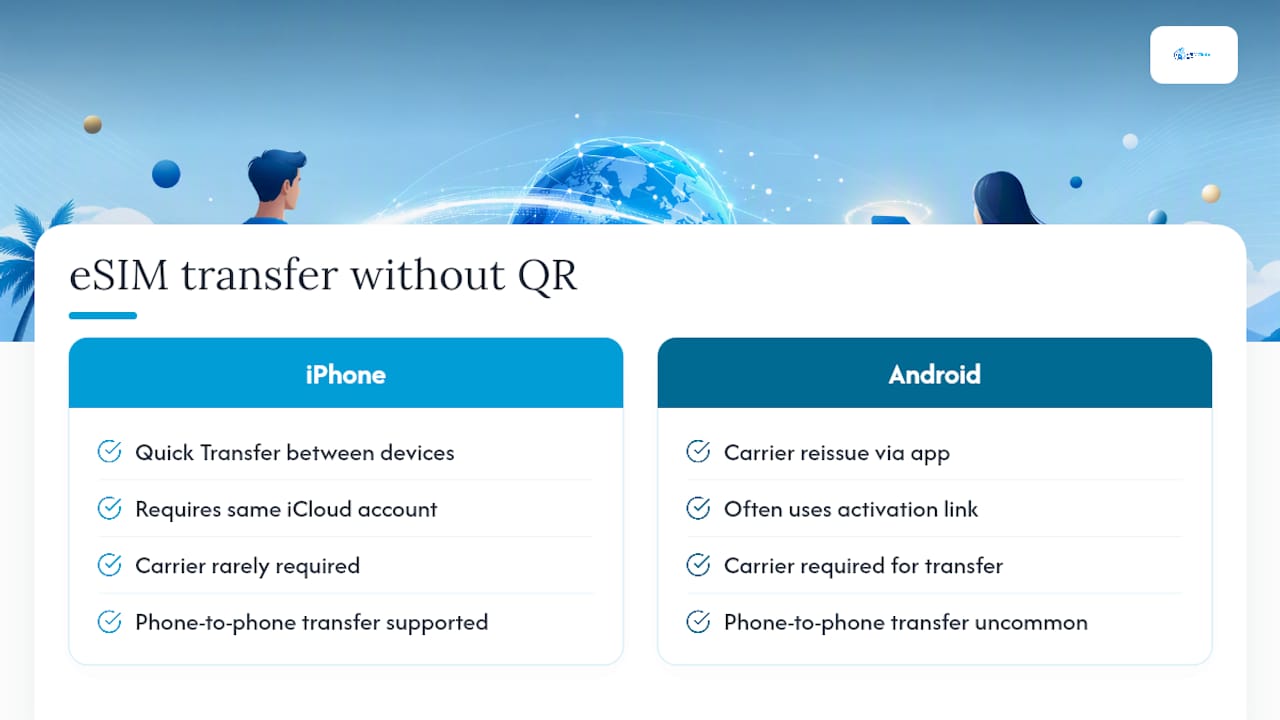
Na iPhonie użyj funkcji szybkiego transferu między dwoma urządzeniami zalogowanymi do tego samego konta iCloud. Na Androidzie zazwyczaj trzeba poprosić operatora o ponowne wydanie profilu za pośrednictwem jego aplikacji lub o przesłanie nowego linku aktywacyjnego, ponieważ bezpośrednie przenoszenie eSIM między telefonami nie jest standardowo obsługiwane przez wszystkich producentów.