






















TL;DR:
- Miljoenen reizigers vertrouwen op Samsung-telefoons met eSIM-functionaliteit, maar velen hebben nog steeds te maken met hoge roamingkosten of problemen met de activering. Door de compatibiliteit van het apparaat te controleren en de installatie thuis vóór vertrek te voltooien, voorkom je problemen. Door de juiste datalijn te selecteren, zorg je bovendien voor een betrouwbare verbinding in het buitenland. Goed beheer van dual-sim-instellingen en kennis van de beperkingen van QR-codes zorgen voor een optimale eSIM-ervaring tijdens internationaal reizen.
Miljoenen reizigers hebben Samsung-telefoons die volledig geschikt zijn voor eSIM, maar betalen toch hoge roamingkosten of verspillen tijd aan het zoeken naar fysieke simkaarten bij kiosken op de luchthaven. De verwarring rond eSIM-compatibiliteit met Samsung, activering en providerinstellingen is begrijpelijk, maar zodra je weet waar je op moet letten, is het niet ingewikkeld. In deze handleiding leggen we precies uit welke Samsung-apparaten eSIM ondersteunen, hoe je er een activeert en beheert voor internationaal reizen, en wat je moet doen als er iets misgaat. Lees dit voordat je op reis gaat en bespaar tijd én geld.
Inhoudsopgave
- Belangrijkste punten
- Compatibiliteit van eSIM met Samsung: welke apparaten komen in aanmerking
- Een eSIM op Samsung activeren voor op reis
- Dual-sim op Samsung beheren tijdens het reizen
- Problemen met de Samsung-eSIM-verbinding in het buitenland oplossen
- Beste werkwijzen voor internationaal reizen met een Samsung-eSIM
- Mijn kijk op Samsung-eSIM na jaren internationaal reizen
- Verkrijg je Samsung-eSIM-abonnement via Esimglobe
- Veelgestelde vragen
Belangrijkste punten
| Punt | Details |
|---|---|
| Controleer eerst de modelcompatibiliteit | Niet elk Samsung-apparaat beschikt over eSIM-hardware; controleer dit in Instellingen voordat je ervan uitgaat dat je telefoon geschikt is. |
| Voor activering is een wifi-verbinding vereist | Je hebt internettoegang nodig om een eSIM-profiel te downloaden, dus stel dit in voordat je van huis vertrekt. |
| Er is slechts één actieve datalijn tegelijk | Samsung-apparaten met dual-sim gebruiken twee nummers, maar slechts één simkaart kan tegelijkertijd mobiele data verwerken. |
| QR-codes zijn eenmalig te gebruiken | De meeste eSIM-QR-codes verlopen na de eerste scan; ga er nooit van uit dat een code twee keer op verschillende telefoons werkt. |
| Controleer de datalijn na aankomst | Reizigers verliezen regelmatig mobiele data doordat ze de reis-eSIM niet als standaarddatalijn selecteren. |
Compatibiliteit van eSIM met Samsung: welke apparaten komen in aanmerking
Niet elke Galaxy-telefoon in je la ondersteunt eSIM. eSIM is ingebouwd in compatibele apparaten als hardwarecomponent, wat betekent dat je dit niet via een software-update kunt inschakelen. Als de chip fysiek niet aanwezig is in jouw specifieke modelvariant, verschijnt de eSIM-optie nergens in je instellingen.
Het goede nieuws is dat het huidige aanbod van Samsung een breed scala aan prijsklassen en formaten omvat. Hier is het overzicht van bevestigde Samsung-apparaten die eSIM ondersteunen:
- Galaxy S-serie: S20, S21, S22, S23, S24 en S25 (alle varianten, inclusief Plus, Ultra en Edge)
- Galaxy Z-serie: Z Fold2 tot en met Z Fold7, Z Flip3 tot en met Z Flip7
- Galaxy Note-serie: Note20 en Note20 Ultra
- Galaxy A-serie: geselecteerde A-serie 5G-modellen (verschilt per regio en provider)
- Galaxy-tablets: Tab S7-, S8-, S9-, S9 FE- en S10-serie met LTE/5G-connectiviteit
De belangrijkste kanttekening zit in de zin ‘verschilt per regio en provider’. De beschikbaarheid van eSIM hangt af van de modelvariant en niet alleen van de modelnaam zelf. Dezelfde Galaxy S25 die in de Verenigde Staten via een provider wordt verkocht, kan eSIM uitgeschakeld of vergrendeld hebben, terwijl de internationale simlockvrije variant dit volledig ondersteunt. Een Samsung Galaxy A54 5G die in Europa wordt verkocht, kan het eSIM-menu wel hebben, terwijl hetzelfde fysieke model dat in bepaalde Aziatische markten wordt verkocht dit niet heeft.
Ga naar Instellingen › Verbindingen › SIM-beheer om je specifieke apparaat te controleren. Als je een optie ziet met de naam ‘eSIM toevoegen’ of ‘Mobiel abonnement toevoegen’, ondersteunt je apparaat dit. Als die optie helemaal ontbreekt, kun je door vroegtijdig de apparaatcompatibiliteit in Instellingen te controleren voorkomen dat je het probleem pas bij de gate ontdekt.
Pro-tip: Als je onlangs bent overgestapt op een nieuwe Samsung-telefoon, controleer dan vóór je reis of eSIM wordt ondersteund, in plaats van te vertrouwen op de mogelijkheden van je vorige apparaat. Varianten van providers verwijderen soms eSIM-ondersteuning, zelfs bij topmodellen.
Een eSIM op Samsung activeren voor op reis
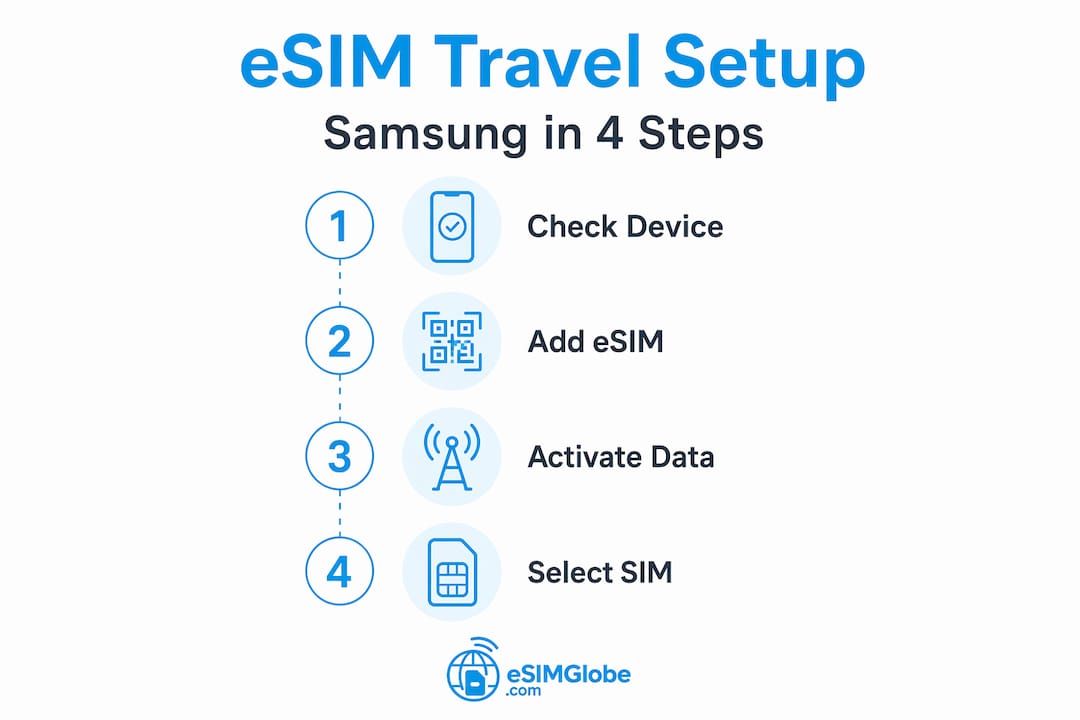
Het activeringsproces voor eSIM op Samsung volgt op ondersteunde modellen steeds dezelfde stappen, hoewel de exacte schermlabels per One UI-versie iets kunnen verschillen. Als je het volledige proces duidelijk voor ogen hebt, voorkom je de frustratie die de meeste beginnende gebruikers ervaren.
Hier volgt het volledige installatieproces:
- Maak verbinding met wifi. Je kunt een eSIM-profiel niet downloaden via een dataverbinding waar je nog geen toegang toe hebt. Maak verbinding met je wifi thuis of een vertrouwde hotspot voordat je begint.
- Open Instellingen. Ga naar Instellingen › Verbindingen › SIM-beheer.
- Selecteer ‘eSIM toevoegen’ of ‘Mobiel abonnement toevoegen’. Bij sommige Samsung-modellen wordt dit weergegeven als ‘In plaats daarvan een simkaart downloaden’. Beide opties brengen je naar dezelfde plek.
- Kies je methode. Je kunt een QR-code van je eSIM-provider scannen of handmatig een activatiecode invoeren als de provider die verstrekt.
- Scan de QR-code. Providers leveren een QR-code met de gegevens van het eSIM-profiel. Richt je camera erop in het scherm van SIM-beheer.
- Download bevestigen. Samsung vraagt je de abonnementsgegevens te bevestigen. Accepteer en wacht tot het profiel is geïnstalleerd. Dit duurt meestal minder dan twee minuten met een stabiele wifi-verbinding.
- Geef de eSIM een label. Geef je nieuwe eSIM een duidelijk label, zoals “Travel Europe”, zodat je deze later snel kunt herkennen in de simkaartbeheerder.
- Stel datavoorkeuren in. Kies desgevraagd welke simkaart je voor mobiele data wilt gebruiken. Selecteer voor reizen je nieuwe eSIM als standaarddatalijn.
Het volledige activeringsproces via Instellingen dekt de meeste standaardsituaties, maar de stapsgewijze activeringsgids van Esimglobe behandelt providerspecifieke variaties die de ingebouwde interface van Samsung niet altijd uitlegt.
Een probleem dat reizigers vaak overvalt, is dat eSIM-QR-codes slechts één keer kunnen worden gebruikt. De meeste eSIM-QR-codes verlopen na het eerste gebruik, wat betekent dat je dezelfde code niet op een nieuwe telefoon kunt scannen als je je apparaat vervangt of terugzet naar de fabrieksinstellingen. Als je vóór een reis een nieuwe Samsung-telefoon instelt, voltooi dan de eSIM-activering voordat je je oude apparaat wist. Als de code niet meer werkt, neem dan rechtstreeks contact op met je provider of gebruik diens app om een nieuwe activering te genereren.
Pro-tip: Voltooi de installatie van je Samsung-eSIM thuis, niet op de luchthaven. Voor activering moet je provider soms het profiel vanaf zijn kant naar je apparaat sturen, wat 15 tot 30 minuten kan duren. Dit proces starten via de wifi van een lounge terwijl je over 45 minuten vertrekt, is een situatie die je moet vermijden.
Dual-sim op Samsung beheren tijdens het reizen
De dual-simmogelijkheid van Samsung is een van de duidelijkste voordelen voor internationale reizigers. Je kunt je thuissimkaart actief houden voor oproepen en sms-berichten en tegelijkertijd een lokale reis-eSIM gebruiken voor data. Als je begrijpt hoe de instellingen werken, voorkom je de meest voorkomende fout van reizigers: betalen voor een eSIM-abonnement dat geen enkele byte aan data gebruikt omdat de verkeerde simkaart als standaard is ingesteld.
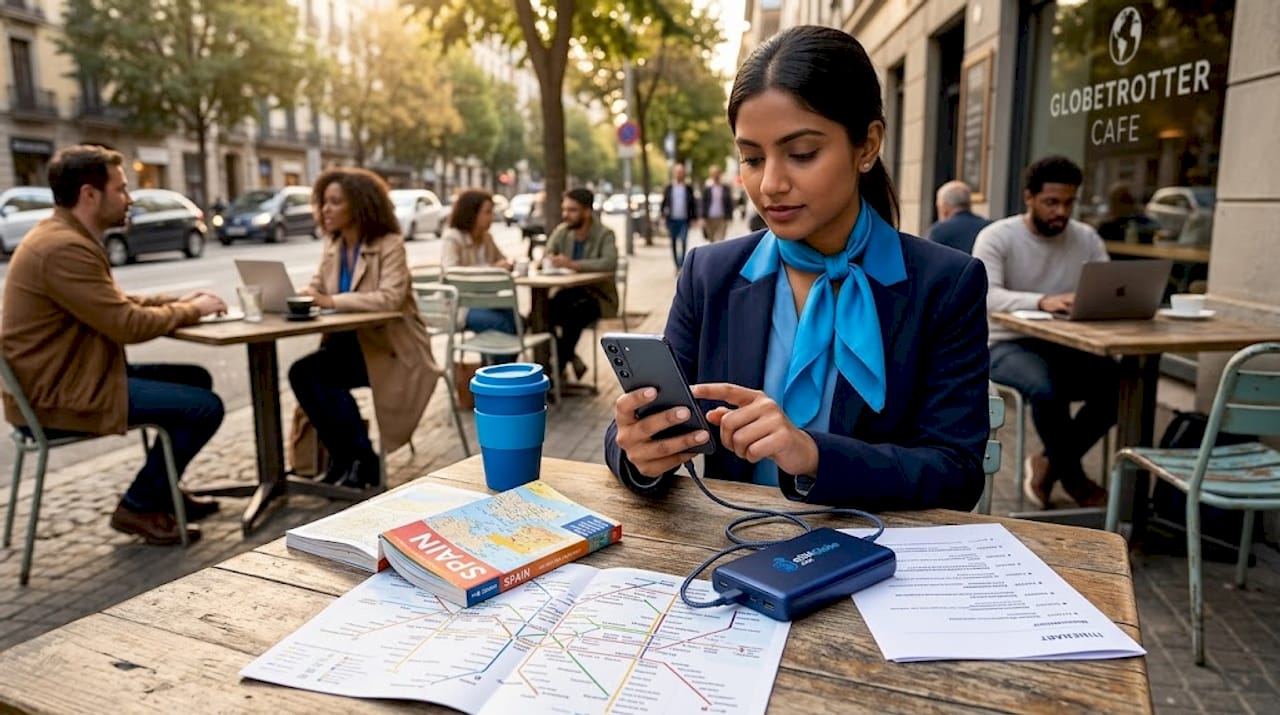
Samsung-apparaten met dual-sim ondersteunen tegelijkertijd één fysieke simkaart en één eSIM. Beide nummers ontvangen tegelijkertijd oproepen en sms-berichten, maar slechts één simkaart kan op een bepaald moment mobiele data verwerken. Dit is het detail dat de meeste verwarring veroorzaakt.
Hier volgt een vergelijking van de werking van de twee simkaarten in een dual-simreissetup:
| Functie | Thuissim (fysiek) | Reis-eSIM |
|---|---|---|
| Ontvangt oproepen en sms-berichten | Ja | Ja |
| Standaarddatalijn | Moet worden uitgeschakeld | Als primair instellen |
| Roamingkosten | Hoog als data actief is | Gedekt door reisabonnement |
| Verwijderbaar | Ja | Nee (digitaal profiel) |
| Handig voor | Behoud van je thuisnummer | Al het datagebruik in het buitenland |
Ga voor het configureren van je datalijn naar Instellingen › Verbindingen › SIM-beheer › Mobiele data en selecteer je reiseSIM. Met Samsung kun je ook afzonderlijke standaardinstellingen voor oproepen en sms-berichten instellen. Dat is handig als je wilt dat je thuisnummer spraakoproepen afhandelt en de eSIM alle data gebruikt.
Een paar belangrijke punten om elke dual-simconfiguratie voor reizen goed te beheren:
- Schakel dataroaming op je thuissimkaart uit om onverwachte kosten te voorkomen
- Stel je reiseSIM vóór aankomst in als de standaarddatalijn, niet pas daarna
- Gebruik de snelkoppeling naar SIM-beheer in de meldingsbalk om sneller te schakelen
- Controleer welk nummer wordt weergegeven wanneer je belt, zodat contactpersonen het juiste nummer kunnen terugbellen
Succesvol internationaal gebruik van een eSIM hangt meer af van de selectie van de datalijn dan van de installatie zelf. De eSIM op het apparaat krijgen is slechts de helft van het werk. De juiste configuratie is waar de meeste reizigers tegenaan lopen.
Problemen met de Samsung-eSIM-verbinding in het buitenland oplossen
Je komt aan, schakelt de vliegtuigmodus uit en je Samsung toont ‘Geen service’ op de reiseSIM. Dit komt vaker voor dan zou moeten, en de meeste oorzaken zijn eenvoudig op te lossen.
Doorloop deze stappen in de aangegeven volgorde voordat je contact opneemt met je provider:
- Schakel de eSIM uit en weer in. Ga naar Instellingen › Verbindingen › SIM-beheer, tik op je reiseSIM en schakel deze uit en vervolgens weer in. Hierdoor maakt het apparaat opnieuw verbinding met het lokale netwerk.
- Controleer de selectie van de datalijn. Controleer of je reiseSIM is ingesteld als de actieve data-simkaart. Met deze ene stap wordt het probleem opgelost voor een groot deel van de reizigers die na aankomst ‘geen data’ melden.
- Controleer of roaming is ingeschakeld. Tik in SIM-beheer op de reiseSIM en controleer vervolgens of ‘Dataroaming’ is ingeschakeld als je abonnement meerdere landen dekt.
- Reset de APN-instellingen. Via de APN-instellingen resetten in Instellingen › Verbindingen › Mobiele netwerken › Namen toegangspunten kun je problemen met ‘Geen service’ oplossen wanneer de telefoon onjuiste netwerktoegangsgegevens gebruikt. Verwijder onjuiste APN-vermeldingen en voeg de APN toe die je eSIM-provider opgeeft.
- Wijzig de netwerkmodus. Ga naar Instellingen › Verbindingen › Mobiele netwerken › Netwerkmodus en selecteer handmatig de technologie van je lokale netwerk (LTE of 3G) in plaats van de automatische modus te gebruiken. Sommige buitenlandse netwerken maken in de automatische modus niet goed verbinding.
- Start het apparaat opnieuw op. Nadat je bovenstaande wijzigingen hebt aangebracht, helpt een volledige herstart de telefoon opnieuw te zoeken naar beschikbare netwerken.
Als geen van deze stappen de verbinding herstelt, ligt het probleem mogelijk bij de activering door de provider en niet bij je apparaat. Neem contact op met de helpdesk van je eSIM-provider en houd je ICCID-nummer bij de hand (te vinden via Instellingen › Over de telefoon › Statusinformatie).
Aan één specifiek scenario moet je extra aandacht besteden. Als je een oude QR-code op een nieuwe Samsung-telefoon hebt gescand en het profiel geïnstalleerd lijkt, maar geen signaal toont, heeft de provider het abonnement mogelijk niet overgezet naar de apparaat-ID van het nieuwe toestel. In dat geval is een nieuwe QR-code of een nieuwe activering via de app van de provider de enige oplossing.
Pro-tip: Maak een screenshot van je APN-instellingen voordat je van huis vertrekt. Als je deze in het buitenland zonder wifi moet resetten, kun je met een foto van de juiste waarden alles handmatig opnieuw invoeren zonder contact met de helpdesk te hoeven opnemen.
Beste werkwijzen voor internationaal reizen met een Samsung-eSIM
Een eSIM gebruiken op een Samsung-apparaat voor internationaal reizen is praktisch en voordelig als je het goed voorbereidt. Reizigers die problemen ondervinden, zijn bijna altijd degenen die alles op het laatste moment instellen of de controlestappen overslaan.
De belangrijkste voordelen van eSIM voor internationaal reizen zijn reëel. Je vermijdt de kosten van roamingabonnementen van je thuisprovider, die voor basisdatatoegang kunnen oplopen tot $10 tot $15 per dag. Je hoeft niet in de rij te staan bij een simkaartkiosk op de luchthaven en loopt niet het risico een abonnement te kopen dat je daadwerkelijke bestemming niet dekt. Bovendien blijft je thuisnummer actief voor inkomende oproepen, zonder dat je twee telefoons hoeft mee te nemen.
Hier zijn de beste werkwijzen die je in je reisroutine kunt opnemen:
- Controleer minstens één week voor vertrek of je apparaat eSIM ondersteunt. Ga daar niet zomaar van uit. Open SIM-beheer en controleer of de optie ‘eSIM toevoegen’ op jouw specifieke apparaat aanwezig is.
- Koop je reis-eSIM-abonnement voordat je aan boord gaat. De meeste eSIM-abonnementen worden direct of binnen enkele minuten na het installeren van de QR-code geactiveerd. Als je de eSIM vóór vertrek hebt geïnstalleerd en geconfigureerd, heb je meteen data zodra je landt.
- Schakel dataroaming op je thuis-simkaart uit. Doe dit vóór vertrek in SIM-beheer, zodat onbedoeld datagebruik geen roamingkosten veroorzaakt.
- Sla je QR-code op als screenshot en per e-mail. Als je telefoon kwijtraakt of wordt gereset, heb je mogelijk de QR-codeafbeelding nodig om contact op te nemen met je provider en een vervangende activering aan te vragen.
- Download de app van je eSIM-provider. Veel providers bieden apps waarmee je je abonnement kunt beheren, je verbruik kunt controleren en je eSIM opnieuw kunt activeren zonder een nieuwe QR-code nodig te hebben.
Voor frequente zakenreizigers maakt het meenemen van een cadeaubon voor een hotelovernachting naast een correct geconfigureerde Samsung-eSIM de logistiek van de hele reis soepeler, omdat zowel de connectiviteit als de accommodatie vóór vertrek zijn geregeld.
Pro-tip: Zodra je in een nieuw land aankomt, open je de simmanager en bevestig je handmatig dat je reiseSIM de actieve datalijn is. Deze controle van 15 seconden voorkomt verwarring over de vraag waarom je data niet werkt tijdens de eerste uren van een reis.
Aanvullende informatie over het beheren van connectiviteit op meerdere bestemmingen vind je in Esimglobe’s eSIM-reistips.
Mijn kijk op Samsung-eSIM na jaren internationaal reizen
Ik heb eSIM-configuraties van Samsung op meerdere apparaten gebruikt tijdens tientallen reizen, en de belangrijkste les die ik heb geleerd, is dat de technologie zelf niet het moeilijke deel is. Het moeilijke deel is het verschil tussen wat reizigers verwachten dat werkt en wat daadwerkelijk configuratie vereist.
Het probleem met de QR-code is het probleem waar ik mensen het vaakst over heb zien struikelen. Ik zag een collega proberen haar ‘opgeslagen’ QR-code op een nieuwe Galaxy S24 te installeren nadat ze tijdens een reis van een S21 was overgestapt. De code was al op het oude apparaat gebruikt. Ze bracht twee uur door in de lobby van een hotel om het op te lossen, terwijl een telefoontje van vijf minuten naar haar provider vóór de upgrade een nieuwe code had opgeleverd. Reizigers moeten ervan uitgaan dat ze hun eSIM opnieuw moeten activeren via de app of website van de provider wanneer ze van apparaat wisselen.
Het probleem met het selecteren van de datalijn komt net zo vaak voor en is veel minder duidelijk. Zelf ben ik weleens in een land aangekomen met een werkend eSIM-profiel geïnstalleerd, maar zonder data, omdat mijn simkaart van thuis nog steeds als datalijn was ingesteld. Tegenwoordig controleer ik de simmanager standaard zodra ik land, net zoals ik bij een overstap mijn gate controleer.
Wat voor mij echt veranderde, was het besef dat hardwareondersteuning voor eSIM geen softwarematige schakelaar is. Toen ik eenmaal begreep dat bepaalde regionale varianten van hetzelfde Samsung-model de chip simpelweg niet hebben, begon ik de modelvariantnummers te controleren voordat ik iemand die regelmatig reist een apparaat aanbeval.
Voor iedereen die deze installatie nog niet goed kent, is mijn advies eenvoudig: controleer de compatibiliteit, koop je eSIM-abonnement voordat je vertrekt, voltooi de installatie via wifi thuis en controleer de datalijn zodra je bent geland. Met die vier stappen voorkom je ongeveer 90% van de problemen die ik reizigers heb zien tegenkomen.
— daniele
Verkrijg je Samsung-eSIM-abonnement via Esimglobe
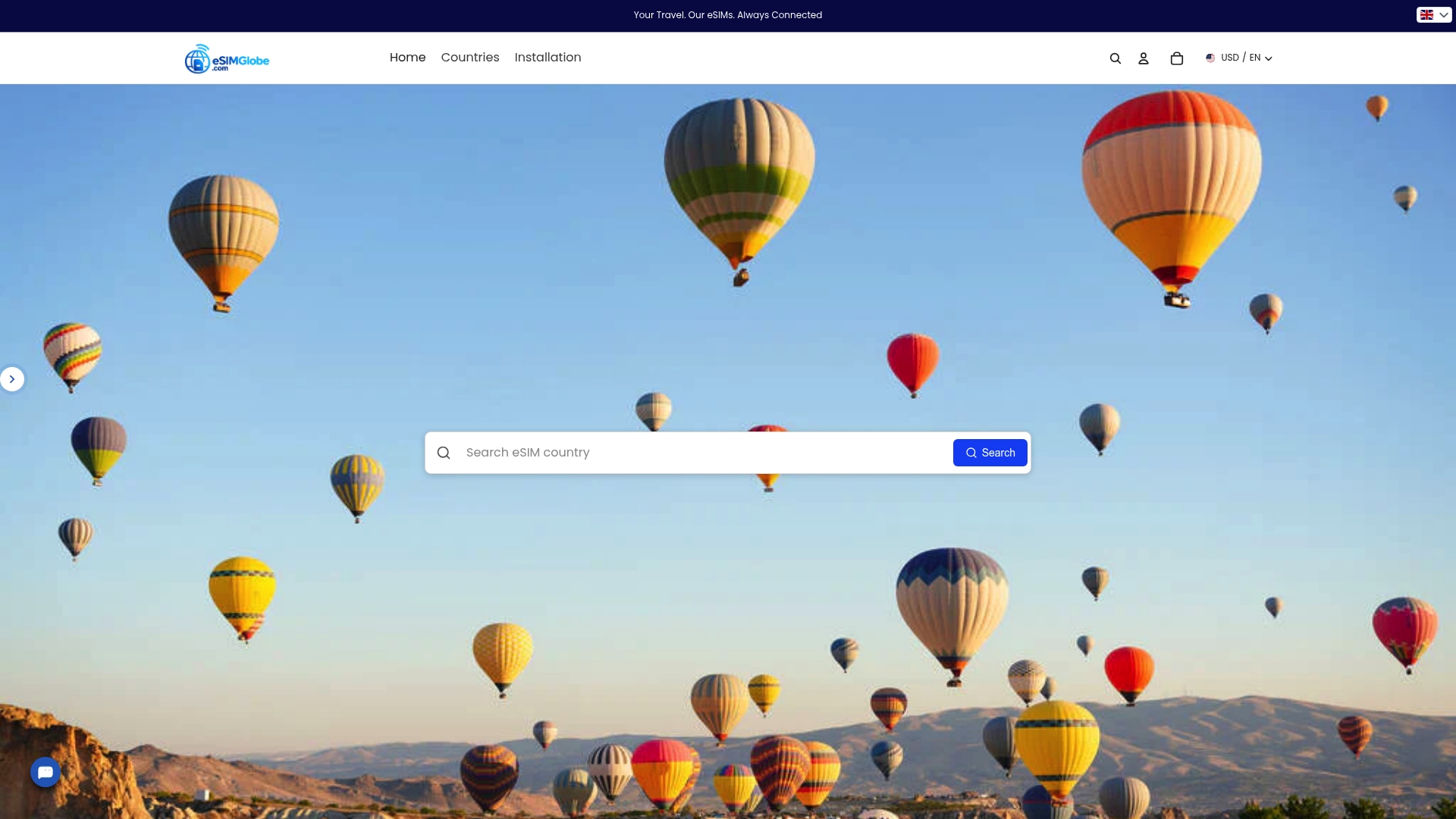
Esimglobe biedt internationale eSIM-abonnementen die compatibel zijn met Samsung-apparaten op honderden bestemmingen wereldwijd. Het platform biedt een duidelijke landen- en regiokiezer, transparante prijzen in USD, EUR en GBP en activeringsondersteuning die werkt met Samsung's ingebouwde SIM-beheer. Geen fysieke simkaart, geen kiosk op de luchthaven en geen onverwachte roamingkosten.
Of je nu naar één land reist of data beheert tijdens een reis met meerdere tussenstops, de eSIM-abonnementen van Esimglobe zijn precies voor dit gebruik ontwikkeld. Abonnementen zijn direct te koop, QR-codes worden onmiddellijk geleverd en het activeringsproces sluit rechtstreeks aan op de Samsung-installatiestappen in deze gids. Bekijk de actuele abonnementen en regionale dekking bij Esimglobe voordat je vertrekt.
Veelgestelde vragen
Welke Samsung-telefoons ondersteunen eSIM in 2026?
Samsung Galaxy-modellen met eSIM-ondersteuning zijn onder andere de S20- tot en met S25-serie, de Z Fold- en Z Flip-series vanaf Fold2, de Note20 en bepaalde 5G-modellen uit de A-serie. De beschikbaarheid verschilt per regionale variant.
Hoe schakel ik eSIM in op een Samsung-apparaat?
Ga naar Instellingen › Verbindingen › SIM-beheer › eSIM toevoegen en scan vervolgens de QR-code die je van je eSIM-provider hebt gekregen. Er is een wifi-verbinding vereist om het profiel te downloaden.
Kan ik op een Samsung met eSIM twee simkaarten tegelijk gebruiken?
Ja. Samsung ondersteunt één fysieke simkaart en één eSIM tegelijkertijd, zodat beide nummers oproepen en sms-berichten kunnen ontvangen. Er kan echter maar één simkaart tegelijk data gebruiken, dus stel je reis-eSIM in als de standaarddatalijn.
Waarom geeft mijn Samsung-eSIM in het buitenland geen service?
De meest voorkomende oorzaken zijn een onjuiste selectie van de datalijn en uitgeschakelde dataroaming. Controleer SIM-beheer om te bevestigen dat de reis-eSIM is ingesteld als de actieve data-simkaart, schakel roaming op die lijn in en reset de APN-instellingen als het probleem aanhoudt.
Kan ik een eSIM-QR-code opnieuw gebruiken op een nieuwe Samsung-telefoon?
Nee. De meeste eSIM-QR-codes zijn eenmalig te gebruiken en verlopen na de eerste activering. Als je van Samsung-apparaat wisselt, neem dan contact op met je eSIM-provider voor een nieuwe QR-code of gebruik diens app om een nieuwe activering te genereren.
Aanbevolen
- Wat is een eSIM? De gids voor reizigers over wereldwijde verbinding – Esimglobe
- eSIM versus lokale simkaart: gids voor slimme reizigers over verbinding – Esimglobe
- Gids voor reis-eSIM: blijf wereldwijd verbonden voor minder – Esimglobe
- Reistips voor eSIM: blijf eenvoudig en betaalbaar verbonden in het buitenland – Esimglobe