






















はい、ほとんどのeSIMはQRコードを一度もスキャンせずに有効化できます。スキャンの代わりに使える方法は3つあります。手動入力(SM-DP+アドレスとアクティベーションコードを入力)、通信事業者のアプリまたはインストールリンク、Appleのクイック転送などのデバイス間転送です。AppleサポートではiOS設定内の手動入力手順を直接案内しており、GSMAのSGP.22標準では、この手動コード形式を回避策ではなく公式な代替方法として定義しています。Esimglobeでは、iPhoneとAndroidの両方で、手動入力を完全に省略できる1回タップでのインストールオプションも提供しています。
QRコードを使わない方法を、利用頻度の高い順に紹介します。
- 手動入力 — SM-DP+アドレスとアクティベーションコードをスマートフォンのモバイル通信設定に直接入力します。
- 通信事業者のアプリまたはインストールリンク — 通信事業者のアプリ内のリンクまたはボタンをタップして、プロファイルをデバイスに転送します。
- クイック転送 — 設定中に古いiPhoneから新しいiPhoneへeSIMを移行でき、コードは必要ありません。
- 1回タップでインストール — Esimglobeがインストールリンクをメールで送信し、iPhoneまたはAndroidで1回タップするだけでプロファイルを読み込みます。
要点
手動入力、通信事業者のアプリ、デバイス間転送、1回クリックでインストールできるリンクのいずれでも、QRコードをスキャンせずにeSIMを有効化できます。最適な方法は、どの程度入力作業をしたいかによって異なります。
| ポイント | 詳細 |
|---|---|
| 手動入力は標準機能であり、裏技ではありません | GSMAのSGP標準では、SM-DP+とアクティベーションコードの入力が、QRコードスキャンに代わる公式な方法として定義されています。 |
| iPhoneにはQRコード以外の3つの方法があります | クイック転送、通信事業者のアプリまたはリンク、手動入力は、スマートフォンを乗り換える場合と新規に有効化する場合のどちらでも利用できます。 |
| Androidのメニュー名はブランドによって異なる | Samsung、Pixel、その他のOEMでは、QRコードスキャン画面上の手動入力リンクの場所がそれぞれ異なります。 |
| まずコードをオフラインで保存する | Wi-Fiにアクセスできなくなる前に、SM-DP+アドレスとアクティベーションコードをスクリーンショットまたはコピーしておきましょう。特に旅行中は重要です。 |
| Esimglobeならプロセス全体が簡単になります | 1回タップでインストールできるオプションを使えば、メールで届いたリンクからiPhoneまたはAndroidにeSIMプランを直接有効化でき、手動でコードを入力する必要はありません。 |
役立つ公式情報とドキュメント
- Appleサポート:iPhoneでeSIMを設定するでは、iOSの公式メニュー手順とデバイスの互換性について説明しています。
- Verizonのサポートページでは、通信事業者側の有効化ポリシーとアプリベースのインストール方法について説明しています
お使いのデバイスではOSのリリースによってメニュー名が多少変わるため、正確なメニュー名についてはAppleまたはご利用の通信事業者のサポートページをご確認ください。
目次
- QRコードなしでiPhoneにeSIMを有効化する方法
- QRコードなしでAndroidでeSIMをアクティベートする方法
- QRコードをスキャンできない場合に必要な情報
- 一般的なeSIMアクティベーションエラーの解決方法
- 旅行前にスムーズな開通に備える
- キャリアアプリやインストールリンクがコードの手入力より優れている理由
- Esimglobeのワンタップインストールで手動手順を省略
- よくある質問
QRコードなしでiPhoneにeSIMを有効化する方法
iPhone XS以降のeSIM対応iPhoneには、手動入力機能が標準搭載されており、Appleサポートでも設定手順の標準機能として案内されています。最適な方法は、スマートフォンを機種変更するのか、新しい回線を契約するのか、削除したプロファイルを再設定するのかによって異なります。
方法1:クイック転送(iPhone間のみ)
- 両方のデバイスでiCloudにサインインし、互いに近くに置きます。
- 新しいiPhoneで、設定 > モバイル通信 > eSIMを追加に移動します。
- 近くにあるiPhoneから転送を選択し、画面の指示に従います。
- 求められたら、古いiPhoneで転送を確認します。
方法2:アプリまたはリンクによる通信事業者のアクティベーション
- 通信事業者のアプリ、または確認メールに記載されたアクティベーションリンクを開きます。
- サインインし、eSIMをアクティベートまたは同様の名前のオプションを選択します。
- スマートフォンに表示されたら、インストールを承認します。
方法3:手動入力
- 設定 > モバイル通信 > eSIMを追加に移動します。
- QRコードを使用をタップし、次に詳細を手動で入力を選択します。
- 提供されたSM-DP+アドレスとアクティベーションコードを正確に入力します。
- 次へをタップし、プロファイルのダウンロードが完了するまで待ちます。
iOS 17.4以降では、Appleがショートカットを追加しました。QRコードの画像(スクリーンショット、PDF、メッセージで送られてきた画像など)を長押しすると、別のスキャンアプリを使わずに、システムから直接追加できます。通信事業者から画像ファイルだけが送られてきた場合に便利です。クイック転送は、両方のiPhoneでiCloudにサインインしている場合にのみ機能するため、Androidから移行する場合や新しい回線をアクティベートする場合には役立ちません。
プロのヒント: 始める前に、SM-DP+アドレスとアクティベーションコードをスクリーンショットするか、メモアプリにコピーしておきましょう。手動入力中に文字を間違えた場合でも、受信トレイをもう一度探す代わりに、元の文字列を確認して再入力できます。
QRコードなしでAndroidでeSIMをアクティベートする方法
Androidは、eSIMに対応するほぼすべてのスマートフォンでQRコードを使わないアクティベーションに対応していますが、正確なメニュー名はメーカーやAndroidのバージョンによって異なります。Androidの技術文書でも、手動入力欄またはそれに相当するアクティベーション文字列は、メーカー独自の追加機能ではなく、標準的なeSIMダウンロード手順の一部であることが確認されています。
ほとんどのデバイスでは、一般的な手順は次のとおりです。
- 設定 > ネットワークとインターネット > SIM(一部のスマートフォンでは接続 > SIMマネージャー)に移動します。
- eSIMを追加またはモバイルプランを追加をタップします。
- QRスキャナーが開いたら、「アクティベーションコードを手動で入力」または「お困りですか?」と表示された小さなリンクを探します。
始める前に、デバイスごとの特有の違いを知っておくと便利です。
- Samsung(One UI):手動入力用のリンクはQRスキャン画面の下部に表示されることが多く、コードを手動で入力というラベルが付いており、通常は1つにまとめられたアクティベーション文字列の入力を求められます。
- Google Pixel:標準のAndroidでは通常、項目が分かれており、SM-DP+アドレスとアクティベーションコードを個別に入力します。
- その他のAndroid OEM:メニューの名称は異なりますが、設定はほとんどの場合、通信事業者のアプリの奥ではなく、SIMまたはネットワークの設定にあります。
通信事業者によってロックされている端末や古いAndroidビルドでは、手動入力オプションが完全に非表示になり、代わりにQRスキャナーだけが表示されてフォールバック用のリンクがないことがあります。その場合は、まずシステムアップデートを確認してください。それでもオプションが表示されない場合は、通信事業者にアプリ経由でeSIMを再発行してもらうか、直接問い合わせてアクティベーションの手順を案内してもらう必要があります。
QRコードをスキャンできない場合に必要な情報
手動アクティベーションで必要な情報は2つだけで、どちらもGSMAのSGP.22リモートプロビジョニング規格に基づいています。
- SM-DP+アドレス — eSIMプロファイルをホストするサーバーのアドレス(ドメイン名)です。
- アクティベーションコード(Matching ID) — どのプロファイルがあなたのものかをサーバーに伝える、一度しか使えないトークンです。
-
LPA文字列 — 一部のAndroid画面では、2つの値を別々に尋ねるのではなく、
LPA:1$<SM-DP+ address>$<activation code>という形式の1つの文字列にまとめます。
通常、通信事業者は、こちらから尋ねなくてもこれらの値を提示します。購入確認メール内のプレーンテキスト、通信事業者のアプリの「SIM管理」のようなセクション、またはQR画像と一緒に、もしくはQR画像の代わりにアカウントポータルに表示されます。アクティベーションコードは一度しか使えない秘密情報として扱ってください。共有するスクリーンショットに表示したり、サポートフォーラムに投稿したり、公開クラウドのメモに放置したりしないでください。プロファイルのアクティベーションが完了すれば、コードは役目を終えていますが、それまでは、他人に回線を乗っ取られるのを防ぐ唯一の情報です。
一般的なeSIMアクティベーションエラーの解決方法
アクティベーションの失敗は、ほとんどの場合、いくつかの原因に絞られます。以下を順番に確認すると、大半のケースを解決できます。
- 再試行する前に、スマートフォンを再起動してください。基本的な方法に聞こえますが、停止したダウンロード状態の多くを解消できます。
- プロファイルはネットワーク経由でダウンロードする必要があるため、Wi-Fiまたはモバイルデータ通信で、正常に接続できるインターネット環境を確保してください。
- SM-DP+アドレスとアクティベーションコードを、1文字ずつ念入りに確認してください。数字を1桁打ち間違えるだけで失敗するのが、最も一般的な原因です。
- お使いのデバイスのロックが解除されており、ご利用の通信事業者と地域で実際にeSIMに対応していることを確認してください。
- 手動入力を何度試しても失敗する場合は、同じコードを繰り返し入力するのではなく、通信事業者にeSIMプロファイルの再発行を依頼してください。
「Activation failed」は通常、コードの入力ミスか、プロファイルがすでに別の場所にインストールされていることを意味します。「Confirmation code required」は、キャリアが追加のセキュリティ手順を設定しており、通常はSMSまたはメールで送信されることを意味します。「Invalid server address」は、ほぼ必ずSM-DP+欄の入力ミスを示しています。
プロのヒント: 同じ手動コードを3回再入力しても成功しない場合は、そこでやめてください。失敗を繰り返すとアクティベーションコードが完全にロックされることがあり、その場合はキャリアに新しいコードを発行してもらうしかありません。
サポートに連絡する際は、注文番号、SM-DP+アドレス、アクティベーションコード、正確なデバイスモデルとOSバージョンを用意しておきましょう。通常、これだけあれば、3回も電話をかけ直すことなく、1回の連絡で問題を診断できます。より詳しいトラブルシューティングについては、EsimglobeのiPhoneとAndroid向けの簡単な対処法ガイドで、その他のケースも確認できます。
旅行前にスムーズな開通に備える
新しい国に到着する前に少し準備しておけば、慣れないWi-Fi上でトラブルシューティングをせずに済みます。
- SM-DP+アドレスとアクティベーションコードを、電波がないと開けないメールだけでなく、メモアプリにもプレーンテキストで保存しておきましょう。
- 確認メールのスクリーンショットを撮り、オフラインで保存しておきましょう。
- サポートに連絡する必要がある場合に備え、注文確認番号をすぐ確認できる場所に保管しておきましょう。
- 出発前にスマートフォンのOSを更新しておきましょう。古いバージョンでは、手動入力欄が表示されなかったり、名称が変わっていたりすることがあります。
ほとんどの開通は、詳細を入力してすぐ、または数分以内に完了します。キャリア側でネットワークのプロビジョニングが先に必要な場合は、さらに時間がかかることがあるため、フライト直前に開通する場合は各キャリアの注意事項を確認してください。開通自体は通常無料で、支払う料金は設定手続きではなくデータプランに対するものです。旅行前の完全なチェックリストについては、Esimglobeの海外旅行でeSIMを開通する方法ガイドをご覧ください。
キャリアアプリやインストールリンクがコードの手入力より優れている理由
アプリベースやリンクベースのインストールでは、手動入力と同じeSIMプロファイルが、長いSM-DP+文字列を打ち間違えるリスクなしで提供されます。通常、これらの手順は認証済みアカウントセッションを介して実行され、裏側では署名付きのプロビジョニングが行われるため、傍受や不正な開通情報が発生する可能性を抑えられます。
- 手入力が不要なため、転記ミスもありません。
- 認証済みのセッションでは、手動入力にはない確認機能が加わります。
- Esimglobeのワンタップインストールは、iPhoneとAndroidの両方でこの同じ仕組みを利用し、入力作業ではなく、ワンタップで開通できます。
方法を選ぶ際の実用的なポイント
確認メールにSM-DP+アドレスが表示されていて、完全に自分で管理したいときは、手動入力を選びます。ただし、スピードを重視するなら、ワンクリックのインストールリンクが常に便利です。特に、到着したばかりで、ゲートを出る前に通信を使える状態にしたいときに役立ちます。どの方法を選んでも、コードはオフラインで保存しておきましょう。デバイスの準備について詳しくは、Esimglobeの海外旅行者向けワークフローをご覧ください。
Esimglobeのワンタップインストールで手動手順を省略
上記の方法はすべて利用できますが、コードを正しく入力したり、通信事業者アプリを探し回ったり、2台のiPhone間で転送したりと、いずれも何らかの操作が必要です。Esimglobeは、その手間を取り除くことを中心にアクティベーションの流れを構築しました。対応する170か国以上のどの国のプランでも購入でき、eSIMは数分以内にメールで届き、iPhoneでもAndroidでもワンタップでインストールできます。

手動でSM-DP+を入力する必要も、適切な設定メニューを探し回る必要も、通信事業者アプリに隠れたアクティベーションボタンがあるか推測する必要もありません。手順は、プランを購入し、確認メールを開いて、インストールリンクをタップするだけです。問題がある場合は24時間365日のサポートを利用でき、すべてのプロファイルに通信事業者レベルのセキュリティが備わっています。このガイドの前半で説明した手動入力を省きたい場合は、国別にeSIMプランを閲覧して、到着前に接続しましょう。
よくある質問
eSIMを手動でアクティベートする方法は?
スマートフォンのモバイル通信またはSIM設定を開き、QRコードをスキャンする代わりに手動入力オプションを選択し、通信事業者からの確認メールまたはアプリに記載されたSM-DP+アドレスとアクティベーションコードを入力します。
QRコードを紛失した場合、eSIMの詳細を確認する方法は?
通信事業者からの確認メール、アカウントポータル、またはアプリの「SIM管理」を確認してください。ほとんどの通信事業者は、元のQR画像とともに、SM-DP+アドレスとアクティベーションコードをプレーンテキストで保存しています。
サポートなしでeSIMを自分でアクティベートする方法は?
SM-DP+アドレスとアクティベーションコードを使った手動入力、通信事業者アプリのインストールリンク、またはEsimglobeのワンタップインストールなどのサービスを利用できます。ワンタップインストールでは、コードを入力せずにプロファイルをデバイスへ送信できます。
QRコードなしでeSIMを転送する方法
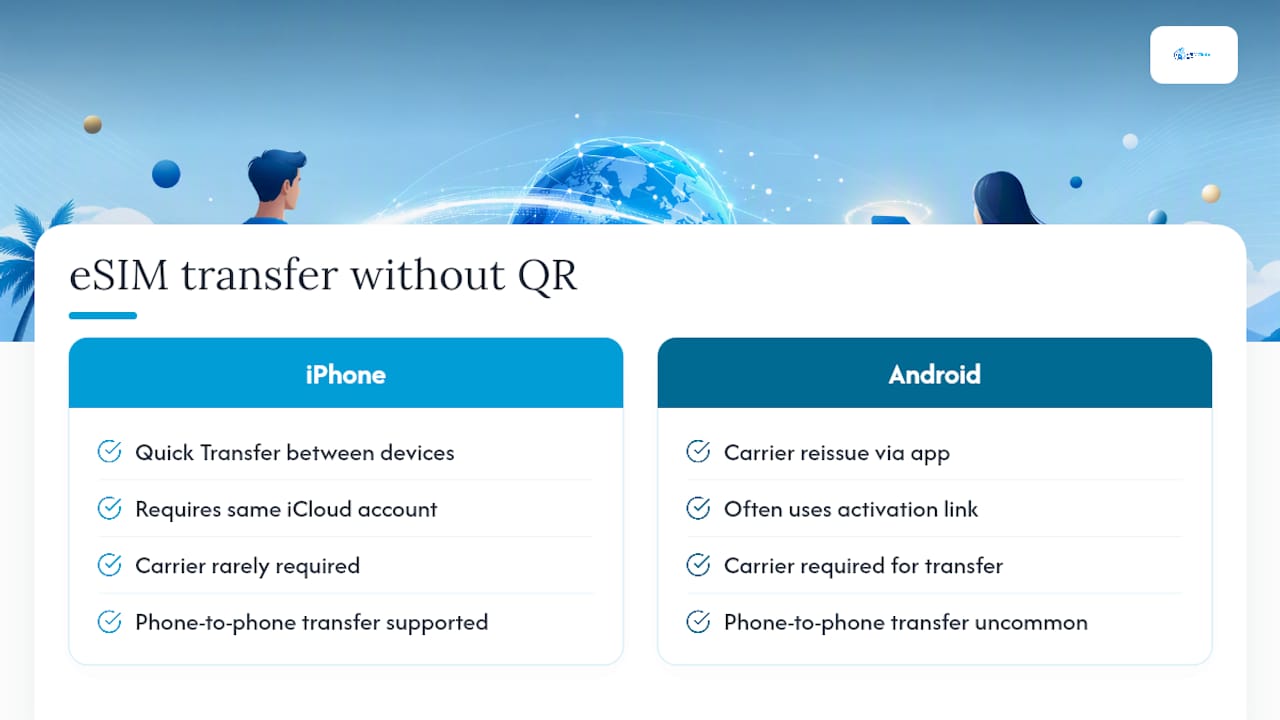
iPhoneでは、同じiCloudアカウントにサインインしている2台のデバイス間でクイック転送を使用します。Androidでは、通常、通信事業者のアプリを通じてプロファイルを再発行してもらうか、新しいアクティベーションリンクを送ってもらう必要があります。端末メーカーによっては、スマートフォン間のeSIM直接転送が標準対応していないためです。