






















要約:
- Google Pixel 9は、物理SIMと仮想SIMの両方を含む、eSIMおよびデュアルSIM構成に対応しています。旅行用eSIMをアクティベートする前に、デバイスのロックが解除されていることを確認し、EIDとIMEIの情報を記録しておくことが重要です。自宅で適切に設定しておけば、アクティベーションの失敗やプロファイルの不一致など、海外での問題を避けられ、旅行がよりスムーズになります。
はい。Google Pixel 9はeSIMとデュアルSIM構成に対応しています。2つのeSIMを同時に使用することも、1つのeSIMと物理nano-SIMを併用することもできます。設定は「設定」>「ネットワークとインターネット」>「SIM」>「SIMを追加」から開始します。
まず、次の2つの手順を完了してください:
- キャリアのロック解除状態を確認します。ロックされたPixel 9では、サードパーティのeSIMプロファイルを使用できません。米国のキャリアに連絡して、ロック解除済みか確認するか、ロック解除を依頼してください。
- EIDとIMEIを記録します。「設定」>「デバイス情報」>「SIMのステータス」を開くと、両方を確認できます。後で確認できる場所にコピーしておきましょう。購入時とアクティベーション時に必要になります。
目次
- Google Pixel 9にeSIMを追加するにはどうすればよいですか?
- フライト前に何を確認すべきですか?
- Pixel 9で使える旅行用eSIMは、どのように選べばよいですか?
- 旅行中、Pixel 9のデュアルSIMはどのように機能しますか?
- Pixel 9でeSIMのアクティベーションに失敗した場合はどうすればよいですか?
- 旅行用eSIMの料金はいくらで、どうすれば安く利用できますか?
- 米国旅行者が知っておくべきキャリアのSIMロック解除とeSIMのプライバシー
- 主なポイント
- Pixel 9の旅行者が見落としがちな詳細
- Pixel 9ユーザー向けEsimglobe旅行用eSIM
- Pixel 9のeSIM設定に役立つ情報源
- よくある質問
Google Pixel 9にeSIMを追加するにはどうすればよいですか?
以下の手順を順番に実行してください。安定したWi-Fi接続があれば、全体の所要時間は5分未満です。
- Wi-Fiに接続します。eSIMプロファイルはモバイル回線ではなく、インターネット経由でダウンロードされます。
- 「設定」>「ネットワークとインターネット」>「SIM」>「SIMを追加」を開きます。
- 「eSIMを設定」を選択します。
- アクティベーション方法を選択します:eSIMプロバイダーから提供されたQRコードをスキャンするか、アクティベーション文字列を受け取った場合は「コードを手動で入力」を選択します。
- プロファイルのダウンロードを確認します。確定する前に、スマートフォンにキャリア名と料金プランの詳細が表示されます。
- SIMの役割を割り当てます。通話やSMSに使用する回線と、データ通信に使用する回線を設定します。
- モバイルデータをテストします。ブラウザを開くか速度テストを実行して、eSIMが有効になっていることを確認します。
一部の米国キャリアでは、デバイスの初期設定中にeSIMプロファイルが自動的に配信されます。Pixel 9の初回起動時に「SIMをダウンロード」画面が表示された場合は、上記の手動手順ではなく、その手順に従ってください。旅行用eSIMプロバイダーを含むサードパーティプロバイダーでは、必ずQRコードまたは手動コード方式を使用します。
プロのヒント: QRコードをスキャンする前に、EIDとIMEIをメモアプリにコピーしておきましょう。プロファイルのダウンロードに失敗すると、プロバイダーのサポートチームはすぐにEIDを尋ねます。準備しておくと解決までの時間を大幅に短縮できます。
アクティベーションが失敗する主な理由は、デバイスがまだキャリアロックされている、接続状態が悪い環境でQRコードをスキャンした、購入時に入力したEIDがデバイスのものと一致していない、の3つです。再起動し、より強いWi-Fiネットワークに切り替えてから、サポートに問い合わせる前に「設定」でEIDを確認してください。
フライト前に何を確認すべきですか?
自宅で問題を見つけておくほうが、空港でトラブルシューティングをするよりも確実です。
キャリアのSIMロック解除。キャリアのアカウントポータルにアクセスするかサポートに電話し、デバイスのロックが解除されていることを書面で確認してください。Googleサポートによると、アクティベーションの失敗はロック状態が原因であることが多く、旅行者にとってこれが最も一般的な障害です。
EIDとIMEI。[設定]>[デバイス情報]>[SIMのステータス]で両方を確認できます(またはIMEI欄をタップしてください)。画面をスクリーンショットで保存し、自分宛てにメールで送ってください。多くの海外eSIMプロバイダーは、プロファイルを特定のハードウェアに紐付けるためにEIDを求めます。
QRコードをバックアップ。プロバイダーから送られてきたQRコードをスクリーンショットで保存し、Googleフォトまたはクラウドフォルダーに保管してください。旅行中にメールがオフラインになっても、コードを利用できます。
支払いの準備。eSIMベンダーが自分のカードを受け付けることを確認してください。米国外の一部のプロバイダーでは、米国外の請求先住所または特定の支払い方法が必要です。出発前に、搭乗口で確認するのではなく、あらかじめ確認してください。
プロのヒント: 海外到着前に、ホームSIMのデータローミングを自動的に無効にしてください。[設定]>[ネットワークとインターネット]>[SIM]>[[Home SIM]]>[ローミング]に移動し、オフに切り替えます。ローミング料金が発生することなく、ホームの電話番号で通話やテキストメッセージを受信できます。
Pixel 9で使える旅行用eSIMは、どのように選べばよいですか?
旅行用eSIMのプランは、すべてが同じ仕様ではありません。購入前に次のチェックリストを確認してください。
- デバイスの互換性。プロバイダーがGoogle Pixel 9を対応機種として明記していることを確認してください。
- カバレッジと対応バンド。プランが旅程に含まれる各国をカバーし、現地のLTE/5Gバンドに対応していることを確認してください。
- アクティベーション方法。QRコードによるアクティベーションが標準です。一部のプロバイダーはリモートでのプロファイル送信に対応しています。どちらもPixel 9で利用できます。
- プランの期間とデータ容量。きりのよい日数ではなく、実際の旅行日数に合ったプランを選んでください。
- 音声通話とSMS。旅行用eSIMのほとんどはデータ通信専用です。現地の電話番号が必要な場合は、プランに含まれていることを確認してください。
- チャージの選択肢。新しいプランを購入せずに、旅行中にデータを追加できますか?
- 返金およびサポートポリシー。アクティベーションに失敗してからではなく、購入前にプロバイダーのポリシーを確認してください。
プロバイダーは、eSIMプロファイルをデバイスに登録するためにEIDとIMEIを求めます。これは標準的な手順であり、プロファイルの盗難を防ぎます。これらはプロバイダーの安全な決済画面からのみ共有し、公衆Wi-Fi経由では送らないでください。
| 旅行者タイプ | 最適なプラン形態 | 最優先事項 |
|---|---|---|
| 短期旅行(1~7日) | デイパスまたは固定7日間データパック | 低コスト、簡単なアクティベーション |
| 長期旅行(14~30日) | 月間データパック | 1GBあたりの価値、チャージの選択肢 |
| 1か国 | 現地国向けプラン | 現地で最も強い通信エリア |
| 複数の国 | 地域またはグローバルパス | 幅広いバンドに対応 |
| データ専用の旅行者 | データ専用eSIM | 低価格、音声通話分の追加コストなし |
| 音声通話+データ通信が必要 | 音声通話対応プラン | 現地番号付き |
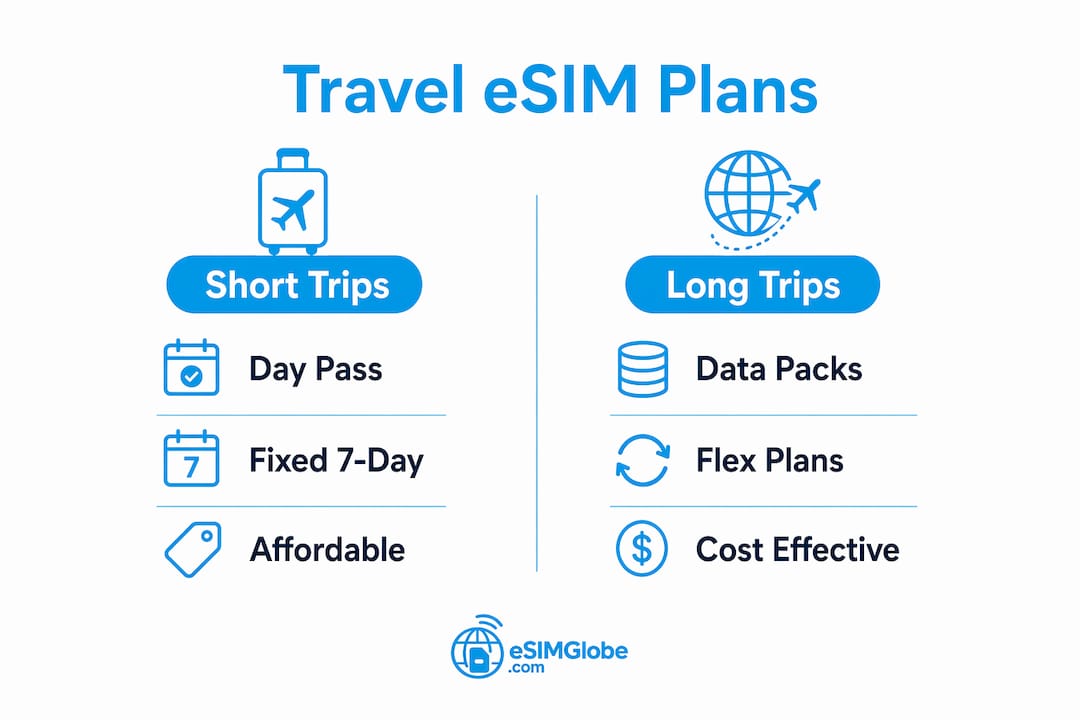
料金体系について: デイパスプランは24時間ごとに定額料金がかかり、短期旅行に適しています。固定データパックは、決められた日数分のGB容量が設定されており、通常は1GBあたりの料金が安くなります。従量制プランでは、自動更新条項や超過料金に注意してください。これらは最も一般的な隠れた費用です。こうした料金モデルの仕組みを詳しく知りたい場合は、EsimglobeのeSIMデータプランガイドで、データ容量とチャージの仕組みを分かりやすく解説しています。
プロのヒント: 旅行日数に最も近い切りのよい数字ではなく、実際の旅行日数に合わせて購入します。10日間の旅行に10日間プランを選べば無駄がありません。10日間の旅行に30日間プランを選ぶと、料金を無駄にします。
旅行中、Pixel 9のデュアルSIMはどのように機能しますか?
Pixel 9には複数のeSIMプロファイルを保存できますが、一度に有効にできるSIMは2つだけです。最も実用的な旅行時の構成は、通話とテキストメッセージ用に自宅の物理SIM(または自宅のeSIM)を有効にし、データ通信には旅行用eSIMを有効にする方法です。
両方とも設定 > ネットワークとインターネット > SIMから管理できます。自宅のSIMを通話とSMSのデフォルトに設定します。旅行用eSIMをモバイルデータのデフォルトに設定します。旅行用eSIMの電波が途切れたときにスマートフォンが自宅のSIMへ切り替わるようにしたい場合は、モバイルデータの自動切り替えを有効にします。郊外で役立ちます。

各プロファイルに分かりやすい名前を付けます。Pixel 9ではSIMプロファイルの名前を変更できるため、「自宅」「イタリアデータ」などの名前を使えば、急いでいるときに間違ったものをタップすることがありません。
旅行者によくある2つのケース:
- 出張。 同僚がいつもの番号に連絡できるよう、通話には自宅のSIMを優先します。ローミング料金を避けるため、すべてのデータ通信を旅行用eSIM経由にします。二要素認証のSMSは引き続き自宅の番号に届きます。
- レジャー旅行。 ナビゲーション、メッセージアプリ、ウェブ閲覧にはデータ専用の旅行用eSIMを使用します。自宅のSIMは有効なまま、ローミングをオフにしておきます。Wi-Fi通話やメッセージアプリで、分単位の料金を支払わずに連絡を受けられます。
このような状況でeSIMと現地の物理SIMを直接比較するには、EsimglobeのeSIMと現地SIMのガイドで、それぞれのメリットとデメリットを詳しく確認できます。
Pixel 9でeSIMのアクティベーションに失敗した場合はどうすればよいですか?
問い合わせる前に、次のリストを順に確認してください。
- Wi-Fiが安定していることを確認する。可能であれば、別のネットワークに切り替えてください。
- 購入時にプロバイダーへ送信したEIDと一致することを確認してください。
- スマートフォンを再起動し、QRコードのスキャンまたは手動コードの入力を再試行してください。
- プロファイルのダウンロード後に機内モードをオンにしてからオフに切り替え、ネットワークへの登録を強制します。
- APN設定を確認する。設定 > ネットワークとインターネット > SIM > [Travel eSIM] > アクセスポイント名に移動し、プロバイダーが指定するAPNを入力してください。
- テザリングで試す。ホテルや空港のWi-FiがeSIMの通信をブロックしている場合は、友人のスマートフォンのテザリングを使ってダウンロードを完了してください。
よくある問題と解決方法:
- QRコードをスキャンできない。QRコードを表示している端末の画面の明るさを上げるか、代わりに手動アクティベーションコードを使用してください。
- アクティベーション後に「SIMなし」と表示される。スマートフォンを再起動してください。設定にプロファイルが表示されているのに電波が入らない場合は、APN設定を確認してください。
- EIDの不一致エラー。購入時に入力したEIDが端末のEIDと一致していません。設定 > 端末情報から正しいEIDを確認し、プロバイダーに連絡してください。
- プロファイルをダウンロードできない。プロバイダーによるプロファイルの再送信が必要な場合があります。EIDと注文番号を添えてサポートに連絡してください。
すべての手順を試しても問題が解決しない場合は、まずeSIMプロバイダーに連絡してください。アクティベーションエラーの多くはプロファイル側の問題です。端末側の問題については、Google SupportのPixel eSIMセットアップページに公式のトラブルシューティング手順が記載されています。端末自体がまだロックされている場合にのみ、通信事業者の対応が必要です。
旅行用eSIMの料金はいくらで、どうすれば安く利用できますか?
Pixel 9を利用する旅行者向けの一般的なプラン構成:
- デイパス:24時間ごとの定額料金で、5日未満の旅行に便利です。
- 7日間パック:データ容量が固定された、短期旅行で最も一般的な選択肢です。
- 14日間・30日間パック:GBあたりの料金がお得で、長期滞在やゆっくり旅する日程に適しています。
- 地域パスとグローバルパス:1つのプランで複数の国をカバーします。料金はやや高めですが、国ごとに購入する必要がありません。
実際に大きな節約につながる習慣:
- 現地の電話番号が不要なら、データ通信専用プランを購入しましょう。音声通話対応プランより安価です。
- 大容量のダウンロード、ビデオ通話、ストリーミングにはホテルやカフェのWi-Fiを使いましょう。eSIMのデータは、ナビゲーション、メッセージ、簡単な検索のために温存してください。
- 購入前に、固定データパックと従量制のMB単位プランを比較してください。2日を超える旅行では、固定パックのほうがほぼ必ず費用を抑えられます。
- 安定したWi-Fiがあれば、到着後にeSIMを購入してアクティベートできます。そのため、実際に必要なデータ量が分かるまで待つのも有効な方法です。
プロのヒント: 購入前に、プランに追加チャージのオプションが含まれているか確認してください。旅行中にデータを使い切り、最初から2つ目のプランを購入しなければならない場合、通常は元のプランに追加チャージするより高くつきます。
プランの容量を旅行期間に合わせる方法については、Esimglobeの旅行データプラン選択ツールで、渡航先と利用タイプに基づいて選び方を確認できます。
米国旅行者が知っておくべきキャリアのSIMロック解除とeSIMのプライバシー
キャリアのSIMロック解除。 米国のキャリアは、契約条件を満たした後に申請があれば端末のロックを解除することが義務付けられていますが、ポリシーは異なります。出発前に、ロック解除の状態を書面で確認してください。SIMロックが解除されたPixel 9では互換性のあるeSIMプロファイルを利用できますが、ロックされた端末では利用できません。
端末の互換性。 Googleサポートは、Pixel 9がeSIMに対応していることを確認していますが、利用可能かどうかはキャリアや市場によって異なる場合があります。Googleまたは米国の大手小売店から直接購入した端末は、通常SIMロック解除済みで、eSIMをすぐに利用できます。
EIDのプライバシー。 EIDは端末固有のハードウェア識別子です。プロバイダーは、eSIMプロファイルをスマートフォンに紐付けるためにEIDを要求します。EIDはプロバイダーの安全なチェックアウトページでのみ共有してください。公共Wi-Fiネットワーク上で個人識別情報を入力するのは避けましょう。
主な実践事項:
- 各旅行後に、未使用のeSIMプロファイルを設定 > ネットワークとインターネット > SIM > [Profile] > 削除から削除してください。
- 請求に関する異議申し立てに備えて、アクティベーションの領収書のスクリーンショットを保存しておきましょう。
- EIDや支払い情報を送信する前に、VPNを使用するか、プライベートな接続に切り替わるまで待ちましょう。
プロのヒント: 旅行後は、使用していないeSIMプロファイルを削除しましょう。Pixel 9にはプロファイルの保存数に上限があり、古いプロファイルを消去しておくと、次の渡航先でも競合なくすぐに使い始められます。
主なポイント
Google Pixel 9はeSIMとデュアルSIMに標準対応しています - 旅行プランを購入する前に、キャリアのSIMロック解除を確認し、EIDを取得してください。
| ポイント | 詳細 |
|---|---|
| 先にキャリアのロックを解除 | 旅行用eSIMを購入する前に、Pixel 9のロックが解除されていることを確認しましょう。ロックされた端末では、他社のプロファイルは拒否されます。 |
| EIDとIMEIを記録 | どちらも「設定」>「デバイス情報」>「SIMのステータス」で確認できます。プロバイダーはプロファイルを登録するためにEIDを必要とします。 |
| 旅行期間に合わせてプランを選ぶ | 実際の旅行日数に合わせて購入しましょう。固定データパックは、デイパスや従量制のプランよりGBあたりの料金が安くなります。 |
| 出発前にテスト | 自宅のWi-Fiで開通し、搭乗前にモバイルデータが使えることを確認しましょう。 |
| 米国の旅行者向けEsimglobe | Esimglobeは、国セレクター、米ドル価格表示、QRコード配信に対応した、Pixel 9ユーザー向けの旅行用eSIMプランを提供しています。 |
Pixel 9の旅行者が見落としがちな詳細
多くの設定ガイドは開通手順に焦点を当て、そこで終わります。実際に現地で問題を引き起こすのは、QRコードをスキャンする前に起こることです。購入時に送信したEIDが端末と一致しない、スマートフォンがまだキャリアロックされている、または空港のWi-Fiで読み込めないメールの中にQRコードが埋もれている、といった問題です。
実用的な対策は地味ですが、QRコードが届いたらすぐにスクリーンショットを撮り、EIDをメモアプリに保存し、出発の少なくとも48時間前にロック解除状態を確認することです - 搭乗口で確認するのではありません。設定でeSIMプロファイルにわかりやすい名前を付ければ10秒で済み、高額なローミング回線で発信してしまう誤ったSIMのタップを防げます。
デュアルSIMの使い方は、旅行者にとって本当に便利です。2要素認証のSMSを受け取るために自宅の電話番号を有効なままにし、すべてのデータ通信を現地プラン経由にすることは、理論上ではなく日常的に役立つ大きなメリットです。Pixel 9なら、サードパーティ製アプリや回避策なしでこれを実現できます。
Pixel 9ユーザー向けEsimglobe旅行用eSIM
購入から開通までのわかりやすい手順を求める旅行者は、Esimglobeの国・地域セレクターを使って渡航先に対応するプランを見つけられます。プランは米ドルで表示され、QRコードまたはリモートプッシュで提供され、対応端末に関する明確な注意事項も記載されています。

米国を拠点とする旅行者向けの購入手順:渡航先の国または地域を選択し、旅行期間に合ったデータパックを選び、チェックアウト時にEIDとIMEIを入力して、Wi-Fi接続中にQRコードをスキャンして開通します。最初の試行でプロファイルがダウンロードされない場合は、EsimglobeのサポートチームがPixel 9の開通に関する質問に対応します。
Esimglobeで対応する旅行用eSIMプランを探し、次の出発前に開通しましょう。
Pixel 9のeSIM設定に役立つ情報源
これらの情報源では、公式の手順、スクリーンショット、キャリアの互換性に関する最新情報を確認できます。
- Googleサポート - 新しいeSIMを設定する(Pixelスマートフォンヘルプ): 設定画面の手順、オンボーディングフロー、キャリアが割り当てたeSIMの動作を説明する公式のステップガイドです。デバイスレベルのトラブルシューティングはここから始めてください。
- Googleサポート - SIMまたはeSIMを取得してPixelスマートフォンに追加する: オンボーディングの「SIMをダウンロード」フローやQRコードまたはコードの手動入力など、別のアクティベーション方法を説明しています。標準的な手順が表示されない場合に役立ちます。
- Android Authority - Pixel 9のeSIMとデュアルSIMの概要: Pixel 9のeSIM機能、デュアルSIM構成、旅行者向けの利用例に関する独立した編集部分析。プロファイル切り替えに関する実機検証も含まれています。
- Esimglobe - Google Pixel eSIMガイド: Pixel 9の互換性に関する注意点やアクティベーション手順を含む、Google PixelスマートフォンでeSIMを使用する方法のデバイス別ガイド。
アクティベーションエラーコードについてはGoogleサポートを参照し、キャリアがeSIMプロビジョニングシステムを更新すると変更されるため、キャリアごとの互換性に関する最新情報はAndroid Authorityで確認してください。
よくある質問
Google Pixel 9はeSIMに対応していますか?
はい。Pixel 9はeSIMとデュアルSIM構成に対応しており、2つのeSIM、または1つのeSIMと物理nano-SIMを同時に使用できます。
Pixel 9のEIDはどこで確認できますか?
設定 > デバイス情報 > SIMのステータスに移動します。EIDはIMEIと並んで表示されます。旅行用eSIMを購入する前に、両方のスクリーンショットを撮っておきましょう。
海外でPixel 9のeSIMをアクティベートできますか?
はい、安定したWi-Fi接続があれば可能です。eSIMプロファイルはインターネット経由でダウンロードされるため、到着後のアクティベーションには空港やホテルのWi-Fiで十分です。
Pixel 9でeSIMのアクティベーションに失敗する原因は何ですか?
最も一般的な原因は、キャリアによるデバイスのロック、購入フォームと実際のデバイス間のEIDの不一致、プロファイルのダウンロード中のWi-Fi接続不良の3つです。
EsimglobeはGoogle Pixel 9で利用できますか?
はい。EsimglobeはPixel 9に対応した旅行用eSIMプランを提供しており、QRコードまたはリモートプッシュで配信されます。米ドル価格に対応し、米国を拠点とする旅行者向けに国を選択できます。