






















Attiva e disattiva la modalità aereo, verifica nelle Impostazioni che la linea eSIM sia attiva e riavvia il telefono. Questi tre passaggi risolvono rapidamente la maggior parte dei casi in cui l’eSIM non mostra alcun servizio. Se dopo questi passaggi l’eSIM continua a non connettersi, il problema dipende quasi sempre da uno di quattro fattori: la linea è disattivata, l’attivazione non è mai stata completata dal lato dell’operatore, le impostazioni APN non sono state configurate automaticamente oppure il dispositivo è bloccato dall’operatore.
Esegui subito questi controlli:
- Attiva la modalità aereo, attendi qualche istante, quindi disattivala
- Vai su Impostazioni → Cellulare (iPhone) oppure Impostazioni → Rete e Internet → SIM (Android) e verifica che la linea eSIM sia attiva
- Imposta l’eSIM come linea dati predefinita
- Attiva il roaming dati se sei in viaggio: le eSIM da viaggio solo dati spesso lo richiedono anche all’interno del Paese di destinazione a causa delle configurazioni delle reti partner
Se nessuno di questi passaggi funziona, recupera IMEI ed EID (entrambi si trovano in Impostazioni → Generali → Info su iPhone oppure in Impostazioni → Informazioni sul telefono su Android), annota il testo esatto del messaggio di errore e contatta il tuo operatore o l’assistenza Esimglobe con queste informazioni a portata di mano.
Consiglio: Prima di rimuovere un profilo eSIM bloccato, chiedi al tuo operatore o all’assistenza Esimglobe di inviare un nuovo provisioning al profilo esistente. L’invio da parte dell’operatore spesso ripristina un’attivazione bloccata senza eliminare il profilo attuale, evitando così il rischio di perdere un codice QR che può essere scansionato una sola volta.
Punti chiave
La maggior parte dei problemi delle eSIM si risolve con passaggi di base, come attivare e disattivare la modalità aereo, assicurarsi che la linea sia attiva e impostata come predefinita e riavviare il dispositivo. Se non bastano, spesso la soluzione consiste nel correggere l’APN, chiedere un nuovo provisioning all’operatore o richiedere la riemissione del profilo.
| Punto | Dettagli |
|---|---|
| Inizia dalla checklist rapida | Attiva e disattiva la modalità aereo, assicurati che la linea sia attiva e impostata come linea dati predefinita e attiva il roaming dati: questi passaggi risolvono la maggior parte dei casi in meno di tre minuti. |
| L’APN è il responsabile nascosto | Su alcuni dispositivi la configurazione automatica non funziona; confronta i campi APN con quelli presenti nell’e-mail di attivazione prima di richiedere una reinstallazione. |
| Recupera prima IMEI ed EID | Gli operatori e l’assistenza Esimglobe richiedono entrambi gli identificativi per effettuare da remoto un nuovo provisioning del profilo. |
| Procedi in ordine | Prova a chiedere all’operatore di effettuare un nuovo provisioning prima di reimpostare il dispositivo; l’invio del profilo è spesso più rapido e di solito evita di perdere un codice QR utilizzabile una sola volta. |
| Assistenza Esimglobe | Per i piani acquistati tramite Esimglobe, apri un ticket indicando il numero d’ordine, l’EID, uno screenshot dell’errore e l’orario per ottenere una risoluzione più rapida. |
Contatta il tuo operatore quando il problema riguarda la sospensione dell’account, il blocco da parte dell’operatore o un guasto hardware. Contatta l’assistenza Esimglobe quando il problema riguarda la consegna del profilo, la riemissione del codice QR o la verifica del registro di attivazione.
Indice
- Perché la tua eSIM continua a mostrare «nessun servizio»
- La checklist di 3 minuti da eseguire prima di tutto
- Come risolvere i problemi dell’eSIM su iPhone, passo dopo passo
- Come risolvere i problemi dell’eSIM su Android, passo dopo passo
- Come rimuovere, reinstallare o trasferire un profilo eSIM
- Controlli sull’operatore e sull’account da eseguire prima di dare la colpa al telefono
- Controlli avanzati: APN, modalità di rete e diagnostica
- Quando contattare l’operatore o l’assistenza del dispositivo
- Come Esimglobe gestisce le attivazioni e quali problemi può risolvere l’assistenza
- Gli errori che causano la maggior parte dei guasti ricorrenti delle eSIM
- Assistenza Esimglobe per i clienti con un piano attivo
- Guide ufficiali e pagine di assistenza da consultare
- Domande frequenti
Perché la tua eSIM continua a mostrare «nessun servizio»
La maggior parte dei problemi delle eSIM rientra in una delle otto categorie. Abbinare il sintomo alla causa fa risparmiare tempo.
- Blocco operatore — Il dispositivo è bloccato su un altro operatore. Sintomo: “SOS” o “Nessun servizio” subito dopo l’installazione. Su iPhone, controlla Impostazioni → Generali → Info → Blocco operatore; “Nessuna restrizione SIM” conferma che il dispositivo è sbloccato.
- Dispositivo o sistema operativo non supportato — Il modello di telefono o la versione del software non supportano l’eSIM o il sistema di attivazione dello specifico operatore. Sintomo: l’opzione eSIM non compare affatto nelle Impostazioni.
- Attivazione incompleta da parte dell’operatore — Il profilo è stato installato, ma l’operatore non ha completato l’attivazione della linea. Sintomo: “Attivazione…” rimane bloccato per più di 15 minuti.
- Linea disattivata nelle Impostazioni — Il profilo eSIM è presente, ma la linea è disattivata. Sintomo: il profilo è visibile nelle Impostazioni, ma mostra “Attiva”.
- Incompatibilità delle impostazioni APN o della modalità di rete — Il dispositivo rileva il segnale ma non i dati. È una delle cause nascoste più comuni e viene spesso trascurata. Le impostazioni APN vengono generalmente inviate automaticamente, ma alcuni modelli di punta più recenti e determinati dispositivi meno recenti non riescono a configurarle automaticamente. In tal caso, hai tacche di segnale ma non hai accesso a Internet. Sintomo: tacche di segnale presenti, ma i dati mobili non si caricano.
- Impostazioni dell’operatore o sistema operativo non aggiornati — Un pacchetto dell’operatore obsoleto può impedire l’attivazione. Sintomo: errore di attivazione o nessuna richiesta per completare la configurazione.
- Conflitti tra più SIM — Due linee attive competono per lo stesso slot di rete. Sintomo: una linea funziona, mentre l’altra mostra “Nessun servizio”.
- Sospensione dell’account o saldo non pagato — L’operatore ha bloccato la linea a livello di account. Sintomo: le chiamate o i dati non funzionano anche dopo un’installazione completata correttamente; l’operatore conferma il blocco quando lo contatti.
La checklist di 3 minuti da eseguire prima di tutto
Esegui questi passaggi nell’ordine indicato. La maggior parte dei problemi dell’eSIM si risolve con pochi semplici interventi.
- Attiva la modalità Aereo, conta fino a cinque e disattivala.
- Riavvia completamente il telefono (spegni e riaccendi il dispositivo, non limitarti a bloccare e sbloccare lo schermo).
- Apri Impostazioni → Cellulare (iPhone) oppure Impostazioni → Rete e Internet → SIM (Android). Verifica che la linea eSIM risulti “Attiva” e sia impostata come linea predefinita per i dati cellulare.
- Attiva il roaming dati sulla linea eSIM se ti trovi fuori dal tuo Paese.
- Controlla che la linea dati predefinita sia impostata sull’eSIM e non su una SIM fisica.
- Verifica che il sistema operativo sia aggiornato (Impostazioni → Generali → Aggiornamento software su iPhone; Impostazioni → Sistema → Aggiornamento di sistema su Android).
- Cerca una richiesta di aggiornamento delle impostazioni dell’operatore (iPhone: Impostazioni → Generali → Info — se è disponibile un aggiornamento, la richiesta appare automaticamente).
- Verifica che il profilo eSIM sia ancora presente nelle Impostazioni. Se è scomparso, dovrai reinstallarlo.
Se questi passaggi non risolvono il problema, annota prima di contattare l’assistenza: numero IMEI, numero EID, testo esatto del messaggio di errore (fai uno screenshot) e l’ora in cui è iniziato il problema.
Come risolvere i problemi dell’eSIM su iPhone, passo dopo passo
Le soluzioni per iPhone con la maggiore probabilità di successo, in ordine, sono: attivare e disattivare la linea eSIM, controllare le impostazioni dell’operatore, riavviare, ripristinare le impostazioni di rete, quindi rimuovere e reinstallare il profilo.
Risoluzione dei problemi su iPhone passo dopo passo
- Attiva e disattiva la linea eSIM. Impostazioni → Cellulare → tocca il piano eSIM → disattiva “Attiva questa linea”, attendi 10 secondi, quindi riattivala.
- Imposta come linea dati predefinita. Impostazioni → Cellulare → Dati cellulare → seleziona il piano eSIM.
- Controlla la presenza di un aggiornamento delle impostazioni dell’operatore. Impostazioni → Generali → Info. Se è disponibile un aggiornamento, dopo pochi secondi compare una richiesta. Tocca “Aggiorna”.
- Riavvia il dispositivo. Tieni premuti il tasto laterale e uno dei tasti del volume, scorri per spegnere, attendi 30 secondi, quindi riaccendi.
- Ripristina le impostazioni di rete. Impostazioni → Generali → Trasferisci o inizializza iPhone → Inizializza → Ripristina impostazioni di rete. Questa operazione cancella le registrazioni di rete bloccate e forza una nuova registrazione pulita alle antenne. Annota prima le password Wi-Fi: questo passaggio rimuove tutte le reti salvate.
- Rimuovi e reinstalla l’eSIM. Impostazioni → Cellulare → tocca il piano → Rimuovi piano cellulare. Reinstallala quindi usando il codice QR o l’indirizzo SM-DP+. Nota: alcuni codici QR scadono o possono essere utilizzati una sola volta. Verifica con il tuo provider prima di rimuovere un profilo attivo.
- Esegui la diagnostica del supporto Apple. L’app Supporto Apple (disponibile sull’App Store) include strumenti diagnostici del dispositivo su iOS 18 e versioni successive, che possono identificare se il problema è hardware o software prima che tu chiami Apple.
Messaggi di errore comuni su iPhone e relativo significato
- “Attivazione…” bloccata — Il provisioning da parte dell’operatore non è completo. Attendi 15 minuti, quindi riavvia. Se il problema persiste, contatta l’operatore per un nuovo provisioning.
- “Nessun servizio” — La linea è disattivata, il dispositivo è bloccato dall’operatore oppure l’attivazione non è riuscita. Inizia dal passaggio 1 sopra.
- “Impossibile completare l’attivazione dell’eSIM” — Il codice QR potrebbe essere scaduto, già utilizzato o associato all’EID errato. Contatta il tuo provider per ottenere un nuovo codice di attivazione.
Come trovare IMEI ed EID su iPhone
Impostazioni → Generali → Info → scorri fino a IMEI ed EID. Apple consiglia di avere entrambi a portata di mano quando contatti un operatore, poiché gli operatori usano l’EID per eseguire da remoto il provisioning del profilo. Per attivare l’eSIM durante un viaggio internazionale, aver copiato questi numeri prima di imbarcarti ti fa risparmiare molto tempo.
Consiglio: Trasferimento rapido su iPhone (disponibile durante la configurazione di un nuovo iPhone) sposta un’eSIM da un dispositivo all’altro senza un nuovo codice QR. Usalo solo quando entrambi i telefoni sono disponibili e l’operatore lo supporta. Se usi Trasferimento rapido e il trasferimento si blocca, il profilo potrebbe rimanere in uno stato intermedio su entrambi i dispositivi: assicurati sempre di avere a portata di mano il contatto dell’assistenza del tuo operatore o provider prima di iniziare.
Come risolvere i problemi dell’eSIM su Android, passo dopo passo
Le principali soluzioni su Android sono: attivare la linea SIM, impostare la selezione automatica della rete, controllare i valori APN e aggiornare sia il sistema operativo sia l’eventuale app dell’operatore.
- Attiva la linea eSIM. Impostazioni → Rete e Internet → SIM → tocca la eSIM → attiva l’interruttore.
- Imposta come preferita per i dati mobili. Impostazioni → Rete e Internet → SIM → seleziona la eSIM come SIM preferita per i dati.
- Imposta la selezione della rete su automatica. Impostazioni → Rete e Internet → Rete mobile → Operatori di rete → Cerca automaticamente.
- Controlla e correggi le impostazioni APN (consulta la sezione APN qui sotto per i campi esatti).
- Aggiorna il sistema operativo. Impostazioni → Sistema → Aggiornamento del sistema.
- Aggiorna l’eventuale app dell’operatore associata al piano eSIM.
- Ripristina le impostazioni di rete. Impostazioni → Sistema → Opzioni di ripristino → Ripristina Wi-Fi, rete mobile e Bluetooth. Come per iPhone, salva prima le password Wi-Fi.
Percorsi dei menu specifici del produttore
- Pixel: Impostazioni → Rete e Internet → SIM. Le pagine di assistenza di Google illustrano i passaggi di attivazione specifici per i modelli Pixel, incluso come aggiungere una eSIM tramite codice QR o app dell’operatore.
- Samsung: Impostazioni → Connessioni → Gestione SIM → Aggiungi eSIM. Le etichette di One UI di Samsung differiscono leggermente da quelle di Android standard; cerca “Gestione SIM” anziché “SIM”.
- OnePlus/Altri dispositivi Android: i percorsi variano. Se “SIM” non è visibile in Rete e Internet, cerca “SIM” nella barra di ricerca delle Impostazioni.
Controllo APN per Android
Le impostazioni APN vengono generalmente configurate automaticamente, ma su alcuni dispositivi questa configurazione automatica non riesce, in particolare sui modelli di punta più recenti, che gestiscono il provisioning eSIM in modo diverso, e sui telefoni più vecchi con firmware della banda base obsoleto. Quando si verifica questo problema, hai segnale ma non hai connessione dati.
- Vai a Impostazioni → Rete e Internet → Rete mobile → Avanzate → Nomi punti di accesso.
- Se l’elenco è vuoto o mostra una voce generica, devi aggiungere manualmente l’APN.
- Valori da inserire: nome APN, indirizzo APN, nome utente (spesso vuoto), password (spesso vuota), MCC e MNC. Questi valori si trovano nell’e-mail di attivazione o nel portale del provider.
Nota sulle app degli operatori: alcuni operatori inviano un nuovo profilo direttamente tramite la loro app. Se il tuo operatore dispone di un’app, aprila e cerca l’opzione “Gestisci eSIM” o “Esegui nuovamente il provisioning” prima di tentare una reinstallazione manuale.
Come rimuovere, reinstallare o trasferire un profilo eSIM
Reinstallazione tramite codice QR (iPhone e Android)
- Fai uno screenshot del codice QR o stampalo prima di rimuovere il profilo esistente.
- Rimuovi il profilo attuale: Impostazioni → Cellulare → nome del piano → Rimuovi (iPhone) oppure Impostazioni → Rete e Internet → SIM → piano → Rimuovi (Android).
- Vai a Impostazioni → Cellulare → Aggiungi piano cellulare (iPhone) oppure Impostazioni → Rete e Internet → Scarica una SIM (Android).
- Scansiona il codice QR. Tieni fermo il telefono in condizioni di buona illuminazione; le scansioni sfocate non vanno a buon fine.
- Segui le istruzioni visualizzate. Mantieni attiva la connessione Wi‑Fi durante la configurazione per garantire la stabilità.
Installazione manuale usando l’indirizzo SM-DP+ e il codice di attivazione
Se il codice QR non è disponibile, la maggior parte dei provider fornisce separatamente l’indirizzo del server SM-DP+ e un codice di attivazione.
- iPhone: Impostazioni → Cellulare → Aggiungi piano cellulare → Inserisci i dettagli manualmente.
- Android: Impostazioni → Rete e Internet → Scarica una SIM → Inserisci manualmente.
Quando chiedere una nuova configurazione invece di reinstallare
Gli operatori e i provider possono inviare un nuovo profilo al dispositivo usando il tuo EID, senza richiederti di rimuovere quello esistente. È più veloce ed evita il rischio di perdere un codice QR monouso. Richiedi prima una nuova configurazione; reinstalla solo se la nuova configurazione non riesce.
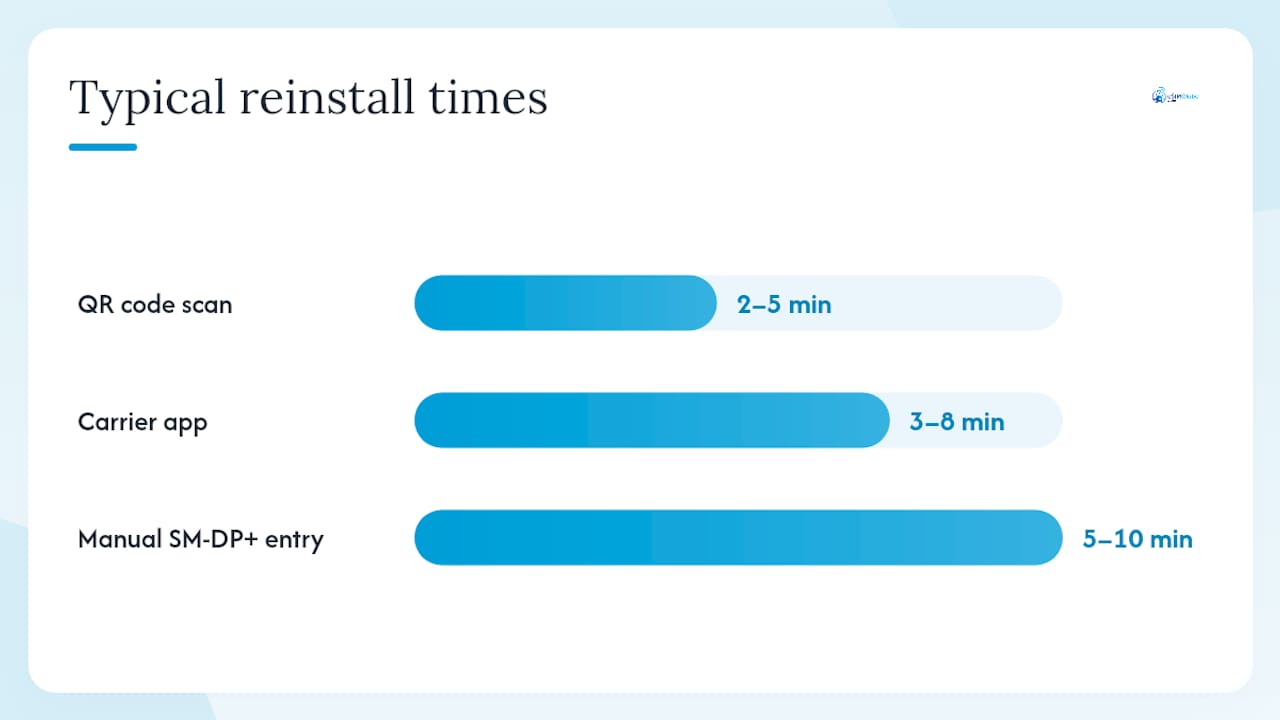
Confronto dei metodi di reinstallazione
| Metodo | Ideale per | Rischio | Tempo tipico |
|---|---|---|---|
| Scansione del codice QR | Prima installazione o codice riemesso | Il codice scade o è monouso | 2–5 minuti |
| App dell’operatore | Piani gestiti dall’operatore con supporto tramite app | L’app potrebbe non supportare tutti i tipi di eSIM | 3–8 minuti |
| Inserimento manuale di SM-DP+ | Nessun codice QR disponibile | Un errore di battitura in un indirizzo lungo causa il problema | 5–10 minuti |
Prima di reinstallare, acquisisci uno screenshot: della pagina attuale Impostazioni → Cellulare, che mostri il nome del piano e il messaggio di errore, e della pagina Info, che mostri IMEI ed EID. I team di assistenza li richiedono tutti e tre.
Controlli sull’operatore e sull’account da eseguire prima di dare la colpa al telefono
Gli operatori possono vedere informazioni che il tuo telefono non può mostrarti. Esamina questo elenco prima di concludere che il problema dipenda dal dispositivo.
- L’account è attivo e in regola (nessun saldo insoluto, sospensione o segnalazione di frode)
- La linea eSIM è configurata e attiva nel sistema di fatturazione dell’operatore, non solo nelle Impostazioni
- Il modello corretto del telefono e l’EID sono associati alla linea nei registri dell’operatore
- Nessun blocco di sistema è attivo sull’account
- Nel portale dell’operatore è disponibile un codice QR valido o una procedura di attivazione push
Gli operatori possono verificare da remoto lo stato della configurazione e i registri di rete. Ti servono: IMEI, EID, il messaggio di errore esatto e l’ora in cui si è verificato il problema.
Breve script per l’assistenza: «La mia eSIM è installata, ma mostra [exact error]. Il mio EID è [number] e l’IMEI è [number]. Potete confermare che la linea sia configurata e attiva nel vostro sistema, inviare un aggiornamento delle impostazioni dell’operatore e confermare che il dispositivo sia sbloccato dal vostro lato?»
Controlli avanzati: APN, modalità di rete e diagnostica
Esegui questi passaggi nell’ordine indicato se la checklist rapida non ha risolto il problema.
- Verifica i valori APN. Confronta ogni campo nelle Impostazioni con l’e-mail di attivazione.
- Cambia la modalità di rete. Se il dispositivo è impostato solo su 5G e la copertura è debole, passa a LTE/4G o Automatico. Impostazioni → Cellulare → Opzioni dati cellulare → Voce e dati (iPhone) oppure Impostazioni → Rete e Internet → Rete mobile → Tipo di rete preferito (Android).
- Ripristina impostazioni di rete (se non l’hai già fatto). Questa operazione elimina le registrazioni bloccate senza cancellare il profilo eSIM.
- Richiedi un nuovo provisioning da parte dell’operatore. Fornisci l’EID; l’operatore invia un profilo pulito. Spesso è più rapido di un ripristino completo del dispositivo.
Riferimento ai campi APN
| Campo | Cosa inserire |
|---|---|
| Nome APN | Nome del provider o del piano (dall’email di attivazione) |
| APN | La stringa dell’indirizzo APN (ad es. internet.provider.com) |
| Nome utente | Nella maggior parte dei casi lascia vuoto; controlla l’email di attivazione |
| Password | Nella maggior parte dei casi lascia vuoto; controlla l’email di attivazione |
| MCC / MNC | Codici del Paese e della rete mobile; abbinali al Paese di destinazione |
Informazioni diagnostiche da raccogliere per un ticket di assistenza: screenshot di Impostazioni → Cellulare (o SIM), screenshot delle impostazioni APN, testo esatto del messaggio di errore, timestamp del problema e indicazione se il roaming dati è attivo o disattivato.
Quando contattare l’operatore o l’assistenza del dispositivo
Contatta l’assistenza quando: sia la checklist rapida sia il ripristino delle impostazioni di rete non hanno risolto il problema, l’account mostra una sospensione o un blocco oppure sospetti un danno hardware fisico.
Cosa preparare prima di chiamare
- IMEI ed EID (Impostazioni → Generali → Info su iPhone; Impostazioni → Informazioni sul telefono su Android)
- Screenshot della pagina Impostazioni → Cellulare e del messaggio di errore
- Il testo esatto dell’errore e l’ora in cui è comparso per la prima volta
- Se il problema è iniziato dopo un aggiornamento del sistema operativo, la partenza per un viaggio o una modifica del piano
Ordine di escalation
- Nuovo provisioning da parte dell’operatore — La soluzione più rapida per i casi di attivazione bloccata e “Nessun servizio”. Fornisci l’EID; l’operatore invia un profilo pulito.
- Invio delle impostazioni dell’operatore — L’operatore invia al dispositivo una configurazione di rete aggiornata.
- Diagnostica del produttore del dispositivo — Assistenza Apple (tramite l’app Supporto Apple o il sito web Supporto Apple) per problemi hardware dell’iPhone; Assistenza Google per problemi specifici dei Pixel.
- Assistenza Esimglobe — Per i piani acquistati tramite Esimglobe: nuova emissione del profilo, reinvio del codice QR, verifica dell’EID e revisione del registro di attivazione. Esimglobe non può rimuovere un blocco dell’operatore né risolvere un guasto hardware, ma può confermare se il profilo è stato provisioned correttamente da parte sua e, se necessario, ripetere l’attivazione.
Come Esimglobe gestisce le attivazioni e quali problemi può risolvere l’assistenza
Esimglobe consegna istantaneamente i profili eSIM via email dopo l’acquisto, tramite codice QR o indirizzo SM-DP+. Il provisioning viene generalmente completato entro pochi minuti dalla scansione. Per una guida completa al processo di attivazione globale dell’eSIM, la guida alla configurazione di Esimglobe illustra ogni passaggio.
Cosa può fare l’assistenza Esimglobe:
- Emetti nuovamente un profilo e reinvia il codice QR o l’indirizzo SM-DP+
- Verifica l’EID associato al tuo ordine e conferma lo stato del registro di attivazione
- Verifica se il provisioning è stato completato da parte di Esimglobe
- Assistenza nella scelta di un piano sostitutivo se non è possibile recuperare quello originale
Cosa Esimglobe non può modificare:
- Blocchi dell’operatore sul dispositivo (una limitazione hardware o dell’operatore, non un problema del profilo)
- Blocchi dell’account su una linea di proprietà dell’operatore
- Guasti hardware fisici che impediscono il riconoscimento del chip eSIM
Cosa includere in un ticket di assistenza Esimglobe: numero dell’ordine, EID, screenshot delle Impostazioni che mostrino il profilo eSIM (o la sua assenza), il messaggio di errore esatto e l’orario preciso del guasto. Esimglobe offre assistenza 24 ore su 24 ai clienti in oltre 170 Paesi.
Gli errori che causano la maggior parte dei guasti ricorrenti delle eSIM
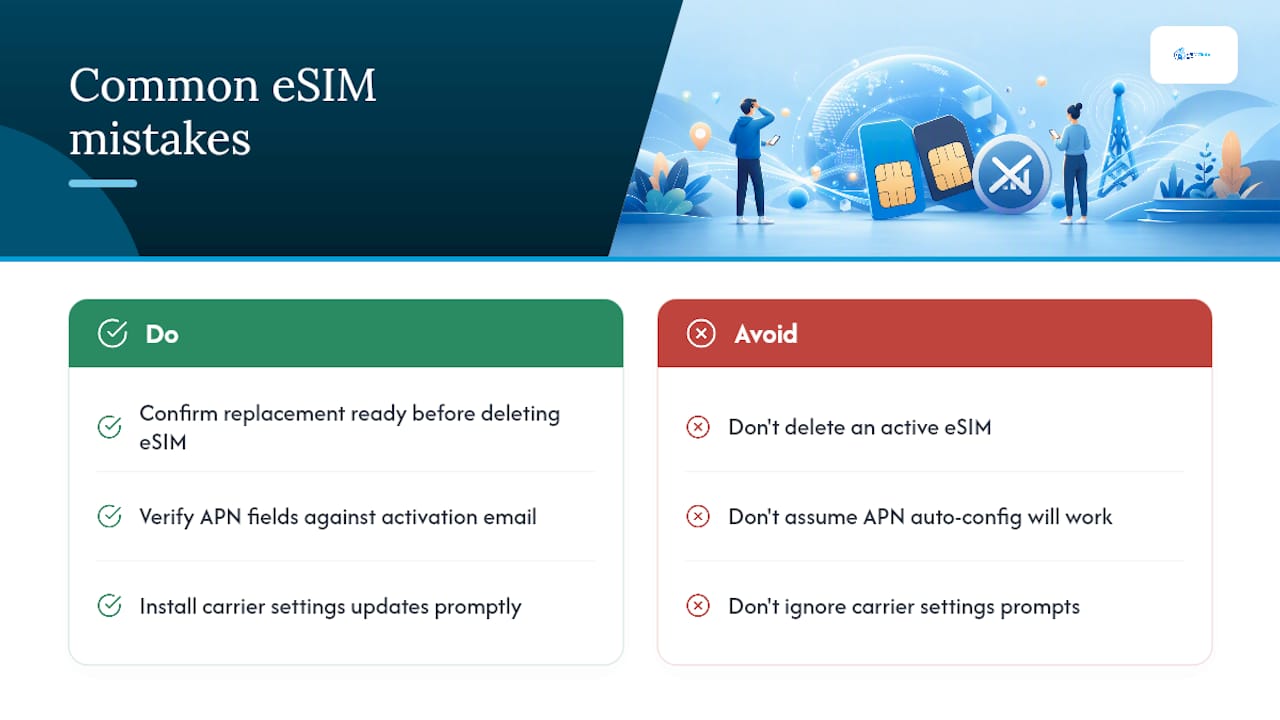
L’errore in assoluto più comune: rimuovere un profilo eSIM attivo prima di aver confermato che sia pronto un profilo sostitutivo. Molti codici QR sono monouso. Una volta eliminato il profilo e scansionato il codice, è necessario che il provider lo riemetta — e ciò richiede tempo che potresti non avere in aeroporto.
Il secondo errore più comune: presumere che la configurazione automatica dell’APN funzioni sempre. Di solito è così. Tuttavia, su alcuni modelli di punta più recenti e su determinati dispositivi meno recenti, l’APN non viene inviato automaticamente, lasciando il dispositivo con segnale ma senza dati. Verificare i campi APN confrontandoli con l’e-mail di attivazione richiede 90 secondi e risolve il problema senza reinstallare il profilo.
Il terzo: ignorare le richieste di aggiornamento delle impostazioni dell’operatore. Quel piccolo banner in Impostazioni → Generali → Info non è un elemento puramente estetico. Un pacchetto dell’operatore non aggiornato può bloccare completamente il provisioning.
Consiglio: Prima di richiedere un nuovo profilo a un qualsiasi provider, apri Impostazioni e verifica ogni campo APN confrontandolo con l’e-mail di attivazione. Correggere un solo campo errato — spesso l’indirizzo APN stesso — risolve il problema “segnale ma nessun dato” più spesso di una reinstallazione completa del profilo.
Assistenza Esimglobe per i clienti con un piano attivo
Esimglobe offre piani dati eSIM prepagati per oltre 170 Paesi, con consegna immediata via e-mail e assistenza 24 ore su 24. Se la tua eSIM non funziona e l’hai acquistata tramite Esimglobe, il team di assistenza può riemettere il tuo profilo, inviare nuovamente il codice QR e verificare lo stato di attivazione, in genere senza dover reinstallare completamente il profilo.

Per i viaggiatori con sede negli Stati Uniti e gli utenti internazionali, il team di assistenza di Esimglobe è raggiungibile 24 ore su 24. Per aprire un ticket, visita Esimglobe e utilizza la chat di supporto o il modulo di contatto. Includi il numero dell’ordine, l’EID, uno screenshot dell’errore e l’orario esatto in cui è iniziato il problema. Queste informazioni consentono al team di intervenire immediatamente, invece di dover raccogliere i dettagli durante il primo scambio. Per i viaggiatori che vogliono evitare problemi di attivazione prima della partenza, la guida consigli sull’acquisto di eSIM per i viaggiatori internazionali illustra cosa verificare prima di partire.
Guide ufficiali e pagine di assistenza da consultare
- Supporto Apple — Per le procedure di configurazione dell’eSIM specifiche per iPhone, trovare IMEI/EID e aggiornare le impostazioni dell’operatore. Cerca “configurare eSIM” su support.apple.com.
- Supporto Google — Per le procedure di attivazione eSIM specifiche per Pixel e i percorsi dei menu in base al modello. Cerca “aggiungere eSIM” su support.google.com.
- Esimglobe — Per richiedere la riemissione del profilo, il reinvio del codice QR e verificare i registri di attivazione dei piani acquistati tramite Esimglobe. Visita Esimglobe e utilizza il modulo di contatto dell’assistenza.
- App Supporto Apple — Disponibile sull’App Store; include strumenti diagnostici su iOS 18 e versioni successive che aiutano a stabilire se un problema dell’eSIM è hardware o software prima di contattare Apple.
Domande frequenti
Perché la mia eSIM non mostra alcun servizio dopo l’installazione?
Le cause più comuni sono la linea eSIM disattivata nelle Impostazioni, un’attivazione incompleta da parte dell’operatore oppure un dispositivo bloccato dall’operatore. Attiva e disattiva la modalità aereo, verifica che la linea sia attiva e riavvia il dispositivo; se “Nessun servizio” persiste, contatta il tuo operatore comunicando il tuo EID per una nuova configurazione.
Perché la mia eSIM ha segnale ma non dati mobili?
La configurazione APN errata è la causa più frequente. Le impostazioni APN sono generalmente automatiche, ma alcuni dispositivi non riescono a riceverle. Vai su Impostazioni → APN (Android) oppure verifica con il tuo operatore (iPhone), confronta ogni campo con l’email di attivazione e correggi eventuali differenze.
Perché il mio telefono non mi consente di aggiungere una eSIM?
Il dispositivo potrebbe essere bloccato dall’operatore, utilizzare una versione del sistema operativo non supportata oppure il chip eSIM potrebbe contenere già il numero massimo di profili memorizzati. Su iPhone, controlla Impostazioni → Generali → Info → Blocco operatore; “Nessuna restrizione SIM” conferma che il dispositivo è sbloccato e compatibile.
Come posso capire se la mia eSIM è guasta o solo configurata in modo errato?
Una eSIM configurata in modo errato mostra un profilo nelle Impostazioni, ma visualizza “Nessun servizio”, “Attivazione in corso” o “Nessun dato”. Un guasto hardware in genere significa che l’opzione eSIM manca completamente dalle Impostazioni oppure che il dispositivo non riesce a scansionare alcun codice QR. Esegui la diagnostica dell’app Supporto Apple (iOS 18+) oppure contatta l’assistenza Google per verificare l’hardware del Pixel prima di concludere che il chip sia guasto.
Consigliato
- Tutorial per l’installazione di una eSIM su Android: guida 2026 – Esimglobe
- Come installare una eSIM su iPhone e Android (2026) – Esimglobe
- Dispositivi compatibili con eSIM: spiegazione per iPhone, Pixel e Samsung – Esimglobe
- Come attivare la tua eSIM: guida passo passo per i viaggiatori – Esimglobe