






















आप सामान्य प्रीपेड केवल-डेटा यात्रा eSIM को सीधे Apple Watch पर इंस्टॉल नहीं कर सकते। Apple Watch सेल्युलर कैरियर द्वारा प्रोविज़न किया जाता है और आपके iPhone के कैरियर अकाउंट से जुड़ा होता है; वॉच में स्वतंत्र रूप से थर्ड-पार्टी eSIM QR कोड स्कैन और एक्टिवेट करने का इंटरफ़ेस नहीं होता। व्यावहारिक समाधान सीधा है: अपनी यात्रा eSIM को अपने पेयर्ड iPhone पर इंस्टॉल करें, और Apple Watch Bluetooth, Wi-Fi या iPhone के सेल्युलर सिग्नल के ज़रिए कनेक्टेड रहेगी।
बोर्डिंग से पहले, ये तीन काम करें:
- अपने iPhone पर केवल डेटा वाला प्रीपेड eSIM इंस्टॉल करें (Esimglobe 170+ देशों में उपलब्ध है)
- पुष्टि करें कि आपका घरेलू कैरियर आपके अकाउंट प्रकार पर Apple Watch रोमिंग सपोर्ट करता है
- Bluetooth चालू रखें और अपने iPhone को अपनी वॉच की सीमा में रखें
विशेषज्ञ सुझाव: प्रस्थान से पहले अपने घरेलू कैरियर को कॉल करें और दो खास सवाल पूछें: क्या मेरे अकाउंट का प्रकार Apple Watch रोमिंग सपोर्ट करता है, और क्या वॉच के लिए VoLTE सक्षम है? आमतौर पर पोस्टपेड अकाउंट योग्य होते हैं; घरेलू प्रीपेड अकाउंट अक्सर योग्य नहीं होते।
विषय-सूची
- उड़ान से पहले आपको अपने iPhone और Apple Watch पर क्या जांचना चाहिए?
- Apple Watch सेल्युलर कैसे काम करता है, और यात्रा eSIM सीधे इंस्टॉल क्यों नहीं होते?
- आप अपने iPhone पर प्रीपेड eSIM कैसे इंस्टॉल करें और Apple Watch को कनेक्टेड कैसे रखें?
- Apple Watch को विदेश में उपयोग योग्य बनाए रखने की सबसे अच्छी रणनीतियाँ क्या हैं?
- विदेश में Apple Watch कनेक्टिविटी की सबसे आम समस्याएँ कैसे ठीक करें?
- यात्रियों द्वारा सबसे अधिक खोजे जाने वाले सवालों के संक्षिप्त उत्तर
- मुख्य बातें
- अधिकांश यात्रियों के लिए iPhone-प्रथम तरीका ही एकमात्र व्यावहारिक विकल्प क्यों है
- Esimglobe आपकी Apple Watch को विदेश में कनेक्टेड रखता है
- उपयोगी स्रोत और आगे पढ़ने के लिए
- अक्सर पूछे जाने वाले प्रश्न
उड़ान से पहले आपको अपने iPhone और Apple Watch पर क्या जांचना चाहिए?
- पुष्टि करें कि आपका Apple Watch मॉडल सेल्युलर सपोर्ट करता है। केवल GPS + Cellular मॉडल काम करते हैं। अपने iPhone के Watch ऐप में General > About के अंतर्गत जांचें।
- क्षेत्रीय बैंड संगतता सत्यापित करें। Apple अमेरिका, यूरोप/एशिया-प्रशांत और चीन के लिए सेल्युलर वॉच के अलग-अलग मॉडल बेचता है। एक क्षेत्र में खरीदी गई वॉच दूसरे क्षेत्र के LTE बैंड सपोर्ट नहीं कर सकती।
- अपने घरेलू कैरियर को कॉल करें। Apple Watch रोमिंग सपोर्ट, VoLTE उपलब्धता और अकाउंट की पात्रता के बारे में पूछें। आमतौर पर पोस्टपेड प्लान आवश्यक होते हैं।
- अपनी यात्रा eSIM iPhone पर इंस्टॉल करें। एक Esimglobe प्रीपेड प्लान खरीदें, उसे Settings > Cellular में एक्टिवेट करें और पुष्टि करें कि मोबाइल डेटा काम कर रहा है।
- Apple Watch पर Data Roaming सक्षम करें। Watch ऐप > My Watch > Cellular > Data Roaming खोलें (केवल तभी जब आपका कैरियर वॉच रोमिंग सपोर्ट करता हो)।
- iOS और watchOS अपडेट करें। दोनों डिवाइस पर Settings > General > Software Update पर जाएं।
- जाने से पहले दोनों डिवाइस पूरी तरह चार्ज करें।
- पुष्टि करें कि दोनों डिवाइस एक ही Apple ID साझा करते हैं
- घर के Wi-Fi से निकलने से पहले एक त्वरित iMessage भेजकर या मैप पर खोज करके जांच लें
- अपने eSIM QR कोड का स्क्रीनशॉट लें या एक्टिवेशन ईमेल ऑफ़लाइन सेव करें
विशेषज्ञ सुझाव: यात्रा से कम से कम 24 घंटे पहले watchOS और iOS अपडेट करें। आख़िरी समय में किए गए अपडेट होटल के Wi-Fi पर इंस्टॉल होने के बीच में अटक सकते हैं और आपकी वॉच को कनेक्टिविटी संबंधी ज्ञात समस्याओं वाले पुराने OS पर छोड़ सकते हैं।
Apple Watch सेल्युलर कैसे काम करता है, और यात्रा eSIM सीधे इंस्टॉल क्यों नहीं होते?
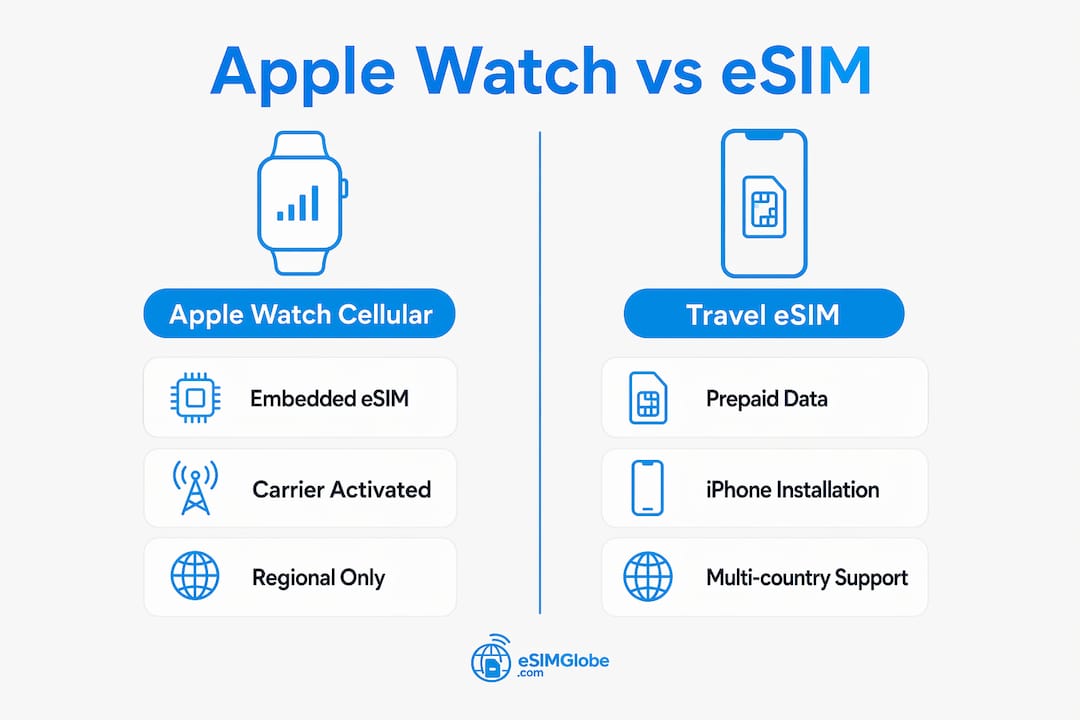
Apple Watch सेल्युलर कोई स्वतंत्र eSIM स्लॉट नहीं है जिसे आप अपनी इच्छानुसार लोड कर सकें। घड़ी एक एम्बेडेड eSIM का उपयोग करती है, जिसके लिए Apple के साथ कैरियर-स्तरीय एकीकरण आवश्यक होता है। सक्रियण पेयर किए गए iPhone पर Watch ऐप के ज़रिए, कैरियर-विशिष्ट प्रोविज़निंग चरणों का पालन करके होता है। सामान्य यात्रा eSIM QR कोड को घड़ी सीधे स्कैन या इंस्टॉल नहीं कर सकती, क्योंकि घड़ी में उस प्रक्रिया के लिए कोई UI नहीं है और इसे पूरा करने के लिए कैरियर-बाइंडिंग क्रेडेंशियल भी नहीं हैं।
Apple सेल्युलर Apple Watch मॉडल क्षेत्रीय वेरिएंट के रूप में बेचता है, जिनमें से प्रत्येक को विशिष्ट LTE, UMTS और 5G बैंड के लिए अनुकूलित किया गया है। अमेरिका में खरीदी गई घड़ी आपके गंतव्य देश द्वारा उपयोग किए जाने वाले बैंड का समर्थन नहीं कर सकती, जिससे कैरियर प्लान तकनीकी रूप से उपलब्ध होने पर भी रोमिंग सीमित हो जाती है।
Family Setup अपवाद (Apple Watch for Your Kids) घड़ी को पास में पेयर किए गए iPhone के बिना स्वतंत्र कैरियर प्लान पर चलने देता है। इसके लिए अभी भी ऐसे कैरियर की आवश्यकता होती है जो स्पष्ट रूप से Family Setup का समर्थन करता हो, और यह सामान्य प्रीपेड यात्रा eSIM इंस्टॉल करने की अनुमति नहीं देता। यह अंतरराष्ट्रीय यात्रा के लिए सार्वभौमिक समाधान नहीं है।
| Apple Watch मॉडल समूह | सेल्युलर समर्थन | अनुकूलता संबंधी नोट |
|---|---|---|
| Apple Watch SE (2nd gen) | GPS + Cellular वेरिएंट | कैरियर द्वारा उपलब्ध; क्षेत्रीय बैंड वेरिएंट लागू होते हैं |
| Apple Watch Series 6, 7, 8 | GPS + Cellular वेरिएंट | कैरियर द्वारा उपलब्ध; क्षेत्रीय बैंड वेरिएंट लागू होते हैं |
| Apple Watch Ultra, Ultra 2 | सभी मॉडल में सेल्युलर सुविधा शामिल है | अधिक व्यापक बैंड समर्थन; फिर भी कैरियर द्वारा उपलब्ध |
| Apple Watch Series 10 | GPS + Cellular वेरिएंट | कैरियर द्वारा उपलब्ध; क्षेत्रीय बैंड वेरिएंट लागू होते हैं |
| केवल GPS वाला Apple Watch (कोई भी मॉडल) | कोई सेल्युलर सुविधा नहीं | केवल Wi-Fi और ब्लूटूथ; कोई कैरियर प्लान संभव नहीं |
आप अपने iPhone पर प्रीपेड eSIM कैसे इंस्टॉल करें और Apple Watch को कनेक्टेड कैसे रखें?
- सही Esimglobe प्लान खरीदें। अपना गंतव्य देश या क्षेत्र चुनें, अवधि (दैनिक, कई दिनों वाली या क्षेत्रीय बंडल) चुनें और चेकआउट पूरा करें। डिलीवरी ईमेल द्वारा तुरंत हो जाती है।
- अपने iPhone पर eSIM सक्रिय करें। Settings > Cellular > Add eSIM पर जाएँ। अपने Esimglobe पुष्टि ईमेल से QR कोड स्कैन करें या सक्रियण लिंक का उपयोग करें। पुष्टि करें कि eSIM डाउनलोड हो गई है और उसे कोई लेबल दें (जैसे, “Travel”)।
- यात्रा वाली eSIM को अपनी प्राथमिक डेटा लाइन सेट करें। Settings > Cellular > Cellular Data पर जाएँ और Esimglobe eSIM चुनें। ज़रूरत होने पर कॉल और टेक्स्ट के लिए अपना घरेलू SIM सक्रिय रखें।
- अपने iPhone पर Watch ऐप खोलें। My Watch > Cellular > Set Up Cellular पर जाएँ। अगर आपका घरेलू कैरियर वॉच रोमिंग का समर्थन करता है, तो कैरियर के चरणों का पालन करें; अन्यथा, घड़ी iPhone के सक्रिय डेटा कनेक्शन के ज़रिए कनेक्ट होने के लिए ब्लूटूथ या Wi-Fi का उपयोग करेगी।
- त्वरित सत्यापन करें। अपने फ़ोन के बिना दूसरे कमरे में जाएँ। जाँचें कि घड़ी सिग्नल के बिंदु दिखा रही है और कोई नोटिफ़िकेशन या मैप लोड कर सकती है। वापस आकर पुष्टि करें कि iPhone की Esimglobe eSIM सक्रिय डेटा दिखा रही है।
- अगर ड्युअल SIM का उपयोग कर रहे हैं, तो यात्रा वाली eSIM को डिफ़ॉल्ट डेटा लाइन सेट करें और घरेलू SIM को वॉइस कॉल के लिए रखें
- ब्लूटूथ के ज़रिए कनेक्ट होने पर घड़ी iPhone की सक्रिय सेल्युलर डेटा लाइन का उपयोग करती है
विशेषज्ञ सुझाव: Settings > Cellular में प्रत्येक eSIM लाइन को स्पष्ट रूप से लेबल करें। “Travel” बनाम “Home” से घरेलू प्लान के ज़रिए गलती से डेटा रूट होने और रोमिंग शुल्क लगने से बचा जा सकता है।
Apple Watch को विदेश में उपयोग योग्य बनाए रखने की सबसे अच्छी रणनीतियाँ क्या हैं?
छोटी यात्राएँ (1–7 दिन)। अपने गंतव्य के लिए देश-विशिष्ट Esimglobe प्लान खरीदें। अपने iPhone का Bluetooth चालू रखें और watch को सीमा के भीतर रखें। इससे watch की अधिकांश सुविधाएँ मिलती रहती हैं: नोटिफ़िकेशन, मैप्स, स्वास्थ्य ट्रैकिंग और Apple Pay।
सीमा पार करके कई देशों की यात्राएँ। क्षेत्रीय Esimglobe प्लान एक ही डेटा बकेट के अंतर्गत कई देशों को कवर करते हैं, इसलिए हर सीमा पर नया प्लान खरीदने से बचते हैं। खरीदने से पहले क्षेत्र-विशिष्ट कवरेज की जानकारी के लिए eSIM यात्रा टिप्स गाइड देखें।
लंबे समय तक यात्रा करने वाले डिजिटल नोमैड। कई हफ्तों या मासिक प्लान से प्रतिदिन की लागत कम होती है। लंबी यात्रा वाले दिनों में बैटरी लाइफ़ बढ़ाने के लिए इन्हें watchOS Power Reserve मोड के साथ इस्तेमाल करें। watch पर बैकग्राउंड ऐप रिफ्रेश को केवल आवश्यक ऐप्स तक सीमित रखें।
जब फ़ोन के बिना watch का उपयोग आवश्यक हो। कुछ गंतव्य कैरियर Apple Watch-संगत कंपैनियन प्लान देते हैं, लेकिन इनकी उपलब्धता देश-विशिष्ट और दुर्लभ है। इस पर निर्भर रहने से पहले सीधे स्थानीय कैरियर से पुष्टि करें।
प्रीपेड केवल-डेटा eSIM प्लान आम तौर पर दैनिक पास से लेकर 30-दिन के बंडल तक होते हैं। iPhone को Apple Watch के साथ इस्तेमाल करने वाले यात्रियों के लिए छोटी यात्रा के प्लान (3–7 दिन) सबसे आम विकल्प हैं।
प्लान के प्रकारों और कीमतों की पूरी जानकारी के लिए, यात्रा eSIM गाइड में क्षेत्रीय और देश-विशिष्ट विकल्पों का विस्तृत विवरण है।
विदेश में Apple Watch कनेक्टिविटी की सबसे आम समस्याएँ कैसे ठीक करें?
iPhone पर यात्रा eSIM पर स्विच करने के बाद watch पर “No Service” दिखाई देता है। watch का कैरियर प्लान iPhone के eSIM से अलग होता है। Watch ऐप > My Watch > Cellular खोलें और कैरियर प्लान फिर से जोड़ें या उसकी पुष्टि करें। यदि आपका घरेलू कैरियर रोमिंग का समर्थन नहीं करता, तो watch केवल Bluetooth और Wi-Fi पर निर्भर रहेगी।
Bluetooth या Wi-Fi कनेक्शन टूटना।
- पुष्टि करें कि iPhone की Settings में Bluetooth चालू है
- दोनों डिवाइस पर एक ही Apple ID और iCloud खाते का उपयोग होना चाहिए
- iPhone पर Wi-Fi Assist सक्षम करें (Settings > Cellular > Wi-Fi Assist)
Airplane Mode की समस्याएँ। Airplane Mode चालू करने से सभी रेडियो बंद हो जाते हैं। लैंड करने के बाद इसे बंद करें और दोनों डिवाइस के फिर से कनेक्ट होने के लिए 30–60 सेकंड प्रतीक्षा करें। यदि eSIM फिर से सक्रिय नहीं होता, तो पहले iPhone और फिर watch को रीस्टार्ट करें।
कैरियर प्रोविज़निंग विफलताएँ।
- अपने iPhone का IMEI (Settings > General > About) और अपनी Apple Watch का ESN नोट करें
- अपने घरेलू कैरियर की अंतरराष्ट्रीय सहायता लाइन पर कॉल करें
- पुष्टि करें कि VoLTE सक्षम है और आपके खाते पर Apple Watch रोमिंग सक्रिय है
- अगर वॉच पर अब भी कोई सेवा नहीं दिखती है, तो मैन्युअल री-प्रोविज़निंग का अनुरोध करें
बैटरी जल्दी खत्म होना। लंबे दिनों के दौरान वॉच पर Power Reserve चालू करें। iPhone पर Settings > Cellular में ट्रैवल eSIM लाइन के लिए डेटा कैप या लो-डेटा मोड सेट करें।
यात्रियों द्वारा सबसे अधिक खोजे जाने वाले सवालों के संक्षिप्त उत्तर
क्या Apple Watch ट्रैवल eSIM QR कोड स्कैन कर सकती है? नहीं। वॉच में थर्ड-पार्टी eSIM प्रोफ़ाइल स्कैन या इंस्टॉल करने का इंटरफ़ेस नहीं होता। एक्टिवेशन के लिए पेयर किए गए iPhone पर Watch ऐप और कैरियर-साइड प्रोविज़निंग आवश्यक है।
क्या Apple Watch मेरे iPhone का फ़ोन नंबर इस्तेमाल करती है? मानक कंपैनियन प्लान सेटअप में, हाँ। वॉच iPhone का नंबर साझा करती है। Family Setup एक स्वतंत्र लाइन बनाता है, लेकिन इसके लिए भी इस सुविधा को सपोर्ट करने वाला कैरियर चाहिए और यह सामान्य ट्रैवल eSIM की अनुमति नहीं देता।
क्या मेरी Apple Watch विदेश में अपने-आप रोम करेगी? केवल तभी, जब आपका घरेलू कैरियर गंतव्य देश में Apple Watch रोमिंग और VoLTE को सपोर्ट करता हो और आपका अकाउंट प्रकार पात्र हो। कई कैरियर वॉच रोमिंग को पोस्टपेड प्लान तक सीमित रखते हैं।
eSIM एक्टिवेशन में कितना समय लगता है? Esimglobe eSIM प्रोफ़ाइल तुरंत ईमेल से भेजता है। iPhone पर इंस्टॉलेशन में पाँच मिनट से कम समय लगता है। यदि वॉच प्लान सपोर्टेड है, तो कैरियर प्रोविज़निंग आमतौर पर Watch ऐप के चरणों का पालन करने के कुछ मिनटों में पूरी हो जाती है।
क्या प्रीपेड ट्रैवल eSIM इंस्टॉल करना सुरक्षित है? हाँ, जब इसे किसी सत्यापित प्रदाता से खरीदा गया हो। हमेशा अपने पुष्टि ईमेल में दिए गए आधिकारिक एक्टिवेशन लिंक या QR कोड का उपयोग करें। अज्ञात स्रोतों से मिले QR कोड स्कैन करने से बचें और पुष्टि करें कि प्रेषक का डोमेन प्रदाता की आधिकारिक वेबसाइट से मेल खाता है।
सुरक्षा नोट: Esimglobe सभी eSIM प्रोफ़ाइल डिलीवरी के लिए टेलीकॉम-ग्रेड सुरक्षा का उपयोग करता है। एक्टिवेशन लिंक केवल एक बार उपयोग किए जा सकते हैं और आपके ऑर्डर से जुड़े होते हैं।
मुख्य बातें
आप सामान्य प्रीपेड ट्रैवल eSIM को सीधे Apple Watch पर इंस्टॉल नहीं कर सकते; विश्वसनीय समाधान यह है कि eSIM को अपने पेयर किए गए iPhone पर इंस्टॉल करें, ताकि वॉच Bluetooth, Wi-Fi या iPhone के सेल्युलर डेटा के ज़रिए कनेक्टेड रहे।
| मुख्य बिंदु | विवरण |
|---|---|
| वॉच पर सीधे eSIM इंस्टॉल नहीं किया जा सकता | सामान्य प्रीपेड ट्रैवल eSIM को Apple Watch पर इंस्टॉल नहीं किया जा सकता; इसके बजाय पेयर किए गए iPhone का उपयोग करें। |
| कैरियर की पुष्टि महत्वपूर्ण है | यात्रा से पहले अपने कैरियर को कॉल करके Apple Watch रोमिंग, VoLTE सपोर्ट और अकाउंट पात्रता की पुष्टि करें। |
| iPhone-प्रथम सेटअप | अपना Esimglobe प्लान iPhone पर इंस्टॉल करें, इसे प्राथमिक डेटा लाइन के रूप में सेट करें और Bluetooth चालू रखें। |
| क्षेत्रीय बैंड सीमाएँ लागू होती हैं | Apple Watch के सेल्युलर मॉडल क्षेत्र-विशिष्ट होते हैं; पुष्टि करें कि आपकी वॉच गंतव्य के LTE बैंड्स को सपोर्ट करती है। |
| iPhone के लिए Esimglobe | 170+ देशों के लिए Esimglobe के प्रीपेड प्लान आपके iPhone का डेटा सक्रिय रखते हैं, ताकि Apple Watch ऑनलाइन रहे। |
अधिकांश यात्रियों के लिए iPhone-प्रथम तरीका ही एकमात्र व्यावहारिक विकल्प क्यों है
आम धारणा है कि cellular Apple Watch पूरी तरह स्वतंत्र होती है। व्यवहार में, यह स्वतंत्रता सीमित होती है। कैरियर द्वारा उपलब्ध कराए गए companion प्लान सामान्य हैं, और अधिकांश कैरियर वॉच रोमिंग को विशिष्ट VoLTE कॉन्फ़िगरेशन वाले पोस्टपेड खातों तक सीमित रखते हैं। अपने गंतव्य पर स्वतंत्र वॉच प्लान ढूँढने की कोशिश से ठीक उस समय अतिरिक्त समय, लागत और अनिश्चितता जुड़ती है, जब आप इनमें से कुछ भी नहीं चाहते।
iPhone-प्रथम तरीका इन सभी परेशानियों से बचाता है। iPhone पर प्रीपेड, केवल-डेटा eSIM लगभग हर उपयोग की स्थिति में वॉच की कनेक्टिविटी जरूरतें पूरी करती है: सूचनाएँ, नेविगेशन, स्वास्थ्य निगरानी और Apple Pay सभी Bluetooth के ज़रिए सामान्य रूप से काम करते हैं। आप केवल स्वतंत्र cellular आपातकालीन कॉल की सुविधा खोते हैं, जब फ़ोन रेंज से बाहर हो - यह वास्तविक, लेकिन सीमित समझौता है।
फ़ोन-प्रथम बनाम स्वतंत्र वॉच प्लान:
- फ़ोन-प्रथम (iPhone पर Esimglobe): तेज़ सेटअप, 170+ देशों में काम करता है, कैरियर से बातचीत की जरूरत नहीं, Bluetooth के ज़रिए वॉच काम करती रहती है
- स्वतंत्र वॉच प्लान: बहुत कम उपलब्धता, पोस्टपेड की आवश्यकता, देश-विशिष्ट, गंतव्य पर सेटअप में अतिरिक्त समय
Esimglobe इस वर्कफ़्लो के साथ पूरी तरह संगत है। यह उन यात्रियों के लिए व्यावहारिक विकल्प है जो कैरियर से बातचीत किए बिना अपनी Apple Watch को विदेश में भरोसेमंद ढंग से चलाना चाहते हैं।
Esimglobe आपकी Apple Watch को विदेश में कनेक्टेड रखता है
जो यात्री Apple Watch को iPhone के साथ इस्तेमाल करते हैं, उन्हें सबसे बढ़कर एक भरोसेमंद iPhone डेटा कनेक्शन चाहिए, जिसका उपयोग वॉच कर सके। Esimglobe बिल्कुल यही उपलब्ध कराता है। 170+ देशों के लिए प्रीपेड, केवल-डेटा प्लान, आपके ईमेल पर तुरंत डिलीवरी, USD, EUR या GBP में मल्टी-करेंसी चेकआउट और 24/7 सहायता का मतलब है कि आप घर से निकलने से पहले प्लान सक्रिय कर सकते हैं और एयरपोर्ट पहुँचने से पहले ही इसकी कार्यक्षमता जाँच सकते हैं।

अपना गंतव्य चुनें, प्लान की अवधि चुनें, चेकआउट पूरा करें और पाँच मिनट से कम समय में अपने iPhone पर eSIM इंस्टॉल करें। Apple Watch अपने-आप iPhone से कनेक्ट हो जाती है। न कैरियर से बातचीत की जरूरत, न भौतिक SIM बदलने की, न रोमिंग के अप्रत्याशित शुल्क। Esimglobe डिवाइस संगतता गाइड भी प्रकाशित करता है, जिनमें iPhone और Apple Watch के वर्कफ़्लो शामिल हैं, ताकि आप रवाना होने से पहले अपना सेटअप पक्का कर सकें। अपना प्लान चुनने और कनेक्ट होने के लिए Esimglobe पर जाएँ।
उपयोगी स्रोत और आगे पढ़ने के लिए
Apple का आधिकारिक दस्तावेज़:
- Apple Watch कैरियर पेज: कैरियर संगतता, क्षेत्रीय वैरिएंट और रोमिंग आवश्यकताएँ
- Apple Watch पर Cellular सेट अप करें: Watch ऐप के ज़रिए चरण-दर-चरण सक्रियण
- Apple Watch GPS + Cellular के साथ Dual SIM का उपयोग करें: Dual SIM का व्यवहार और वॉच प्लान की पात्रता
Esimglobe के संसाधन:
- iPhone के लिए eSIM: अंतरराष्ट्रीय यात्रियों की गाइड: iPhone eSIM इंस्टॉलेशन की पूरी जानकारी
- अंतरराष्ट्रीय यात्रियों के लिए eSIM खरीदने की युक्तियाँ: प्लान चयन और अवधि संबंधी मार्गदर्शन
- दीर्घकालिक यात्रियों के लिए eSIM: कई सप्ताह वाले प्लान पर डिजिटल नोमैड्स के लिए सलाह
साझेदार संसाधन:
- दंपतियों के लिए स्मार्ट चेक-इन: आपकी 2026 यात्रा गाइड: होटल में ठहरने के दौरान कनेक्टिविटी संबंधी युक्तियाँ, जिनमें साइट पर eSIM सक्रियण सहायता शामिल है
- निर्बाध यात्रा अनुभव क्या है? आपकी 2026 गाइड: डिवाइस सेटअप और अतिथि कनेक्टिविटी को कवर करने वाला यात्रा-योजना परिप्रेक्ष्य
| संसाधन | प्रकार | इनके लिए सर्वोत्तम |
|---|---|---|
| Apple Watch कैरियर पेज | Apple का आधिकारिक दस्तावेज़ीकरण | कैरियर संगतता और रोमिंग आवश्यकताएँ |
| Apple Watch पर cellular सेट अप करें | Apple का आधिकारिक समर्थन | घड़ी को सक्रिय करने के चरण-दर-चरण निर्देश |
| Esimglobe की iPhone eSIM गाइड | प्रदाता का दस्तावेज़ीकरण | iPhone eSIM इंस्टॉल करने और Apple Watch के उपयोग की प्रक्रिया |
| Esimglobe की दीर्घकालिक यात्रियों के लिए गाइड | प्रदाता का दस्तावेज़ीकरण | डिजिटल नोमैड्स के लिए कई सप्ताह वाले प्लान का चयन |
अक्सर पूछे जाने वाले प्रश्न
क्या यात्रा eSIM सीधे Apple Watch पर डाली जा सकती है?
नहीं। Apple Watch को युग्मित iPhone पर Watch ऐप के माध्यम से कैरियर-प्रदत्त सक्रियण की आवश्यकता होती है; यह सामान्य तृतीय-पक्ष यात्रा eSIM QR कोड को स्कैन या इंस्टॉल नहीं कर सकती।
क्या विदेश में iPhone के बिना Apple Watch काम करती है?
यह आपके कैरियर पर निर्भर करता है। यदि आपका घरेलू कैरियर आपके गंतव्य पर Apple Watch रोमिंग और VoLTE का समर्थन करता है, तो घड़ी स्वतंत्र रूप से काम कर सकती है। इस समर्थन के बिना, यह आपके iPhone से Bluetooth या Wi-Fi कनेक्शन पर निर्भर रहती है।
कौन-से Apple Watch मॉडल cellular का समर्थन करते हैं?
Apple Watch SE (दूसरी पीढ़ी), Series 6 से 10 तक और सभी Apple Watch Ultra मॉडल के GPS + Cellular संस्करण cellular का समर्थन करते हैं। केवल GPS वाले मॉडल किसी भी कैरियर प्लान का समर्थन नहीं करते।
Esimglobe, Apple Watch के साथ कैसे काम करता है?
Esimglobe आपके iPhone के लिए प्रीपेड, केवल-डेटा eSIM प्रदान करता है। सक्रिय होने के बाद, Apple Watch Bluetooth या Wi-Fi के माध्यम से iPhone से कनेक्ट होती है, जिससे अलग घड़ी प्लान की आवश्यकता के बिना विदेश में घड़ी की सभी मानक सुविधाएँ काम करती रहती हैं।
क्या Apple Watch का Family Setup फीचर यात्रा के लिए उपयोगी है?
Family Setup से घड़ी स्वतंत्र कैरियर लाइन पर चल सकती है, लेकिन इसके लिए अभी भी ऐसा कैरियर आवश्यक है जो इस सुविधा का समर्थन करता हो और यह सामान्य प्रीपेड यात्रा eSIM की अनुमति नहीं देता। अधिकांश अंतरराष्ट्रीय यात्रियों के लिए यह व्यावहारिक समाधान नहीं है।