






















La solution la plus rapide pour la plupart des problèmes liés aux eSIM : connectez-vous à un Wi-Fi stable, activez puis désactivez le mode Avion, redémarrez votre téléphone, confirmez que la ligne eSIM est définie comme ligne de données active et activez l’itinérance des données si vous êtes à l’étranger. Cette méthode fonctionne sur iPhone comme sur Android et correspond aux premières mesures recommandées par les pages d’assistance officielles d’Apple et de Google.
La plupart des problèmes liés aux eSIM ne sont pas matériels ; ils sont dus à un téléchargement bloqué, à une activation oubliée ou à un serveur opérateur qui n’a pas encore pris en compte la demande.
Solutions rapides à essayer dès maintenant :
- Passez au Wi-Fi (évitez les réseaux publics ou ceux des aéroports)
- Activez le mode Avion, attendez 10 secondes, puis désactivez-le
- Redémarrez complètement l’appareil
- Définissez l’eSIM comme ligne de données active et activez l’itinérance des données
Les guides de dépannage tiers qui recensent les problèmes récurrents liés aux eSIM pointent systématiquement vers la même courte liste de causes premières : problèmes de code QR, connexion réseau faible, verrouillage opérateur, système d’exploitation obsolète ou délai de provisionnement du côté de l’opérateur. La majorité des échecs d’installation disparaissent après avoir suivi cette liste de vérification de base, avant même d’avoir besoin de contacter l’assistance.
Points clés à retenir
La plupart des échecs d’installation et d’activation d’une eSIM se résolvent grâce à une courte procédure : un Wi-Fi stable, l’activation puis la désactivation du mode Avion, un redémarrage complet et la vérification que l’eSIM est définie comme ligne de données active.
| Point | Détails |
|---|---|
| Commencez par la liste de vérification de réinitialisation | Le Wi-Fi, l’activation du mode Avion, puis un redémarrage complet résolvent la plupart des échecs d’installation et d’activation. |
| Considérez les codes QR comme à usage unique | Un code déjà scanné apparaîtra comme consommé ; demandez une réémission au lieu de le scanner à nouveau. |
| Laissez le provisionnement s’effectuer | L’activation côté serveur peut prendre un certain temps avant qu’il soit utile de contacter l’assistance. |
| Vérifiez la ligne de données, pas seulement le signal | Une installation réussie peut tout de même afficher « pas d’Internet » si la mauvaise ligne est définie pour les données ou si l’APN est manquant. |
| Esimglobe prend directement en charge les réémissions | Esimglobe fournit une assistance 24 h/24 et 7 j/7, qui peut réémettre ou renvoyer un profil lorsqu’un code échoue ou qu’un appareil change. |
Table des matières
- Problèmes courants d’installation d’une eSIM et solutions : la liste de vérification de réinitialisation
- Pourquoi mon eSIM ne s’installe-t-elle pas ? Résoudre les erreurs de QR code et de téléchargement
- Que faire lorsque l’activation se bloque ou échoue
- Résoudre le problème « Aucun service » ou « Connecté, mais sans Internet »
- Votre appareil est-il vraiment compatible ?
- Solutions avancées en cas de problèmes d’eSIM persistants
- Quand contacter l’assistance du fournisseur
- Prévenir les problèmes d’eSIM avant qu’ils ne surviennent
- Qui se trouve derrière ce guide ?
- Étapes pour supprimer et réinstaller un profil eSIM en toute sécurité
- iPhone ou Android : où le dépannage diffère réellement
- Gestion des conflits liés à la double SIM et aux profils eSIM multiples
- Transférer un profil eSIM vers un nouvel appareil
- Comment confirmer que votre eSIM est réellement active
- Considérations de sécurité lors de l’installation et de la gestion des eSIM
- Sources utiles
- Ce qui compte vraiment lorsqu’une eSIM ne fonctionne pas
- Configurez votre eSIM de voyage avant d’avoir besoin de résoudre un problème
- FAQ
Problèmes courants d’installation d’une eSIM et solutions : la liste de vérification de réinitialisation
Effectuez cette procédure avant de modifier des réglages avancés. Elle résout la majorité des installations bloquées et des erreurs d’activation.
- Commencez par vous connecter à une connexion Internet stable. Les profils eSIM sont téléchargés sous forme de fichier de données, et une connexion faible ou saturée est une cause fréquente d’échec de l’installation. Utilisez le Wi-Fi de votre domicile ou un partage de connexion personnel, et non des réseaux partagés ou facturés selon la consommation.
- Activez le mode Avion, puis redémarrez. Activez le mode Avion, attendez dix secondes, puis désactivez-le. Éteignez ensuite complètement l’appareil et rallumez-le. Cela force votre téléphone à se réenregistrer sur le réseau depuis le début.
- Vérifiez la ligne eSIM elle-même. Ouvrez les réglages cellulaires et confirmez que la nouvelle eSIM est activée et sélectionnée comme ligne pour les données. Désactivez tout VPN actif, car certaines configurations VPN interfèrent avec l’activation initiale du profil.
Conseil pratique : Les réseaux Wi-Fi des aéroports et des hôtels redirigent souvent vers une page de connexion de portail captif qui bloque discrètement le téléchargement en arrière-plan nécessaire à l’installation d’une eSIM. Si le téléchargement d’un profil se bloque sans message d’erreur clair, cette page de portail en est généralement la cause. Installez toujours l’eSIM avant de quitter votre domicile, jamais après votre arrivée.
Pourquoi mon eSIM ne s’installe-t-elle pas ? Résoudre les erreurs de QR code et de téléchargement
Un code QR eSIM est à usage unique. Une fois scanné et utilisé, que l’installation se soit terminée correctement ou non, il cesse de fonctionner, et le message d’erreur affiché est généralement vague : « impossible d’ajouter le forfait cellulaire » ou « ce code a déjà été utilisé ».
Voici comment déterminer ce qui se passe réellement et résoudre le problème :
- Vérifiez d’abord si le code a déjà été utilisé. Si vous avez déjà scanné ce code QR sur un appareil, il est probablement déjà épuisé. Vous aurez besoin d’un nouveau code fourni par votre opérateur, et non d’un nouveau scan.
- Écartez un problème de scan. Affichez le code QR sur un autre écran (ordinateur portable ou tablette), augmentez la luminosité de l’écran de votre téléphone si vous scannez une impression et nettoyez l’objectif de l’appareil photo. Les reflets et le faible contraste provoquent plus d’échecs de scan qu’on ne le pense.
- Utilisez la saisie manuelle si les échecs de scan se répètent. La plupart des fournisseurs vous permettent de saisir directement l’adresse SM-DP+ et le code d’activation dans vos réglages cellulaires au lieu d’effectuer un scan. Notre guide sur l’activation d’une eSIM sans code QR présente les champs exacts à remplir.
- Changez de réseau si le téléchargement se bloque en cours de route. Quittez un réseau avec portail captif, essayez plutôt le partage de connexion d’un téléphone et évitez les réseaux qui nécessitent une page de connexion.
- Attendez quelques minutes que le serveur réagisse. Si les serveurs d’activation de votre fournisseur sont temporairement surchargés, réessayez cinq à dix minutes plus tard : cela réussit souvent alors qu’une tentative immédiate échoue.
Conseil pratique : De nombreuses applications de fournisseurs permettent de télécharger à nouveau instantanément un profil déjà utilisé via le chat intégré, ce qui est plus rapide que d’ouvrir un ticket d’assistance et d’attendre une réponse.
Que faire lorsque l’activation se bloque ou échoue
L’installation d’une eSIM peut finir de se télécharger tout en restant bloquée sur « Activation… ». Il s’agit généralement d’un retard du système de l’opérateur, et non d’un dysfonctionnement de votre téléphone. La configuration est généralement terminée en quelques minutes, mais elle peut prendre plus de temps pendant les périodes de forte affluence.
Si l’activation tourne en boucle ou a signalé un échec, suivez ces étapes dans l’ordre avant de conclure qu’un problème est survenu :
- Activez puis désactivez le mode Avion pour forcer une nouvelle connexion au réseau.
- Désactivez la ligne eSIM, puis réactivez-la dans vos réglages cellulaires.
- Redémarrez complètement l’appareil plutôt que de simplement le verrouiller et le déverrouiller.
- Attendez 15 à 30 minutes. Les retards de provisionnement côté serveur sont fréquents et se résolvent généralement d’eux-mêmes.
- Si le problème persiste après ce délai, contactez votre fournisseur avec les informations nécessaires.
Avant de nous contacter, faites une capture d’écran du message d’erreur exact et vérifiez la version d’iOS ou d’Android dans Réglages > Général > Informations. Ces informations permettent de réduire un échange avec l’assistance de plusieurs messages à un seul.
Résoudre le problème « Aucun service » ou « Connecté, mais sans Internet »
Une installation réussie ne garantit pas que les données fonctionneront. Il s’agit de l’un des problèmes d’installation d’eSIM les plus courants signalés une fois la configuration terminée sans erreur visible.
- Vérifiez quelle ligne utilise les données. Les iPhone et les appareils Android permettent d’installer une eSIM sans pour autant la définir comme ligne de données active. Vérifiez Réglages > Données cellulaires (iOS) ou Réseau et Internet > SIM (Android) et assurez-vous que l’eSIM, et non votre ancienne carte SIM physique, est sélectionnée pour les données.
- Activez l’itinérance des données si vous êtes à l’étranger. Sans cette option, l’eSIM se connecte à un réseau, mais bloque complètement les données, ce qui ressemble exactement à un profil défectueux.
- Vérifiez vos réglages APN. L’absence ou l’inexactitude du nom du point d’accès est l’une des causes les plus fréquentes du problème « connecté, mais sans Internet ». Enregistrez les informations APN figurant dans l’e-mail de confirmation de votre fournisseur, car certains forfaits internationaux nécessitent une saisie manuelle de l’APN plutôt qu’une configuration automatique.
- Essayez la sélection manuelle du réseau. Accédez aux réglages de l’opérateur et sélectionnez votre réseau manuellement au lieu de vous fier à la sélection automatique. Ce qui ressemble à une eSIM défectueuse est souvent simplement une restriction de couverture ou de forfait interprétée à tort comme une erreur de réglage.
Notre guide sur les solutions aux problèmes de données avec une eSIM pour les voyageurs présente les noms de champs APN utilisés par la plupart des fournisseurs, au cas où votre menu de réglages les nommerait différemment.
Conseil pratique : Si les données fonctionnent en Wi-Fi mais pas sur le réseau mobile, cela indique presque toujours un problème de sélection de la ligne de données ou d’APN, et non un profil eSIM défectueux.
Votre appareil est-il vraiment compatible ?
Avant de modifier les réglages réseau, vérifiez la compatibilité. Tous les téléphones déverrouillés ne prennent pas en charge l’eSIM, et un appareil verrouillé bloquera complètement l’activation, quel que soit le nombre de tentatives.
- Vérifiez l’état du verrouillage opérateur. Sur iPhone : Réglages > Général > Informations > Verrouillage opérateur. Les appareils Android affichent des informations similaires sous Réglages > À propos du téléphone, bien que l’intitulé exact varie selon le fabricant.
- Mettez à jour votre système d’exploitation avant de poursuivre le dépannage. La procédure d’assistance d’Apple pour les problèmes d’eSIM comprend la vérification de l’apparition d’une demande de mise à jour des réglages de l’opérateur dans Réglages > Général > Informations, qui s’affiche automatiquement après certaines mises à jour du système et passe facilement inaperçue.
- Appliquez les mises à jour des réglages opérateur en attente. La documentation Android sur les eSIM indique que certains processus d’installation et d’activation, notamment le transfert rapide entre deux iPhone, nécessitent une version minimale du système d’exploitation ou des réglages opérateur pour fonctionner.
Ignorer cette étape est la raison la plus fréquente pour laquelle l’installation d’une eSIM pourtant fonctionnelle échoue silencieusement.
Solutions avancées en cas de problèmes d’eSIM persistants
Si les vérifications de base n’ont rien donné, quelques étapes plus approfondies peuvent permettre d’isoler la cause, mais elles comportent des contreparties qu’il vaut mieux connaître avant de les utiliser.
- Réinitialisez les réglages réseau en dernier recours. Cette opération efface les mots de passe Wi-Fi enregistrés et, sur de nombreux appareils, supprime entièrement les profils eSIM stockés. Ne procédez ainsi que si vous avez sauvegardé vos informations d’activation, car vous devrez peut-être réinstaller l’eSIM depuis le début.
- Vérifiez votre IMEI et votre EID. Votre fournisseur peut vous les demander pour confirmer que votre appareil est correctement enregistré dans son système. Vous les trouverez dans Réglages > Général > Informations (iPhone) ou Réglages > À propos du téléphone (Android).
- Testez le même profil sur un deuxième appareil si vous en avez un à disposition. Si la même eSIM s’installe correctement ailleurs, le problème vient de votre appareil d’origine, et non du forfait ou du fournisseur.
- Écartez toute interférence d’une solution MDM ou d’un VPN. Les appareils gérés par une entreprise et utilisant des profils de gestion des appareils mobiles, ainsi que les VPN personnels, peuvent bloquer silencieusement l’installation de l’eSIM. Essayez de désactiver le VPN ou de faire un test sur un appareil personnel non géré avant de supposer que l’eSIM elle-même est défectueuse.
Quand contacter l’assistance du fournisseur
Après avoir suivi la liste de vérification et si l’eSIM refuse toujours de s’installer ou de s’activer, réunissez les éléments suivants avant de nous contacter :
- Votre numéro de commande et une capture d’écran du message d’erreur exact.
- L’IMEI, l’EID et la version du système d’exploitation de votre appareil, dans Réglages > Général > Informations.
- Une note indiquant à quelle étape du processus l’échec s’est produit et, approximativement, à quel moment.
Les fournisseurs peuvent généralement réémettre un code QR ou renvoyer un profil en quelques minutes une fois votre compte vérifié. Les corrections côté opérateur, comme le désimlockage d’un appareil ou le reprovisionnement d’un numéro principal, prennent plus de temps et peuvent nécessiter de contacter directement votre opérateur plutôt que le fournisseur d’eSIM. Les captures d’écran réduisent systématiquement le délai de résolution par rapport à une simple description textuelle.
Prévenir les problèmes d’eSIM avant qu’ils ne surviennent
- Installez-la avant votre départ, sur votre Wi-Fi domestique, jamais sur les réseaux d’un hôtel ou d’un aéroport. Notre guide sur l’installation et l’activation d’une eSIM avant un voyage à l’étranger présente la période idéale pour le faire.
- Enregistrez votre code d’activation et votre capture d’écran du code QR dans un emplacement situé en dehors de votre photothèque, car une réinitialisation d’usine ou une réinitialisation des réglages réseau peut supprimer à la fois le profil et l’enregistrement correspondant.
- Gardez une ligne de secours active pendant le changement et reportez les mises à niveau non essentielles du système d’exploitation jusqu’à ce que vous ayez confirmé que la connexion fonctionne de manière fiable.
Conseil pratique : La plupart des applications des fournisseurs permettent de télécharger à nouveau un profil si l’installation échoue en cours de route. Gardez donc l’application installée au lieu de compter uniquement sur le code QR ou l’e-mail d’origine.
Qui se trouve derrière ce guide ?
Esimglobe prend en charge l’installation et l’activation d’eSIM dans plus de 170 pays, avec des procédures de dépannage fondées sur des cas réels traités par l’assistance.
- Auteur : daniele,
- L’assistance Esimglobe est disponible 24 h/24 et 7 j/7 et peut réémettre ou réactiver directement un profil lorsqu’un code échoue
- Consultez nos conseils d’achat d’une eSIM pour les voyageurs internationaux pour choisir votre forfait
Étapes pour supprimer et réinstaller un profil eSIM en toute sécurité
Parfois, une réinstallation complète est la solution la plus rapide, notamment après une activation échouée qui a laissé un profil corrompu ou partiellement installé. Respecter le bon ordre des étapes vous évite de perdre totalement l’accès.
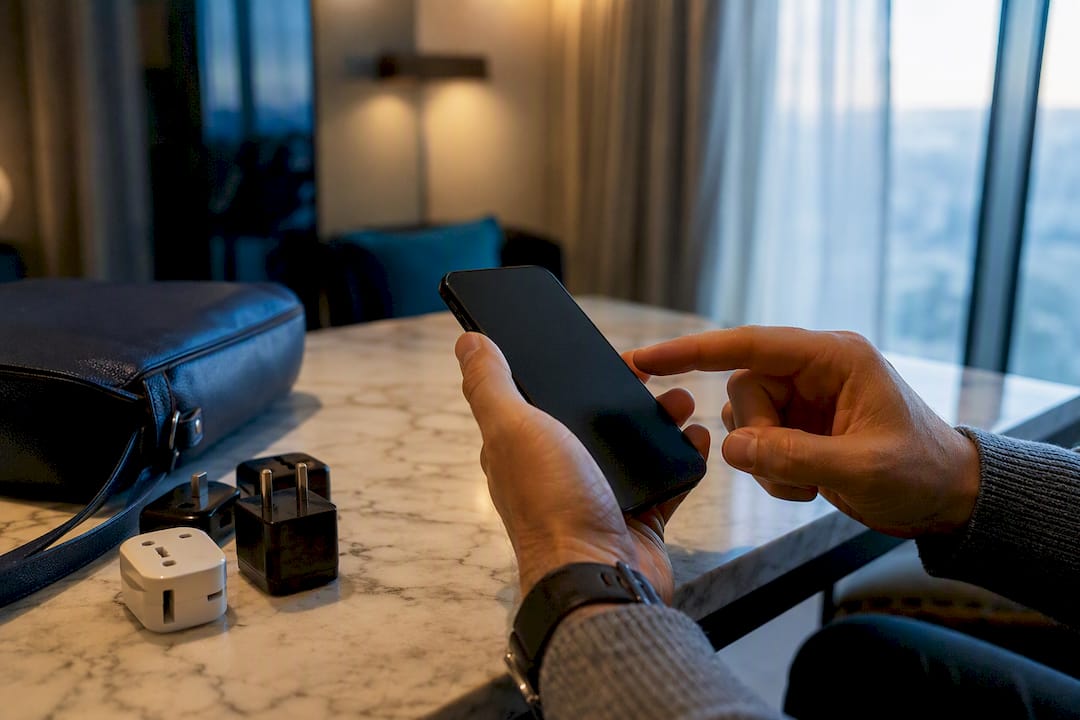
Sur iPhone : accédez à Réglages > Données cellulaires, touchez le forfait eSIM, puis sélectionnez « Supprimer le forfait cellulaire ». Vérifiez que vous avez enregistré le code QR d’origine ou les informations d’activation avant de procéder, car Apple ne permet pas toujours de télécharger à nouveau un profil supprimé sans contacter une nouvelle fois le fournisseur. Une fois le profil supprimé, redémarrez l’appareil avant de tenter la réinstallation.
Sur Android : accédez à Paramètres > Réseau et Internet > SIM, sélectionnez l’eSIM, puis choisissez « Supprimer la SIM » ou « Effacer ». La formulation exacte varie selon le fabricant, car les menus eSIM d’Android ne sont pas standardisés de la même manière d’une marque à l’autre.
Avant de supprimer quoi que ce soit, vérifiez que votre fournisseur autorise un nouveau téléchargement. Certains profils eSIM sont limités à une seule installation et nécessitent une demande auprès de l’assistance pour être réémis, tandis que les applications des fournisseurs permettent souvent un nouveau téléchargement instantané en libre-service.
Après la suppression, redémarrez complètement votre appareil plutôt que d’activer puis de désactiver simplement le mode avion. Un redémarrage complet efface toute inscription réseau persistante liée à l’ancien profil, ce qui évite que la nouvelle installation entre en conflit avec les paramètres mis en cache. Réinstallez ensuite exactement comme lors de la première installation, idéalement sur le même réseau Wi-Fi stable que celui utilisé à l’origine. Si la réinstallation échoue encore après une suppression complète et un redémarrage, cela indique davantage un problème côté serveur ou lié au compte qu’un dysfonctionnement de l’appareil. C’est alors le bon moment pour contacter l’assistance en indiquant l’heure de la suppression.
iPhone ou Android : où le dépannage diffère réellement
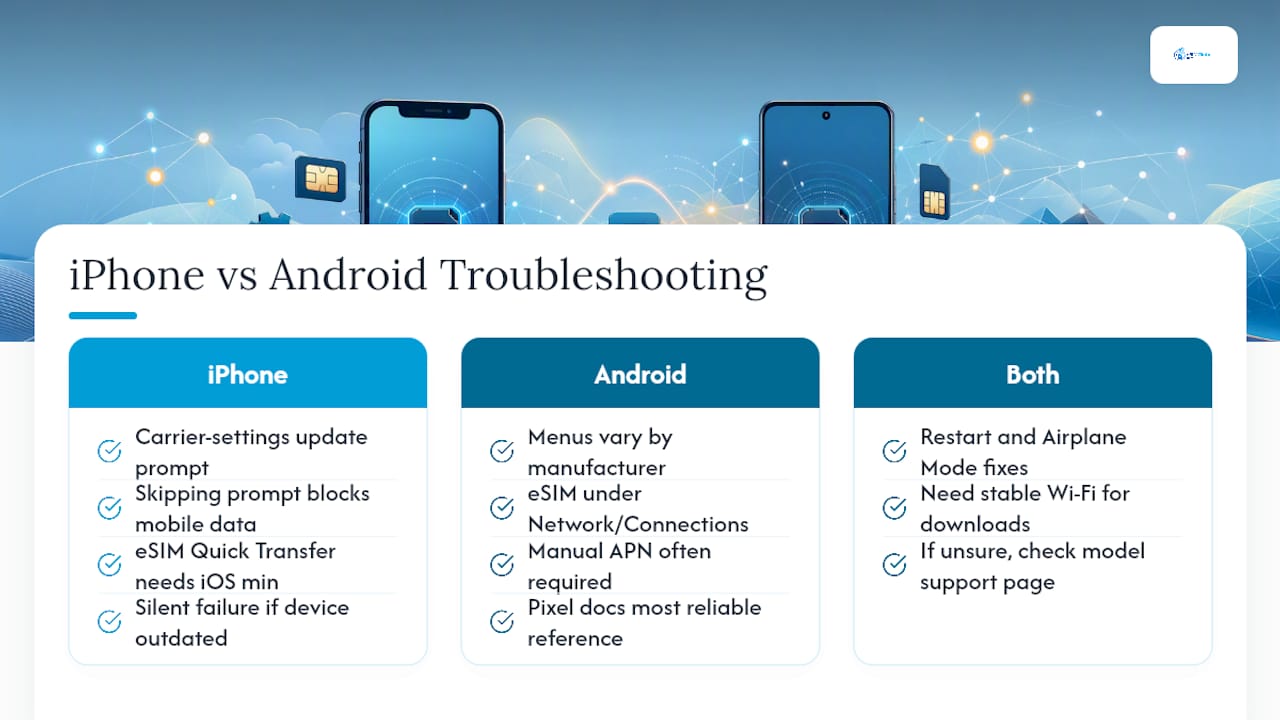
Les correctifs essentiels se ressemblent beaucoup d’une plateforme à l’autre, mais les menus, les messages d’erreur et les modes de défaillance varient suffisamment pour dérouter les utilisateurs qui suivent des conseils génériques.
Spécificités de l’iPhone : le système d’Apple affiche généralement une invite claire proposant une mise à jour des réglages de l’opérateur après l’installation d’une nouvelle eSIM, et l’ignorer est l’une des causes les plus souvent négligées d’une eSIM « fonctionnelle » qui n’affiche pourtant aucune donnée. Les iPhone prennent également en charge le transfert rapide d’une eSIM entre deux appareils Apple, qui nécessite une version minimale d’iOS et échoue silencieusement si l’un des deux appareils n’est pas à jour. L’état du verrouillage opérateur se trouve précisément dans Réglages > Général > Informations > Verrouillage de l’opérateur, et un appareil verrouillé bloque l’activation de l’eSIM, quelle que soit la justesse de vos étapes.
Spécificités d’Android : les chemins d’accès aux menus varient sensiblement selon le fabricant. Samsung, Google Pixel et les autres marques Android nomment chacune les réglages eSIM légèrement différemment, généralement sous Réseau et Internet ou Connexions. Si le menu de votre modèle ne correspond pas aux instructions générales, la documentation d’assistance officielle de Google pour les Pixel constitue la référence la plus fiable. Les appareils Android sont également plus susceptibles de nécessiter la saisie manuelle de l’APN d’un fournisseur donné, car la configuration automatique de l’APN n’est pas universelle selon les versions d’Android.
Ce que les deux plateformes ont en commun : les séquences de redémarrage, l’activation et la désactivation du mode Avion, ainsi que la nécessité d’une connexion Wi-Fi stable pendant le téléchargement fonctionnent de la même manière. Si une solution ne fonctionne pas comme décrit ici, mieux vaut consulter la page d’assistance officielle de votre modèle que de procéder par suppositions.
Gestion des conflits liés à la double SIM et aux profils eSIM multiples
L’utilisation simultanée de deux lignes actives, d’une carte SIM physique et d’une eSIM, ou de deux eSIM, est souvent à l’origine de nombreux problèmes de connectivité apparemment « aléatoires ». Le téléphone ne fonctionne pas mal ; il applique simplement des règles de priorité des données que vous n’avez pas définies.
La plupart des problèmes liés à la double SIM sont dus à l’un de trois paramètres mal configurés : la mauvaise ligne est définie pour les données, la mauvaise ligne est définie pour les appels et les SMS, ou les deux lignes tentent d’utiliser les données simultanément d’une manière que votre appareil ne prend pas en charge. Consultez le menu des réglages cellulaires pour trouver l’option « Ligne par défaut pour les données » ou son équivalent, et vérifiez qu’elle correspond bien à l’eSIM que vous souhaitez utiliser pour vos données, surtout si vous venez d’ajouter une eSIM de voyage à votre numéro habituel.
Certains appareils Android plus anciens ou d’entrée de gamme ne prennent en charge qu’une seule radio active à la fois entre deux emplacements SIM. Votre eSIM et votre carte SIM physique ne peuvent donc pas rester connectées simultanément, même si elles apparaissent toutes deux comme « actives » dans les réglages. Cela se manifeste par un service intermittent qui ressemble à un bug, mais qui est en réalité une limitation matérielle. Si vous jonglez avec plus de deux profils (par exemple, une ligne personnelle, une eSIM professionnelle et une eSIM de voyage), la plupart des appareils limitent le nombre de profils pouvant être stockés simultanément. Dépasser cette limite lors de l’installation peut vous obliger à supprimer un ancien profil avant qu’un nouveau puisse être téléchargé. Vérifiez votre limite de stockage avant de partir si vous alternez régulièrement entre plusieurs eSIM au fil de vos voyages, afin de ne pas tenter de résoudre un « échec de l’installation » qui est en fait dû à un emplacement de profil déjà plein.
Transférer un profil eSIM vers un nouvel appareil
Contrairement à une carte SIM physique, vous ne pouvez pas simplement retirer une eSIM et la déplacer. La plupart des fournisseurs associent un profil à l’EID d’un appareil spécifique ; un transfert direct entre deux téléphones n’est donc pas pris en charge par défaut et nécessite généralement l’intervention du fournisseur.
Si vous changez de téléphone, la procédure générale est la suivante : contactez votre fournisseur avant de changer d’appareil, demandez un nouveau code QR ou un lien d’activation réémis pour le nouvel appareil, puis supprimez l’eSIM de l’ancien appareil uniquement après avoir confirmé que la nouvelle est active. La supprimer trop tôt, avant d’avoir confirmé que la nouvelle installation fonctionne, peut vous laisser temporairement sans service sur les deux appareils.
La fonctionnalité « Transfert rapide » d’Apple est l’unique exception intégrée : elle permet de transférer directement certains profils eSIM d’un iPhone à un autre pendant la configuration, à condition que les deux appareils disposent de la version minimale d’iOS requise pour cette procédure. Android ne propose pas encore d’équivalent universel ; la plupart des transferts d’Android à Android ou entre plateformes passent donc par la procédure de réémission du fournisseur.
Avant de lancer un transfert, sauvegardez votre code d’activation et les informations de votre compte fournisseur. Si le nouvel appareil ne parvient pas à s’activer après une tentative de transfert, le fait d’avoir l’e-mail de confirmation d’origine vous permettra de demander immédiatement une réémission, plutôt que d’attendre une vérification supplémentaire.
Comment confirmer que votre eSIM est réellement active
Un profil peut sembler installé tout en ne permettant encore aucun trafic ; une vérification rapide vous évite donc de chercher la cause d’un problème qui n’existe pas.
Sur iPhone, accédez à Réglages > Données cellulaires et vérifiez que le forfait eSIM affiche un point vert ou le statut « Active » à côté, et pas seulement « Installée ». Sur Android, Réglages > Réseau et Internet > Cartes SIM doit afficher l’eSIM comme activée, avec un indicateur de signal, et non grisée. Les deux plateformes affichent également le nom d’un réseau dans la barre d’état ; si elle indique « Aucun service », « SOS uniquement » ou n’affiche rien du tout, le profil est installé, mais n’est pas encore enregistré sur un réseau.
Une vérification plus fiable consiste à ouvrir un navigateur et à essayer de charger une page avec le Wi-Fi complètement désactivé. Si rien ne se charge alors que la barre d’état affiche un signal, le problème vient presque certainement de l’APN ou de la sélection de la ligne de données, et non du profil lui-même. S’il n’y a absolument aucun signal, cela indique plutôt un problème d’activation ou d’enregistrement sur le réseau qu’un problème de configuration des données.
Certaines applications de fournisseurs intègrent une vérification d’état qui interroge directement leurs serveurs et confirme si votre profil spécifique est correctement provisionné de leur côté. Cette méthode est souvent plus rapide et plus précise que la simple lecture des icônes génériques de signal de votre téléphone. Si votre fournisseur propose cette fonction, c’est le moyen le plus rapide d’écarter un problème du côté de l’appareil avant de contacter l’assistance.
Considérations de sécurité lors de l’installation et de la gestion des eSIM
Un profil eSIM est lié à l’EID de votre appareil et aux identifiants de votre compte, ce qui le rend plus difficile à cloner qu’une carte SIM physique, mais cela ne le rend pas sans risque pour autant.
Scannez uniquement les codes QR ou saisissez les informations d’activation provenant directement de sources auxquelles vous faites confiance, idéalement l’e-mail de confirmation officiel ou l’application de votre fournisseur. Un code QR partagé par des canaux non sécurisés, capturé en écran puis transféré, ou publié en ligne peut potentiellement être utilisé par quelqu’un d’autre s’il n’a pas encore été activé, puisque c’est le code lui-même qui autorise l’installation. Traitez un code d’activation inutilisé comme vous traiteriez le numéro d’une carte cadeau.
L’utilisation d’un Wi-Fi public pendant l’installation comporte ses propres risques, au-delà des simples problèmes de connectivité. Les réseaux avec portail captif dans les aéroports et les hôtels sont également des cibles courantes de surveillance au niveau du réseau. Il vaut donc mieux éviter de télécharger un profil contenant des données liées à un compte sur un réseau ouvert, même lorsque la connexion fonctionne parfaitement.
Lorsque vous supprimez une ancienne eSIM, notamment avant de vendre ou de donner un appareil en reprise, vérifiez que la suppression a bien été effectuée dans les réglages cellulaires au lieu de supposer qu’une réinitialisation d’usine suffit à l’effacer. Sur les appareils professionnels gérés, un logiciel de gestion des appareils mobiles peut également contrôler les profils eSIM autorisés à être installés, ce qui constitue une fonctionnalité de sécurité et non un bug si vous dépannez un téléphone professionnel qui refuse soudainement une eSIM de voyage personnelle.
Sources utiles
- Activer une eSIM sans code QR – EsimGlobe
- eSIM non fonctionnelle : solutions rapides pour iPhone et Android – EsimGlobe
- Pages d’assistance officielles d’Apple et de Google consacrées aux réglages cellulaires propres à chaque appareil
Ce qui compte vraiment lorsqu’une eSIM ne fonctionne pas
Les conseils habituels traitent chaque erreur d’eSIM comme un mystère nécessitant un ticket d’assistance. Ce n’est pas le cas. La plupart des échecs appartiennent à quelques catégories prévisibles, et la solution est presque toujours plus rapide que le délai d’attente d’une réponse de l’assistance.
Ce qui est sous-estimé, c’est le timing. Une activation bloquée au bout de deux minutes et le même blocage au bout de trente minutes sont des problèmes entièrement différents : l’un correspond à une configuration normale, l’autre à une véritable panne. Les traiter de la même façon fait perdre à un voyageur un temps limité pendant son séjour. Le conseil de « simplement attendre » est valable, mais seulement dans un délai défini.
Ce qui est souvent surestimé, c’est l’idée qu’une installation échouée signifie que l’eSIM ou l’appareil est défectueux. En pratique, il s’agit généralement d’un code QR scanné une fois de trop, d’une ligne de données qui n’a jamais été activée ou d’un portail captif bloquant discrètement un téléchargement en arrière-plan. Les lecteurs devraient commencer par écarter ces trois possibilités avant de supposer que quelque chose est réellement défectueux. L’habitude à prendre n’est pas d’ajouter des étapes de dépannage, mais de rassembler la bonne capture d’écran et les informations de compte avant même d’ouvrir une conversation avec l’assistance, car cette seule habitude transforme des échanges qui durent plusieurs jours en une résolution le jour même.
— daniele
Configurez votre eSIM de voyage avant d’avoir besoin de résoudre un problème
Le principal facteur prédictif d’une configuration eSIM sans encombre n’est pas votre appareil, mais le fait de l’avoir installée à la dernière minute sur une connexion lente d’aéroport ou sur un Wi-Fi stable avec suffisamment de temps devant vous. Esimglobe vend des forfaits eSIM prépayés de données uniquement dans plus de 170 pays, livrés instantanément par e-mail, afin que vous puissiez tout installer et vérifier avant même de quitter votre domicile.

Chaque forfait peut être sélectionné par pays, région ou devise, avec des débits 5G et 4G LTE ainsi qu’une assistance disponible 24 h/24 et 7 j/7, capable de réémettre un profil dès qu’un code QR est utilisé ou qu’un téléchargement se bloque, sans longue file d’attente de tickets. Si vous préparez un voyage, consultez les forfaits disponibles pour votre destination et recevez votre eSIM directement dans votre boîte de réception sur Esimglobe, puis installez-la ce soir plutôt que demain à la porte d’embarquement.
FAQ
Comment résoudre un problème d’installation d’eSIM ?
Commencez par la liste de réinitialisation : un Wi-Fi stable, l’activation puis la désactivation du mode Avion, un redémarrage complet et la vérification que l’eSIM est définie comme ligne de données active. Cette procédure résout la plupart des échecs d’installation et d’activation sans avoir à contacter l’assistance.
Quels sont les problèmes courants liés aux eSIM ?
Les problèmes les plus fréquents sont les codes QR déjà utilisés ou invalides, une connexion réseau faible pendant le téléchargement, un verrouillage par l’opérateur, un système d’exploitation obsolète ne disposant pas des réglages opérateur requis, ainsi que des retards de provisionnement côté serveur chez l’opérateur.
Pourquoi mon eSIM ne s’installe-t-elle pas ?
Il s’agit généralement de l’un de ces trois problèmes : le code QR a déjà été scanné et utilisé, le téléchargement s’est interrompu sur un réseau instable ou doté d’un portail captif, ou l’appareil n’est pas compatible ou est verrouillé par l’opérateur. Vérifier d’abord ces trois points permet de gagner le plus de temps.
Comment savoir si mon profil eSIM est défectueux ?
Vérifiez que le profil affiche « Actif » plutôt que simplement « Installé » dans vos réglages cellulaires, et confirmez que votre barre d’état affiche le nom d’un réseau plutôt que « Aucun service ». S’il est installé mais n’affiche aucun signal après 30 minutes et un redémarrage, contactez votre fournisseur, car Esimglobe et les fournisseurs similaires peuvent généralement réémettre rapidement un profil une fois votre compte vérifié.
Recommandé
- eSIM qui ne fonctionne pas ? Solutions rapides pour iPhone et Android – Esimglobe
- eSIM sans données : solutions rapides pour les voyageurs à l’étranger – Esimglobe
- Guide d’installation d’une eSIM sur Android : guide 2026 – Esimglobe
- Conseils d’achat d’eSIM pour les voyageurs internationaux en 2026 – Esimglobe