






















Activez puis désactivez le mode Avion, vérifiez que la ligne eSIM est activée dans Réglages et redémarrez votre téléphone. Ces trois étapes résolvent rapidement la majorité des problèmes d’absence de service liés aux eSIM. Si l’eSIM ne se connecte toujours pas après cela, le problème est presque toujours l’un des quatre suivants : la ligne est désactivée, l’activation n’a jamais été finalisée du côté de l’opérateur, les paramètres APN n’ont pas été configurés automatiquement ou l’appareil est verrouillé par l’opérateur.
Effectuez ces vérifications maintenant :
- Activez le mode Avion, attendez un instant, puis désactivez-le
- Accédez à Réglages → Données cellulaires (iPhone) ou Réglages → Réseau et Internet → SIM (Android) et vérifiez que la ligne eSIM est activée
- Définissez l’eSIM comme ligne de données par défaut
- Activez l’itinérance des données si vous voyagez — les eSIM de voyage avec données uniquement l’exigent souvent, même dans le pays de destination, en raison de la configuration des réseaux partenaires
Si aucune de ces solutions ne fonctionne, rassemblez votre IMEI et votre EID (tous deux accessibles via Réglages → Général → Informations sur iPhone, ou Réglages → À propos du téléphone sur Android), notez le texte exact du message d’erreur et contactez votre opérateur ou l’assistance Esimglobe en ayant ces informations à portée de main.
Conseil de pro : Avant de supprimer un profil eSIM bloqué, demandez à votre opérateur ou à l’assistance Esimglobe d’envoyer une reconfiguration vers le profil existant. L’envoi par l’opérateur rétablit souvent une activation bloquée sans supprimer le profil actuel, ce qui évite de perdre un code QR qui ne peut être scanné qu’une seule fois.
Points clés à retenir
La plupart des problèmes d’eSIM se résolvent grâce à des étapes simples comme activer puis désactiver le mode Avion, vérifier que la ligne est activée et définie par défaut, puis redémarrer l’appareil. Si cela échoue, la solution consiste souvent à corriger l’APN, à demander une reconfiguration par l’opérateur ou à faire réémettre le profil.
| Point | Détails |
|---|---|
| Commencez par la vérification rapide | Activez puis désactivez le mode Avion, activez la ligne, définissez-la comme ligne de données par défaut et activez l’itinérance des données — cela résout la plupart des cas en moins de trois minutes. |
| L’APN est le coupable caché | La configuration automatique échoue sur certains appareils ; comparez les champs APN avec ceux indiqués dans votre e-mail d’activation avant de demander une réinstallation. |
| Rassemblez d’abord l’IMEI et l’EID | Les opérateurs et l’assistance Esimglobe exigent ces deux identifiants pour reconfigurer un profil à distance. |
| Procédez par ordre d’escalade | Essayez une reconfiguration par l’opérateur avant de réinitialiser l’appareil ; l’envoi d’un profil est souvent plus rapide et évite généralement de perdre un code QR à usage unique. |
| Assistance Esimglobe | Pour les forfaits achetés via Esimglobe, ouvrez un ticket en indiquant le numéro de commande, l’EID, une capture d’écran de l’erreur et l’horodatage afin d’obtenir la résolution la plus rapide. |
Contactez votre opérateur lorsque le problème concerne la suspension du compte, un verrouillage opérateur ou une défaillance matérielle. Contactez l’assistance Esimglobe lorsque le problème concerne la livraison du profil, la réémission du code QR ou la vérification des journaux d’activation.
Table des matières
- Pourquoi votre eSIM affiche toujours « Aucun service »
- La checklist de 3 minutes à suivre avant toute autre chose
- Comment résoudre les problèmes d’eSIM sur iPhone, étape par étape
- Comment résoudre les problèmes d’eSIM sur Android, étape par étape
- Comment supprimer, réinstaller ou transférer un profil eSIM
- Vérifications auprès de l’opérateur et du compte à effectuer avant d’accuser le téléphone
- Vérifications avancées : APN, mode réseau et diagnostics
- Quand contacter l’opérateur ou l’assistance de l’appareil
- Comment Esimglobe gère les activations et ce que l’assistance peut résoudre
- Les erreurs à l’origine de la plupart des pannes récurrentes d’eSIM
- Assistance Esimglobe pour les clients ayant un forfait actif
- Guides officiels et pages d’assistance à consulter
- FAQ
Pourquoi votre eSIM affiche toujours « Aucun service »
La plupart des problèmes d’eSIM relèvent de l’une des huit catégories suivantes. Faire correspondre le symptôme à sa cause permet de gagner du temps.
- Verrouillage opérateur — L’appareil est verrouillé sur un autre opérateur. Symptôme : « SOS » ou « Aucun service » s’affiche immédiatement après l’installation. Sur iPhone, vérifiez Réglages → Général → Informations → Verrouillage de l’opérateur réseau ; la mention « Aucune restriction de SIM » confirme que l’appareil est déverrouillé.
- Appareil ou système d’exploitation non pris en charge — Le modèle du téléphone ou la version logicielle ne prend pas en charge l’eSIM ou le système d’activation de l’opérateur concerné. Symptôme : l’option eSIM est totalement absente des réglages.
- Activation incomplète du côté de l’opérateur — Le profil a été installé, mais l’opérateur n’a jamais terminé l’activation de la ligne. Symptôme : « Activation… » reste affiché pendant plus de 15 minutes.
- Ligne désactivée dans les réglages — Le profil eSIM est présent, mais la ligne est désactivée. Symptôme : le profil est visible dans les réglages, mais indique « Activer ».
- Incompatibilité de l’APN ou du mode réseau — L’appareil capte le réseau, mais les données ne fonctionnent pas. Il s’agit de l’une des causes cachées les plus courantes, et elle est souvent négligée. Les réglages APN sont généralement transmis automatiquement, mais certains modèles haut de gamme récents et certains appareils plus anciens ne parviennent pas à les configurer automatiquement. Dans ce cas, vous avez du réseau, mais pas d’accès à Internet. Symptôme : barres de réseau présentes, mais les données mobiles ne se chargent pas.
- Réglages de l’opérateur ou système d’exploitation obsolètes — Un profil opérateur obsolète peut bloquer l’activation. Symptôme : erreur d’activation ou absence d’invite pour terminer la configuration.
- Conflits entre plusieurs cartes SIM — Deux lignes actives se disputent le même emplacement réseau. Symptôme : une ligne fonctionne, tandis que l’autre affiche « Aucun service ».
- Suspension du compte ou solde impayé — L’opérateur a bloqué la ligne au niveau du compte. Symptôme : les appels ou les données échouent même après une installation réussie ; l’opérateur confirme le blocage lorsque vous l’appelez.
La checklist de 3 minutes à suivre avant toute autre chose
Effectuez ces étapes dans l’ordre. La plupart des problèmes d’eSIM se résolvent en quelques étapes simples.
- Activez le mode Avion, comptez jusqu’à cinq, puis désactivez-le.
- Redémarrez complètement le téléphone (éteignez-le, puis rallumez-le — ne vous contentez pas de verrouiller et déverrouiller l’écran).
- Ouvrez Réglages → Données cellulaires (iPhone) ou Réglages → Réseau et Internet → Cartes SIM (Android). Vérifiez que la ligne eSIM est indiquée comme « Activée » et définie comme ligne par défaut pour les données cellulaires.
- Activez l’itinérance des données sur la ligne eSIM si vous êtes à l’étranger.
- Vérifiez que la ligne de données par défaut est bien définie sur l’eSIM et non sur une carte SIM physique.
- Vérifiez que le système d’exploitation est à jour (Réglages → Général → Mise à jour logicielle sur iPhone ; Réglages → Système → Mise à jour du système sur Android).
- Recherchez une invite de mise à jour des réglages de l’opérateur (iPhone : Réglages → Général → Informations — une invite s’affiche automatiquement si une mise à jour est disponible).
- Vérifiez que le profil eSIM est toujours présent dans les réglages. S’il a disparu, vous devrez le réinstaller.
Si ces étapes ne résolvent pas le problème, notez avant d’appeler l’assistance : le numéro IMEI, le numéro EID, le texte exact du message d’erreur (faites-en une capture d’écran) et l’heure à laquelle le problème a commencé.
Comment résoudre les problèmes d’eSIM sur iPhone, étape par étape
Les solutions les plus susceptibles de résoudre un problème sur iPhone, dans l’ordre : activer et désactiver la ligne eSIM, vérifier les réglages de l’opérateur, redémarrer l’appareil, réinitialiser les réglages réseau, puis supprimer et réinstaller le profil.
Dépannage de l’iPhone étape par étape
- Activez et désactivez la ligne eSIM. Réglages → Données cellulaires → touchez le forfait eSIM → désactivez « Activer cette ligne », attendez 10 secondes, puis réactivez-la.
- Définissez la ligne de données par défaut. Réglages → Données cellulaires → Données cellulaires → sélectionnez le forfait eSIM.
- Recherchez une mise à jour des réglages de l’opérateur. Réglages → Général → Informations. Si une mise à jour est disponible, une invite apparaît au bout de quelques secondes. Touchez « Mettre à jour ».
- Redémarrez l’appareil. Maintenez le bouton latéral et l’un des boutons de volume enfoncés, faites glisser pour éteindre, attendez 30 secondes, puis rallumez l’appareil.
- Réinitialisez les réglages réseau. Réglages → Général → Transférer ou réinitialiser l’iPhone → Réinitialiser → Réinitialiser les réglages réseau. Cette opération efface les enregistrements réseau bloqués et force un nouvel enregistrement propre auprès des antennes-relais. Notez d’abord vos mots de passe Wi-Fi : cette étape supprime tous les réseaux enregistrés.
- Supprimez et réinstallez l’eSIM. Réglages → Données cellulaires → touchez le forfait → Supprimer le forfait cellulaire. Réinstallez-la ensuite à l’aide de votre code QR ou de l’adresse SM-DP+. Remarque : certains codes QR expirent ou ne peuvent être utilisés qu’une seule fois. Vérifiez auprès de votre fournisseur avant de supprimer un profil actif.
- Exécutez les diagnostics de l’assistance Apple. L’app Assistance Apple (disponible sur l’App Store) inclut des diagnostics de l’appareil sur iOS 18 et versions ultérieures, qui peuvent déterminer si le problème est matériel ou logiciel avant que vous appeliez Apple.
Messages d’erreur courants sur iPhone et leur signification
- « Activation… » bloquée — Le provisionnement par l’opérateur est incomplet. Attendez 15 minutes, puis redémarrez l’appareil. Si le problème persiste, contactez l’opérateur pour un reprovisionnement.
- « Aucun service » — La ligne est désactivée, l’appareil est verrouillé par l’opérateur ou l’activation a échoué. Commencez par l’étape 1 ci-dessus.
- « Impossible de terminer l’activation de l’eSIM » — Le code QR a peut-être expiré, a déjà été utilisé ou est associé au mauvais EID. Contactez votre fournisseur pour obtenir un nouveau code d’activation.
Comment trouver l’IMEI et l’EID sur un iPhone
Réglages → Général → Informations → faites défiler jusqu’à IMEI et EID. Apple recommande de préparer ces deux numéros avant de contacter un opérateur, car les opérateurs utilisent l’EID pour reprovisionner un profil à distance. Pour l’activation d’une eSIM lors d’un voyage à l’étranger, copier ces numéros avant l’embarquement permet de gagner beaucoup de temps.
Conseil de pro : Le transfert rapide d’iPhone (disponible lors de la configuration d’un nouvel iPhone) permet de transférer une eSIM d’un appareil à un autre sans nouveau code QR. Utilisez-le uniquement lorsque les deux téléphones sont présents et que l’opérateur le prend en charge. Si vous utilisez le transfert rapide et que le transfert reste bloqué, le profil peut se retrouver dans un état indéterminé sur les deux appareils : ayez toujours les coordonnées du service d’assistance de votre opérateur ou fournisseur à portée de main avant de commencer.
Comment résoudre les problèmes d’eSIM sur Android, étape par étape
Les principales solutions sur Android : activer la ligne SIM, configurer la sélection automatique du réseau, vérifier les valeurs APN et mettre à jour le système d’exploitation ainsi que toute application de l’opérateur.
- Activez la ligne eSIM. Réglages → Réseau et Internet → Cartes SIM → appuyez sur l’eSIM → activez l’interrupteur.
- Définissez-la comme SIM préférée pour les données mobiles. Réglages → Réseau et Internet → Cartes SIM → sélectionnez l’eSIM comme SIM préférée pour les données.
- Activez la sélection automatique du réseau. Réglages → Réseau et Internet → Réseau mobile → Opérateurs réseau → Rechercher automatiquement.
- Vérifiez et corrigez les paramètres APN (consultez la section APN ci-dessous pour connaître les champs exacts).
- Mettez à jour le système d’exploitation. Réglages → Système → Mise à jour du système.
- Mettez à jour toute application de l’opérateur associée au forfait eSIM.
- Réinitialisez les paramètres réseau. Réglages → Système → Options de réinitialisation → Réinitialiser le Wi-Fi, le réseau mobile et le Bluetooth. Même précaution que sur iPhone : enregistrez d’abord les mots de passe Wi-Fi.
Chemins des menus propres à chaque fabricant
- Pixel : Réglages → Réseau et Internet → Cartes SIM. Les pages d’assistance de Google décrivent les étapes d’activation propres à chaque modèle de téléphone Pixel, notamment l’ajout d’une eSIM via un code QR ou l’application de l’opérateur.
- Samsung : Réglages → Connexions → Gestionnaire de carte SIM → Ajouter une eSIM. Les intitulés de One UI diffèrent légèrement de ceux d’Android standard ; recherchez « Gestionnaire de carte SIM » plutôt que « Cartes SIM ».
- OnePlus/Autres appareils Android : Les chemins varient. Si « Cartes SIM » n’est pas visible sous Réseau et Internet, recherchez « SIM » dans la barre de recherche des Réglages.
Vérification de l’APN sur Android
Les paramètres APN sont généralement fournis automatiquement, mais cette configuration automatique échoue sur certains appareils — notamment les modèles haut de gamme récents qui gèrent différemment la provision eSIM, ainsi que les téléphones plus anciens dotés d’un micrologiciel de bande de base obsolète. En cas d’échec, vous avez du signal, mais pas de données.
- Accédez à Réglages → Réseau et Internet → Réseau mobile → Paramètres avancés → Noms des points d’accès.
- Si la liste est vide ou affiche une entrée générique, vous devez ajouter l’APN manuellement.
- Valeurs à saisir : nom de l’APN, adresse de l’APN, nom d’utilisateur (souvent vide), mot de passe (souvent vide), MCC et MNC. Ces valeurs figurent dans votre e-mail d’activation ou sur le portail de votre fournisseur.
Remarque concernant les applications des opérateurs : Certains opérateurs transmettent directement un nouveau profil via leur application. Si votre opérateur dispose d’une application, ouvrez-la et recherchez une option « Gérer l’eSIM » ou « Reconfigurer » avant de tenter une réinstallation manuelle.
Comment supprimer, réinstaller ou transférer un profil eSIM
Réinstallation à partir d’un code QR (iPhone et Android)
- Faites une capture d’écran du code QR ou imprimez-le avant de supprimer le profil existant.
- Supprimez le profil actuel : Réglages → Données cellulaires → nom du forfait → Supprimer (iPhone) ou Réglages → Réseau et Internet → Cartes SIM → forfait → Supprimer (Android).
- Accédez à Réglages → Données cellulaires → Ajouter un forfait cellulaire (iPhone) ou Réglages → Réseau et Internet → Télécharger une carte SIM (Android).
- Scannez le code QR. Tenez le téléphone immobile dans une bonne lumière ; les scans flous échouent.
- Suivez les instructions à l’écran. Laissez le Wi-Fi activé pendant le provisionnement pour garantir la stabilité.
Installation manuelle à l’aide de l’adresse SM-DP+ et du code d’activation
Si le code QR n’est pas disponible, la plupart des fournisseurs fournissent séparément une adresse de serveur SM-DP+ et un code d’activation.
- iPhone : Réglages → Réseau cellulaire → Ajouter un forfait cellulaire → Saisir les détails manuellement.
- Android : Réglages → Réseau et Internet → Télécharger une SIM → Saisir manuellement.
Quand demander un reprovisionnement plutôt que réinstaller l’eSIM
Les opérateurs et fournisseurs peuvent envoyer un profil propre sur votre appareil à l’aide de votre EID, sans vous obliger à supprimer celui qui existe déjà. Cette méthode est plus rapide et évite le risque de perdre un code QR à usage unique. Demandez d’abord un reprovisionnement ; ne réinstallez l’eSIM que si le reprovisionnement échoue.
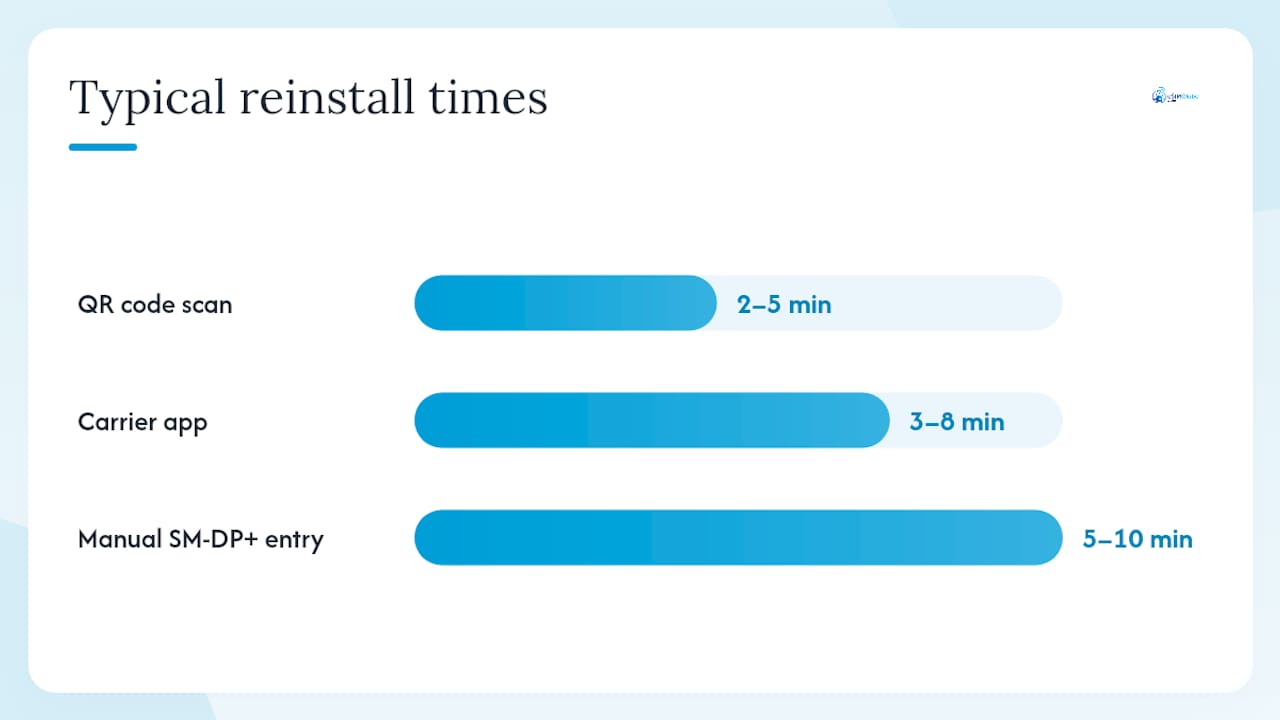
Comparaison des méthodes de réinstallation
| Méthode | Idéal pour | Risque | Durée habituelle |
|---|---|---|---|
| Scan du code QR | Première installation ou code réémis | Le code expire ou n’est utilisable qu’une seule fois | 2 à 5 minutes |
| Application de l’opérateur | Forfaits gérés par l’opérateur avec prise en charge de l’application | L’application peut ne pas prendre en charge tous les types d’eSIM | 3 à 8 minutes |
| Saisie manuelle de l’adresse SM-DP+ | Aucun code QR disponible | Une erreur de saisie dans une adresse longue entraîne un échec | 5 à 10 minutes |
Avant toute réinstallation, faites une capture d’écran : la page Réglages → Réseau cellulaire affichant le nom du forfait et le message d’erreur, ainsi que la page Informations affichant l’IMEI et l’EID. Les équipes d’assistance demandent ces trois éléments.
Vérifications auprès de l’opérateur et du compte à effectuer avant d’accuser le téléphone
Les opérateurs peuvent voir de leur côté des informations que votre téléphone ne peut pas vous montrer. Parcourez cette liste avant de conclure que l’appareil est en cause.
- Le compte est actif et en règle (aucun impayé, aucune suspension ni alerte de fraude)
- La ligne eSIM est provisionnée et active dans le système de facturation de l’opérateur, et pas seulement dans vos réglages
- Le modèle de téléphone et l’EID corrects sont associés à la ligne dans les dossiers de l’opérateur
- Aucun blocage système n’est actif sur le compte
- Un code QR valide ou une activation à distance est prêt sur le portail de l’opérateur
Les opérateurs peuvent vérifier à distance l’état du provisionnement et les journaux réseau. Voici ce dont ils ont besoin : l’IMEI, l’EID, le message d’erreur exact et l’heure à laquelle l’échec s’est produit.
Script court pour le support : « Mon eSIM est installée, mais affiche [exact error]. Mon EID est [number] et mon IMEI est [number]. Pouvez-vous confirmer que la ligne est provisionnée et active dans votre système, envoyer une mise à jour des réglages opérateur et confirmer de votre côté que l’appareil est déverrouillé ? »
Vérifications avancées : APN, mode réseau et diagnostics
Effectuez ces étapes dans l’ordre si la liste de vérification rapide n’a pas résolu le problème.
- Vérifiez les valeurs de l’APN. Comparez chaque champ des réglages avec votre e-mail d’activation.
- Changez le mode réseau. Si l’appareil est réglé sur 5G uniquement et que la couverture est faible, passez à LTE/4G ou au mode automatique. Réglages → Réseau cellulaire → Options de données cellulaires → Voix et données (iPhone) ou Réglages → Réseau et Internet → Réseau mobile → Type de réseau préféré (Android).
- Réinitialiser les réglages réseau (si ce n’est pas déjà fait). Cette opération efface les enregistrements bloqués sans supprimer le profil eSIM.
- Demandez un reprovisionnement par l’opérateur. Fournissez l’EID ; l’opérateur envoie un profil propre. Cette solution est souvent plus rapide qu’une réinitialisation complète de l’appareil.
Référence des champs APN
| Champ | Valeur à saisir |
|---|---|
| Nom de l’APN | Nom du fournisseur ou du forfait (indiqué dans l’e-mail d’activation) |
| APN | La chaîne d’adresse APN (p. ex. internet.provider.com) |
| Nom d’utilisateur | Laisser vide dans la plupart des cas ; consulter l’e-mail d’activation |
| Mot de passe | Laisser vide dans la plupart des cas ; consulter l’e-mail d’activation |
| MCC / MNC | Codes de pays et de réseau mobile ; à faire correspondre au pays de destination |
Diagnostics à recueillir pour un ticket d’assistance : capture d’écran de Réglages → Données cellulaires (ou Cartes SIM), capture d’écran des réglages APN, texte exact du message d’erreur, horodatage de l’échec et indication précisant si l’itinérance des données est activée ou désactivée.
Quand contacter l’opérateur ou l’assistance de l’appareil
Effectuez une escalade si : la liste de vérification rapide et la réinitialisation des réglages réseau ont toutes deux échoué, le compte indique une suspension ou un blocage, ou vous soupçonnez des dommages matériels.
Ce qu’il faut préparer avant d’appeler
- L’IMEI et l’EID (Réglages → Général → Informations sur iPhone ; Réglages → À propos du téléphone sur Android)
- Des captures d’écran de la page Réglages → Données cellulaires et du message d’erreur
- Le texte exact de l’erreur et l’heure à laquelle elle est apparue pour la première fois
- Si le problème a commencé après une mise à jour du système d’exploitation, un départ en voyage ou une modification du forfait
Ordre d’escalade
- Reprovisionnement par l’opérateur — Résolution la plus rapide pour les cas d’activation bloquée et d’absence de service. Fournissez l’EID ; l’opérateur envoie un profil propre.
- Envoi des réglages opérateur — L’opérateur envoie une configuration réseau mise à jour à l’appareil.
- Diagnostics du fabricant de l’appareil — Assistance Apple (via l’app Assistance Apple ou le site web d’assistance Apple) pour les questions liées au matériel de l’iPhone ; assistance Google pour les problèmes spécifiques aux appareils Pixel.
- Assistance Esimglobe — Pour les forfaits achetés via Esimglobe : réémission du profil, renvoi du code QR, vérification de l’EID et consultation du journal d’activation. Esimglobe ne peut pas contourner un verrouillage opérateur ni réparer une défaillance matérielle, mais peut confirmer si le profil a été correctement provisionné de son côté et réémettre l’activation si nécessaire.
Comment Esimglobe gère les activations et ce que l’assistance peut résoudre
Esimglobe fournit instantanément les profils eSIM par e-mail après l’achat, sous forme de code QR ou d’adresse SM-DP+. Le provisionnement est généralement terminé en quelques minutes après la numérisation. Pour un aperçu complet du processus mondial d’activation d’une eSIM, le guide de configuration d’Esimglobe détaille chaque étape.
Ce que l’assistance Esimglobe peut faire :
- Réémettre un profil et renvoyer le code QR ou l’adresse SM-DP+
- Vérifier l’EID associé à votre commande et confirmer l’état du journal d’activation
- Vérifier si le provisionnement a été effectué du côté d’Esimglobe
- Aider à choisir un forfait de remplacement si le forfait d’origine ne peut pas être récupéré
Ce qu’Esimglobe ne peut pas modifier :
- Verrouillages opérateur de l’appareil (une restriction matérielle ou imposée par l’opérateur, et non un problème de profil)
- Blocages du compte sur une ligne appartenant à un opérateur
- Défaillances matérielles empêchant la reconnaissance de la puce eSIM
À inclure dans un ticket d’assistance Esimglobe : numéro de commande, EID, captures d’écran des Réglages montrant le profil eSIM (ou son absence), message d’erreur exact et horodatage de la panne. Esimglobe propose une assistance 24 h/24, 7 j/7 aux clients dans plus de 170 pays.
Les erreurs à l’origine de la plupart des pannes récurrentes d’eSIM
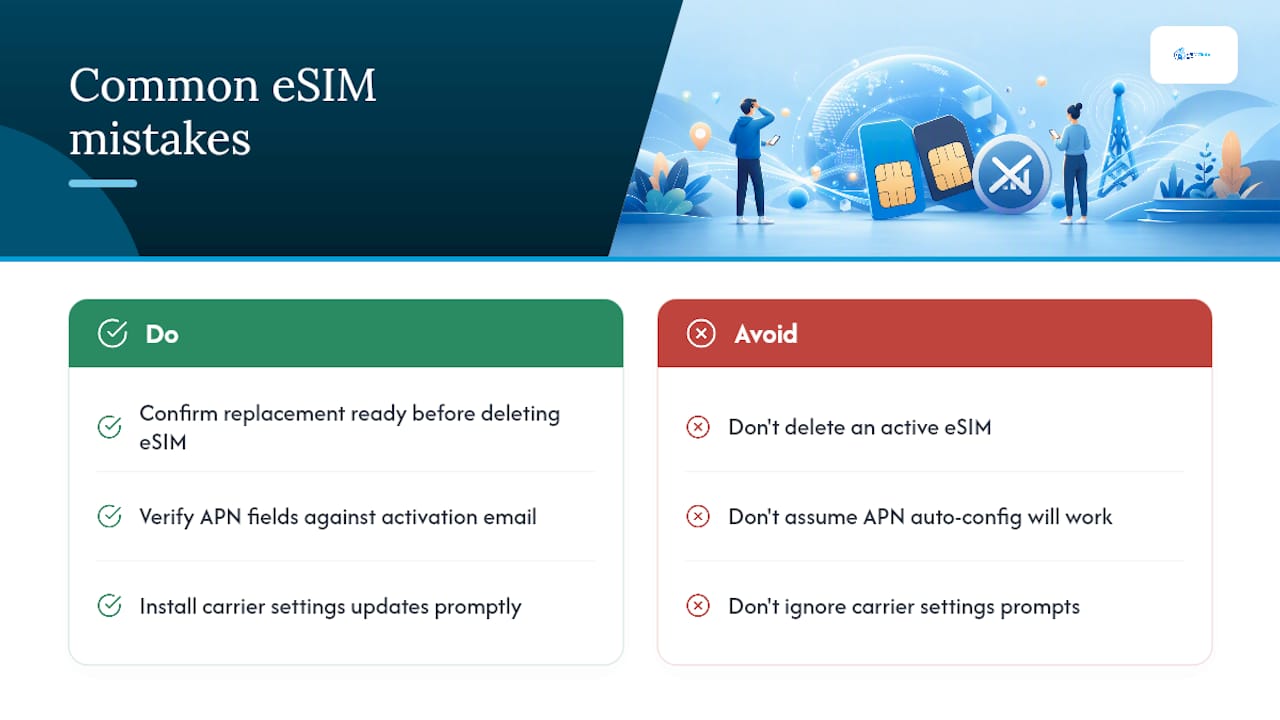
L’erreur la plus fréquente : supprimer un profil eSIM actif avant de confirmer qu’un profil de remplacement est prêt. De nombreux codes QR sont à usage unique. Une fois le profil supprimé et le code déjà scanné, vous devez demander une réémission au fournisseur — ce qui prend du temps dont vous ne disposez peut-être pas à l’aéroport.
La deuxième erreur la plus fréquente : supposer que la configuration automatique de l’APN fonctionne toujours. C’est généralement le cas. Mais sur certains modèles récents haut de gamme et quelques appareils plus anciens, l’APN n’est pas transmis automatiquement, laissant l’appareil avec du signal, mais sans données. Vérifier les champs APN par rapport à l’e-mail d’activation prend 90 secondes et résout le problème sans réinstaller le profil.
La troisième : ignorer les invites de mise à jour des réglages de l’opérateur. Cette petite bannière dans Réglages → Général → Informations n’est pas décorative. Un profil opérateur obsolète peut bloquer complètement le provisionnement.
Conseil de pro : Avant de demander un nouveau profil auprès d’un fournisseur, ouvrez Réglages et vérifiez chaque champ APN par rapport à votre e-mail d’activation. Corriger un seul champ erroné — souvent l’adresse APN elle-même — résout plus souvent le problème « signal, mais pas de données » qu’une réinstallation complète du profil.
Assistance Esimglobe pour les clients ayant un forfait actif
Esimglobe propose des forfaits de données eSIM prépayés dans plus de 170 pays, avec une livraison instantanée par e-mail et une assistance 24 h/24, 7 j/7. Si votre eSIM ne fonctionne pas et que vous l’avez achetée auprès d’Esimglobe, l’équipe d’assistance peut réémettre votre profil, renvoyer votre code QR et vérifier l’état de votre activation, généralement sans nécessiter une réinstallation complète.

Pour les voyageurs basés aux États-Unis et les utilisateurs internationaux, l’équipe d’assistance d’Esimglobe est joignable 24 h/24, 7 j/7. Pour ouvrir un ticket, rendez-vous sur Esimglobe et utilisez le chat d’assistance ou le formulaire de contact. Indiquez votre numéro de commande, votre EID, une capture d’écran de l’erreur et l’heure exacte à laquelle le problème a commencé. Ces informations permettent à l’équipe d’intervenir immédiatement au lieu de consacrer le premier échange à recueillir les détails. Pour les voyageurs qui souhaitent éviter les problèmes d’activation avant leur départ, le guide conseils d’achat d’une eSIM pour les voyageurs internationaux explique ce qu’il faut vérifier avant de partir.
Guides officiels et pages d’assistance à consulter
- Assistance Apple — Pour les étapes de configuration d’une eSIM propres à l’iPhone, la recherche de l’IMEI/EID et les mises à jour des réglages opérateur. Recherchez « configurer une eSIM » sur support.apple.com.
- Assistance Google — Pour les étapes d’activation d’une eSIM propres aux Pixel et les chemins de menu spécifiques à chaque modèle. Recherchez « ajouter une eSIM » sur support.google.com.
- Esimglobe — Pour la réémission du profil, le renvoi du code QR et la vérification des journaux d’activation des forfaits achetés auprès d’Esimglobe. Rendez-vous sur Esimglobe et utilisez le formulaire de contact de l’assistance.
- App Assistance Apple — Disponible sur l’App Store ; elle comprend des diagnostics de l’appareil sur iOS 18 et versions ultérieures, qui permettent de déterminer si un problème d’eSIM est matériel ou logiciel avant d’appeler Apple.
FAQ
Pourquoi mon eSIM n’affiche-t-elle aucun service après l’installation ?
Les causes les plus fréquentes sont la ligne eSIM désactivée dans les Réglages, une activation incomplète du côté de l’opérateur ou un appareil verrouillé par l’opérateur. Activez puis désactivez le mode Avion, vérifiez que la ligne est activée et redémarrez l’appareil. Si le message « Aucun service » persiste, contactez votre opérateur avec votre EID pour demander une reprovision.
Pourquoi mon eSIM capte-t-elle le réseau, mais pas les données mobiles ?
Une mauvaise configuration de l’APN est la cause la plus fréquente. Les réglages APN sont généralement automatiques, mais certains appareils ne parviennent pas à les recevoir. Accédez à Réglages → APN (Android) ou vérifiez auprès de votre opérateur (iPhone), comparez chaque champ avec votre e-mail d’activation et corrigez toute différence.
Pourquoi mon téléphone ne me permet-il pas d’ajouter une eSIM ?
L’appareil peut être verrouillé par l’opérateur, utiliser une version du système d’exploitation non prise en charge ou avoir déjà atteint le nombre maximal de profils stockés sur la puce eSIM. Sur iPhone, vérifiez Réglages → Général → Informations → Verrouillage de l’opérateur ; la mention « Aucune restriction de SIM » confirme que l’appareil est déverrouillé et compatible.
Comment savoir si mon eSIM est défectueuse ou simplement mal configurée ?
Une eSIM mal configurée affiche un profil dans les Réglages, mais indique « Aucun service », « Activation » ou « Aucune donnée ». Une panne matérielle signifie généralement que l’option eSIM est totalement absente des Réglages ou que l’appareil ne peut scanner aucun code QR. Exécutez les diagnostics de l’app Assistance Apple (iOS 18 et versions ultérieures) ou contactez l’assistance Google pour vérifier le matériel d’un Pixel avant de conclure que la puce est défectueuse.