






















La plupart des problèmes de données avec une eSIM se résument à trois réglages, et non à un profil défectueux. Activez l’itinérance des données pour la ligne eSIM, définissez cette eSIM comme ligne de données mobiles par défaut et vérifiez l’APN. Ces étapes résolvent la plupart des cas d’eSIM « installée, mais sans données » sans qu’il soit nécessaire d’obtenir un nouveau profil.
Effectuez ces vérifications avant toute autre chose :
- Activez l’itinérance des données pour la ligne eSIM
- Définissez l’eSIM comme ligne de données par défaut/principale
- Activez le mode Avion, attendez dix secondes, puis désactivez-le
- Vérifiez que l’APN correspond aux instructions d’activation de votre fournisseur
Conseil de pro : Chaque fois que vous modifiez un réglage, activez puis désactivez le mode Avion, ou redémarrez l’appareil. Les réseaux ont souvent besoin de ce déclencheur pour se réenregistrer, même lorsque le réglage était correct.
Points clés à retenir
La plupart des problèmes d’absence de données avec une eSIM sont dus à l’itinérance des données désactivée, à une mauvaise ligne de données par défaut ou à un APN mal saisi, et non à un profil défectueux.
| Point | Détails |
|---|---|
| Vérifiez d’abord l’itinérance des données | Les eSIM de voyage passent par des réseaux locaux classés comme itinérance ; si cette option reste désactivée, toutes les données sont bloquées. |
| Définissez l’eSIM comme ligne de données par défaut | Un téléphone qui utilise la mauvaise ligne pour les données affichera du signal, mais ne chargera jamais rien. |
| Vérifiez précisément les valeurs de l’APN | Vérifiez que l’APN, le nom d’utilisateur et le mot de passe correspondent caractère par caractère aux instructions d’activation du fournisseur. |
| Enregistrez les informations d’activation avant de réinstaller | Gardez le code QR, l’EID et l’ICCID à portée de main au cas où vous devriez supprimer et réinstaller le profil. |
| Contactez EsimGlobe si les problèmes persistent | EsimGlobe peut reprovisionner un profil, réémettre un lien d’activation ou vendre un nouveau forfait lorsque les autres solutions échouent. |
Où trouver les recommandations officielles
- Les recommandations de la FCC concernant l’itinérance expliquent comment les opérateurs gèrent les connexions internationales et ce qu’il faut vérifier avant un voyage.
- Les recommandations de la FCC concernant le déverrouillage expliquent comment un appareil verrouillé peut empêcher l’enregistrement sur le réseau, même lorsqu’une eSIM valide est installée.
Table des matières
- Pourquoi mon eSIM ne fonctionne-t-elle pas ? Commencez par ces solutions
- Comment vérifier et corriger les réglages APN ?
- Faut-il réinstaller le profil eSIM ?
- Quels sont les chemins d’accès exacts aux réglages sur iPhone et Android ?
- Que faire si les solutions de base ne fonctionnent pas ?
- Quand devez-vous contacter votre fournisseur eSIM ?
- Quelles sont les véritables causes de la plupart des échecs de données eSIM ?
- FAQ
Pourquoi mon eSIM ne fonctionne-t-elle pas ? Commencez par ces solutions
L’itinérance des données est une raison très fréquente pour laquelle une eSIM affiche un signal maximal, mais aucune connexion Internet. Les eSIM de voyage et prépayées se connectent aux réseaux partenaires locaux du pays où vous vous trouvez, et les téléphones classent cette connexion comme de l’itinérance, même si le forfait est prépayé et n’entraînera pas de frais imprévus de la part de votre opérateur habituel. Si l’itinérance des données est désactivée pour cette ligne, l’appareil refuse tout simplement d’y faire transiter les données.
Voici l’ordre à suivre pour retrouver le plus rapidement une connexion :
- Activez l’itinérance des données pour la ligne eSIM. Faites-le en premier. C’est la solution qui règle le problème plus souvent que toute autre étape.
- Définissez l’eSIM comme ligne de données mobiles par défaut et désactivez le changement automatique de données afin que votre téléphone ne bascule pas discrètement vers une carte SIM physique sans forfait de données.
- Activez puis désactivez le mode Avion, puis redémarrez le téléphone. Si les données ne fonctionnent toujours pas, répétez l’opération une fois.
- Vérifiez les modes d’économie des données et de la batterie. L’un ou l’autre peut bloquer silencieusement les données en arrière-plan ou limiter une ligne spécifique sans avertissement évident.
Conseil de pro : Effectuez ces quatre étapes avant de modifier les réglages APN ou de réinstaller quoi que ce soit. La plupart des problèmes signalés de « données eSIM qui ne fonctionnent pas » se résolvent ici, et réinstaller un profil auquel vous n’aviez pas besoin de toucher ne fait qu’ajouter des risques.
Comment vérifier et corriger les réglages APN ?
Un nom de point d’accès (APN) est la passerelle que votre téléphone utilise pour traduire un signal cellulaire en véritable accès à Internet. S’il est incorrect, vous verrez des barres au maximum et le nom correct de l’opérateur dans votre barre d’état, tandis qu’aucune application ne parviendra à charger. Ce décalage entre un signal visible et des données inactives est le signe le plus évident d’un problème d’APN.
Sur iPhone, accédez à Réglages > Service mobile (ou Données cellulaires) > [your eSIM line] > Réseau de données cellulaires. Sur Android, le chemin est généralement Paramètres > Réseau et Internet > SIM > [eSIM line] > Noms des points d’accès, bien que les appareils Samsung et Pixel présentent ces options légèrement différemment.
Vérifiez ces champs dans l’e-mail d’activation ou l’application de votre fournisseur :
- Nom de l’APN (doit correspondre exactement, en tenant compte de la casse dans certains cas)
- Les champs du nom d’utilisateur et du mot de passe, si le forfait les requiert
- Si la sélection automatique du réseau a choisi un réseau local non pris en charge
Ne devinez jamais une chaîne APN. Un cas documenté montre qu’une eSIM de voyage européenne nécessitait que l’APN, le nom d’utilisateur et le mot de passe soient tous définis sur le même mot, « orange », sans aucune variation. Un seul caractère incorrect suffit à interrompre la connexion, même si tout le reste semble correct.
Si la sélection automatique ne fonctionne pas, passez en mode manuel et choisissez un réseau que votre fournisseur indique explicitement comme compatible.
Faut-il réinstaller le profil eSIM ?
Avant de supprimer quoi que ce soit, vérifiez que le forfait est bien actif. Consultez l’application du fournisseur, votre e-mail de confirmation ou le tableau de bord de votre compte pour connaître l’état de l’activation et la période de validité. Un profil affiché comme « installé » sur votre téléphone peut tout de même être inactif du côté du fournisseur.
Si le forfait est bien indiqué comme actif et que vous n’avez toujours pas de données, réunissez ces informations avant de contacter l’assistance :
- EID (identifiant eSIM de l’appareil)
- ICCID (numéro unique du profil)
- Identifiant de commande ou d’activation, pays et nom du réseau affiché dans votre barre d’état
- Captures d’écran de vos réglages APN et de vos barres de réseau
Ne supprimez et ne réinstallez un profil que si vous avez encore enregistré le code QR d’origine ou le lien d’activation. Faites d’abord une capture d’écran de tout.
- Les fournisseurs vérifient souvent l’état de la facturation, la date de début du forfait et si le profil a été généré pour l’EID d’un autre appareil.
- Si un profil est régénéré par le fournisseur, supprimez l’ancien de votre appareil avant d’installer le nouveau, sinon vous vous retrouverez avec deux profils en conflit.
Conseil de pro : Un profil associé au mauvais EID est l’une des causes les plus souvent négligées du problème « eSIM installée, pas de données ». Si vous avez récemment changé de téléphone, vérifiez ce point rapidement plutôt qu’en dernier.
Quels sont les chemins d’accès exacts aux réglages sur iPhone et Android ?
iPhone (iOS) :
- Vérifiez que l’eSIM est définie comme ligne de données mobiles : Paramètres > Service mobile > Données mobiles, puis sélectionnez l’eSIM.
- Activez l’itinérance des données : Paramètres > Service mobile > [eSIM line] > Itinérance des données, puis activez l’option.
- Vérifiez l’APN : Paramètres > Service mobile > [eSIM line] > Réseau de données mobiles.
- Désactivez Autoriser le changement automatique des données cellulaires si le téléphone bascule sans cesse d’une ligne à l’autre de manière inattendue.
- Désactivez puis réactivez la ligne : Paramètres > Service mobile > [eSIM line], puis activez ou désactivez la ligne elle-même.
Android (générique, avec des remarques concernant Samsung/Pixel) :
- Ouvrez Paramètres > Réseau et Internet > SIM.
- Appuyez sur la ligne eSIM et activez Itinérance des données.
- Accédez aux Noms des points d’accès sous la même ligne pour vérifier les valeurs de l’APN.
- Pour sélectionner manuellement un réseau, accédez à Opérateurs réseau (Samsung place cette option sous Réseaux mobiles ; sur Pixel, elle se trouve dans le même menu SIM) et sélectionnez un réseau pris en charge.
Faites des captures d’écran de chaque réglage avant de supprimer un profil eSIM. Si vous n’avez pas enregistré le code QR d’activation d’origine ou si votre fournisseur ne peut pas en réémettre un immédiatement, la suppression du profil peut vous laisser sans connexion, sans aucun moyen de rétablir l’accès.
Que faire si les solutions de base ne fonctionnent pas ?
Si la liste de vérification ci-dessus n’a pas résolu le problème, passez à des réinitialisations plus poussées, mais considérez-les comme des solutions de dernier recours, car elles comportent davantage de risques.
- Réinitialisez les réglages réseau (iOS : Réglages > Général > Transférer ou réinitialiser l’iPhone > Réinitialiser > Réinitialiser les réglages réseau ; Android : Paramètres > Système > Options de réinitialisation). Cela efface les mots de passe Wi-Fi enregistrés et les préférences réseau, gardez-le donc à l’esprit.
- Activez puis désactivez le mode Avion, et redémarrez à nouveau, puis supprimez et ajoutez de nouveau la ligne cellulaire sans supprimer le profil eSIM lui-même.
- Recherchez les mises à jour du système d’exploitation. Les logiciels plus anciens gèrent parfois mal l’activation de l’eSIM avec les configurations réseau récentes.
- Vérifiez la compatibilité de l’appareil. Si votre forfait nécessite la 5G ou certaines bandes LTE que votre appareil ne prend pas en charge, aucun réglage ne pourra résoudre le problème. Confirmez la compatibilité dans les recommandations de compatibilité des appareils du guide du voyageur d’EsimGlobe avant de supposer que le profil est défectueux.
Conseil de pro : Après toute modification importante, effectuez un test simple, comme charger une page web ou consulter une application de test de débit, avant d’apporter une autre modification. Appliquer plusieurs solutions à la fois empêche de savoir ce qui a réellement fonctionné.
Quand devez-vous contacter votre fournisseur eSIM ?
Contactez l’assistance lorsque le profil affiche « installé » mais ne s’enregistre jamais sur un réseau, lorsque les paramètres APN sont confirmés comme corrects mais que rien ne se charge, ou lorsque le profil semble invalide ou a complètement disparu.
Préparez les informations suivantes avant de nous contacter :
- Identifiant de commande ou d’activation
- EID et ICCID
- Modèle de l’appareil et version du système d’exploitation
- Pays et nom exact du réseau affiché dans votre barre d’état
- Captures d’écran des paramètres et de vos barres de signal
Les équipes d’assistance réinstallent généralement le profil, confirment l’état de l’activation ou vérifient la couverture et les plafonds de données de leur côté.
Conseil de pro : Notez l’heure exacte à laquelle le problème a commencé ainsi que le nom exact du réseau affiché sur votre téléphone. Ce seul détail accélère considérablement le diagnostic.
Quelles sont les véritables causes de la plupart des échecs de données eSIM ?
Les données recueillies sur le terrain permettent d’établir un classement clair des causes. La désactivation de l’itinérance des données pour la ligne eSIM arrive en tête, car les eSIM de voyage passent par des réseaux partenaires locaux que les téléphones classent par défaut comme étant en itinérance.
- Itinérance des données désactivée pour la ligne concernée
- Valeurs incorrectes de l’APN, du nom d’utilisateur ou du mot de passe
- Mauvaise ligne définie comme ligne de données mobiles par défaut
- Profil mal associé au compte ou remplacé par un profil plus récent
- Verrouillage de l’appareil ou incompatibilité des bandes empêchant l’enregistrement sur le réseau
Les conseils aux consommateurs de la FCC sur l’itinérance internationale confirment pourquoi il est important de vérifier les paramètres d’itinérance avant de supposer qu’un problème plus profond existe, tandis que ses recommandations concernant le déverrouillage expliquent comment un appareil verrouillé peut installer un profil eSIM tout en étant rejeté par les réseaux étrangers. Chaque cause correspond directement à une étape précédente de cette checklist, raison pour laquelle les suivre dans l’ordre, plutôt que de passer directement à une réinitialisation d’usine, permet de gagner le plus de temps.
Une brève remarque de l’éditeur
La plupart des problèmes d’eSIM sans données se résolvent avec les principales solutions indiquées ci-dessus. Si ce n’est pas le cas pour vous, munissez-vous de votre identifiant de commande, du modèle de votre appareil et d’une capture d’écran avant de nous contacter.
Comment EsimGlobe peut vous aider lorsque rien d’autre ne fonctionne
Si vous avez suivi cette liste de vérification et que votre eSIM n’affiche toujours aucune donnée, EsimGlobe peut reconfigurer votre profil, émettre un nouveau lien d’activation ou vous fournir un nouveau forfait actif en quelques minutes si le forfait actuel est irrémédiablement corrompu. C’est préférable à une longue attente auprès d’un opérateur étranger qui ne sait même pas ce qu’est un profil eSIM.

Munissez-vous de votre numéro de commande, du modèle de votre appareil et d’une capture d’écran de votre menu Réglages. C’est généralement tout ce dont le service d’assistance a besoin pour déterminer s’il s’agit d’un problème de profil du côté d’EsimGlobe ou d’un réglage de l’appareil que vous avez oublié. Avant votre prochain voyage, il est également utile de consulter le guide du parcours du voyageur d’EsimGlobe afin que l’activation se déroule correctement dès la première fois. Si votre forfait actuel est irrécupérable, vous pouvez en choisir un nouveau par pays ou par région directement sur la page des forfaits EsimGlobe et recevoir un nouveau lien d’activation par e-mail en quelques minutes.
FAQ
Pourquoi mon eSIM n’a-t-elle pas de données ?
La cause la plus fréquente est la désactivation de l’itinérance des données pour la ligne eSIM, car les eSIM de voyage se connectent à des réseaux partenaires locaux que les téléphones considèrent comme de l’itinérance. Des paramètres APN incorrects et une mauvaise ligne de données par défaut sont les causes suivantes les plus fréquentes.
Puis-je utiliser une eSIM sans données ?
Oui, une eSIM peut être installée et utilisée uniquement pour les appels ou les SMS si le forfait le permet, mais la plupart des eSIM de voyage proposées par des fournisseurs comme EsimGlobe sont uniquement destinées aux données et ne fonctionneront pour rien tant que la connexion de données ne sera pas correctement établie.
Une eSIM peut-elle fonctionner sans Internet ?
Un profil eSIM n’a pas besoin d’une connexion Internet active pour rester installé sur votre appareil, mais il lui faut une connexion de données fonctionnelle pour fournir un accès à Internet lorsque vous l’utilisez à l’étranger.
Pourquoi mon eSIM n’a-t-elle pas de connexion Internet ?
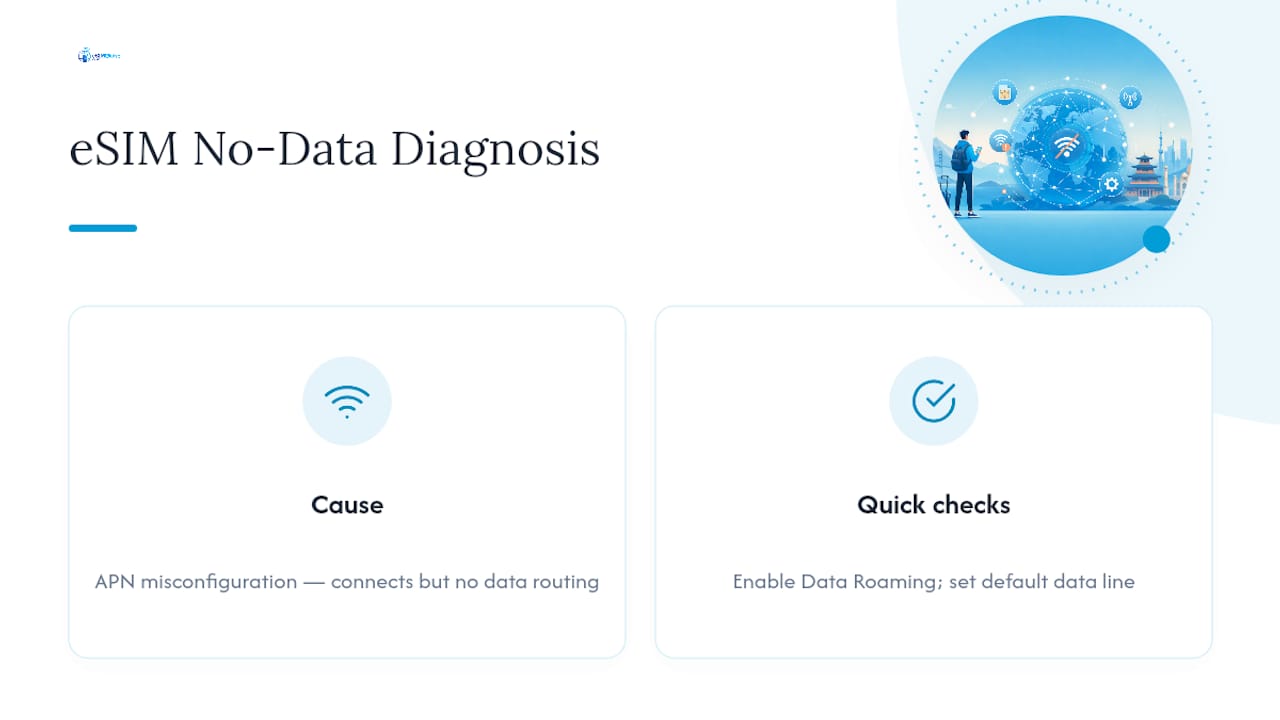
Un signal complet sans Internet indique généralement une mauvaise configuration de l’APN, car le téléphone se connecte au réseau de l’opérateur, mais ne parvient pas à acheminer correctement le trafic de données. Vérifier ensuite l’itinérance des données et la ligne de données par défaut permet généralement d’isoler rapidement la cause.
Recommandé
- Conseils pour voyager avec une eSIM : restez connecté à l’étranger en 2026 – EsimGlobe
- Conseils pour voyager avec une eSIM : restez facilement et à moindre coût connecté à l’étranger – EsimGlobe
- Forfait eSIM avec données uniquement : les meilleures options pour les voyageurs en 2026 – EsimGlobe
- Conseils d’achat d’eSIM pour les voyageurs internationaux en 2026 – EsimGlobe