






















Sí, puedes transferir una eSIM a un teléfono nuevo. Si cambias entre dos iPhone, la función Quick Transfer de eSIM de Apple lo gestiona directamente, de dispositivo a dispositivo. Para cualquier otra combinación (de Android a Android, de Android a iPhone o de iPhone a Android), tu operador vuelve a emitir la eSIM como un nuevo código QR o código de activación.
- De iPhone a iPhone: Usa Quick Transfer durante la configuración o desde Ajustes.
- De Android a Android: Muchos teléfonos realizan la transferencia automáticamente durante la configuración si ambos funcionan con Android 12 o posterior.
- Dispositivos entre plataformas o no compatibles: Contacta con tu operador para obtener un código QR nuevo.
Consejo profesional: Comprueba la versión del sistema operativo antes de empezar. Quick Transfer y la opción automática de Android suelen fallar silenciosamente en versiones antiguas del software, y la solución normalmente es una actualización de cinco minutos, no llamar al servicio de asistencia.
Conclusiones clave
Transferir una eSIM a un teléfono nuevo funciona de forma fiable cuando adaptas el método a la combinación de dispositivos: Quick Transfer de iPhone a iPhone, transferencia automática de Android de Android a Android y una nueva emisión del operador para cualquier otra combinación.
| Punto | Detalles |
|---|---|
| Adapta el método a la combinación de dispositivos | Usa Quick Transfer de iPhone a iPhone y la transferencia integrada de Android de Android a Android. |
| Nueva emisión del operador para cambiar de plataforma | Cambiar entre iOS y Android casi siempre requiere un nuevo código QR o código de activación de tu operador. |
| Confírmalo antes de borrar | Prueba las llamadas y los datos en el teléfono nuevo antes de restablecer la configuración de fábrica o eliminar el perfil de eSIM antiguo. |
| Ten preparada la verificación | Ten a mano las credenciales de acceso de tu operador y cualquier PIN de un solo uso antes de iniciar la transferencia. |
| Usa Esimglobe como solución temporal | Los planes de eSIM prepago instantáneos de Esimglobe cubren las interrupciones de conectividad mientras esperas que el operador vuelva a emitir o transfiera la eSIM. |
Fuentes oficiales y lecturas adicionales
Para consultar instrucciones paso a paso directamente de la fuente, revisa la guía de transferencia de eSIM de Apple Support y las páginas de ayuda de Google Pixel Phone sobre la transferencia de tarjetas SIM. Si no aparece Quick Transfer o la transferencia automática de Android, el sitio de asistencia de tu operador (AT&T, T-Mobile, Verizon y otros publican sus propios pasos para volver a emitir una eSIM) es el siguiente lugar que debes consultar.
Índice
- Antes de empezar: lista de comprobación esencial y preparación rápida
- ¿Cómo se transfiere una eSIM a un iPhone nuevo?
- ¿Cómo se transfiere una eSIM a un teléfono Android nuevo?
- ¿Se puede transferir una eSIM entre Android y iPhone?
- ¿Qué reglas del operador pueden bloquear una transferencia de eSIM?
- ¿Qué hacer cuando falla la transferencia de una eSIM?
- ¿Qué ocurre con tu eSIM antigua después de la transferencia?
- ¿Por qué transferir una eSIM es diferente de cambiar una SIM física?
- ¿Necesitas datos mientras se completa la transferencia?
- Preguntas frecuentes
Antes de empezar: lista de comprobación esencial y preparación rápida
Una transferencia de eSIM fallida casi siempre se debe a uno de varios detalles que se pasan por alto. Confírmalos antes de tocar cualquiera de los dos teléfonos.
- Software: El iPhone necesita iOS 16 o posterior (las versiones más recientes de iOS ofrecen transferencias de varios números más fluidas y compatibilidad con más operadores). Android necesita la versión 12 o posterior, con Google Play Services actualizado.
- Conectividad: Activa el Wi-Fi y el Bluetooth, mantén cargados ambos dispositivos y configura un bloqueo de pantalla en el dispositivo Android. Las opciones de transferencia automática suelen comprobar si hay una pantalla de bloqueo antes de aparecer.
- Acceso a la cuenta: Ten a mano las credenciales de acceso de tu operador, cualquier PIN de la cuenta y tu número de teléfono por si se inicia la verificación.
- Momento: No restablezcas todavía el teléfono antiguo a los valores de fábrica. Espera hasta que el teléfono nuevo muestre señal celular y hayas confirmado que las llamadas y los datos funcionan.
Consejo profesional: Mantén ambos teléfonos conectados a la misma red Wi‑Fi durante la configuración. Algunos procesos de transferencia utilizan la detección inalámbrica local, y una conexión inestable o diferente es un motivo frecuente por el que la opción de transferencia no aparece.
¿Cómo se transfiere una eSIM a un iPhone nuevo?
La Transferencia rápida de eSIM de Apple funciona cuando ambos iPhone son compatibles. Si alguno de los dispositivos o tu operador no lo es, tendrás que usar un código QR proporcionado por el operador.
Durante la configuración (iPhone nuevo):
- Inicia sesión con tu ID de Apple durante las pantallas de configuración.
- Cuando se te solicite, elige Transferir desde un iPhone cercano y selecciona el plan de eSIM que quieres mover.
- Confirma la transferencia en el iPhone antiguo y espera a que se complete. Es posible que tu operador te redirija a una página de confirmación.
Después de la configuración, ve a Ajustes:
- Abre Ajustes > Datos móviles > Añadir eSIM.
- Elige Transferir desde un iPhone cercano y selecciona el plan.
- Sigue las indicaciones del operador que aparecen en pantalla para completar la activación.
Si Transferencia rápida no está disponible, solicita una eSIM nueva desde la aplicación, el sitio web o la línea de asistencia de tu operador. Recibirás un código QR para escanear o una dirección SM-DP+ y un código de activación que deberás introducir manualmente. Después de la activación, prueba las llamadas y los datos antes de hacer cualquier otra cosa en el teléfono antiguo.
La documentación de Apple indica que, cuando un operador lo requiere, se te redirige a una página del operador para completar la activación; es decir, Transferencia rápida a veces pasa el último paso a tu proveedor en lugar de completarlo de principio a fin.
Consejo profesional: Si la opción de transferencia no aparece en absoluto, casi siempre se debe a una discrepancia entre las versiones de iOS o a que el operador aún no ha habilitado la compatibilidad con Transferencia rápida, no a un teléfono averiado.
¿Cómo se transfiere una eSIM a un teléfono Android nuevo?
La mayoría de los teléfonos Android permiten transferir una eSIM durante la configuración inicial, sin necesidad de llamar al operador. Si omites ese paso o configuras el teléfono antes de cambiar la SIM, Ajustes ofrece la misma opción.
Durante la configuración:
- Cuando se te solicite una SIM, elige Transferir SIM desde otro dispositivo (la redacción varía ligeramente según el fabricante).
- Acerca el teléfono antiguo al nuevo y confirma la transferencia en ambas pantallas.
- Espera a que el teléfono nuevo muestre señal y, después, verifica que los datos funcionen.
Después de la configuración, ve a Ajustes:
- Ve a Ajustes > Red e Internet > SIM.
- Toca Añadir SIM y, después, elige Transferir SIM desde otro dispositivo (Pixel) o la opción equivalente Descargar una eSIM nueva / Añadir eSIM (Samsung y otros fabricantes).
- Sigue las instrucciones en ambos dispositivos para terminar.
La transferencia automática requiere que ambos teléfonos ejecuten Android 12 o una versión posterior, tengan Google Play Services actualizado y cuenten con un bloqueo de pantalla activo. La adopción de las eSIM por parte de los consumidores aumentó considerablemente en los últimos años, lo que explica en gran medida que cada vez más fabricantes de teléfonos incorporen estos procesos automáticos. Si tu teléfono no detecta la transferencia automáticamente, ponte en contacto con tu operador para activar la eSIM manualmente.
Consejo profesional: Samsung y Pixel utilizan etiquetas de menú diferentes para la misma función. Si no aparece «Transferir SIM», busca «Añadir SIM» o «Descargar una eSIM nueva».
¿Se puede transferir una eSIM entre Android y iPhone?
Cambiar entre sistemas operativos casi siempre requiere la intervención de tu operador, ya que la Transferencia rápida solo funciona de iPhone a iPhone y la transferencia automática de Android solo funciona entre dos dispositivos Android. La solución es que el operador vuelva a emitir la eSIM.
- Solicita un nuevo código QR o código de activación a través de la aplicación, el sitio web o el servicio de atención al cliente de tu operador.
- Confirma tu identidad si se te solicita, a veces mediante un PIN de un solo uso enviado por mensaje de texto o correo electrónico.
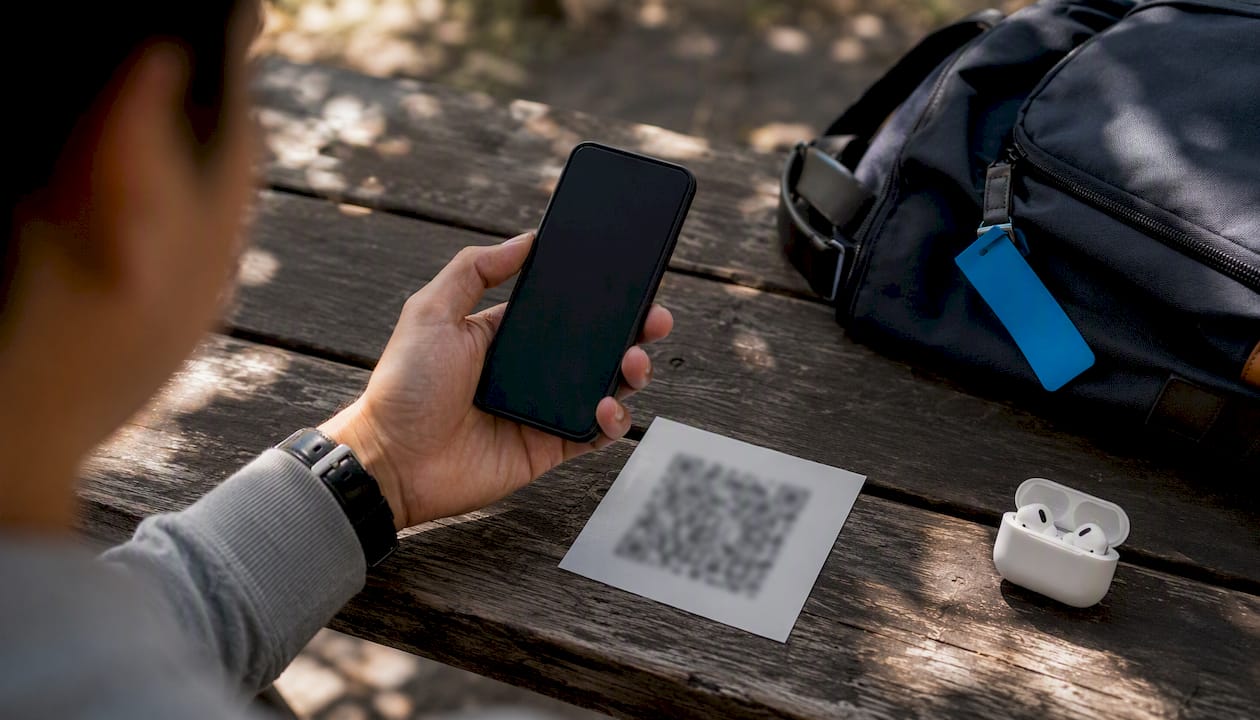
- Escanea el código QR o introduce manualmente la dirección y el código SM-DP+ en el dispositivo nuevo.
Llama directamente a tu operador si tu cuenta tiene un bloqueo activado, tienes un plan prepago con restricciones para volver a emitir la eSIM, el IMEI registrado no coincide con el de tu dispositivo nuevo o un código QR ha caducado antes de que pudieras escanearlo.
Consejo profesional: Solicita el nuevo código QR solo después de que tu teléfono nuevo esté completamente configurado y conectado a una red Wi-Fi. Los códigos pueden caducar, y solicitar otro dos veces en un día a veces activa el control antifraude del operador.
¿Qué reglas del operador pueden bloquear una transferencia de eSIM?
La configuración del operador provoca más transferencias fallidas que los errores del dispositivo. Comprueba algunas cosas antes de dar por hecho que algo está averiado.
- Bloqueos de la cuenta o del dispositivo: Muchos operadores aplican un bloqueo a la cuenta móvil que debe desactivarse antes de poder transferir una eSIM a un dispositivo nuevo.
- PIN de un solo uso: Es posible que debas introducir un PIN enviado por mensaje de texto o el PIN de tu cuenta como paso de verificación. Ten a mano tu número de teléfono y los datos de acceso a tu cuenta.
- Restricciones de prepago: Algunos operadores limitan la frecuencia con la que una línea prepago puede recibir una eSIM nueva. Revisa la configuración de tu cuenta si te encuentras con un bloqueo.
El proceso documentado por AT&T para cambiar una SIM o eSIM entre dispositivos incluye un paso en el que puede ser necesario un PIN de un solo uso para completar la verificación, un procedimiento bastante habitual entre los principales operadores.
¿Qué hacer cuando falla la transferencia de una eSIM?
La mayoría de los fallos se resuelven con una breve revisión de diagnóstico antes de que tengas que contactar con tu operador.
- Actualiza el sistema operativo de ambos teléfonos y, en Android, Google Play Services.
- Reinicia ambos dispositivos y, después, activa y desactiva el modo Avión.
- Vuelve a conectar ambos teléfonos al Wi-Fi e intenta de nuevo la transferencia.
- Confirma que el dispositivo esté desbloqueado para cualquier operador si cambiaste de proveedor recientemente.
- Si aparece un error de activación, es posible que el código QR ya se haya utilizado o haya caducado. Solicita uno nuevo.
- ¿No hay servicio después de la activación? Espera unos minutos a que la red se registre, desactiva y vuelve a activar los datos móviles, y después haz una prueba con el Wi-Fi desactivado.
Si nada de eso funciona, contacta con el soporte del operador y ten preparados los datos de tu cuenta y el IMEI del dispositivo nuevo. Rara vez es necesario acudir a una tienda, salvo que haya un bloqueo persistente de la SIM o un error de aprovisionamiento en la cuenta.
| Problema | Solución rápida |
|---|---|
| Falta la opción de transferencia | Actualiza el sistema operativo y Google Play Services, y reinicia ambos dispositivos |
| Error de activación | Solicita un código QR nuevo; confirma el IMEI con el operador |
| Sin servicio después de la transferencia | Espera unos minutos, desactiva y vuelve a activar los datos móviles, y prueba de nuevo con el Wi-Fi desactivado |
| Fallo persistente | Contacta con el operador con los datos de la cuenta y el IMEI |
¿Qué ocurre con tu eSIM antigua después de la transferencia?
Por lo general, tu perfil de eSIM antiguo se desactiva automáticamente en el momento en que se activa el nuevo. Confirma que el teléfono nuevo tiene señal y datos funcionando antes de hacer cualquier otra cosa.
- Elimina el perfil de eSIM antiguo solo después de haber verificado que las llamadas y los datos funcionan en el dispositivo nuevo.
- Elimina la cuenta del operador del teléfono antiguo y después restablécelo a los valores de fábrica, en ese orden, no antes.
- Si vas a vender o regalar el teléfono antiguo, comprueba que el operador muestre la línea como desactivada en ese dispositivo y borra primero todos los datos de cuenta almacenados.
Consejo profesional: Restablecer el teléfono a los valores de fábrica antes de haber probado el teléfono nuevo es la forma más común de acabar necesitando una llamada urgente al operador. Primero prueba; después borra los datos.
¿Por qué transferir una eSIM es diferente de cambiar una SIM física?
Una eSIM es una credencial de software, no un chip físico que se mueve entre ranuras. Esa es la diferencia fundamental.
- Mover una SIM física es simplemente un cambio mecánico. Mover una eSIM requiere que los servidores de aprovisionamiento de tu operador autoricen o vuelvan a emitir el perfil para el dispositivo nuevo.
- La información del sector sobre las transferencias de eSIM describe esto como una autenticación del lado del servidor, no como una simple reinserción, y por eso existen los códigos QR y los códigos de activación SM-DP+.
- Las opciones de dispositivo a dispositivo, como la Transferencia rápida, son básicamente un atajo para ese proceso de autenticación y solo funcionan cuando tanto los dispositivos como el operador las admiten.
Una lección rápida al observar cómo la gente transfiere eSIM
Mantén el teléfono antiguo encendido y cerca durante todo el proceso, y realiza una prueba real antes de borrarlo: desactiva el Wi-Fi durante diez segundos y confirma que los datos móviles sigan funcionando en el teléfono nuevo. Borrar los datos demasiado pronto sigue siendo el error más común, y más fácil de evitar, que vemos en las notas de los clientes.
¿Necesitas datos mientras se completa la transferencia?
Las reemisiones del operador no siempre se realizan al instante. Si estás en plena transferencia, de viaje o esperando un PIN de verificación, quedarse sin datos durante un día no es lo ideal, especialmente en el extranjero.

Esimglobe vende planes eSIM prepago y solo de datos para más de 170 países. Se envían por correo electrónico en cuestión de minutos, sin necesidad de visitar una tienda ni gestionar una suscripción. Es una solución temporal práctica: instala un plan de datos temporal mientras tu operador termina de volver a emitir tu eSIM principal, o úsala como tu solución principal de conectividad en tu próximo viaje, independientemente de lo que ocurra con tu otra línea. Puedes elegir los planes por país, región y moneda, y dispones de asistencia las 24 horas, los 7 días de la semana, si algo no se activa correctamente. Esto no sustituye los pasos de transferencia del dispositivo o del operador descritos anteriormente. Es una forma de mantenerte conectado mientras se completan esos pasos. Si vas a viajar al extranjero pronto, consulta los planes eSIM solo de datos para viajeros o explora directamente los planes de Esimglobe para conectarte en cuestión de minutos.
Preguntas frecuentes
¿Puedo pasar una eSIM de un teléfono a otro?
Sí. De iPhone a iPhone se usa la Transferencia rápida de Apple; de Android a Android, normalmente se realiza automáticamente durante la configuración; y los cambios entre plataformas suelen requerir un código QR emitido por el operador.
¿Cómo transfiero mi eSIM a un dispositivo nuevo?
En iPhone, ve a Configuración > Datos celulares > Agregar eSIM y elige Transferir desde un iPhone cercano. En Android, ve a Configuración > Red e Internet > SIM > Agregar SIM y elige Transferir SIM desde otro dispositivo.
¿Cuál es la forma más rápida de transferir una eSIM?
La transferencia entre dispositivos, la Transferencia rápida en iPhone o la opción integrada en Android, es más rápida que solicitar una reemisión al operador, ya que evita esperar un nuevo código QR.
¿Por qué no se puede transferir mi eSIM automáticamente?
Normalmente, un sistema operativo desactualizado, una actualización faltante de Google Play Services, no tener configurado un bloqueo de pantalla en Android o un operador que aún no admite la transferencia entre dispositivos para tu plan.
¿Qué sucede con mi antigua eSIM cuando la nueva está activa?
Normalmente se desactiva automáticamente. Confirma que el nuevo teléfono pueda realizar llamadas y usar datos antes de eliminar el perfil anterior o restablecer el dispositivo antiguo.