






















Die schnellste Lösung für die meisten eSIM-Probleme: Stellen Sie eine stabile WLAN-Verbindung her, aktivieren und deaktivieren Sie den Flugmodus, starten Sie Ihr Telefon neu, bestätigen Sie, dass die eSIM-Leitung als aktive Datenleitung festgelegt ist, und aktivieren Sie Datenroaming, wenn Sie sich im Ausland befinden. Das funktioniert sowohl auf dem iPhone als auch auf Android-Geräten und entspricht den Empfehlungen auf den Supportseiten von Apple und Google als ersten Schritt.
Die meisten eSIM-Probleme sind keine Hardwareprobleme. Meist handelt es sich um einen abgebrochenen Download, eine übersprungene Aktivierung oder einen Netzbetreiberserver, der die Änderung noch nicht verarbeitet hat.
Schnelle Lösungen, die Sie jetzt ausprobieren können:
- Wechseln Sie zu WLAN (öffentliche Netzwerke und Flughafennetzwerke vermeiden)
- Aktivieren Sie den Flugmodus, warten Sie 10 Sekunden und deaktivieren Sie ihn wieder
- Starten Sie das Gerät vollständig neu
- Legen Sie die eSIM als aktive Datenleitung fest und aktivieren Sie Datenroaming
Drittanbieter-Anleitungen zur Fehlerbehebung, die wiederkehrende eSIM-Probleme erfassen, verweisen durchgehend auf dieselbe kurze Liste von Hauptursachen: Probleme mit dem QR-Code, eine schwache Netzwerkverbindung, eine Netzsperre, ein veraltetes Betriebssystem oder eine Verzögerung bei der Bereitstellung durch den Netzbetreiber. Ein Großteil der Installationsfehler verschwindet, sobald Sie diese grundlegende Checkliste durchgehen, bevor Sie den Support kontaktieren müssen.
Wichtigste Erkenntnisse
Die meisten Fehler bei der Installation und Aktivierung von eSIMs lassen sich durch eine kurze Abfolge beheben: stabiles WLAN, das Aktivieren und Deaktivieren des Flugmodus, ein vollständiger Neustart und die Bestätigung, dass die eSIM als aktive Datenleitung festgelegt ist.
| Punkt | Details |
|---|---|
| Führen Sie zuerst die Checkliste zum Zurücksetzen durch | WLAN, das Aktivieren und Deaktivieren des Flugmodus sowie ein vollständiger Neustart beheben die meisten Installations- und Aktivierungsfehler. |
| Behandeln Sie QR-Codes als einmalig verwendbar | Ein bereits gescannter Code wird als verbraucht angezeigt. Fordern Sie stattdessen eine Neuausstellung an, anstatt ihn erneut zu scannen. |
| Geben Sie der Bereitstellung Zeit | Die serverseitige Aktivierung kann etwas Zeit benötigen, bevor es sinnvoll ist, den Support zu kontaktieren. |
| Überprüfen Sie die Datenleitung, nicht nur das Signal | Auch nach einer erfolgreichen Installation kann „kein Internet“ angezeigt werden, wenn die falsche Leitung für mobile Daten festgelegt ist oder der APN fehlt. |
| Esimglobe unterstützt direkte Neuausstellungen | Esimglobe bietet rund um die Uhr Support und kann ein Profil erneut ausstellen oder erneut übertragen, wenn ein Code fehlschlägt oder das Gerät gewechselt wird. |
Inhaltsverzeichnis
- Häufige Installationsprobleme bei eSIMs und wie Sie sie beheben: Die Checkliste zum Zurücksetzen
- Warum wird meine eSIM nicht installiert? QR- und Download-Fehler beheben
- Was tun, wenn die Aktivierung einfriert oder fehlschlägt?
- „Kein Dienst“ oder „Verbunden, aber kein Internet“ beheben
- Ist Ihr Gerät tatsächlich kompatibel?
- Erweiterte Lösungen für anhaltende eSIM-Probleme
- Wann Sie den Support des Anbieters kontaktieren sollten
- eSIM-Probleme von Anfang an vermeiden
- Wer hinter diesem Leitfaden steht
- Schritte zum sicheren Entfernen und Neuinstallieren eines eSIM-Profils
- iPhone vs. Android: Wo sich die Fehlerbehebung tatsächlich unterscheidet
- Konflikte bei Dual-SIM und mehreren eSIM-Profilen beheben
- Ein eSIM-Profil auf ein neues Gerät übertragen
- So bestätigen Sie, dass Ihre eSIM tatsächlich aktiv ist
- Sicherheitsaspekte bei der Installation und Verwaltung von eSIMs
- Nützliche Quellen
- Was wirklich zählt, wenn eine eSIM nicht mitspielt
- Richte deine Reise-eSIM ein, bevor du Fehler beheben musst
- FAQ
Häufige Installationsprobleme bei eSIMs und wie Sie sie beheben: Die Checkliste zum Zurücksetzen
Führen Sie diese Schritte durch, bevor Sie erweiterte Einstellungen ändern. Dadurch lassen sich die meisten Problemen bei hängenden Installationen und Aktivierungsfehlern beheben.
- Stellen Sie zuerst eine stabile Internetverbindung her. eSIM-Profile werden als Datendatei heruntergeladen, und eine schwache oder überlastete Verbindung ist eine häufige Ursache für eine fehlgeschlagene Installation. Verwenden Sie WLAN zu Hause oder einen persönlichen Hotspot, keine gemeinsam genutzten oder getakteten Netzwerke.
- Aktivieren Sie den Flugmodus und starten Sie das Gerät anschließend neu. Schalten Sie den Flugmodus ein, warten Sie zehn Sekunden und schalten Sie ihn wieder aus. Schalten Sie das Gerät anschließend vollständig aus und wieder ein. Dadurch wird Ihr Telefon gezwungen, sich vollständig neu im Netzwerk zu registrieren.
- Überprüfen Sie die eSIM-Leitung selbst. Öffnen Sie die Mobilfunkeinstellungen und vergewissern Sie sich, dass die neue eSIM aktiviert und als Leitung für mobile Daten ausgewählt ist. Deaktivieren Sie alle aktiven VPNs, da einige VPN-Konfigurationen die erstmalige Profilaktivierung beeinträchtigen.
Profi-Tipp: Flughafen- und Hotel-WLANs führen häufig über eine Anmeldeseite mit vorgeschaltetem Portal, das den für die eSIM-Installation erforderlichen Download im Hintergrund unbemerkt blockiert. Wenn der Profildownload ohne klare Fehlermeldung ins Stocken gerät, ist diese Portalseite meist der Grund. Installieren Sie die eSIM immer, bevor Sie das Haus verlassen, und niemals erst nach der Landung.
Warum wird meine eSIM nicht installiert? QR- und Download-Fehler beheben
Ein eSIM-QR-Code kann nur einmal verwendet werden. Sobald er gescannt und verbraucht wurde, funktioniert er nicht mehr - unabhängig davon, ob die Installation erfolgreich abgeschlossen wurde oder nicht. Die Fehlermeldung ist meist ungenau: „Mobilfunktarif konnte nicht hinzugefügt werden“ oder „Dieser Code wurde bereits verwendet.“
So erkennen Sie, was tatsächlich passiert, und beheben das Problem:
- Prüfen Sie zuerst, ob der Code bereits verwendet wurde. Wenn Sie diesen QR-Code zuvor auf einem beliebigen Gerät gescannt haben, wurde er wahrscheinlich bereits verbraucht. Sie benötigen einen neu ausgestellten Code von Ihrem Anbieter und keinen weiteren Scan.
- Schließen Sie einen fehlerhaften Scan aus. Zeigen Sie den QR-Code auf einem separaten Bildschirm an (Laptop oder Tablet), erhöhen Sie die Bildschirmhelligkeit Ihres Telefons, wenn Sie von einem Ausdruck scannen, und reinigen Sie die Kameralinse. Blendung und geringer Kontrast führen häufiger zu fehlgeschlagenen Scans, als viele erwarten.
- Verwenden Sie die manuelle Eingabe, wenn das Scannen wiederholt fehlschlägt. Bei den meisten Anbietern können Sie die SM-DP+-Adresse und den Aktivierungscode direkt in den Mobilfunkeinstellungen eingeben, anstatt zu scannen. Unser Leitfaden zur Aktivierung einer eSIM ohne QR-Code führt Sie durch die genauen Felder, die Sie ausfüllen müssen.
- Wechseln Sie das Netzwerk, wenn der Download ins Stocken gerät. Verlassen Sie ein Netzwerk mit vorgeschaltetem Anmeldeportal, versuchen Sie stattdessen einen Handy-Hotspot und meiden Sie Netzwerke, die eine Anmeldeseite erfordern.
- Geben Sie dem Server ein paar Minuten. Wenn die Aktivierungsserver Ihres Anbieters vorübergehend überlastet sind, gelingt ein erneuter Versuch nach fünf bis zehn Minuten oft, während ein sofortiger Versuch fehlschlägt.
Profi-Tipp: Viele Anbieter-Apps ermöglichen es, ein bereits verwendetes Profil sofort über den In-App-Chat-Support erneut herunterzuladen. Das geht schneller, als ein Support-Ticket zu eröffnen und auf eine Antwort zu warten.
Was tun, wenn die Aktivierung einfriert oder fehlschlägt?
Die Installation einer eSIM kann den Download abschließen und trotzdem bei „Aktivierung läuft …“ hängen bleiben. Meist holt der Backend-Server des Anbieters nur auf, nicht Ihr Telefon. Die Bereitstellung ist normalerweise innerhalb weniger Minuten abgeschlossen, kann sich bei hoher Auslastung jedoch länger hinziehen.
Wenn die Aktivierung dauerhaft lädt oder als fehlgeschlagen gemeldet wird, gehen Sie diese Reihenfolge durch, bevor Sie von einem Defekt ausgehen:
- Schalten Sie den Flugmodus ein und wieder aus, um einen neuen Netzwerk-Handshake zu erzwingen.
- Schalten Sie die eSIM-Leitung in den Mobilfunkeinstellungen aus und anschließend wieder ein.
- Starten Sie das Gerät vollständig neu, anstatt es nur zu sperren und zu entsperren.
- Warten Sie 15 bis 30 Minuten. Verzögerungen bei der serverseitigen Bereitstellung sind häufig und lösen sich normalerweise von selbst.
- Wenn das Problem nach diesem Zeitraum weiterhin besteht, kontaktieren Sie Ihren Anbieter mit den bereitgehaltenen Details.
Machen Sie vor der Kontaktaufnahme einen Screenshot der genauen Fehlermeldung und überprüfen Sie unter „Einstellungen“ > „Allgemein“ > „Info“ Ihre iOS- oder Android-Version. Wenn Sie diese Informationen bereithalten, verkürzt sich ein Supportgespräch von mehreren Nachrichten auf eine einzige.
„Kein Dienst“ oder „Verbunden, aber kein Internet“ beheben
Eine erfolgreiche Installation garantiert keine funktionierende Datenverbindung. Dies ist eines der häufigsten eSIM-Probleme bei der Installation, die gemeldet werden, nachdem die Einrichtung ohne sichtbare Fehlermeldung abgeschlossen wurde.
- Bestätigen Sie, welche Leitung für Daten verwendet wird. Sowohl iPhone als auch Android ermöglichen die Installation einer eSIM, ohne sie tatsächlich als aktive Datenleitung festzulegen. Überprüfen Sie „Einstellungen“ > „Mobilfunk“ (iOS) oder „Netzwerk & Internet“ > „SIMs“ (Android) und stellen Sie sicher, dass für Daten die eSIM und nicht Ihre alte physische SIM ausgewählt ist.
- Aktivieren Sie Datenroaming, wenn Sie sich außerhalb Ihres Heimatlandes befinden. Andernfalls verbindet sich die eSIM zwar mit einem Netzwerk, blockiert aber sämtliche Daten, was genauso aussieht wie ein fehlerhaftes Profil.
- Prüfen Sie Ihre APN-Einstellungen. Ein fehlender oder falscher Zugangspunktname ist eine der häufigsten Ursachen für „verbunden, aber kein Internet“. Speichern Sie die APN-Daten aus der Bestätigungs-E-Mail Ihres Anbieters, da bei einigen internationalen Tarifen der APN manuell eingegeben werden muss und nicht automatisch konfiguriert wird.
- Versuchen Sie, das Netzwerk manuell auszuwählen. Öffnen Sie die Anbietereinstellungen und wählen Sie Ihr Netzwerk manuell aus, anstatt sich auf die automatische Auswahl zu verlassen. Was wie eine defekte eSIM aussieht, ist oft lediglich eine Netzabdeckungs- oder Tarifbeschränkung, die fälschlicherweise als Einstellungsfehler interpretiert wird.
Unsere Übersicht zu eSIM-Lösungen bei fehlender Datenverbindung für Reisende erläutert die von den meisten Anbietern verwendeten APN-Feldbezeichnungen, falls Ihr Einstellungsmenü diese nicht genauso bezeichnet.
Profi-Tipp: Wenn Daten über WLAN funktionieren, aber nicht über das Mobilfunknetz, deutet das fast immer auf die Auswahl der Datenleitung oder die APN-Einstellungen hin, nicht auf ein fehlerhaftes eSIM-Profil.
Ist Ihr Gerät tatsächlich kompatibel?
Bevor Sie die Netzwerkeinstellungen überprüfen, schließen Sie Kompatibilitätsprobleme aus. Nicht jedes entsperrte Telefon unterstützt eSIM, und ein gesperrtes Gerät verhindert die Aktivierung vollständig, ganz gleich, wie oft Sie es erneut versuchen.
- Prüfen Sie den SIM-Lock-Status. Auf dem iPhone: „Einstellungen“ > „Allgemein“ > „Info“ > „SIM-Lock“. Android-Geräte zeigen ähnliche Informationen unter „Einstellungen“ > „Über das Telefon“ an, wobei die genaue Bezeichnung je nach Hersteller variiert.
- Aktualisieren Sie Ihr Betriebssystem, bevor Sie weiter nach der Ursache suchen. Apples eigener Support-Ablauf für eSIM-Probleme umfasst die Suche nach einem Hinweis auf ein Update der Anbietereinstellungen unter „Einstellungen“ > „Allgemein“ > „Info“. Dieser erscheint nach bestimmten Betriebssystem-Updates automatisch und wird leicht übersehen.
- Installieren Sie ausstehende Updates der Netzbetreibereinstellungen. Die eSIM-Dokumentation von Android weist darauf hin, dass einige Installations- und Aktivierungsvorgänge, einschließlich der Schnellübertragung zwischen zwei iPhones, nur mit einer bestimmten Mindestversion des Betriebssystems oder der Netzbetreibereinstellungen funktionieren.
Das Überspringen dieses Schritts ist der häufigste Grund dafür, dass die Installation einer technisch einwandfreien eSIM unbemerkt fehlschlägt.
Erweiterte Lösungen für anhaltende eSIM-Probleme
Wenn die grundlegenden Schritte nicht geholfen haben, können einige weiterführende Maßnahmen die Ursache eingrenzen. Allerdings bringen sie Nachteile mit sich, die Sie vor ihrer Anwendung kennen sollten.
- Setzen Sie die Netzwerkeinstellungen nur als letzten Ausweg zurück. Dadurch werden gespeicherte WLAN-Passwörter und auf vielen Geräten auch gespeicherte eSIM-Profile gelöscht. Führen Sie diesen Schritt nur durch, wenn Sie Ihre Aktivierungsdaten gesichert haben, da Sie die eSIM anschließend möglicherweise von Grund auf neu installieren müssen.
- Überprüfen Sie Ihre IMEI und EID. Ihr Anbieter benötigt diese möglicherweise, um zu bestätigen, dass Ihr Gerät ordnungsgemäß in seinem System registriert ist. Sie finden sie unter „Einstellungen“ > „Allgemein“ > „Info“ (iPhone) oder „Einstellungen“ > „Über das Telefon“ (Android).
- Testen Sie dasselbe Profil auf einem zweiten Gerät, falls eines verfügbar ist. Wenn sich die identische eSIM dort problemlos installieren lässt, liegt das Problem bei Ihrem ursprünglichen Gerät, nicht beim Tarif oder Anbieter.
- Schließen Sie Störungen durch MDM oder VPN aus. Von Unternehmen verwaltete Geräte mit Profilen für die Mobilgeräteverwaltung sowie persönliche VPNs können die eSIM-Installation unbemerkt blockieren. Versuchen Sie, das VPN zu deaktivieren oder den Vorgang auf einem persönlichen, nicht verwalteten Gerät zu testen, bevor Sie von einem Fehler der eSIM ausgehen.
Wann Sie den Support des Anbieters kontaktieren sollten
Wenn Sie die Checkliste durchgearbeitet haben und sich die eSIM weiterhin nicht installieren oder aktivieren lässt, halten Sie Folgendes bereit, bevor Sie Kontakt aufnehmen:
- Ihre Bestellnummer und ein Screenshot der genauen Fehlermeldung.
- Die IMEI, EID und Betriebssystemversion Ihres Geräts unter „Einstellungen“ > „Allgemein“ > „Info“.
- Eine Notiz dazu, bei welchem Schritt des Vorgangs der Fehler auftrat und ungefähr wann.
Anbieter können einen QR-Code oder ein Profil in der Regel innerhalb weniger Minuten erneut bereitstellen, sobald sie Ihr Konto bestätigt haben. Korrekturen auf Seiten des Mobilfunkanbieters, etwa das Entsperren eines Geräts oder die erneute Bereitstellung einer Hauptnummer, dauern länger und erfordern möglicherweise den direkten Kontakt mit Ihrem Mobilfunkanbieter statt mit dem eSIM-Anbieter. Screenshots verkürzen die Lösungszeit im Vergleich zu einer reinen Textbeschreibung nachweislich.
eSIM-Probleme von Anfang an vermeiden
- Installieren Sie die eSIM vor Ihrer Reise über Ihr heimisches WLAN, niemals über Hotel- oder Flughafennetzwerke. Unser Leitfaden zur Installation und Aktivierung einer eSIM vor einer Auslandsreise erläutert den idealen Zeitraum dafür.
- Speichern Sie Ihren Aktivierungscode und den QR-Screenshot an einem Ort außerhalb Ihrer Fotomediathek, da ein Zurücksetzen auf die Werkseinstellungen oder der Vorgang „Netzwerkeinstellungen zurücksetzen“ sowohl das Profil als auch die Aufzeichnung davon löschen kann.
- Lass während des Wechsels eine Backup-Leitung aktiv und verschiebe nicht unbedingt erforderliche Betriebssystem-Updates, bis eine zuverlässige Verbindung bestätigt ist.
Profi-Tipp: Bei den meisten Anbieter-Apps kannst du ein Profil erneut herunterladen, wenn die Installation teilweise fehlschlägt. Lass die App daher installiert, statt dich ausschließlich auf den ursprünglichen QR-Code oder die E-Mail zu verlassen.
Wer hinter diesem Leitfaden steht
Esimglobe unterstützt eSIM-Installationen und -Aktivierungen in über 170 Ländern. Die Hinweise zur Fehlerbehebung basieren auf echten Supportfällen.
- Autor: daniele,
- Der Support von Esimglobe ist rund um die Uhr erreichbar und kann ein Profil direkt neu ausstellen oder erneut übertragen, wenn ein Code fehlschlägt
- Sieh dir unsere Tipps zum eSIM-Kauf für internationale Reisende an, um Hinweise zur Tarifauswahl zu erhalten
Schritte zum sicheren Entfernen und Neuinstallieren eines eSIM-Profils
Manchmal ist eine saubere Neuinstallation die schnellste Lösung, insbesondere nach einer fehlgeschlagenen Aktivierung, bei der ein beschädigtes oder nur teilweise installiertes Profil zurückgeblieben ist. Wenn du die Schritte in der richtigen Reihenfolge ausführst, verhinderst du, dass du vollständig den Zugriff verlierst.
Auf dem iPhone: Gehe zu Einstellungen > Mobilfunk, tippe auf den eSIM-Tarif und wähle „Mobilfunktarif entfernen“. Vergewissere dich vorher, dass du den ursprünglichen QR-Code oder die Aktivierungsdaten gespeichert hast, da Apple das erneute Herunterladen eines entfernten Profils nicht immer ohne erneuten Kontakt mit dem Anbieter ermöglicht. Starte das Gerät nach der Entfernung neu, bevor du die Neuinstallation versuchst.
Unter Android: Öffne Einstellungen > Netzwerk & Internet > SIMs, wähle die eSIM aus und tippe auf „SIM entfernen“ oder „Löschen“. Die genaue Bezeichnung variiert je nach Hersteller, da die eSIM-Menüs von Android nicht bei allen Marken einheitlich gestaltet sind.
Vergewissere dich vor der Entfernung, dass dein Anbieter einen erneuten Download erlaubt. Einige eSIM-Profile sind auf eine einmalige Installation beschränkt und erfordern eine Supportanfrage zur erneuten Ausstellung, während Anbieter-Apps häufig sofortige erneute Downloads in Eigenregie ermöglichen.
Starte dein Gerät nach der Entfernung vollständig neu, statt nur den Flugmodus ein- und auszuschalten. Ein frischer Neustart löscht alle verbliebenen Netzwerkregistrierungen, die mit dem alten Profil verknüpft sind, und verhindert so Konflikte der Neuinstallation mit zwischengespeicherten Einstellungen. Installiere das eSIM-Profil anschließend genau wie beim ersten Mal neu, idealerweise im selben stabilen WLAN, das du ursprünglich verwendet hast. Wenn die Neuinstallation auch nach einer sauberen Entfernung und einem Neustart weiterhin fehlschlägt, deutet das eher auf ein server- oder kontobezogenes Problem als auf eine Gerätestörung hin. Dann ist ein guter Zeitpunkt, den Support zu kontaktieren und den Zeitpunkt der Entfernung anzugeben.
iPhone vs. Android: Wo sich die Fehlerbehebung tatsächlich unterscheidet
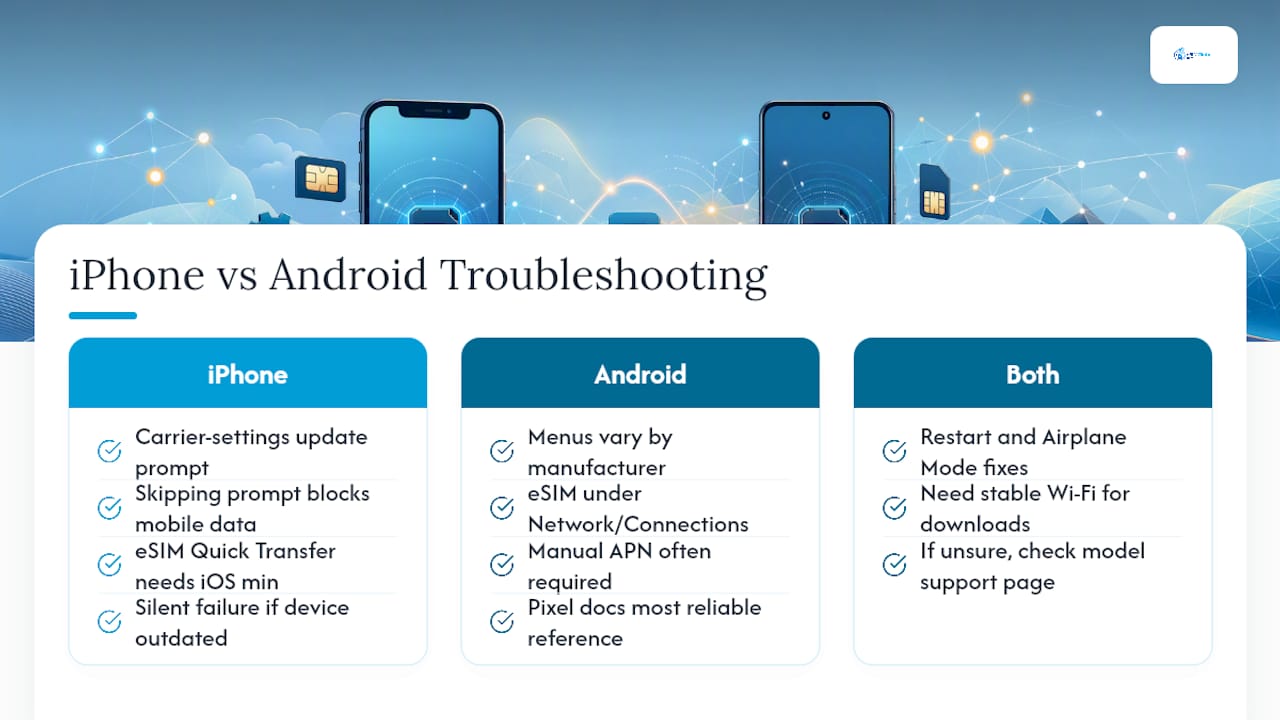
Die grundlegenden Lösungen überschneiden sich plattformübergreifend stark, aber Menüs, Fehlermeldungen und Fehlermuster unterscheiden sich genug, um Nutzer bei allgemeinen Anleitungen in die Irre zu führen.
iPhone-spezifisch: Apples System zeigt nach der Installation einer neuen eSIM in der Regel eine deutliche Aufforderung zur Aktualisierung der Netzbetreibereinstellungen an. Das Überspringen dieser Aktualisierung ist eine der am häufigsten übersehenen Ursachen dafür, dass eine scheinbar „funktionierende“ eSIM weiterhin keine Datenverbindung hat. iPhones unterstützen außerdem die eSIM-Schnellübertragung zwischen zwei Apple-Geräten. Dafür ist eine bestimmte Mindestversion von iOS erforderlich, und die Übertragung schlägt unbemerkt fehl, wenn eines der beiden Geräte nicht auf dem aktuellen Stand ist. Der Status der Netzbetreibersperre befindet sich speziell unter Einstellungen > Allgemein > Info > Netzbetreibersperre. Ein gesperrtes Gerät verhindert die eSIM-Aktivierung unabhängig davon, wie korrekt Ihre Schritte sind.
Android-spezifisch: Die Menüpfade unterscheiden sich je nach Hersteller deutlich. Samsung, Google Pixel und andere Android-Marken bezeichnen die eSIM-Einstellungen jeweils etwas anders, in der Regel unter „Netzwerk & Internet“ oder „Verbindungen“. Die offizielle Pixel-Supportdokumentation von Google ist die zuverlässigste Referenz, wenn das Menü Ihres spezifischen Modells nicht mit allgemeinen Anweisungen übereinstimmt. Bei Android-Geräten muss außerdem häufiger der APN für einen bestimmten Anbieter manuell eingegeben werden, da die automatische APN-Konfiguration nicht bei jeder Android-Version verfügbar ist.
Worin beide Plattformen übereinstimmen: Neustartabläufe, das Ein- und Ausschalten des Flugmodus und die Notwendigkeit einer stabilen WLAN-Verbindung während des Downloads funktionieren auf beiden Plattformen gleich. Wenn eine Lösung anders funktioniert als hier beschrieben, ist die offizielle Support-Seite Ihres spezifischen Modells verlässlicher als bloßes Raten.
Konflikte bei Dual-SIM und mehreren eSIM-Profilen beheben
Wenn Sie zwei aktive Leitungen, eine physische SIM und eine eSIM oder gleichzeitig zwei eSIMs verwenden, entstehen viele der scheinbar „zufälligen“ Verbindungsprobleme. Das Telefon funktioniert nicht fehlerhaft, sondern folgt lediglich Datenprioritätsregeln, die Sie noch nicht festgelegt haben.
Die meisten Missverständnisse bei Dual-SIM gehen auf eine von drei nicht übereinstimmenden Einstellungen zurück: Für die Datenverbindung ist die falsche Leitung festgelegt, für Anrufe und Nachrichten ist die falsche Leitung festgelegt, oder beide Leitungen versuchen gleichzeitig Daten zu nutzen, was Ihr Gerät nicht unterstützt. Prüfen Sie im Menü für die Mobilfunkeinstellungen, ob die Option „Standardleitung für Daten“ oder eine entsprechende Einstellung vorhanden ist, und stellen Sie sicher, dass dort die eSIM ausgewählt ist, die tatsächlich Ihre Datenverbindung übernehmen soll - insbesondere, wenn Sie gerade zusätzlich zu Ihrer regulären Rufnummer eine Reise-eSIM eingerichtet haben.
Einige ältere oder günstigere Android-Geräte unterstützen zwischen zwei SIM-Steckplätzen jeweils nur ein aktives Funkmodul. Das bedeutet, dass Ihre eSIM und physische SIM nicht gleichzeitig online bleiben können, selbst wenn beide in den Einstellungen als „aktiv“ angezeigt werden. Dies äußert sich als intermittierender Empfang, der wie ein Fehler wirkt, tatsächlich aber eine Hardwarebeschränkung ist. Wenn Sie mehr als zwei Profile verwalten (etwa eine private Rufnummer, eine berufliche eSIM und eine Reise-eSIM), begrenzen die meisten Geräte außerdem die Anzahl der Profile, die gleichzeitig gespeichert werden können. Wenn Sie dieses Limit überschreiten, müssen Sie möglicherweise ein älteres Profil löschen, bevor ein neues heruntergeladen werden kann. Prüfen Sie vor einer Reise das Speicherlimit, wenn Sie eSIMs regelmäßig zwischen Reisen wechseln, damit Sie nicht einen „fehlgeschlagenen Installationsvorgang“ beheben, der tatsächlich nur durch einen vollen Profilspeicher verursacht wird.
Ein eSIM-Profil auf ein neues Gerät übertragen
Im Gegensatz zu einer physischen SIM-Karte können Sie eine eSIM nicht einfach herausnehmen und übertragen. Die meisten Anbieter verknüpfen ein Profil mit der EID eines bestimmten Geräts. Daher wird eine direkte Übertragung zwischen zwei Smartphones standardmäßig nicht unterstützt und erfordert in der Regel die Mitwirkung des Anbieters.
Wenn Sie Ihr Smartphone wechseln, gehen Sie im Allgemeinen so vor: Kontaktieren Sie Ihren Anbieter, bevor Sie das Gerät wechseln, fordern Sie einen neuen QR-Code oder einen neu ausgestellten Aktivierungslink für das neue Gerät an und entfernen Sie die eSIM erst vom alten Gerät, nachdem Sie bestätigt haben, dass die neue eSIM aktiv ist. Wenn Sie sie zu früh entfernen, bevor die neue Installation nachweislich funktioniert, können Sie vorübergehend auf beiden Geräten ohne Dienst sein.
Apples Funktion „Schnellübertragung“ ist die einzige integrierte Ausnahme. Sie ermöglicht es, bestimmte eSIM-Profile während der Einrichtung direkt zwischen zwei iPhones zu übertragen, sofern beide Geräte die für diesen Vorgang erforderliche iOS-Mindestversion erfüllen. Android verfügt noch nicht über ein universelles Gegenstück. Daher erfolgen die meisten Übertragungen von Android zu Android oder plattformübergreifend stattdessen über die erneute Ausstellung durch den Anbieter.
Sichern Sie vor Beginn einer Übertragung Ihren Aktivierungscode und die Kontodaten Ihres Anbieters. Wenn das neue Gerät nach einem Übertragungsversuch nicht aktiviert werden kann, können Sie mit der ursprünglichen Bestätigungs-E-Mail sofort eine erneute Ausstellung anfordern, statt auf eine zusätzliche Überprüfung zu warten.
So bestätigen Sie, dass Ihre eSIM tatsächlich aktiv ist
Ein Profil kann installiert aussehen, ohne Datenverkehr zu übertragen. Eine kurze Überprüfung erspart Ihnen daher die Fehlersuche bei einem Problem, das gar nicht existiert.
Gehen Sie auf dem iPhone zu „Einstellungen“ > „Mobilfunk“ und prüfen Sie, ob neben dem eSIM-Tarif ein grüner Punkt oder der Status „Aktiv“ angezeigt wird und nicht nur „Installiert“. Auf Android sollte unter „Einstellungen“ > „Netzwerk & Internet“ > „SIMs“ die eSIM aktiviert sein und eine Signalanzeige erscheinen, nicht ausgegraut sein. Auf beiden Plattformen wird außerdem ein Netzwerkname in der Statusleiste angezeigt. Wenn dort „Kein Dienst“, „Nur SOS“ oder gar nichts steht, ist das Profil installiert, aber noch nicht in einem Netzwerk registriert.
Eine zuverlässigere Prüfung: Öffnen Sie einen Browser und versuchen Sie, eine Seite zu laden, während WLAN vollständig ausgeschaltet ist. Wenn nichts geladen wird und Ihre Statusleiste ein Signal anzeigt, liegt das Problem fast sicher an der APN- oder Datenauswahl und nicht am Profil selbst. Wenn überhaupt kein Signal vorhanden ist, deutet das eher auf die Aktivierung oder die Netzregistrierung als auf ein Problem mit der Datenkonfiguration hin.
Einige Anbieter-Apps verfügen über eine integrierte Statusprüfung, die ihre Server direkt kontaktiert und bestätigt, ob dein spezifisches Profil auf ihrer Seite korrekt bereitgestellt wurde. Das ist oft schneller und genauer, als die allgemeinen Signal-Symbole deines Telefons zu interpretieren. Wenn dein Anbieter diese Funktion anbietet, ist sie der schnellste Weg, ein geräteseitiges Problem auszuschließen, bevor du den Support kontaktierst.
Sicherheitsaspekte bei der Installation und Verwaltung von eSIMs
Ein eSIM-Profil ist an die EID deines Geräts und deine Kontodaten gebunden. Dadurch ist es schwieriger zu klonen als eine physische SIM, aber risikofrei ist es deshalb nicht.
Scanne QR-Codes nur aus Quellen, denen du direkt vertraust, oder gib Aktivierungsdaten nur dort ein, idealerweise aus der offiziellen Bestätigungs-E-Mail oder App deines Anbieters. Ein QR-Code, der über unsichere Kanäle geteilt, als Screenshot weitergeleitet oder öffentlich gepostet wurde, kann möglicherweise von jemand anderem verwendet werden, wenn er noch nicht aktiviert wurde, da der Code selbst die Installation autorisiert. Behandle einen ungenutzten Aktivierungscode so, wie du eine Geschenkkartennummer behandeln würdest.
Öffentliches WLAN während der Installation birgt neben reinen Verbindungsproblemen eigene Risiken. Captive-Portal-Netzwerke an Flughäfen und in Hotels sind ebenfalls häufige Ziele für das Ausspähen auf Netzwerkebene. Daher solltest du das Herunterladen eines Profils mit kontobezogenen Daten über ein offenes Netzwerk vermeiden, selbst wenn die Verbindung selbst problemlos funktioniert.
Wenn du eine alte eSIM entfernst, insbesondere vor dem Verkauf oder der Inzahlunggabe eines Geräts, vergewissere dich in den Mobilfunkeinstellungen, dass sie tatsächlich entfernt wurde, statt davon auszugehen, dass ein Zurücksetzen auf die Werkseinstellungen allein sie löscht. Auf verwalteten Unternehmensgeräten kann eine Mobile-Device-Management-Software außerdem steuern, welche eSIM-Profile überhaupt installiert werden dürfen. Wenn du ein Arbeitstelefon überprüfst, das plötzlich keine persönliche Reise-eSIM mehr akzeptiert, ist das ein Sicherheitsmerkmal und kein Fehler.
Nützliche Quellen
- Eine eSIM ohne QR-Code aktivieren – EsimGlobe
- eSIM funktioniert nicht: schnelle Lösungen für iPhone und Android – EsimGlobe
- Offizielle Support-Seiten von Apple und Google zu gerätespezifischen Mobilfunkeinstellungen
Was wirklich zählt, wenn eine eSIM nicht mitspielt
Die üblichen Empfehlungen behandeln jeden eSIM-Fehler wie ein Rätsel, für das man ein Support-Ticket erstellen muss. Das stimmt nicht. Die meisten Fehler fallen in eine Handvoll vorhersehbarer Kategorien, und die Lösung ist fast immer schneller gefunden, als man auf eine Antwort vom Support wartet.
Was häufig unterschätzt wird, ist der richtige Zeitpunkt. Eine feststeckende Aktivierung nach zwei Minuten und derselbe Stillstand nach dreißig Minuten sind völlig unterschiedliche Probleme: Das eine ist eine normale Bereitstellung, das andere ein tatsächlicher Fehler. Sie gleich zu behandeln, verschwendet die begrenzte Zeit eines Reisenden unterwegs. Der Rat, „einfach zu warten“, ist richtig, aber nur innerhalb eines begrenzten Zeitfensters.
Überschätzt wird die Annahme, dass eine fehlgeschlagene Installation auf eine fehlerhafte eSIM oder ein defektes Gerät hindeutet. In der Praxis handelt es sich meist um einen QR-Code, der einmal zu oft gescannt wurde, eine Datenleitung, die nie aktiviert wurde, oder ein Captive Portal, das unbemerkt einen Download im Hintergrund blockiert. Leser sollten zuerst diese drei Ursachen ausschließen, bevor sie annehmen, dass tatsächlich etwas defekt ist. Die Gewohnheit, die sich lohnt, ist nicht, noch mehr Schritte zur Fehlerbehebung zu sammeln. Vielmehr sollte man den richtigen Screenshot und die Kontodetails bereithalten, bevor man überhaupt einen Support-Chat öffnet, denn diese eine Gewohnheit macht aus einem tagelangen Hin und Her eine Lösung am selben Tag.
— daniele
Richte deine Reise-eSIM ein, bevor du Fehler beheben musst
Der mit Abstand wichtigste Faktor für eine reibungslose eSIM-Einrichtung ist nicht dein Gerät, sondern die Frage, ob du sie kurzfristig über eine langsame Flughafenverbindung oder mit ausreichend Zeit über stabiles WLAN installiert hast. Esimglobe verkauft Prepaid-eSIM-Tarife nur für Daten in über 170 Ländern, die sofort per E-Mail zugestellt werden, sodass du alles installieren und überprüfen kannst, bevor du überhaupt dein Zuhause verlässt.

Jeder Tarif kann nach Land, Region oder Währung ausgewählt werden und bietet 5G- und 4G-LTE-Geschwindigkeiten sowie rund um die Uhr Support, der ein Profil sofort erneut ausstellen kann, sobald ein QR-Code verbraucht ist oder ein Download hängen bleibt - ganz ohne lange Warteschlange bei Support-Tickets. Wenn du eine Reise planst, sieh dir die Tarife für dein Reiseziel an und lass dir deine eSIM unter Esimglobe in deinen Posteingang liefern. Installiere sie noch heute Abend statt morgen am Gate.
FAQ
Wie behebe ich ein Problem bei der eSIM-Installation?
Beginne mit dieser Checkliste zum Zurücksetzen: stabiles WLAN, den Flugmodus einmal ein- und ausschalten, ein vollständiger Neustart und die Bestätigung, dass die eSIM als aktive Datenleitung festgelegt ist. Diese Reihenfolge behebt die meisten Installations- und Aktivierungsfehler, ohne dass du den Support kontaktieren musst.
Welche häufigen Probleme gibt es mit eSIMs?
Am häufigsten sind verbrauchte oder ungültige QR-Codes, eine schwache Netzwerkverbindung während des Downloads, eine SIM-Sperre, ein veraltetes Betriebssystem mit fehlenden erforderlichen Anbietereinstellungen oder Verzögerungen bei der Bereitstellung auf der Serverseite des Mobilfunkanbieters.
Warum lässt sich meine eSIM nicht installieren?
Meistens liegt eines von drei Problemen vor: Der QR-Code wurde bereits gescannt und verwendet, der Download ist in einem instabilen Netzwerk oder hinter einem Captive Portal hängen geblieben, oder das Gerät ist nicht kompatibel beziehungsweise SIM-gesperrt. Wenn du diese drei Ursachen zuerst prüfst, sparst du am meisten Zeit.
Woran erkenne ich, ob mein eSIM-Profil beschädigt ist?
Prüfe in deinen Mobilfunkeinstellungen, ob das Profil „Aktiv“ statt nur „Installiert“ angezeigt wird, und vergewissere dich, dass in der Statusleiste ein Netzwerkname anstelle von „Kein Netz“ angezeigt wird. Wenn es installiert ist, aber nach 30 Minuten und einem Neustart noch kein Signal anzeigt, wende dich an deinen Anbieter, da Esimglobe und ähnliche Anbieter ein Profil in der Regel schnell erneut ausstellen können, sobald sie dein Konto bestätigt haben.