






















Schalte den Flugmodus ein und aus, prüfe in den Einstellungen, ob die eSIM-Leitung aktiviert ist, und starte dein Telefon neu. Diese drei Schritte beheben die meisten Fälle von „Kein Dienst“ bei eSIMs schnell. Wenn die eSIM danach weiterhin keine Verbindung herstellt, liegt das Problem fast immer an einem von vier Punkten: Die Leitung ist deaktiviert, die Aktivierung wurde auf der Seite des Mobilfunkanbieters nicht abgeschlossen, die APN-Einstellungen wurden nicht automatisch konfiguriert oder das Gerät ist netzgesperrt.
Führe jetzt diese Prüfungen durch:
- Schalte den Flugmodus ein, warte kurz und schalte ihn wieder aus.
- Gehe zu „Einstellungen → Mobilfunk“ (iPhone) oder „Einstellungen → Netzwerk & Internet → SIMs“ (Android) und prüfe, ob die eSIM-Leitung aktiviert ist.
- Lege die eSIM als Standard-Datenleitung fest
- Aktiviere das Datenroaming, wenn du unterwegs bist – reine Daten-eSIMs für Reisen benötigen dies aufgrund der Konfigurationen von Partnernetzen häufig auch innerhalb des Ziellandes.
Wenn nichts davon funktioniert, halte deine IMEI und EID bereit (beide findest du auf dem iPhone unter „Einstellungen → Allgemein → Info“ oder auf Android unter „Einstellungen → Über das Telefon“), notiere den genauen Wortlaut der Fehlermeldung und wende dich mit diesen Informationen an deinen Mobilfunkanbieter oder den Esimglobe-Support.
Profi-Tipp: Bevor du ein blockiertes eSIM-Profil entfernst, bitte deinen Mobilfunkanbieter oder den Esimglobe-Support, das vorhandene Profil erneut bereitzustellen. Ein Push des Mobilfunkanbieters kann eine festgefahrene Aktivierung oft wiederherstellen, ohne das aktuelle Profil zu löschen. So vermeidest du das Risiko, einen QR-Code zu verlieren, der nur einmal gescannt werden kann.
Wichtigste Erkenntnisse
Die meisten eSIM-Probleme lassen sich mit grundlegenden Schritten beheben, etwa dem Ein- und Ausschalten des Flugmodus, dem Aktivieren der Leitung und Festlegen als Standardleitung sowie einem Neustart. Wenn das nicht hilft, liegt die Lösung oft in der Korrektur der APN-Einstellungen, einer erneuten Bereitstellung durch den Mobilfunkanbieter oder der erneuten Ausstellung des Profils.
| Punkt | Details |
|---|---|
| Mit der schnellen Checkliste beginnen | Flugmodus ein- und ausschalten, Leitung aktivieren, Standard-Datenleitung festlegen, Datenroaming einschalten – damit lassen sich die meisten Fälle in weniger als drei Minuten beheben. |
| Der APN ist der versteckte Übeltäter | Bei einigen Geräten schlägt die automatische Konfiguration fehl. Vergleiche die APN-Felder mit deiner Aktivierungs-E-Mail, bevor du eine Neuinstallation anforderst. |
| IMEI und EID zuerst zusammentragen | Beide Kennungen werden von Mobilfunkanbietern und dem Esimglobe-Support benötigt, um ein Profil aus der Ferne erneut bereitzustellen. |
| In dieser Reihenfolge eskalieren | Versuche zuerst eine erneute Bereitstellung durch den Mobilfunkanbieter, bevor du das Gerät zurücksetzt. Ein Profil-Push ist oft schneller und verhindert in der Regel, dass du einen QR-Code verlierst, der nur einmal verwendet werden kann. |
| Esimglobe-Support | Für über Esimglobe gekaufte Tarife eröffnest du am schnellsten ein Support-Ticket mit Bestellnummer, EID, einem Screenshot der Fehlermeldung und dem Zeitstempel. |
Wende dich an deinen Mobilfunkanbieter, wenn das Problem eine Kontosperrung, eine Netzsperre oder einen Hardwarefehler betrifft. Wende dich an den Esimglobe-Support, wenn es um die Zustellung des Profils, die erneute Ausstellung eines QR-Codes oder die Überprüfung von Aktivierungsprotokollen geht.
Inhaltsverzeichnis
- Warum deine eSIM weiterhin „Kein Dienst“ anzeigt
- Die 3-Minuten-Checkliste, die Sie zuerst durchgehen sollten
- So beheben Sie eSIM-Probleme auf dem iPhone – Schritt für Schritt
- So beheben Sie eSIM-Probleme auf Android – Schritt für Schritt
- So entfernen, installieren oder übertragen Sie ein eSIM-Profil
- Prüfungen bei Netzbetreiber und Konto, bevor Sie das Telefon verantwortlich machen
- Erweiterte Prüfungen: APN, Netzwerkmodus und Diagnose
- Wann du den Netzbetreiber oder den Gerätesupport kontaktieren solltest
- Wie Esimglobe Aktivierungen handhabt und wobei der Support helfen kann
- Die Fehler, die die meisten wiederkehrenden eSIM-Probleme verursachen
- Esimglobe-Support für Kunden mit aktivem Tarif
- Offizielle Anleitungen und Supportseiten zurate ziehen
- FAQ
Warum deine eSIM weiterhin „Kein Dienst“ anzeigt
Die meisten eSIM-Probleme lassen sich einer von acht Kategorien zuordnen. Wenn du das Symptom der Ursache zuordnest, sparst du Zeit.
- SIM-Lock – Das Gerät ist an einen anderen Mobilfunkanbieter gebunden. Symptom: Direkt nach der Installation wird „SOS“ oder „Kein Netz“ angezeigt. Auf dem iPhone können Sie unter Einstellungen → Allgemein → Info → Netzbetreibersperre prüfen, ob „Keine SIM-Beschränkungen“ angezeigt wird. Das bestätigt, dass das Gerät entsperrt ist.
- Nicht unterstütztes Gerät oder Betriebssystem – Das Telefonmodell oder die Softwareversion unterstützt eSIM oder das Bereitstellungssystem des jeweiligen Mobilfunkanbieters nicht. Symptom: Die eSIM-Option fehlt vollständig in den Einstellungen.
- Aktivierung beim Mobilfunkanbieter nicht abgeschlossen – Das Profil wurde installiert, aber der Mobilfunkanbieter hat die Bereitstellung der Leitung nicht abgeschlossen. Symptom: „Aktivierung …“ bleibt länger als 15 Minuten hängen.
- Leitung in den Einstellungen ausgeschaltet – Das eSIM-Profil ist vorhanden, aber die Leitung wurde ausgeschaltet. Symptom: Das Profil ist in den Einstellungen sichtbar, zeigt jedoch „Einschalten“ an.
- APN- oder Netzwerkmodus-Konflikt – Das Gerät hat Empfang, aber keine Datenverbindung. Dies ist eine der häufigsten versteckten Ursachen und wird häufig übersehen. APN-Einstellungen werden normalerweise automatisch übertragen, aber bestimmte neuere Spitzenmodelle und einige ältere Geräte können sie nicht automatisch konfigurieren. In diesem Fall haben Sie Empfangsbalken, aber kein Internet. Symptom: Empfangsbalken werden angezeigt, mobile Daten werden jedoch nicht geladen.
- Mobilfunkanbieter-Einstellungen oder Betriebssystem veraltet – Ein veraltetes Anbieterprofil kann die Bereitstellung blockieren. Symptom: Aktivierungsfehler oder kein Hinweis zum Abschließen der Einrichtung.
- Konflikte zwischen mehreren SIMs – Zwei aktive Leitungen konkurrieren um denselben Netzwerkplatz. Symptom: Eine Leitung funktioniert, während bei der anderen „Kein Netz“ angezeigt wird.
- Kontosperrung oder unbezahlter Betrag – Der Mobilfunkanbieter hat die Leitung auf Kontoebene gesperrt. Symptom: Anrufe oder mobile Daten funktionieren auch nach erfolgreicher Installation nicht; der Mobilfunkanbieter bestätigt die Sperre bei Ihrem Anruf.
Die 3-Minuten-Checkliste, die Sie zuerst durchgehen sollten
Arbeiten Sie diese Schritte in der angegebenen Reihenfolge durch. Die meisten eSIM-Probleme lassen sich mit wenigen grundlegenden Schritten beheben.
- Schalten Sie den Flugmodus ein, zählen Sie bis fünf und schalten Sie ihn wieder aus.
- Starten Sie das Smartphone vollständig neu (ausschalten und wieder einschalten – nicht nur sperren und entsperren).
- Öffnen Sie Einstellungen → Mobilfunk (iPhone) oder Einstellungen → Netzwerk & Internet → SIMs (Android). Vergewissern Sie sich, dass die eSIM-Leitung als „Ein“ angezeigt wird und als Standard für mobile Daten festgelegt ist.
- Aktivieren Sie Daten-Roaming für die eSIM-Leitung, wenn Sie sich außerhalb Ihres Heimatlandes befinden.
- Prüfen Sie, ob die eSIM und nicht eine physische SIM als Standardleitung für mobile Daten eingestellt ist.
- Stellen Sie sicher, dass das Betriebssystem auf dem neuesten Stand ist (iPhone: Einstellungen → Allgemein → Softwareupdate; Android: Einstellungen → System → Systemupdate).
- Achten Sie auf einen Hinweis zur Aktualisierung der Mobilfunkanbieter-Einstellungen (iPhone: Einstellungen → Allgemein → Info – wenn ein Update verfügbar ist, wird automatisch ein Hinweis angezeigt).
- Vergewissern Sie sich, dass das eSIM-Profil noch in den Einstellungen vorhanden ist. Wenn es verschwunden ist, müssen Sie es neu installieren.
Wenn diese Schritte das Problem nicht beheben, halten Sie vor dem Anruf beim Support Folgendes fest: IMEI-Nummer, EID-Nummer, den genauen Wortlaut der Fehlermeldung (machen Sie einen Screenshot davon) und den Zeitpunkt, zu dem das Problem begonnen hat.
So beheben Sie eSIM-Probleme auf dem iPhone – Schritt für Schritt
Die wahrscheinlichsten Lösungen für iPhone-Probleme in dieser Reihenfolge: eSIM-Leitung aus- und wieder einschalten, Anbieter-Einstellungen prüfen, Gerät neu starten, Netzwerkeinstellungen zurücksetzen und anschließend das Profil entfernen und neu installieren.
iPhone-Probleme Schritt für Schritt beheben
- eSIM-Leitung aktivieren und deaktivieren. Einstellungen → Mobilfunk → tippen Sie auf den eSIM-Tarif → deaktivieren Sie „Diese Leitung aktivieren“, warten Sie 10 Sekunden und aktivieren Sie die Option wieder.
- Als Standardleitung für mobile Daten festlegen. Einstellungen → Mobilfunk → Mobile Daten → wählen Sie den eSIM-Tarif aus.
- Auf ein Update der Anbieter-Einstellungen prüfen. Einstellungen → Allgemein → Info. Wenn ein Update verfügbar ist, erscheint innerhalb weniger Sekunden eine entsprechende Aufforderung. Tippen Sie auf „Aktualisieren“.
- Gerät neu starten. Halten Sie die Seitentaste und eine Lautstärketaste gedrückt, schieben Sie den Regler zum Ausschalten, warten Sie 30 Sekunden und schalten Sie das Gerät wieder ein.
- Netzwerkeinstellungen zurücksetzen. Einstellungen → Allgemein → iPhone übertragen oder zurücksetzen → Zurücksetzen → Netzwerkeinstellungen zurücksetzen. Dadurch werden festgefahrene Netzwerkregistrierungen gelöscht und eine erneute Registrierung bei den Mobilfunkmasten erzwungen. Notieren Sie zuvor Ihre WLAN-Passwörter – bei diesem Schritt werden alle gespeicherten Netzwerke entfernt.
- eSIM entfernen und neu installieren. Einstellungen → Mobilfunk → tippen Sie auf den Tarif → Mobilfunktarif entfernen. Installieren Sie die eSIM anschließend mit Ihrem QR-Code oder der SM-DP+-Adresse neu. Hinweis: Einige QR-Codes laufen ab oder können nur einmal verwendet werden. Klären Sie dies mit Ihrem Provider, bevor Sie ein aktives Profil entfernen.
- Apple-Support-Diagnose ausführen. Die Apple-Support-App (im App Store verfügbar) umfasst ab iOS 18 Gerätediagnosen, mit denen sich feststellen lässt, ob das Problem an der Hardware oder Software liegt, bevor Sie Apple anrufen.
Häufige iPhone-Fehlermeldungen und ihre Bedeutung
- „Aktivierung …“ bleibt hängen – Die Bereitstellung durch den Mobilfunkanbieter ist unvollständig. Warten Sie 15 Minuten und starten Sie das Gerät anschließend neu. Wenn der Vorgang weiterhin hängt, wenden Sie sich an den Mobilfunkanbieter, damit das Profil neu bereitgestellt wird.
- „Kein Netz“ – Die Leitung ist deaktiviert, das Gerät ist für einen Mobilfunkanbieter gesperrt oder die Aktivierung ist fehlgeschlagen. Beginnen Sie mit Schritt 1 oben.
- „eSIM-Aktivierung konnte nicht abgeschlossen werden“ – Der QR-Code ist möglicherweise abgelaufen, wurde bereits verwendet oder ist mit der falschen EID verknüpft. Wenden Sie sich an Ihren Provider, um einen neuen Aktivierungscode zu erhalten.
IMEI und EID auf dem iPhone finden
Einstellungen → Allgemein → Info → scrollen Sie zu IMEI und EID. Apple empfiehlt, beide Angaben bereitzuhalten, wenn Sie einen Mobilfunkanbieter kontaktieren, da Anbieter die EID verwenden, um ein Profil aus der Ferne neu bereitzustellen. Für die eSIM-Aktivierung auf internationalen Reisen sparen Sie viel Zeit, wenn Sie diese Nummern vor dem Abflug kopieren.
Profi-Tipp: Mit der iPhone-Schnellübertragung (verfügbar beim Einrichten eines neuen iPhone) können Sie eine eSIM ohne neuen QR-Code von einem Gerät auf ein anderes übertragen. Verwenden Sie sie nur, wenn beide Telefone vorhanden sind und der Anbieter diese Funktion unterstützt. Wenn die Schnellübertragung hängen bleibt, kann das Profil auf beiden Geräten in einem unklaren Zustand enden – halten Sie vor dem Start immer die Kontaktdaten des Supports Ihres Mobilfunkanbieters oder Providers bereit.
So beheben Sie eSIM-Probleme auf Android – Schritt für Schritt
Die wichtigsten Lösungen für Android: Aktivieren Sie die SIM-Leitung, stellen Sie die Netzauswahl auf automatisch, überprüfen Sie die APN-Werte und aktualisieren Sie sowohl das Betriebssystem als auch alle Anbieter-Apps.
- Aktivieren Sie die eSIM-Leitung. „Einstellungen → Netzwerk & Internet → SIMs → Tippen Sie auf die eSIM → Aktivieren“.
- Als bevorzugte SIM für mobile Daten festlegen. „Einstellungen → Netzwerk & Internet → SIMs → Wählen Sie die eSIM als bevorzugte SIM für Daten aus.“
- Stellen Sie die Netzauswahl auf automatisch. „Einstellungen → Netzwerk & Internet → Mobilfunknetz → Netzbetreiber → Automatisch suchen“.
- Überprüfen und korrigieren Sie die APN-Einstellungen (die genauen Felder finden Sie im folgenden APN-Abschnitt).
- Aktualisieren Sie das Betriebssystem. „Einstellungen → System → Systemupdate“.
- Aktualisieren Sie alle Anbieter-Apps, die mit dem eSIM-Tarif verknüpft sind.
- Netzwerkeinstellungen zurücksetzen. „Einstellungen → System → Zurücksetzungsoptionen → WLAN, Mobilfunk und Bluetooth zurücksetzen“. Wie beim iPhone gilt: Speichern Sie vorher Ihre WLAN-Passwörter.
Herstellerspezifische Menüpfade
- Pixel: „Einstellungen → Netzwerk & Internet → SIMs“. Die Support-Seiten von Google enthalten modellspezifische Aktivierungsschritte für Pixel-Telefone, einschließlich des Hinzufügens einer eSIM per QR-Code oder über die Anbieter-App.
- Samsung: „Einstellungen → Verbindungen → SIM-Manager → eSIM hinzufügen“. Die Bezeichnungen in Samsung One UI unterscheiden sich geringfügig von Standard-Android; suchen Sie nach „SIM-Manager“ statt nach „SIMs“.
- OnePlus/andere Android-Geräte: Die Menüpfade können abweichen. Wenn „SIMs“ unter „Netzwerk & Internet“ nicht angezeigt wird, suchen Sie in der Einstellungssuche nach „SIM“.
APN-Prüfung für Android
APN-Einstellungen werden normalerweise automatisch bereitgestellt, aber diese automatische Konfiguration schlägt bei einigen Geräten fehl – insbesondere bei neueren Flaggschiff-Modellen, die die eSIM-Bereitstellung anders handhaben, sowie bei älteren Telefonen mit veralteter Baseband-Firmware. In diesem Fall haben Sie Empfang, aber keine Datenverbindung.
- Gehen Sie zu „Einstellungen → Netzwerk & Internet → Mobilfunknetz → Erweitert → Zugangspunktnamen“.
- Wenn die Liste leer ist oder einen allgemeinen Eintrag anzeigt, müssen Sie den APN manuell hinzufügen.
- Einzugebende Werte: APN-Name, APN-Adresse, Benutzername (oft leer), Passwort (oft leer), MCC und MNC. Diese Werte finden Sie in Ihrer Aktivierungs-E-Mail oder im Portal des Anbieters.
Hinweis zu Anbieter-Apps: Einige Anbieter übertragen ein neues Profil direkt über ihre App. Wenn Ihr Anbieter eine App hat, öffnen Sie sie und suchen Sie nach einer Option wie „eSIM verwalten“ oder „Erneut bereitstellen“, bevor Sie eine manuelle Neuinstallation versuchen.
So entfernen, installieren oder übertragen Sie ein eSIM-Profil
Neuinstallation über einen QR-Code (iPhone und Android)
- Erstellen Sie einen Screenshot des QR-Codes oder drucken Sie ihn aus, bevor Sie das vorhandene Profil entfernen.
- Entfernen Sie das aktuelle Profil: „Einstellungen → Mobilfunk → Tarifname → Entfernen“ (iPhone) oder „Einstellungen → Netzwerk & Internet → SIMs → Tarif → Entfernen“ (Android).
- Gehen Sie zu „Einstellungen → Mobilfunk → Mobilfunktarif hinzufügen“ (iPhone) oder „Einstellungen → Netzwerk & Internet → SIM herunterladen“ (Android).
- Scannen Sie den QR-Code. Halten Sie das Telefon bei gutem Licht ruhig; bei unscharfen Scans schlägt der Vorgang fehl.
- Folgen Sie den Anweisungen auf dem Bildschirm. Lassen Sie WLAN während der Freischaltung eingeschaltet, um eine stabile Verbindung zu gewährleisten.
Manuelle Installation mit SM-DP+-Adresse und Aktivierungscode
Wenn der QR-Code nicht verfügbar ist, stellen die meisten Anbieter eine SM-DP+-Serveradresse und einen Aktivierungscode separat bereit.
- iPhone: Einstellungen → Mobilfunk → Mobilfunktarif hinzufügen → Details manuell eingeben.
- Android: Einstellungen → Netzwerk & Internet → SIM herunterladen → Manuell eingeben.
Wann Sie um eine erneute Freischaltung bitten sollten, statt die eSIM neu zu installieren
Netzbetreiber und Anbieter können mithilfe Ihrer EID ein neues, sauberes Profil auf Ihr Gerät übertragen, ohne dass Sie das vorhandene Profil entfernen müssen. Das geht schneller und vermeidet das Risiko, einen nur einmal verwendbaren QR-Code zu verlieren. Bitten Sie zuerst um eine erneute Freischaltung; installieren Sie das Profil nur neu, wenn die erneute Freischaltung fehlschlägt.
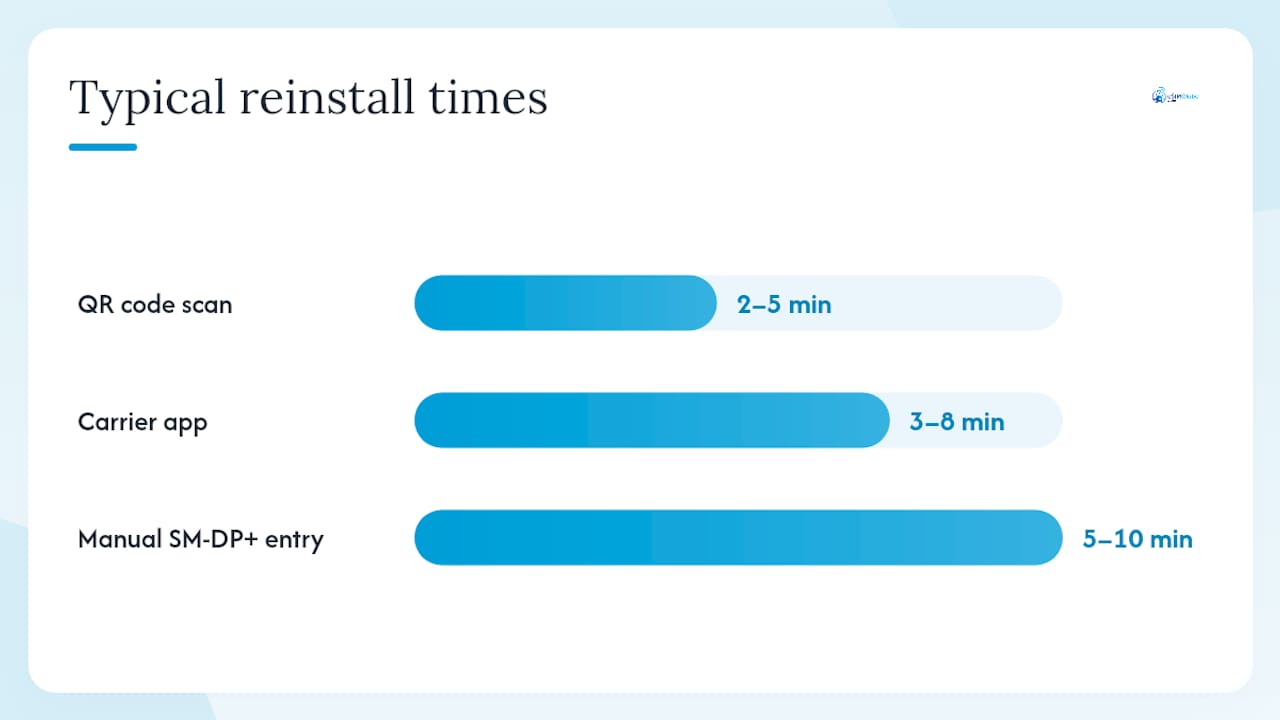
Vergleich der Methoden zur Neuinstallation
| Methode | Geeignet für | Risiko | Übliche Dauer |
|---|---|---|---|
| QR-Code scannen | Erstmalige Installation oder neu ausgestellter Code | Code läuft ab oder kann nur einmal verwendet werden. | 2–5 Minuten |
| App des Netzbetreibers | Vom Netzbetreiber verwaltete Tarife mit App-Unterstützung | Die App unterstützt möglicherweise nicht alle eSIM-Typen. | 3–8 Minuten |
| Manuelle Eingabe von SM-DP+ | Kein QR-Code verfügbar | Tippfehler in einer langen Adresse verursacht Fehler | 5–10 Minuten |
Vor jeder Neuinstallation einen Screenshot erstellen: die aktuelle Seite Einstellungen → Mobilfunk mit dem Tarifnamen und der Fehlermeldung sowie die Seite „Info“ mit IMEI und EID. Supportteams benötigen alle drei Angaben.
Prüfungen bei Netzbetreiber und Konto, bevor Sie das Telefon verantwortlich machen
Netzbetreiber können auf ihrer Seite Dinge sehen, die Ihr Telefon Ihnen nicht anzeigen kann. Gehen Sie diese Liste durch, bevor Sie einen Gerätefehler vermuten.
- Das Konto ist aktiv und ordnungsgemäß geführt (kein offener Betrag, keine Sperrung, keine Betrugsmarkierung).
- Die eSIM-Leitung ist im Abrechnungssystem des Netzbetreibers freigeschaltet und aktiv, nicht nur in Ihren Einstellungen.
- Das korrekte Telefonmodell und die EID sind in den Unterlagen des Netzbetreibers der Leitung zugeordnet.
- Auf dem Konto sind keine Systemsperren aktiv.
- Ein gültiger QR-Code oder eine Aktivierungs-Push-Benachrichtigung ist im Portal des Netzbetreibers verfügbar.
Netzbetreiber können den Freischaltungsstatus und Netzwerkprotokolle aus der Ferne überprüfen. Was sie von Ihnen benötigen: IMEI, EID, die genaue Fehlermeldung und den Zeitpunkt des Auftretens des Fehlers.
Kurzes Support-Skript: „Meine eSIM ist installiert, zeigt aber [exact error]. Meine EID ist [number] und meine IMEI ist [number]. Können Sie bestätigen, dass die Leitung in Ihrem System freigeschaltet und aktiv ist, ein Update der Netzbetreibereinstellungen anstoßen und bestätigen, dass das Gerät Ihrerseits entsperrt ist?“
Erweiterte Prüfungen: APN, Netzwerkmodus und Diagnose
Arbeiten Sie diese Punkte der Reihe nach durch, wenn die schnelle Checkliste das Problem nicht gelöst hat.
- APN-Werte überprüfen. Vergleichen Sie jedes Feld in den Einstellungen mit Ihrer Aktivierungs-E-Mail.
- Netzwerkmodus wechseln. Wenn das Gerät auf „Nur 5G“ eingestellt ist und die Netzabdeckung schwach ist, wechseln Sie zu LTE/4G oder „Automatisch“. Einstellungen → Mobilfunk → Optionen für mobile Daten → Sprache & Daten (iPhone) oder Einstellungen → Netzwerk & Internet → Mobilfunknetz → Bevorzugter Netzwerktyp (Android).
- Netzwerkeinstellungen zurücksetzen (falls noch nicht geschehen). Dadurch werden festhängende Registrierungen gelöscht, ohne das eSIM-Profil zu entfernen.
- Erneute Bereitstellung durch den Netzbetreiber anfordern. EID angeben; der Netzbetreiber übermittelt ein sauberes Profil. Das ist oft schneller als ein vollständiges Zurücksetzen des Geräts.
Referenz für APN-Felder
| Feld | Einzutragender Wert |
|---|---|
| APN-Name | Name des Anbieters oder Tarifs (aus der Aktivierungs-E-Mail) |
| APN | Die APN-Adresszeichenfolge (z. B. internet.provider.com) |
| Benutzername | In den meisten Fällen leer; Aktivierungs-E-Mail prüfen |
| Passwort | In den meisten Fällen leer; Aktivierungs-E-Mail prüfen |
| MCC / MNC | Länder- und Netzkennungen für Mobilfunknetze; mit dem Zielland abgleichen |
Für ein Support-Ticket zu erfassende Diagnosedaten: Screenshot von „Einstellungen → Mobilfunk“ (oder „SIMs“), Screenshot der APN-Einstellungen, der genaue Wortlaut der Fehlermeldung, der Zeitpunkt des Fehlers und ob Datenroaming aktiviert oder deaktiviert ist.
Wann du den Netzbetreiber oder den Gerätesupport kontaktieren solltest
Eskalieren, wenn: sowohl die kurze Checkliste als auch das Zurücksetzen der Netzwerkeinstellungen fehlgeschlagen sind, das Konto eine Sperrung oder Blockierung anzeigt oder du einen physischen Hardwareschaden vermutest.
Was du vor dem Anruf vorbereiten solltest
- IMEI und EID („Einstellungen → Allgemein → Info“ auf dem iPhone; „Einstellungen → Über das Telefon“ auf Android)
- Screenshots der Seite „Einstellungen → Mobilfunk“ und der Fehlermeldung
- Der genaue Fehlertext und der Zeitpunkt, zu dem er erstmals angezeigt wurde
- Ob das Problem nach einem Betriebssystem-Update, einer Abreise oder einem Tarifwechsel begonnen hat
Reihenfolge der Eskalation
- Erneute Bereitstellung durch den Netzbetreiber — Schnellste Lösung bei festhängenden Aktivierungen und Fällen mit „Kein Netz“. EID angeben; der Netzbetreiber übermittelt ein sauberes Profil.
- Übermittlung von Netzbetreibereinstellungen — Der Netzbetreiber sendet eine aktualisierte Netzwerkkonfiguration an das Gerät.
- Diagnose durch den Gerätehersteller — Apple Support (über die Apple-Support-App oder die Apple-Support-Website) bei Hardwarefragen zum iPhone; Google Support bei spezifischen Problemen mit Pixel-Geräten.
- Esimglobe-Support — Für über Esimglobe gekaufte Tarife: Profil erneut ausstellen, QR-Code erneut senden, EID überprüfen und Aktivierungsprotokoll prüfen. Esimglobe kann keine Netzsperre aufheben und keine Hardwarefehler beheben, kann jedoch bestätigen, ob das Profil korrekt bereitgestellt wurde, und die Aktivierung bei Bedarf erneut ausstellen.
Wie Esimglobe Aktivierungen handhabt und wobei der Support helfen kann
Esimglobe liefert eSIM-Profile direkt nach dem Kauf per E-Mail – entweder als QR-Code oder über eine SM-DP+-Adresse. Die Bereitstellung ist nach dem Scannen in der Regel innerhalb weniger Minuten abgeschlossen. Eine vollständige Anleitung zum globalen eSIM-Aktivierungsprozess findest du in der Einrichtungsanleitung von Esimglobe.
Was der Esimglobe-Support tun kann:
- Ein Profil erneut ausstellen und den QR-Code oder die SM-DP+-Adresse erneut senden
- Die mit deiner Bestellung verknüpfte EID überprüfen und den Status des Aktivierungsprotokolls bestätigen
- Prüfen, ob die Bereitstellung auf Seiten von Esimglobe abgeschlossen wurde
- Bei der Auswahl eines Ersatzplans helfen, falls der ursprüngliche Plan nicht wiederhergestellt werden kann
Was Esimglobe nicht ändern kann:
- Netzbetreibersperren auf dem Gerät (eine Hardware- oder Netzbetreiberbeschränkung, kein Profilproblem)
- Kontosperren bei einer Leitung im Besitz des Netzbetreibers
- Physische Hardwarefehler, die verhindern, dass der eSIM-Chip erkannt wird
Was Sie in ein Esimglobe-Supportticket aufnehmen sollten: Bestellnummer, EID, Screenshots der Einstellungen mit dem eSIM-Profil (oder dessen Fehlen), die genaue Fehlermeldung und den Zeitpunkt des Fehlers. Esimglobe bietet Kunden in mehr als 170 Ländern Support rund um die Uhr.
Die Fehler, die die meisten wiederkehrenden eSIM-Probleme verursachen
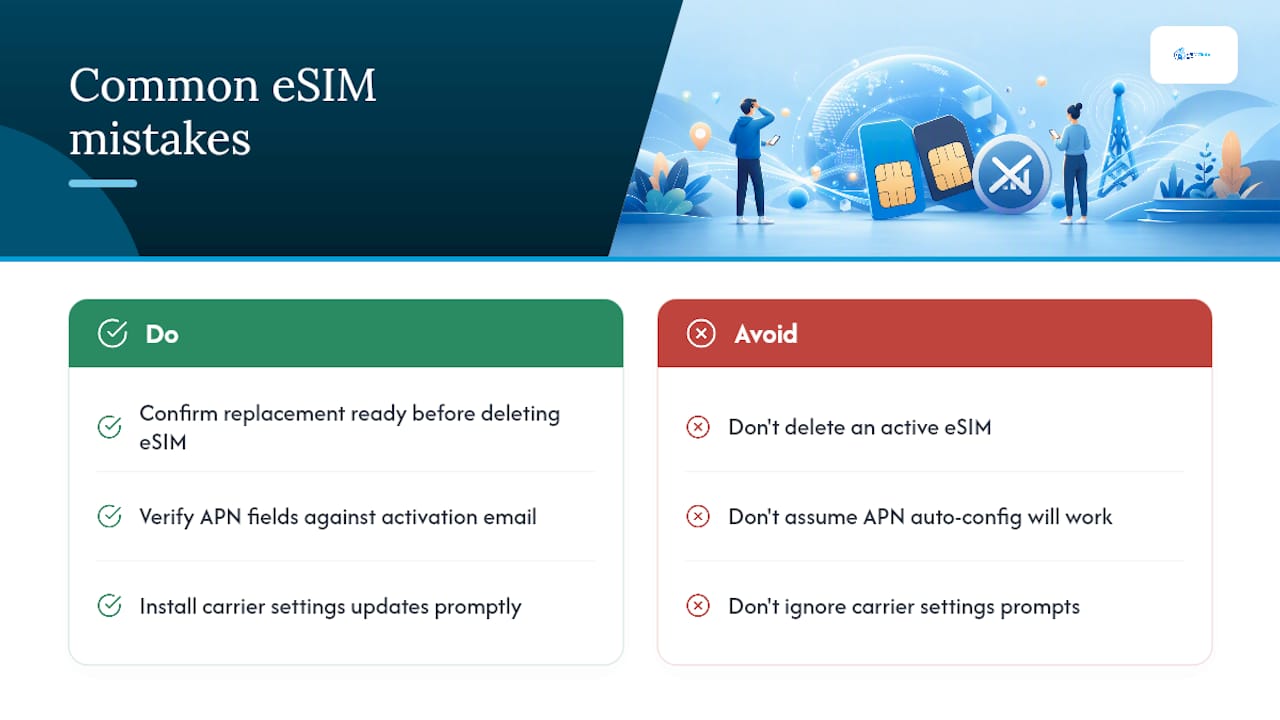
Der mit Abstand häufigste Fehler: ein aktives eSIM-Profil zu entfernen, bevor bestätigt wurde, dass ein Ersatz bereitsteht. Viele QR-Codes können nur einmal verwendet werden. Sobald Sie das Profil löschen und der Code bereits gescannt wurde, muss der Anbieter es erneut ausstellen – und das dauert möglicherweise länger, als Sie am Flughafen Zeit haben.
Der zweithäufigste Fehler: davon auszugehen, dass die automatische APN-Konfiguration immer funktioniert. Meistens ist das der Fall. Bei bestimmten neueren Flaggschiffmodellen und einigen älteren Geräten wird der APN jedoch nicht automatisch übertragen, sodass das Gerät zwar Signal, aber keine Daten hat. Der Abgleich der APN-Felder mit der Aktivierungs-E-Mail dauert 90 Sekunden und behebt das Problem ohne eine Neuinstallation des Profils.
Der dritte: Aufforderungen zur Aktualisierung der Netzbetreibereinstellungen ignorieren. Das kleine Banner unter „Einstellungen → Allgemein → Info“ ist nicht nur kosmetischer Natur. Ein veraltetes Netzbetreiberpaket kann die Bereitstellung vollständig blockieren.
Profi-Tipp: Öffnen Sie vor der Anforderung eines neuen Profils bei einem Anbieter die Einstellungen und überprüfen Sie jedes APN-Feld anhand Ihrer Aktivierungs-E-Mail. Die Korrektur eines einzigen falschen Feldes – häufig der APN-Adresse selbst – behebt „Signal, aber keine Daten“ häufiger als eine vollständige Neuinstallation des Profils.
Esimglobe-Support für Kunden mit aktivem Tarif
Esimglobe bietet Prepaid-eSIM-Datentarife für mehr als 170 Länder an, mit sofortiger Zustellung per E-Mail und Support rund um die Uhr. Wenn Ihre eSIM nicht funktioniert und Sie sie über Esimglobe gekauft haben, kann das Supportteam Ihr Profil erneut ausstellen, Ihren QR-Code erneut senden und Ihren Aktivierungsstatus überprüfen – in der Regel ohne eine vollständige Neuinstallation.

Für Reisende mit Sitz in den USA und internationale Nutzer ist das Supportteam von Esimglobe rund um die Uhr erreichbar. Um ein Ticket zu eröffnen, besuchen Sie Esimglobe und nutzen Sie den Support-Chat oder das Kontaktformular. Geben Sie Ihre Bestellnummer, die EID, einen Screenshot des Fehlers und den genauen Zeitpunkt an, zu dem das Problem begonnen hat. So kann das Team sofort handeln, anstatt im ersten Austausch zunächst Details zu sammeln. Reisende, die Aktivierungsprobleme vor der Abreise vermeiden möchten, finden im Leitfaden Tipps zum eSIM-Kauf für internationale Reisende eine Übersicht darüber, was vor der Abreise überprüft werden sollte.
Offizielle Anleitungen und Supportseiten zurate ziehen
- Apple-Support — Für iPhone-spezifische Schritte zur eSIM-Einrichtung, zum Auffinden von IMEI/EID und für Aktualisierungen der Anbietereinstellungen. Suche auf support.apple.com nach „eSIM einrichten“.
- Google-Support — Für Pixel-spezifische Schritte zur eSIM-Aktivierung und modellspezifische Menüpfade. Suche auf support.google.com nach „eSIM hinzufügen“.
- Esimglobe — Für die erneute Ausstellung eines Profils, das erneute Senden eines QR-Codes und die Prüfung von Aktivierungsprotokollen für über Esimglobe gekaufte Tarife. Besuche Esimglobe und nutze das Support-Kontaktformular.
- Apple-Support-App — Im App Store verfügbar; enthält ab iOS 18 Gerätediagnosen, mit denen sich feststellen lässt, ob ein eSIM-Problem auf die Hardware oder Software zurückzuführen ist, bevor du Apple kontaktierst.
FAQ
Warum zeigt meine eSIM nach der Installation „Kein Netz“ an?
Die häufigsten Ursachen sind, dass die eSIM-Leitung in den Einstellungen deaktiviert ist, die Aktivierung beim Anbieter nicht vollständig abgeschlossen wurde oder das Gerät für einen Anbieter gesperrt ist. Aktiviere kurz den Flugmodus, stelle sicher, dass die Leitung eingeschaltet ist, und starte das Gerät neu – wenn „Kein Netz“ weiterhin angezeigt wird, wende dich mit deiner EID an den Anbieter, damit die eSIM erneut freigeschaltet wird.
Warum hat meine eSIM Empfang, aber keine mobilen Daten?
Eine falsche APN-Konfiguration ist die häufigste Ursache. APN-Einstellungen werden normalerweise automatisch übernommen, aber bei manchen Geräten funktioniert das nicht. Gehe zu Einstellungen → APN (Android) oder frage bei deinem Anbieter nach (iPhone), vergleiche jedes Feld mit deiner Aktivierungs-E-Mail und korrigiere Abweichungen.
Warum lässt mein Smartphone keine eSIM hinzufügen?
Das Gerät ist möglicherweise für einen Anbieter gesperrt, verwendet eine nicht unterstützte Betriebssystemversion oder der eSIM-Chip enthält bereits die maximal zulässige Anzahl gespeicherter Profile. Auf dem iPhone kannst du unter Einstellungen → Allgemein → Info → Netzbetreibersperre nachsehen. „Keine SIM-Beschränkungen“ bestätigt, dass das Gerät entsperrt und kompatibel ist.
Woran erkenne ich, ob meine eSIM defekt oder nur falsch konfiguriert ist?
Eine falsch konfigurierte eSIM zeigt in den Einstellungen ein Profil an, aber es erscheint „Kein Netz“, „Aktivierung läuft“ oder „Keine Daten“. Bei einem Hardwarefehler fehlt die eSIM-Option in den Einstellungen in der Regel vollständig, oder das Gerät kann keinen QR-Code scannen. Führe die Diagnose in der Apple-Support-App aus (iOS 18+) oder wende dich für eine Hardwareprüfung an den Google-Support, bevor du zu dem Schluss kommst, dass der Chip defekt ist.