






















Die meisten Datenausfälle bei eSIMs sind auf drei Einstellungen zurückzuführen, nicht auf ein defektes Profil. Aktivieren Sie Datenroaming für die eSIM-Leitung, legen Sie diese eSIM als Ihre standardmäßige Leitung für mobile Daten fest und überprüfen Sie den APN. Diese Schritte beheben die meisten Fälle von „installiert, aber keine Daten“, ohne dass ein neues Profil erforderlich ist.
Gehen Sie dies vor allem anderen durch:
- Aktivieren Sie Datenroaming für die eSIM-Leitung
- Legen Sie die eSIM als Ihre standardmäßige/primäre Leitung für Daten fest
- Schalten Sie den Flugmodus ein, warten Sie zehn Sekunden und schalten Sie ihn wieder aus
- Bestätigen Sie, dass der APN mit den Aktivierungsanweisungen Ihres Anbieters übereinstimmt
Profi-Tipp: Schalten Sie jedes Mal, wenn Sie eine Einstellung ändern, den Flugmodus ein und aus oder starten Sie das Gerät neu. Netzwerke benötigen häufig diesen Impuls, um sich erneut zu registrieren, selbst wenn die Einstellung selbst korrekt war.
Wichtigste Erkenntnisse
Die meisten eSIM-Probleme ohne Daten gehen darauf zurück, dass Datenroaming deaktiviert ist, die falsche Leitung als Standardleitung für Daten festgelegt ist oder ein APN falsch eingegeben wurde – nicht auf ein defektes Profil.
| Punkt | Details |
|---|---|
| Datenroaming zuerst überprüfen | Reise-eSIMs nutzen lokale Netze, die als Roaming eingestuft werden; wenn diese Option deaktiviert bleibt, werden alle Daten blockiert. |
| Die eSIM als Standardleitung für Daten festlegen | Ein Telefon, das die falsche Leitung für Daten verwendet, zeigt Empfang an, lädt aber nie etwas. |
| APN-Werte genau überprüfen | Vergleichen Sie APN, Benutzername und Passwort Zeichen für Zeichen mit den Aktivierungsanweisungen des Anbieters. |
| Aktivierungsdetails vor der Neuinstallation speichern | Halten Sie den QR-Code, die EID und die ICCID bereit, falls Sie das Profil entfernen und neu installieren müssen. |
| Kontaktieren Sie EsimGlobe, wenn die Probleme bestehen bleiben | EsimGlobe kann ein Profil erneut bereitstellen, einen Aktivierungslink erneut ausstellen oder einen Ersatztarif verkaufen, wenn andere Lösungen nicht funktionieren. |
Wo Sie offizielle Hinweise finden
- Die FCC-Hinweise zum Roaming erklären, wie Anbieter internationale Verbindungen handhaben und was vor einer Reise zu prüfen ist.
- Die Hinweise der FCC zum Entsperren erklären, wie ein gesperrtes Gerät die Netzregistrierung blockieren kann, selbst wenn eine gültige eSIM installiert ist.
Inhaltsverzeichnis
- Warum funktioniert meine eSIM nicht? Beginnen Sie mit diesen Lösungen
- Wie überprüfen und beheben Sie APN-Einstellungen?
- Sollten Sie das eSIM-Profil neu installieren?
- Wie lauten die genauen Einstellungspfade für iPhone und Android?
- Was sollten Sie versuchen, wenn grundlegende Lösungen nicht funktionieren?
- Wann sollten Sie Ihren eSIM-Anbieter kontaktieren?
- Was verursacht die meisten eSIM-Datenausfälle tatsächlich?
- FAQ
Warum funktioniert meine eSIM nicht? Beginnen Sie mit diesen Lösungen
Datenroaming ist ein sehr häufiger Grund dafür, dass eine eSIM vollen Empfang, aber kein Internet anzeigt. Reise- und Prepaid-eSIMs verbinden sich über lokale Partnernetze in dem Land, in dem Sie sich befinden, und Telefone stufen diese Verbindung als Roaming ein, obwohl der Tarif prepaid ist und keine unerwarteten Gebühren des Heimatanbieters verursacht. Wenn Datenroaming für diese Leitung deaktiviert ist, verweigert das Gerät einfach die Datenübertragung darüber.
Diese Reihenfolge bringt die meisten Menschen am schnellsten wieder online:
- Aktivieren Sie Datenroaming für die eSIM-Leitung. Tun Sie dies zuerst. Dieser Schritt behebt das Problem häufiger als jeder andere einzelne Schritt.
- Legen Sie die eSIM als Ihre standardmäßige Leitung für mobile Daten fest und deaktivieren Sie den automatischen Datenwechsel, damit Ihr Telefon nicht unbemerkt auf eine physische SIM ohne Datentarif zurückgreift.
- Schalten Sie den Flugmodus ein und wieder aus und starten Sie anschließend das Smartphone neu. Wenn die Datenverbindung weiterhin nicht funktioniert, wiederholen Sie den Vorgang einmal.
- Prüfen Sie den Datensparmodus und den Energiesparmodus. Jeder der beiden Modi kann Hintergrunddaten unbemerkt blockieren oder eine bestimmte Leitung drosseln, ohne eine deutliche Warnung anzuzeigen.
Profi-Tipp: Führen Sie diese vier Schritte durch, bevor Sie APN-Einstellungen ändern oder etwas neu installieren. Die meisten Meldungen, dass „eSIM-Daten nicht funktionieren“, lassen sich bereits hierdurch beheben, und die Neuinstallation eines Profils, das Sie nicht hätten anfassen müssen, birgt nur zusätzliche Risiken.
Wie überprüfen und beheben Sie APN-Einstellungen?
Ein Access Point Name (APN) ist das Gateway, über das Ihr Smartphone ein Mobilfunksignal in tatsächlichen Internetzugang umwandelt. Wenn er falsch eingestellt ist, sehen Sie volle Balken und den korrekten Anbieternamen in Ihrer Statusleiste, während keine App geladen wird. Diese Diskrepanz zwischen sichtbarem Signal und nicht funktionierender Datenverbindung ist das deutlichste Anzeichen für ein APN-Problem.
Auf dem iPhone gehen Sie zu Einstellungen > Mobiler Dienst (oder Mobile Daten) > [Ihre eSIM-Leitung] > Mobiles Datennetzwerk. Auf Android lautet der Pfad normalerweise Einstellungen > Netzwerk & Internet > SIMs > [eSIM-Leitung] > Zugangspunktnamen, wobei Samsung- und Pixel-Geräte diese Optionen leicht anders bezeichnen.
Vergleichen Sie diese Felder mit der Aktivierungs-E-Mail oder App Ihres Anbieters:
- APN-Name (muss exakt übereinstimmen, in manchen Fällen einschließlich der Groß- und Kleinschreibung)
- Benutzername- und Passwortfelder, falls der Tarif diese erfordert
- Ob die automatische Netzauswahl ein nicht unterstütztes lokales Netzwerk ausgewählt hat
Raten Sie niemals eine APN-Zeichenfolge. In einem dokumentierten Fall erforderte eine europäische Reise-eSIM, dass APN, Benutzername und Passwort identisch auf das Wort „orange“ gesetzt wurden, ohne Abweichungen. Schon ein einziges falsches Zeichen unterbricht die Verbindung, obwohl alles andere korrekt aussieht.
Wenn die automatische Auswahl nicht funktioniert, wechseln Sie zur manuellen Auswahl und wählen Sie ein Netzwerk aus, das Ihr Anbieter ausdrücklich als unterstützt auflistet.
Sollten Sie das eSIM-Profil neu installieren?
Bevor Sie etwas entfernen, bestätigen Sie, dass der Tarif tatsächlich aktiv ist. Prüfen Sie den Aktivierungsstatus und den Gültigkeitszeitraum in der App des Anbieters, Ihrer Bestätigungs-E-Mail oder einem Kontodashboard. Ein Profil, das auf Ihrem Smartphone als „installiert“ angezeigt wird, kann auf Seiten des Anbieters trotzdem inaktiv sein.
Wenn der Tarif als aktiv angezeigt wird und Sie immer noch keine Datenverbindung haben, sammeln Sie diese Informationen, bevor Sie den Support kontaktieren:
- EID (die eSIM-Kennung des Geräts)
- ICCID (die eindeutige Nummer des Profils)
- Bestell- oder Aktivierungs-ID, Land und der in Ihrer Statusleiste angezeigte Netzwerkname
- Screenshots Ihrer APN-Einstellungen und der Signalbalken
Entfernen und installieren Sie ein Profil nur dann neu, wenn Sie noch den ursprünglichen QR-Code oder Aktivierungslink gespeichert haben. Machen Sie vorher von allem Screenshots.
- Anbieter prüfen häufig den Rechnungsstatus, das Startdatum des Tarifs und, ob das Profil für die EID eines anderen Geräts erstellt wurde.
- Wenn auf Seiten des Anbieters ein Profil neu erstellt wird, entfernen Sie das alte Profil von Ihrem Gerät, bevor Sie das neue installieren. Andernfalls haben Sie am Ende zwei miteinander in Konflikt stehende Profile.
Profi-Tipp: Ein Profil, das an die falsche EID gebunden ist, gehört zu den am häufigsten übersehenen Ursachen für „eSIM installiert, keine Daten“. Wenn Sie kürzlich das Telefon gewechselt haben, sollten Sie dies frühzeitig und nicht erst zuletzt überprüfen.
Wie lauten die genauen Einstellungspfade für iPhone und Android?
iPhone (iOS):
- Bestätigen Sie, dass die eSIM als Leitung für mobile Daten festgelegt ist: Einstellungen > Mobiler Dienst > Mobile Daten, und wählen Sie die eSIM aus.
- Daten-Roaming aktivieren: Einstellungen > Mobiler Dienst > [eSIM line] > Daten-Roaming, und schalten Sie die Option ein.
- APN überprüfen: Einstellungen > Mobiler Dienst > [eSIM line] > Mobiles Datennetzwerk.
- Deaktivieren Sie Wechseln mobiler Daten erlauben, wenn das Telefon unerwartet ständig zwischen den Leitungen wechselt.
- Schalten Sie die Leitung aus und wieder ein: Einstellungen > Mobiler Dienst > [eSIM line], und betätigen Sie den Schalter der Leitung selbst.
Android (allgemein, mit Hinweisen zu Samsung/Pixel):
- Öffnen Sie Einstellungen > Netzwerk & Internet > SIMs.
- Tippen Sie auf die eSIM-Leitung und aktivieren Sie Daten-Roaming.
- Gehen Sie unter derselben Leitung zu Zugangspunkte, um die APN-Werte zu überprüfen.
- Für die manuelle Netzauswahl gehen Sie zu Netzbetreiber (bei Samsung befindet sich diese Option unter Mobile Netzwerke; Pixel führt sie im selben SIM-Menü) und wählen Sie ein unterstütztes Netzwerk aus.
Machen Sie Screenshots von allen Einstellungen, bevor Sie ein eSIM-Profil entfernen. Wenn Sie den ursprünglichen Aktivierungs-QR-Code nicht gespeichert haben oder Ihr Anbieter nicht sofort einen neuen ausstellen kann, kann das Entfernen des Profils dazu führen, dass Sie offline sind und nicht mehr zurückkehren können.
Was sollten Sie versuchen, wenn grundlegende Lösungen nicht funktionieren?
Wenn die obige Checkliste das Problem nicht behoben hat, fahren Sie mit umfassenderen Zurücksetzungen fort. Betrachten Sie diese jedoch als letzten Ausweg, da sie mit größeren Risiken verbunden sind.
- Netzwerkeinstellungen zurücksetzen (iOS: Einstellungen > Allgemein > iPhone übertragen oder zurücksetzen > Zurücksetzen > Netzwerkeinstellungen zurücksetzen; Android: Einstellungen > System > Optionen zum Zurücksetzen). Dadurch werden gespeicherte WLAN-Passwörter und Netzwerkeinstellungen gelöscht – machen Sie sich das vorher bewusst.
- Flugmodus ein- und wieder ausschalten und das Gerät erneut starten. Entfernen Sie anschließend die Mobilfunkleitung und fügen Sie sie wieder hinzu, ohne das eSIM-Profil selbst zu löschen.
- Nach Betriebssystem-Updates suchen. Ältere Software kann die eSIM-Registrierung bei neueren Netzwerkkonfigurationen manchmal nicht korrekt verarbeiten.
- Überprüfen Sie die Gerätekompatibilität. Wenn Ihr Tarif 5G oder bestimmte LTE-Bänder erfordert, die Ihr Gerät nicht unterstützt, lässt sich das Problem durch keine Einstellung beheben. Bestätigen Sie die Kompatibilität anhand der Hinweise zur Gerätekompatibilität im EsimGlobe-Reiseführer, bevor Sie davon ausgehen, dass das Profil fehlerhaft ist.
Profi-Tipp: Führen Sie nach jeder größeren Änderung einen einfachen Test durch, z. B. das Laden einer Webseite oder die Überprüfung mit einer Speedtest-App, bevor Sie eine weitere Änderung vornehmen. Wenn Sie mehrere Lösungen gleichzeitig anwenden, lässt sich nicht feststellen, was tatsächlich funktioniert hat.
Wann sollten Sie Ihren eSIM-Anbieter kontaktieren?
Wenden Sie sich an den Support, wenn das Profil als „installiert“ angezeigt wird, sich aber nie in einem Netz registriert, wenn die APN-Einstellungen nachweislich korrekt sind, jedoch nichts geladen wird, oder wenn das Profil ungültig zu sein scheint oder vollständig fehlt.
Halten Sie Folgendes bereit, bevor Sie Kontakt aufnehmen:
- Bestell- oder Aktivierungs-ID
- EID und ICCID
- Gerätemodell und Betriebssystemversion
- Land und exakter Netzwerkname aus der Statusleiste
- Screenshots der Einstellungen und der Signalstärkeanzeige
Supportteams richten das Profil in der Regel neu ein, bestätigen den Aktivierungsstatus oder prüfen auf ihrer Seite die Netzabdeckung und Datenlimits.
Profi-Tipp: Notieren Sie den genauen Zeitpunkt, zu dem das Problem begonnen hat, sowie den exakten Netzwerknamen, der auf Ihrem Telefon angezeigt wird. Allein diese Information beschleunigt die Fehleranalyse erheblich.
Was verursacht die meisten eSIM-Datenausfälle tatsächlich?
Die Daten aus der Praxis weisen auf eine klare Rangfolge der Ursachen hin. Deaktiviertes Daten-Roaming für die eSIM-Leitung ist die häufigste Ursache, da Reise-eSIMs standardmäßig über lokale Partnernetze laufen, die Telefone als Roaming einstufen.
- Daten-Roaming ist für die betreffende Leitung deaktiviert
- Falsche APN-, Benutzername- oder Passwortwerte
- Die falsche Leitung ist als Standard für mobile Daten festgelegt
- Das Profil ist nicht korrekt mit dem Konto verknüpft oder wurde durch ein neueres Profil ersetzt
- Gerätesperre oder inkompatible Frequenzbänder verhindern die Netzregistrierung
Die Verbraucherinformationen der FCC zum internationalen Roaming bestätigen, warum es wichtig ist, die Roaming-Einstellungen zu überprüfen, bevor man von einem tiefergehenden Problem ausgeht. Die Hinweise zum Entsperren erklären außerdem, wie ein gesperrtes Gerät zwar ein eSIM-Profil installieren kann, dieses von ausländischen Netzen aber dennoch abgewiesen wird. Jede Ursache entspricht direkt einem früheren Schritt in dieser Checkliste. Genau deshalb spart es am meisten Zeit, die Schritte der Reihe nach durchzugehen, statt sofort einen Werksreset durchzuführen.
Ein kurzer Hinweis des Herausgebers
Die meisten Fälle, in denen eine eSIM keine Datenverbindung herstellt, lassen sich mit den oben beschriebenen Hauptlösungen beheben. Falls das bei Ihnen nicht funktioniert, halten Sie Ihre Bestell-ID, das Gerätemodell und einen Screenshot bereit, bevor Sie Kontakt aufnehmen.
Wie EsimGlobe helfen kann, wenn nichts anderes funktioniert
Wenn Sie diese Checkliste durchgearbeitet haben und Ihre eSIM weiterhin keine Datenverbindung anzeigt, kann EsimGlobe Ihr Profil neu bereitstellen, einen neuen Aktivierungslink ausstellen oder innerhalb weniger Minuten einen neuen Tarif für Sie aktivieren, falls Ihr aktueller irreparabel beschädigt ist. Das ist besser, als in der Warteschleife eines ausländischen Mobilfunkanbieters zu hängen, der nicht einmal weiß, was ein eSIM-Profil ist.

Halten Sie Ihre Bestell-ID, das Gerätemodell und einen Screenshot Ihres Einstellungsmenüs bereit. In der Regel benötigt der Support nicht mehr, um festzustellen, ob ein Profilproblem auf der Seite von EsimGlobe vorliegt oder eine Geräteeinstellung übersehen wurde. Vor Ihrer nächsten Reise lohnt es sich außerdem, den Workflow-Leitfaden für Reisende von EsimGlobe zu lesen, damit die Aktivierung beim ersten Mal reibungslos funktioniert. Wenn Ihr aktueller Tarif nicht wiederhergestellt werden kann, können Sie direkt auf der EsimGlobe-Tarifseite nach Land oder Region einen neuen auswählen und innerhalb weniger Minuten per E-Mail einen neuen Aktivierungslink erhalten.
FAQ
Warum hat meine eSIM keine Datenverbindung?
Die häufigste Ursache ist, dass das Datenroaming für die eSIM-Leitung deaktiviert ist, da sich Reise-eSIMs über lokale Partnernetze verbinden, die das Telefon als Roaming behandelt. Falsche APN-Einstellungen und die falsche standardmäßige Datenleitung sind die nächsthäufigen Ursachen.
Kann ich eine eSIM ohne Daten verwenden?
Ja, eine eSIM kann installiert und ausschließlich für Anrufe oder SMS verwendet werden, wenn der Tarif dies unterstützt. Die meisten Reise-eSIMs von Anbietern wie EsimGlobe sind jedoch reine Datentarife und funktionieren erst dann, wenn die Datenverbindung ordnungsgemäß hergestellt ist.
Kann eine eSIM ohne Internet funktionieren?
Ein eSIM-Profil selbst benötigt keine aktive Internetverbindung, um auf Ihrem Gerät installiert zu bleiben. Es braucht jedoch eine funktionierende Datenverbindung, um tatsächlich Internetzugang bereitzustellen, sobald Sie es im Ausland nutzen.
Warum hat meine eSIM keine Internetverbindung?
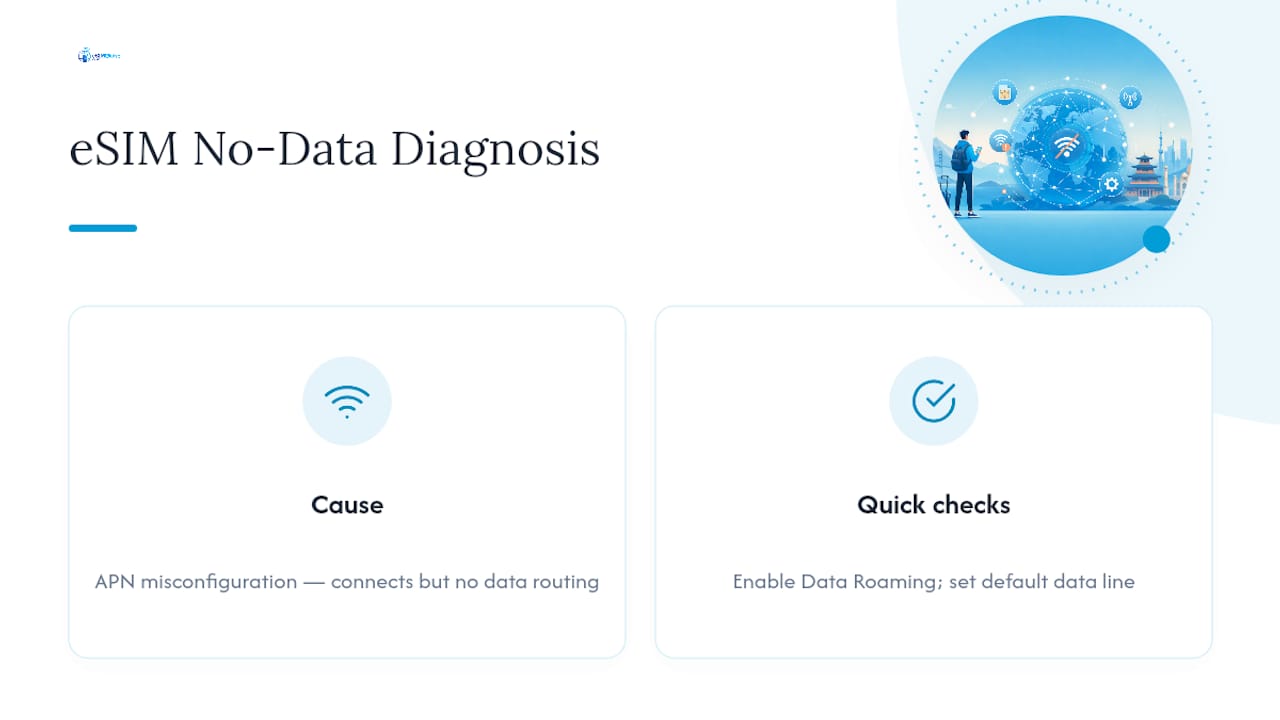
Volle Signalstärke, aber kein Internet, deutet meist auf eine fehlerhafte APN-Konfiguration hin, da das Telefon zwar mit dem Netz des Anbieters verbunden ist, den Datenverkehr aber nicht korrekt weiterleiten kann. Wenn Sie anschließend das Datenroaming und die standardmäßige Datenleitung überprüfen, lässt sich die Ursache meist schnell eingrenzen.