






















Kort fortalt:
- iOS 26 forbedrer filtreringen af spamopkald markant med funktioner til lydløshed, filtrering og blokering.
- En kombination af indbyggede værktøjer, operatørfiltrering og tredjepartsapps giver den mest effektive beskyttelse mod spam.
- Regelmæssig gennemgang af Seneste og lagring af kontakter hjælper med at undgå, at du går glip af vigtige opkald fra ukendte numre.
Spamopkald har nået et kritisk niveau for de fleste iPhone-brugere. Den gode nyhed er, at iOS 26 filtrerer over 95 % af spam for brugere, der aktiverer de nye screeningsværktøjer – et dramatisk spring fremad sammenlignet med, hvad ældre iOS-versioner kunne håndtere. Men det kræver mere end at slå én kontakt til at opnå dette resultat uden ved et uheld at blokere din læge, en rekrutteringsansvarlig eller et bud. Denne vejledning gennemgår alle tilgængelige metoder, forklarer de reelle kompromiser og hjælper dig med at sammensætte den rette kombination til din hverdag.
Indholdsfortegnelse
- Sådan fungerer blokering af spamopkald på iPhone
- Indbyggede iPhone-funktioner til blokering af spamopkald
- Operatørens spamfiltrering og tredjepartsapps til opkaldsblokering
- Smart brug, undtagelser og undgåelse af oversete vigtige opkald
- Lagdelt blokering: Kombinér metoder for de bedste resultater
- En praktisk tilgang til blokering af spamopkald på iPhone: Hvad virker faktisk
- Få kontrol over dine opkald med smartere teknologiske løsninger
- Ofte stillede spørgsmål
Vigtigste pointer
| Punkt | Detaljer |
|---|---|
| Brug flere lag af blokering | En kombination af indbyggede blokeringsfunktioner, operatørfiltrering og apps giver den største reduktion i spamopkald. |
| Brug Spørg om årsag | Funktionen Spørg om årsag hjælper med at blokere spam, samtidig med at vigtige opkald fra ukendte numre kan nå sikkert frem til dig. |
| Gennemgå opkaldslister | Tjek regelmæssigt Seneste og Telefonsvarer for at sikre, at du ikke går glip af vigtige opkald. |
| Tilpas efter behov | Vælg den kombination af indstillinger, der passer til dit spamniveau og dit behov for at modtage legitime opkald fra ukendte numre. |
Sådan fungerer blokering af spamopkald på iPhone
Spamopkald er ikke alle ens. Nogle er automatiske opkald, der forsøger at sælge falske garantier. Andre foretages af svindlere, der udgiver sig for at repræsentere offentlige myndigheder. En tredje kategori er aggressiv telefonsalg, som teknisk set er lovligt, men stærkt uønsket. Det er vigtigt at kende forskel, fordi de enkelte typer reagerer forskelligt på blokeringsmetoder.
Ældre iOS-versioner tilbød kun begrænsede værktøjer. Du kunne manuelt blokere enkelte numre, men den tilgang virker ikke mod skiftende nummeridentiteter, som de fleste spamoperationer bruger i dag. Funktionen „Gør ukendte opkald lydløse“, der blev introduceret i iOS 13, var et stort skridt fremad, men havde en hård bagside: Den gjorde alle ukendte opkald lydløse, også legitime opkald fra personer, der ringede for første gang.
iOS 26 ændrer situationen markant. Systemet introducerer en lagdelt arkitektur med tre forskellige tilgange:
- Lydløshed: Opkaldet sendes direkte til telefonsvareren uden at få din telefon til at ringe.
- Filtrering: Opkaldet kategoriseres og flyttes til en separat liste, f.eks. en spammappe under Seneste.
- Blokering: Den, der ringer, afvises fuldstændigt, hører én ringetone eller ingenting og kan ikke lægge en telefonsvarerbesked i din standardindbakke.
Det er vigtigt at forstå disse tre begreber, før du konfigurerer noget. Mange brugere forveksler lydløs med blokering og bliver derfor overraskede, når et “blokeret” nummer stadig efterlader en besked på telefonsvareren.
iOS 26 tilbyder nu tre muligheder for Filtrer ukendte opkaldere: Aldrig (standardindstillingen, ingen filtrering), Spørg om årsagen til opkaldet (en AI beder opkalderen oplyse sit navn og årsagen og giver dig derefter en transskription) og Lydløs (sender opkaldet direkte til telefonsvareren). Det er en væsentlig opgradering i forhold til den binære til/fra-indstilling, der fandtes tidligere.
Her er en hurtig sammenligning af de tre grundbegreber:
| Metode | Opkalderen hører | Du hører | Telefonsvarer mulig |
|---|---|---|---|
| Lydløs | Ringer | Ingenting | Ja |
| Filtrer | Ringer | Ingenting | Ja, i spam-mappen |
| Bloker | Én ringetone eller ingenting | Ingenting | Nej (standardindbakke) |
Hvis du får din iPhone-konfiguration optimeret fra starten, er det vigtigt at forstå, hvilket af disse resultater du faktisk ønsker, før du begynder at ændre indstillinger.
Indbyggede iPhone-funktioner til blokering af spamopkald
iOS 26 giver dig flere indbyggede værktøjer. Sådan indstiller du hver af dem, og hvornår du bør bruge dem.
1. Gør lydløse opkald fra ukendte numre
Gå til Indstillinger > Apps > Telefon > Gør lydløse opkald fra ukendte numre, og slå funktionen til. Denne indstilling gør opkald fra numre, der ikke er gemt i dine kontakter, ikke findes i din seneste opkaldshistorik og ikke foreslås af Siri baseret på e-mails eller beskeder, lydløse. Lydløse opkald går direkte til telefonsvareren og vises på listen Seneste, så du kan gennemgå dem senere.
2. Filtrer ukendte opkaldere: Spørg om årsagen til opkaldet
Dette er den nye AI-baserede mulighed i iOS 26. Når et ukendt nummer ringer til dig, besvarer systemet opkaldet på dine vegne og beder opkalderen oplyse sit navn og årsagen til opkaldet. Du modtager en direkte transskription på skærmen. Derefter kan du vælge at besvare opkaldet, afvise det eller lade det gå til telefonsvareren. Det er den mest nuancerede mulighed, der findes.
3. Filtrer ukendte opkaldere: Lydløs
Ligesom Gør lydløse opkald fra ukendte numre, men fungerer via menuen Filtrer ukendte opkaldere. Den gælder specifikt AI-filtreringen og ikke den bredere indstilling for lydløse opkald.
4. Manuel blokering
Tryk på informationsikonet ud for et nummer under Seneste i Telefon-appen, og vælg Bloker denne opkalder. I iOS 26 samles alle blokerede kontakter under Indstillinger > Anonymitet & sikkerhed > Blokerede kontakter, så det bliver nemmere at gennemgå og ophæve blokeringer.
5. Filtrer ukendte opkaldere (iMessage-ækvivalent)
Dette gælder tekstbeskeder, men fungerer sammen med opkaldsfiltrering for at skabe en ensartet oplevelse med ukendte kontakter på tværs af både opkald og beskeder.
Her er en sammenligning af de indbyggede muligheder:
| Funktion | Bedst til | Risiko |
|---|---|---|
| Gør lydløse opkald fra ukendte numre | Meget spam, få forventede ukendte opkald | Legitime førstegangsopkald går tabt |
| Spørg om årsagen (AI-screening) | Brugere med blandede opkaldstyper | Lejlighedsvis forveksling af opkaldere |
| Manuel blokering | Kendte gentagne lovovertrædere | Skalerer ikke mod skiftende numre |
| Operatørens spamfilter | Bred filtrering af svindelopkald | Nøjagtigheden varierer efter operatør |
Eksperttip: Hvis du forventer et opkald fra et nyt nummer (en lægeklinik, en håndværker eller en rekrutteringskonsulent), kan du midlertidigt deaktivere Lydløs for ukendte opkaldere i det tidsrum. Aktivér den igen, når opkaldet er gået igennem.
Det tager under fem minutter at konfigurere disse funktioner, og de reducerer straks antallet af forstyrrelser. Det afgørende er at vælge den rigtige kombination i stedet for at stole på én enkelt indstilling.
Operatørens spamfiltrering og tredjepartsapps til opkaldsblokering
De indbyggede iOS-værktøjer er effektive, men din operatør tilføjer et ekstra beskyttelseslag, der fungerer uafhængigt af Apples software.
Aktivering af operatørens spamfiltrering
Gå til Indstillinger > Apps > Telefon > Opkaldsfiltrering > Spam. Denne indstilling gør, at spam- og svindelopkald, som operatøren har identificeret, ikke ringer, men flyttes til en særlig spam-liste under fanen Seneste. Operatøren bruger sine egne data på netværksniveau til at markere numre, før opkaldet overhovedet når frem til din enhed. Det fanger en anden type spam end Apples kontaktbaserede lydløsning.
Store amerikanske operatører som AT&T, Verizon og T-Mobile vedligeholder hver deres spamdatabaser. Nøjagtigheden varierer, men filtrering på netværksniveau er særligt effektiv mod automatiserede masseopkald, fordi operatørerne kan se opkaldsmønstre på tværs af millioner af brugere samtidig.
Tredjepartsapps til opkaldsblokering
- Apps som Hiya og Call Control findes i App Store og bruger fællesskabsbaserede databaser til at identificere spamnumre.
- Aktivér dem ved at gå til Indstillinger > Apps > Telefon > Opkaldsblokering og -identifikation.
- Disse apps bruger fællesskabsbaserede databaser til at markere numre, som andre brugere har rapporteret, hvilket giver dem større rækkevidde end en enkelt operatørs data.
- Apple anbefaler ikke officielt nogen bestemt tredjepartsapp, så gennemgå privatlivspolitikkerne, før du installerer en app.
- De fleste velrenommerede apps tilbyder et gratis niveau med grundlæggende beskyttelse og et betalt niveau med opslag i realtid og nummeridentifikation.
Overvejelser om privatliv
Tredjepartsapps anmoder typisk om adgang til din opkaldsliste eller kontaktliste for at fungere. Det er en væsentlig afvejning af hensynet til privatlivets fred. Før du installerer en app, bør du undersøge, hvilke data den indsamler, hvor længe den opbevarer dem, og om den deler data med annoncører. Apps, der fungerer efter en abonnementsmodel uden annoncer, er generelt bedre for privatlivet end gratis apps, der finansieres gennem indtjening på brugerdata.
Pro tip: Brug operatørens spamfiltrering og én tredjepartsapp sammen som et grundlæggende lag under de indbyggede iOS-indstillinger. Denne tilgang med tre lag fanger spam, som enhver enkelt metode ville overse.
Kombinationen af operatørfiltrering og en app med en fællesskabsbaseret database skaber et net, der fanger spam fra kilder, som Apples kontaktbaserede logik ikke selv kan opdage.
Smart brug, undtagelser og undgåelse af oversete vigtige opkald
Aggressiv spamblokering skaber en reel risiko: at gå glip af vigtige opkald. Læger, der ringer fra hospitalets omstilling, leveringsbud, der ringer fra dispatchnumre, og jobrekrutteringsansvarlige, der ringer fra ukendte numre, ser identiske ud med spam set fra et blokeringssystems perspektiv.
“Målet er ikke nul ukendte opkald for enhver pris. Målet er nul uønskede opkald, samtidig med at du kan nås, når det virkelig gælder.”
Sådan beskytter du dig mod de mest almindelige faldgruber:
-
Gem kontakter proaktivt. Når du bestiller tid hos lægen, skal du gemme klinikkens hovednummer og eventuelle alternative numre, de oplyser. Gør det samme for håndværkere, rekrutteringsansvarlige eller enhver tjeneste, du forventer at høre fra.
-
Tjek Seneste og telefonsvarer dagligt. Opkald, der er gjort lydløse, vises i Seneste og kan efterlade beskeder på telefonsvareren. En hurtig scanning på 30 sekunder hver morgen fanger alt vigtigt, der blev gjort lydløst i løbet af natten.
-
Brug Bed om årsag i stedet for fuldstændig stilhed, når din situation er blandet. Hvis du regelmæssigt modtager opkald fra nye numre af professionelle eller personlige årsager, er Bed om årsag langt sikrere end Ignorer ukendte opkald. AI-transskriptionen lader dig beslutte i realtid uden at forpligte dig til at besvare opkaldet.
-
Deaktivér blokeringen midlertidigt før forventede opkald. Hvis du venter på et tilbagekald fra et nyt nummer og ikke er sikker på, hvilket nummer de vil bruge, skal du slå Ignorer ukendte opkald fra i den time. Ulempen er lille sammenlignet med helt at gå glip af opkaldet.
-
Stol ikke udelukkende på at ringe tilbage. Hvis du går glip af et opkald og har mistanke om, at det var legitimt, skal du ringe direkte tilbage til nummeret. Spamaktører besvarer sjældent tilbagekald, mens rigtige opkaldere næsten altid gør.
Grænsetilfældene er reelle. Legitime førstegangsopkaldere, herunder læger, leveringsbud og rekrutteringsansvarlige, er de hyppigste ofre for aggressiv blokering. Hvis du gør det til en vane at gennemgå Seneste og gemme kontakter på forhånd ved forventede opkald, eliminerer du det meste af denne risiko uden at svække din spam-beskyttelse.
Lagdelt blokering: Kombinér metoder for de bedste resultater
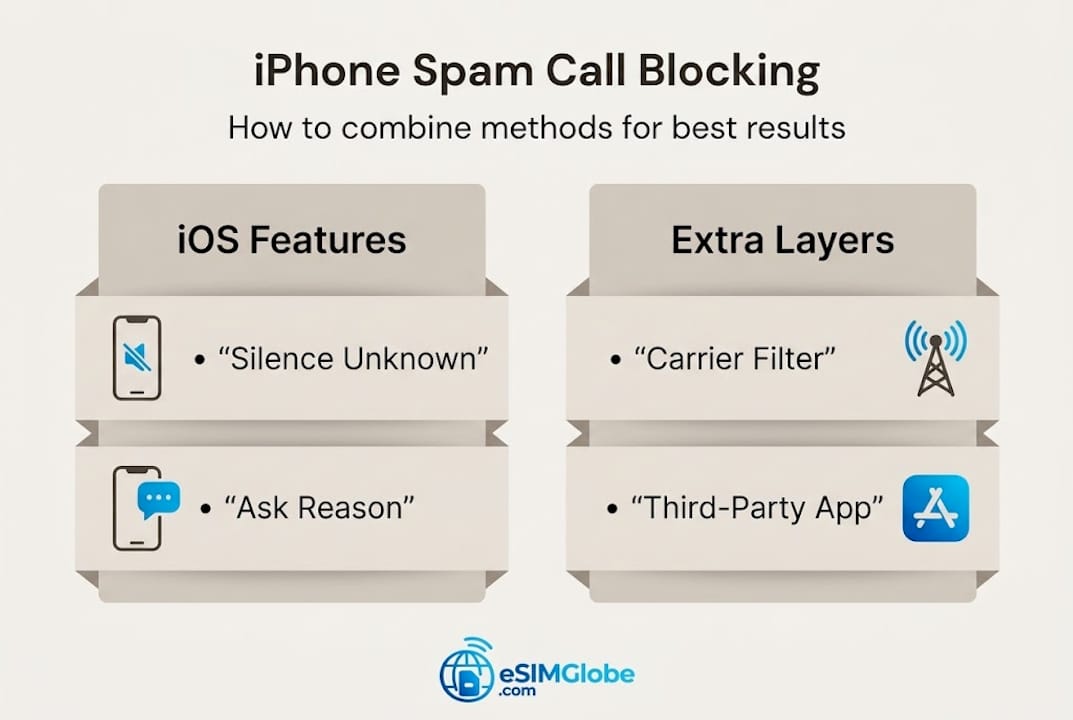
Ingen enkelt metode eliminerer al spam. En lagdelt tilgang med indbyggede værktøjer, operatørværktøjer og appbaserede værktøjer giver konsekvent de bedste resultater på tværs af forskellige brugerprofiler.
Sådan understøtter lagene hinanden:
- Lag 1 (Indbygget i iOS): Gør ukendte opkald lydløse eller Spørg om årsag håndterer opkald fra numre, der ikke findes i dine kontakter eller din seneste opkaldshistorik.
- Lag 2 (Teleselskabsfiltrering): Fanger netværksidentificeret svindel og robocall-numre, før de når frem til din enhed.
- Lag 3 (Tredjepartsapp): Marker numre, der er rapporteret i fællesskabsbaserede databaser, og dækker spam, som hverken Apple eller dit teleselskab endnu har katalogiseret.
- Lag 4 (Manuelle blokeringer): Retter sig mod bestemte gentagne plageånder, som slipper gennem de øvrige lag.
- Lag 5 (Regelmæssig gennemgang): Ved at tjekke Seneste og Telefonsvarer får du fulgt op på alt, der er blevet gjort lydløst eller filtreret.
Ved at kombinere Gør ukendte opkald lydløse eller Spørg om årsag med teleselskabets spamfiltrering og et lejlighedsvist tjek af Seneste kan de fleste brugere næsten helt slippe for spam uden at miste muligheden for at blive kontaktet.
Her er en hurtig oversigt over forskellige brugerprofiler:
| Brugertype | Anbefalet konfiguration |
|---|---|
| Minimal spam, blandede ukendte opkald | Spørg om årsag + teleselskabsfilter |
| Meget spam, få forventede ukendte opkald | Gør ukendte opkald lydløse + teleselskabsfilter + tredjepartsapp |
| Professionel med hyppige nye kontakter | Spørg kun om årsag + manuel blokering af gentagne plageånder |
| Rejsende med nye lokale numre | Teleselskabsfilter + tredjepartsapp + regelmæssig gennemgang af Seneste |
Det er vigtigt at rapportere spam. Når et spamopkald slipper igennem, skal du rapportere det. I Telefon-appen skal du trykke på infoikonet ved siden af nummeret under Seneste og vælge Rapporter som uønsket. Disse data føres tilbage til Apples og dit teleselskabs databaser, hvilket forbedrer nøjagtigheden for alle. Tredjepartsapps har også gavn af rapporteringsfunktioner i appen. Jo flere brugere der rapporterer, desto hurtigere bliver nye spamnumre markeret på hele netværket.
Den lagdelte model er ikke kompliceret at sætte op. Det meste af konfigurationen foretages én gang, hvorefter systemet kører i baggrunden. Den eneste løbende vane, der kræves, er et kort dagligt tjek af Seneste og Telefonsvarer.
En praktisk tilgang til blokering af spamopkald på iPhone: Hvad virker faktisk
Efter at have gennemgået alle tilgængelige værktøjer er den klare konklusion denne: Spørg om årsag er den mest underudnyttede funktion i iOS 26. De fleste brugere vælger som standard enten ikke at gøre noget eller at aktivere fuld stilhed. Spørg om årsag ligger midt imellem og håndterer de fleste situationer fra virkeligheden bedre end begge yderpunkter.
Fuld stilhed er det rigtige valg, når mængden af spamopkald er så stor, at den forstyrrer hverdagen, og du har gode vaner med at tjekke Seneste. Det er ikke det rigtige standardvalg for de fleste, fordi omkostningen ved at gå glip af et vigtigt opkald ofte er højere end omkostningen ved at besvare endnu et spamopkald.
Rapportering er ikke valgfrit. Brugere, der behandler det som en eftertanke, oplever med tiden dårligere filtreringsnøjagtighed. De databaser, som både operatørernes og tredjepartsfiltrering bygger på, afhænger af aktiv rapportering fra brugerne for at forblive opdaterede. At tjekke Seneste er ikke en nødløsning, når blokeringen svigter. Det er en central del af, at systemet fungerer efter hensigten.
Den praktiske virkelighed er, at de fleste iPhone-brugere kan opnå en reduktion af spam på 95 % inden for 15 minutters opsætning. De resterende 5 % kræver løbende gode vaner – ikke flere indstillinger.
Få kontrol over dine opkald med smartere teknologiske løsninger
Optimering af din blokering af spamopkald er én del af en bredere strategi for mobilprivatliv og kontrol. Når du rejser eller bruger et nyt nummer i udlandet, øges risikoen for spam, fordi dit nummer optræder i ukendte netværk og databaser.
EsimGlobe tilbyder eSIM-løsninger til USA og internationale dataplaner, som giver dig mulighed for at bevare et rent, dedikeret nummer til rejser uden at udsætte dit primære nummer for nye spamkilder. Ved at bruge et separat eSIM til rejser beskyttes dit hovednummer, og dine indstillinger til opkaldsfiltrering forbliver intakte. EsimGlobe har også en tydelig politik for fravalg af datadeling, der giver brugerne direkte kontrol over, hvordan deres oplysninger håndteres. Problemfri global forbindelse og spamfri opkald fungerer bedst, når din mobilopsætning er udviklet med begge dele for øje.
Ofte stillede spørgsmål
Vil brug af Lydløse opkald fra ukendte eller Filtrer ukendte opkald blokere alle spamopkald?
Disse funktioner stopper de fleste spamopkald, men nogle opkald kan stadig slippe igennem; en kombination af indbyggede funktioner, operatørfiltre og tredjepartslag giver den bedste beskyttelse mod næsten alle spamopkald.
Hvordan undgår jeg at gå glip af vigtige opkald fra numre, der ikke er gemt i mine kontakter?
Brug indstillingen Spørg om årsag under Filtrer ukendte opkald, eller tjek Seneste og Telefonsvarer regelmæssigt, så du ikke går glip af legitime opkald fra læger, rekrutteringsfolk eller leveringstjenester.
Er tredjepartsapps til blokering af opkald sikre at bruge på iPhone?
De fleste velrenommerede apps er sikre, men gennemgå privatlivspolitikkerne omhyggeligt; Apple anbefaler ikke officielt nogen bestemt app til blokering eller identifikation af opkald.
Får den, der ringer, besked om blokerede opkald, eller får jeg selv en advarsel?
Blokerede opkald får én ringetone eller sendes til telefonsvarer; lydløse opkald vises i Seneste, så du kan gennemgå dem, men du modtager ingen aktiv notifikation.
Hvad skal jeg gøre, hvis nødopkald eller opkald fra leveringstjenester bliver blokeret?
Gem forventede kontakter på forhånd, brug Spørg om årsag til screening i realtid, eller deaktiver midlertidigt Lydløse opkald fra ukendte, før du forventer opkald fra nye numre.