


Kort fortalt:
- At aktivere en eSIM i udlandet er hurtigt og enkelt med den rette forberedelse og tager typisk under 15 minutter.
- At sikre, at din enhed er ulåst og kompatibel, bruge Wi-Fi i stedet for mobildata og samle de nødvendige koder er afgørende trin.
At lande i et fremmed land uden fungerende data er ikke en lille gene. Det betyder ingen kort, ingen køreapps, ingen måde at kontakte dit hotel på. Den gode nyhed: at lære at aktivere esim før eller lige efter landing tager under 15 minutter med den rette forberedelse. Denne guide fører dig gennem hvert trin i esim-aktiveringsprocessen, fra at tjekke enhedskompatibilitet til at bekræfte dit signal i udlandet. Uanset om du skal aktivere esim på iPhone eller aktivere esim på Android, finder du klare, enhedsspecifikke instruktioner her samt løsninger på de mest almindelige problemer, rejsende støder på undervejs.
Indholdsfortegnelse
- Vigtige pointer
- Sådan aktiverer du esim: hvad du skal bruge først
- Trin til at aktivere eSIM på iPhone og Android
- Fejlfinding af eSIM aktiveringsproblemer
- Verificering af aktivering og optimering af dit signal
- Min ærlige vurdering af eSIM-aktivering for rejsende
- Få forbindelse verden over med Esimglobe
- Ofte stillede spørgsmål
Vigtige pointer
| Punkt | Detaljer |
|---|---|
| Tjek kompatibilitet først | Din enhed skal være ulåst og eSIM-kompatibel, før du starter aktiveringen. |
| Brug Wi-Fi, ikke mobildata | Stabil Wi-Fi er påkrævet for at downloade operatørprofilen og fuldføre aktiveringen uden fejl. |
| QR-kode er den hurtigste metode | At scanne en QR-kode fra din udbyder er den hurtigste måde at aktivere eSIM på iPhone og de fleste Android-enheder. |
| Forsinkelser er ofte normale | Nogle rejse-eSIM'er aktiveres først fuldt ud, når din enhed forbinder til et understøttet netværk i destinationslandet. |
| Esimglobe dækker 120+ områder | Esimglobe tilbyder et af de bredeste globale dækningsområder til internationale rejsende. |
Sådan aktiverer du esim: hvad du skal bruge først
Før du scanner en eneste QR-kode, er der et par ting, du skal bekræfte. At springe dette trin over er hovedårsagen til, at rejsende ender med at stirre på en snurrende "Aktiverer"-skærm.
Er din enhed eSIM-kompatibel og ulåst?
Ikke alle telefoner understøtter eSIM, og selv dem, der gør, kan være blokeret af operatørlåse. Operatørlåse eller regional inkompatibilitet vil stoppe aktiveringsprocessen øjeblikkeligt, uanset hvor god din Wi-Fi er. Tjek din telefons indstillinger eller producentens hjemmeside for at bekræfte eSIM-understøttelse. Hvis du har købt din telefon på en kontrakt med en operatør, skal du kontakte dem for at bekræfte, at enheden er fuldt ulåst til international brug.
Her er en hurtig reference for almindeligt brugte eSIM-kompatible enheder:
| Enhedskategori | Eksempler | eSIM-understøttelse |
|---|---|---|
| iPhone | iPhone XS og nyere | Ja (de fleste modeller) |
| Android flagskib | Samsung Galaxy S20+, Pixel 4 og nyere | Ja (varierer efter region) |
| Android mellemklasse | Nogle modeller fra Motorola, Oppo, Xiaomi | Varierer efter model og marked |
| Tablets | iPad Pro, Google Pixel Tablet | Ja |
Hvad du skal samle inden aktivering
Når du har bekræftet, at din enhed er kompatibel og ulåst, skal du samle følgende:
- En QR-kode eller esim-aktiveringskoder fra din valgte udbyder
- En stabil Wi-Fi-forbindelse (ikke mobildata, som kan få processen til at hænge)
- Din konto-login, hvis din udbyder bruger en app-baseret aktivering
- Din enheds IMEI- og ICCID-numre, hvis du skal aktivere manuelt
Pro tip: Tag et screenshot af din QR-kode og gem det i dit kameralbum, før du rejser. Lufthavns-Wi-Fi er upålideligt, og at have det klar offline sparer tid.
For et bredere overblik over eSIM-muligheder, der er værd at overveje, før du køber, dækker den internationale rejsendes eSIM-guide fra Esimglobe de vigtigste faktorer i et letforståeligt sprog.
Trin til at aktivere eSIM på iPhone og Android
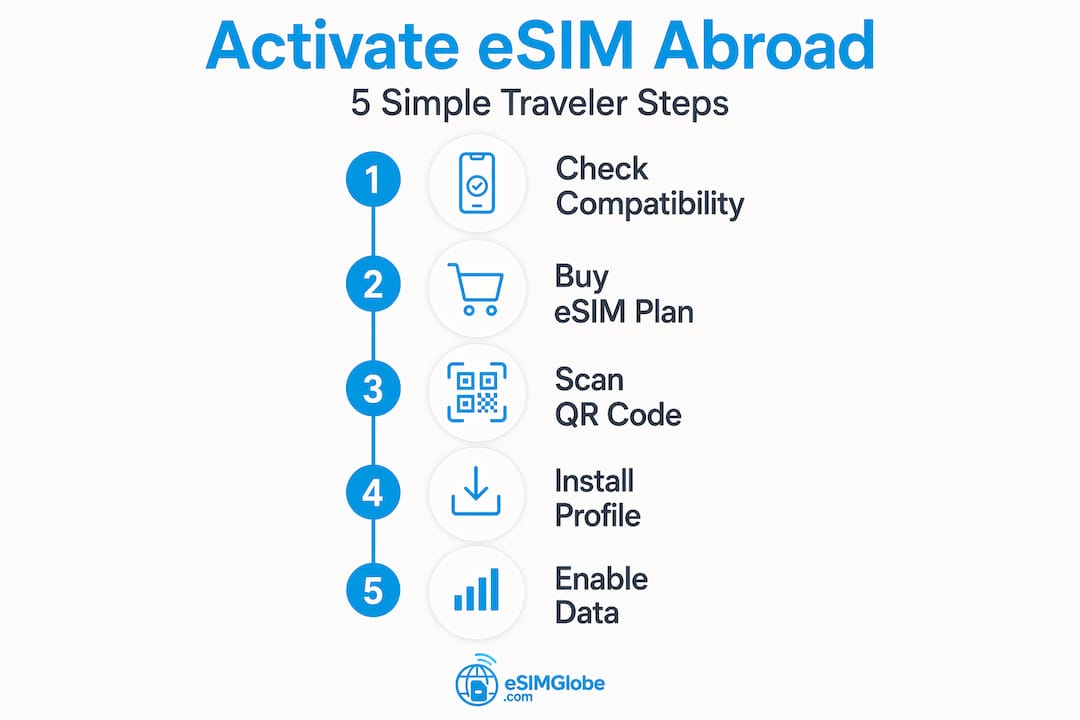
Aktiveringsprocessen for eSIM adskiller sig lidt mellem iPhone og Android, men den grundlæggende logik er den samme: download en operatørprofil til din enhed via Wi-Fi, og tænd den derefter.

Aktivér eSIM på iPhone
Apple tilbyder flere aktiveringsmetoder afhængigt af din operatør: scanning af QR-kode, en operatør-app, manuel indtastning eller automatisk aktivering via operatør. QR-kode-metoden er den mest almindelige for rejse-eSIM-udbydere.
- Gå til Indstillinger > Mobilnetværk > Tilføj eSIM (eller "Tilføj dataplan" på ældre iOS-versioner).
- Vælg Brug QR-kode og scan den kode, din udbyder har sendt.
- Tryk på Fortsæt gennem bekræftelsesskærmene.
- Navngiv planen (for eksempel "Europa-tur") for at skelne den fra dit hjem-SIM.
- Vælg, om dette eSIM skal være din standard datalinje eller en sekundær linje.
- Vent på, at profilen downloades. Det tager et par minutter på en stabil Wi-Fi-forbindelse.
- Når den er installeret, gå til Indstillinger > Mobilnetværk og bekræft, at den nye plan vises som aktiv.
Hvis din operatør understøtter det, kan operatør-apps forenkle hele processen ved at lade dig downloade og installere planen digitalt, nogle gange med automatisk overførsel af telefonnummer indbygget.
Pro tip: Før du går i gang, gå til Indstillinger > Generelt > Om. Hvis der er en opdatering til operatørindstillinger, vil iOS automatisk bede dig om at installere den. At installere den først forhindrer mange aktiveringsproblemer.
Aktivér eSIM på Android
Aktivering på Android varierer efter producent, men den generelle fremgangsmåde er ens. Samsung, Google Pixel og de fleste andre flagskibe følger disse trin:
- Åbn Indstillinger > Forbindelser > SIM-administrator (Samsung) eller Indstillinger > Netværk & internet > SIM-kort (Google Pixel).
- Tryk på Tilføj eSIM eller Download et SIM i stedet.
- Vælg Scan QR-kode og brug dit kamera til at scanne koden fra din udbyder.
- Hvis scanning mislykkes, vælg Indtast kode manuelt og indtast de aktiveringskoder til eSIM, der er angivet.
- Bekræft installationen og vent på, at profilen downloades.
- Når den er installeret, skal du indstille eSIM som dit foretrukne data-SIM i SIM-administratoren.
En vigtig advarsel: undgå at geninstallere en eSIM, der allerede er på din enhed. Dobbeltprofiler skaber aktiveringsfejl, som er frustrerende at løse.
Fejlfinding af eSIM aktiveringsproblemer
De fleste rejsende, der støder på problemer under aktivering, oplever et af et par gentagelige problemer. Her er hvordan du hurtigt identificerer og løser dem.
De mest almindelige årsager til, at aktivering sidder fast
Svag Wi-Fi og regionale begrænsninger udgør størstedelen af “fastlåst ved aktivering”-situationer. Udover det er disse de sædvanlige mistænkte:
- Enhed ikke fuldt låst op af den oprindelige operatør
- Forældet iOS- eller Android-operativsystemversion
- QR-kode allerede brugt (de fleste koder er engangsbrug)
- eSIM venter på et understøttet lokalt netværk i destinationslandet
- Forkert manuel indtastning af aktiveringskoder
Nogle rejse-eSIM’er er designet til kun at fuldføre aktivering i destinationslandet eller på et understøttet lokalt netværk. Hvis din eSIM viser “Aktiverer” på flyet eller hjemme, er dette ofte forventet adfærd, ikke en fejl.
iPhone-specifikke rettelser
Apples egen vejledning anbefaler en specifik rækkefølge før kontakt til support. Følg disse trin i rækkefølge:
- Tænd for flytilstand, vent 30 sekunder, og sluk den derefter. Dette opdaterer netværksforbindelsen og får ofte processen til at køre igen.
- Genstart din telefon helt.
- Gå til Indstillinger > Generelt > Om for at udløse eventuelle ventende opdateringer af operatørindstillinger.
- Hvis ingen af disse virker, gå til Indstillinger > Generelt > Overfør eller nulstil iPhone > Nulstil > Nulstil netværksindstillinger. Nulstilling af netværksindstillinger fjerner cachelagret cellulær konfigurationskorruption og løser ofte genstridige tilfælde.
Pro tip: Operatørspecifikke aktiveringer som AT&T Prepaid tager omkring 10 minutter efter QR-koden er scannet. Hvis der er gået mindre end 10 minutter, vent før du prøver nogen rettelser.
Android-specifikke rettelser
- Åbn SIM Manager og bekræft, at eSIM-profilen er opført. Hvis den vises, men er inaktiv, tryk for at aktivere den.
- Slet og geninstaller ikke profilen, medmindre din udbyder eksplicit beder dig om det. Geninstallation af en profil, der allerede er installeret, vil give en fejl.
- Kontroller, at din Android OS er opdateret. Nogle ældre versioner har kendte fejl i eSIM-provisionering.
- Hvis problemerne fortsætter, kontakt din esim-udbyder direkte med dine IMEI- og ICCID-numre klar.
For praktiske råd om håndtering af forbindelsesproblemer under rejser dækker Esimglobe’s eSIM rejsetips ressource virkelige scenarier i detaljer.
Verificering af aktivering og optimering af dit signal
At få eSIM installeret er trin et. At bekræfte, at det faktisk virker, og at sætte det korrekt op, er trin to, som mange rejsende springer over.
Sådan bekræfter du, at dit eSIM er aktivt
Når profilen er downloadet, gennemgå denne tjekliste:
- Gå til Indstillinger > Mobilnetværk (iPhone) eller Indstillinger > SIM Manager (Android) og bekræft, at den nye eSIM-linje vises som “Aktiv” eller “Aktiveret.”
- Tjek, at dataroaming er slået til for eSIM-linjen, ikke kun for dit hjemmenetværk.
- Åbn en browser eller app, der kræver data, og kør en hurtig forbindelsestest.
- Bekræft, at signalet viser et lokalt netværksnavn i statuslinjen, ikke din hjemmetelefonudbyder.
Opsætning af korrekt datarouting
Her mister de fleste rejsende datatilgang, selv efter en vellykket installation. På iPhone går du til Indstillinger > Mobilnetværk > Mobildata og vælger eSIM-linjen som din datakilde. På Android åbner du SIM Manager og sætter eSIM som den foretrukne data-SIM. Uden dette trin vil din telefon fortsætte med at sende data gennem dit hjemmenetværk og pådrage sig roamingafgifter.
Aktivering over mobildata er upålidelig, og derfor fuldførte du opsætningen over Wi-Fi. Men når den først er aktiv, håndterer dit eSIM data uafhængigt og behøver ikke Wi-Fi for at fungere. Du kører nu på lokal netværksinfrastruktur i dit destinationsland.
For rejsende, der ønsker en dybere forståelse af eSIM-terminologi før køb, forklarer Esimglobes guide om forståelse af eSIM-termer det tekniske sprog i et letforståeligt sprog.
Min ærlige vurdering af eSIM-aktivering for rejsende
Jeg har set hundredvis af rejsende gennemgå eSIM-aktiveringsprocessen, og mønsteret er konsekvent. De, der kæmper, har næsten aldrig et defekt produkt. De har sprunget et opsætningstrin over eller tjekket en indstilling, de ikke vidste, de skulle.
Den største misforståelse, jeg ofte støder på, er, at en fastlåst aktiveringsskærm betyder, at noget er gået i stykker. Oftest betyder det bare, at enheden venter på et Wi-Fi-signal, der er stærkt nok til at fuldføre profiloverførslen, eller at eSIM’et venter på at oprette forbindelse til destinationsnetværket. De fleste aktiveringsproblemer kan løses med simple rettelser, der tager under fem minutter.
Det, jeg også har bemærket, er, at kvaliteten af eSIM-udbyderne betyder mere, end de fleste rejsende tror. Udbydere, der sender klare instruktioner, inkluderer backup-aktiveringskoder og tilbyder reel support, når noget går galt, er værd at betale lidt ekstra for. Udbydere, der kun giver dig en QR-kode og intet andet, efterlader dig strandet, når den engangskode ikke kan scannes.
Esimglobe hører til i den første kategori. Aktiveringsinstruktionerne er direkte, dækningen er en af de bredeste tilgængelige, og support er tilgængelig, når det er nødvendigt. For en rejsende, der bare vil lande og have data til at fungere, betyder den pålidelighed langt mere end at spare et par kroner på en plan uden vejledning.
Den anden lektion, jeg bliver ved med at vende tilbage til: forbered dig før du rejser, ikke i lufthavnen. Download profilen hjemme over dit eget Wi-Fi. Test forbindelsen. Kend hvilken SIM-linje der er sat som din datakilde. De fem minutter, du bruger hjemme, sparer dig tredive frustrerede minutter ved bagageudleveringen.
— daniele
Få forbindelse verden over med Esimglobe
Esimglobe tilbyder eSIM-planer i 120+ lande og regioner, med aktivering designet til at fungere på både iPhone og Android uden den kompleksitet, som andre udbydere overlader rejsende til selv at finde ud af. Hver plan leveres med klare opsætningsinstruktioner og eSIM aktiveringskoder, der virker første gang. Andre platforme i dette område begrænser ofte dækningen, skjuler aktiveringstrin eller tilbyder minimal support, når problemer opstår. Esimglobe giver dig ét sted at købe, aktivere og administrere din internationale data i flere valutaer og sprog, så du ikke er låst til en enkeltlandsplan eller efterladt alene med fejlfinding. Tjek de globale eSIM-planer og få din forbindelse sat op, inden du går ombord.
Ofte stillede spørgsmål
Hvad betyder det at aktivere eSIM?
eSIM aktivering er processen med at downloade en operatørprofil til din enheds indbyggede SIM-chip via Wi-Fi, hvilket forbinder din telefon til et mobilnetværk uden et fysisk SIM-kort.
Hvor lang tid tager eSIM aktiveringsprocessen?
De fleste aktiveringer fuldføres inden for 5 til 10 minutter på en stabil Wi-Fi-forbindelse. Operatørspecifikke opsætninger som AT&T Prepaid tager cirka 10 minutter efter scanning af QR-koden.
Hvorfor sidder mit eSIM fast i aktivering?
Svag Wi-Fi eller regionale begrænsninger er de mest almindelige årsager. Nogle rejse-eSIM venter også med at fuldføre aktiveringen, indtil din enhed når destinationslandets netværk.
Kan jeg aktivere eSIM på iPhone uden en QR-kode?
Ja. Apple understøtter manuel indtastning af aktiveringsoplysninger og aktivering via operatørapp som alternativer til scanning af QR-kode. Du skal bruge dine ICCID- og IMEI-numre til manuel aktivering.
Skal jeg slette mit fysiske SIM for at bruge et eSIM i udlandet?
Nej. De fleste moderne enheder understøtter dual SIM-funktion, hvilket betyder, at du kan beholde dit fysiske SIM aktivt sammen med dit eSIM og skifte mellem dem i dine mobilindstillinger.