






















Du kan ikke installere et generisk forudbetalt rejse-eSIM med kun data direkte på et Apple Watch. Mobilforbindelsen på Apple Watch leveres af teleselskabet og er knyttet til din iPhones konto hos teleselskabet; uret har ikke en funktion til selvstændigt at scanne og aktivere QR-koder til eSIM’er fra tredjeparter. Den praktiske løsning er enkel: Installér dit rejse-eSIM på din parrede iPhone, så forbliver Apple Watch forbundet via Bluetooth, Wi-Fi eller iPhones mobilsignal.
Gør disse tre ting, før du går om bord:
- Installér et forudbetalt data-eSIM uden tale og sms på din iPhone (Esimglobe dækker over 170 lande)
- Bekræft, at dit hjemlige teleselskab understøtter roaming på Apple Watch med din kontotype
- Lad Bluetooth være slået til, og hold din iPhone inden for urets rækkevidde
Professionelt tip: Ring til dit hjemlige teleselskab før afrejse, og stil to konkrete spørgsmål: Understøtter min kontotype roaming på Apple Watch, og er VoLTE aktiveret for uret? Konti med efterbetaling er som regel kvalificerede; forudbetalte konti hos hjemlige teleselskaber er det ofte ikke.
Indholdsfortegnelse
- Hvad skal du kontrollere på din iPhone og dit Apple Watch, før du flyver?
- Hvordan fungerer Apple Watch med mobilforbindelse, og hvorfor kan rejse-eSIM’er ikke installeres direkte?
- Hvordan installerer du et forudbetalt eSIM på din iPhone og holder Apple Watch forbundet?
- Hvad er de bedste strategier til at holde et Apple Watch brugbart i udlandet?
- Hvordan løser du de mest almindelige forbindelsesproblemer med Apple Watch i udlandet?
- Korte svar på de spørgsmål, rejsende oftest søger efter
- Vigtigste pointer
- Hvorfor en iPhone-først-tilgang er det eneste praktiske valg for de fleste rejsende
- Esimglobe holder dit Apple Watch forbundet i udlandet
- Nyttige kilder og videre læsning
- Ofte stillede spørgsmål
Hvad skal du kontrollere på din iPhone og dit Apple Watch, før du flyver?
- Bekræft, at din Apple Watch-model understøtter mobilforbindelse. Kun modeller med GPS + Cellular fungerer. Kontrollér det i Watch-appen på din iPhone under Generelt > Om.
- Kontrollér kompatibiliteten med regionale frekvensbånd. Apple sælger mobilforbundne urvarianter til Nord- og Sydamerika, Europa/Asien og Stillehavsområdet samt Kina. Et ur, der er købt i én region, understøtter muligvis ikke LTE-frekvensbånd i en anden.
- Ring til dit hjemlige teleselskab. Spørg om support af roaming på Apple Watch, VoLTE-tilgængelighed og kravene til din konto. Der kræves typisk et abonnement med efterbetaling.
- Installér dit rejse-eSIM på iPhone. Køb et forudbetalt Esimglobe-abonnement, aktivér det under Indstillinger > Mobilnetværk, og bekræft, at mobildata fungerer.
- Aktivér dataroaming på Apple Watch. Åbn Watch-appen > Mit ur > Mobilforbindelse > Dataroaming (kun hvis dit teleselskab understøtter roaming på Apple Watch).
- Opdater iOS og watchOS. Gå til Indstillinger > Generelt > Softwareopdatering på begge enheder.
- Oplad begge enheder helt før afrejse.
- Bekræft, at begge enheder bruger samme Apple-id
- Test en hurtig iMessage-besked eller en kortsøgning, før du forlader dit Wi-Fi derhjemme
- Tag et skærmbillede af din eSIM-QR-kode, eller gem aktiveringsmailen offline
Professionelt tip: Opdater watchOS og iOS mindst 24 timer før rejsen. Opdateringer i sidste øjeblik kan gå i stå under installationen på hotellets Wi-Fi og efterlade dit ur med en ældre version af styresystemet med kendte forbindelsesproblemer.
Hvordan fungerer Apple Watch med mobilforbindelse, og hvorfor kan rejse-eSIM’er ikke installeres direkte?
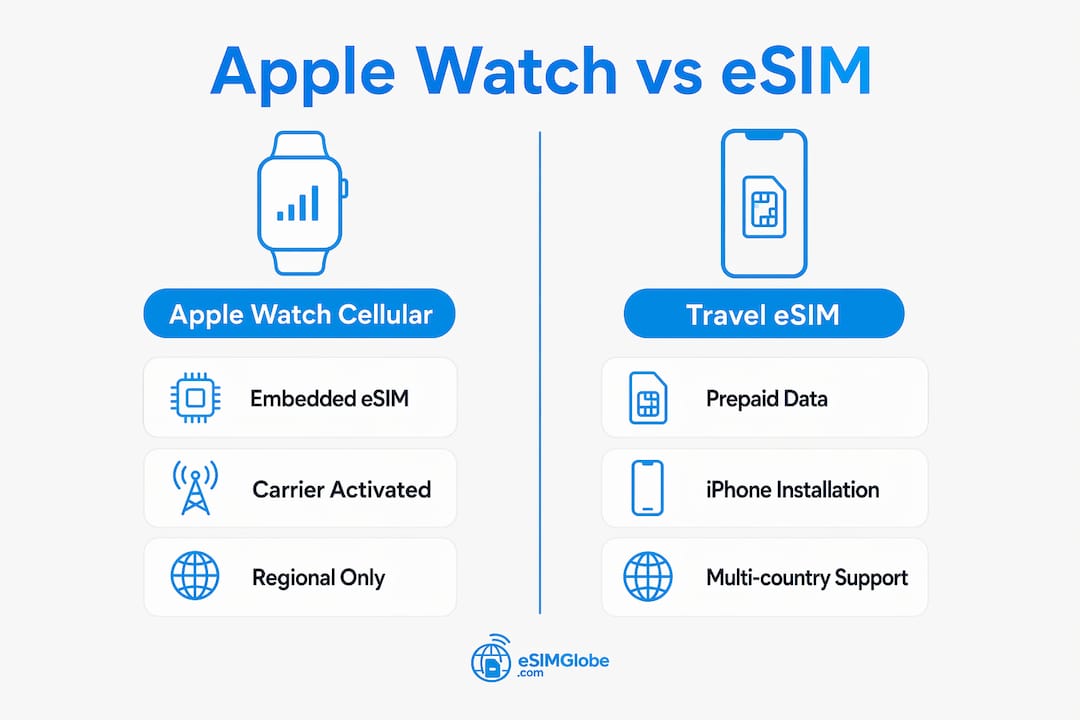
Apple Watch med mobildata er ikke et selvstændigt eSIM-slot, som du frit kan indlæse. Uret bruger et indbygget eSIM, der kræver integration på operatørniveau med Apple. Aktiveringen sker via Watch-appen på en parret iPhone efter operatørspecifikke konfigurationstrin. En generisk QR-kode til rejse-eSIM kan ikke scannes eller installeres direkte på uret, fordi uret ikke har en brugerflade til denne proces og mangler de operatørbindinger, der kræves for at fuldføre den.
Apple sælger Apple Watch-modeller med mobildata som regionale varianter, der hver især er optimeret til bestemte LTE-, UMTS- og 5G-bånd. Et ur, der er købt i Amerika, understøtter muligvis ikke de frekvensbånd, som bruges i destinationslandet, hvilket begrænser roaming, selv når der teknisk set findes et mobilabonnement.
Undtagelsen Familieindstilling (Apple Watch til dine børn) gør det muligt for et ur at fungere med et selvstændigt mobilabonnement uden en parret iPhone i nærheden. Det kræver stadig en operatør, der specifikt understøtter Familieindstilling, og det giver ikke mulighed for at installere generiske forudbetalte rejse-eSIM'er. Det er ikke en universel løsning til internationale rejser.
| Gruppe af Apple Watch-modeller | Understøttelse af mobildata | Kompatibilitetsbemærkning |
|---|---|---|
| Apple Watch SE (2. generation) | Variant med GPS + mobildata | Operatørkonfigureret; regionale båndvarianter gælder |
| Apple Watch Series 6, 7, 8 | Variant med GPS + mobildata | Operatørkonfigureret; regionale båndvarianter gælder |
| Apple Watch Ultra, Ultra 2 | Alle modeller understøtter mobildata | Understøtter flere frekvensbånd; kræver stadig operatørkonfiguration |
| Apple Watch Series 10 | Variant med GPS + mobildata | Operatørkonfigureret; regionale båndvarianter gælder |
| Apple Watch kun med GPS (alle modeller) | Ingen mobildata | Kun Wi-Fi og Bluetooth; intet mobilabonnement muligt |
Hvordan installerer du et forudbetalt eSIM på din iPhone og holder Apple Watch forbundet?
- Køb det rigtige Esimglobe-abonnement. Vælg destinationsland eller -region, vælg en varighed (dagligt, flere dage eller regional pakke), og gennemfør betalingen. Leveringen sker øjeblikkeligt via e-mail.
- Aktivér eSIM'et på din iPhone. Gå til Indstillinger > Mobildata > Tilføj eSIM. Scan QR-koden fra din Esimglobe-bekræftelsesmail, eller brug aktiveringslinket. Bekræft, at eSIM'et downloades, og giv det et navn (f.eks. “Rejse”).
- Indstil rejse-eSIM'et som din primære datalinje. Gå til Indstillinger > Mobildata > Mobildata, og vælg Esimglobe-eSIM'et. Behold dit indenlandske SIM-kort aktivt til opkald og sms'er efter behov.
- Åbn Watch-appen på din iPhone. Gå til Mit ur > Mobildata > Indstil mobildata. Følg operatørens trin, hvis din indenlandske operatør understøtter roaming på uret; ellers bruger uret Bluetooth eller Wi-Fi til at gå via iPhonens aktive dataforbindelse.
- Foretag en hurtig kontrol. Gå ind i et andet rum uden din telefon. Kontrollér, at uret viser signalprikker og kan indlæse en notifikation eller et kort. Gå tilbage, og bekræft, at Esimglobe-eSIM'et på iPhonen viser, at mobildata er aktiv.
- Hvis du bruger Dual SIM, skal du indstille rejse-eSIM'et som standardlinje for data og beholde det indenlandske SIM-kort til tale
- Uret følger iPhonens aktive mobildatalinje, når det er forbundet via Bluetooth
Professionelt tip: Navngiv hver eSIM-linje tydeligt under Indstillinger > Mobilnetværk. “Rejse” og “Hjem” forhindrer, at data ved en fejl sendes via dit indenlandske abonnement og udløser roaminggebyrer.
Hvad er de bedste strategier til at holde et Apple Watch brugbart i udlandet?
Korte rejser (1–7 dage). Køb et landespecifikt Esimglobe-abonnement til din destination. Hold Bluetooth slået til på din iPhone, og sørg for, at uret er inden for rækkevidde. Dette dækker langt de fleste af urets funktioner: notifikationer, kort, sundhedssporing og Apple Pay.

Rejser på tværs af grænser eller i flere lande. Regionale Esimglobe-abonnementer dækker flere lande med én datapakke, så du undgår at købe et nyt abonnement ved hver grænse. Se guiden med rejsetips til eSIM for oplysninger om dækning i de enkelte regioner, før du køber.
Langtidsdigitale nomader. Abonnementer på flere uger eller en måned reducerer prisen pr. dag. Brug dem sammen med watchOS' energibesparende funktion under lange transportdage for at forlænge batteritiden. Opdatering af apps i baggrunden på uret bør begrænses til kun de vigtigste apps.
Når det er nødvendigt at bruge uret uden telefonen. Nogle teleselskaber på destinationen tilbyder ledsagerabonnementer, der er kompatible med Apple Watch, men tilgængeligheden afhænger af landet og er sjælden. Bekræft dette direkte hos det lokale teleselskab, før du regner med det.
Forudbetalte eSIM-abonnementer med kun data fås typisk som dagspas eller pakker på op til 30 dage. Abonnementer til korte rejser (3–7 dage) er det mest almindelige køb for rejsende, der bruger iPhone sammen med Apple Watch.
Hvis du vil have en komplet gennemgang af abonnementstyper og priser, beskriver guiden til rejse-eSIM regionale abonnementer og landeabonnementer i detaljer.
Hvordan løser du de mest almindelige forbindelsesproblemer med Apple Watch i udlandet?
Uret viser “Ingen tjeneste”, efter at du skifter til et rejse-eSIM på iPhone. Urets mobilabonnement er separat fra iPhones eSIM. Åbn Watch-appen > Mit ur > Mobilnetværk, og tilføj mobilabonnementet igen, eller kontrollér det. Hvis dit indenlandske teleselskab ikke understøtter roaming, kan uret kun bruge Bluetooth og Wi-Fi.
Forbindelsen til Bluetooth eller Wi-Fi afbrydes.
- Bekræft, at Bluetooth er slået til i iPhones indstillinger
- Begge enheder skal bruge samme Apple-id og iCloud-konto
- Aktivér Wi-Fi-assistance på iPhone (Indstillinger > Mobilnetværk > Wi-Fi-assistance)
Problemer med Flytilstand. Når Flytilstand aktiveres, deaktiveres alle radiosignaler. Efter landing skal du slå den fra og vente 30–60 sekunder, så begge enheder kan oprette forbindelse igen. Hvis eSIM-kortet ikke aktiveres igen, skal du først genstarte iPhone og derefter uret.
Fejl ved aktivering hos teleselskabet.
- Notér din iPhones IMEI (Indstillinger > Generelt > Om) og dit Apple Watchs ESN
- Ring til dit indenlandske teleselskabs internationale supportlinje
- Bekræft, at VoLTE er aktiveret, og at roaming på Apple Watch er aktiv på din konto
- Anmod om manuel genaktivering, hvis uret stadig viser, at der ikke er nogen tjeneste
Batteriforbrug. Slå Energibesparelse til på uret under lange dage. På iPhone kan du indstille en datagrænse eller aktivere lav datafunktion for rejse-eSIM-linjen under Indstillinger > Mobilnetværk.
Korte svar på de spørgsmål, rejsende oftest søger efter
Kan et Apple Watch scanne en QR-kode til et rejse-eSIM? Nej. Uret har ingen grænseflade til scanning eller installation af eSIM-profiler fra tredjeparter. Aktivering kræver Watch-appen på en tilknyttet iPhone samt aktivering hos teleselskabet.
Bruger Apple Watch mit iPhones telefonnummer? Ja, i den almindelige opsætning med et ledsagerabonnement. Uret deler iPhone'ens nummer. Familieopsætning opretter en selvstændig linje, men kræver stadig et teleselskab, der understøtter funktionen, og tillader ikke generiske rejse-eSIM'er.
Roamer mit Apple Watch automatisk i udlandet? Kun hvis dit indenlandske teleselskab understøtter Apple Watch-roaming og VoLTE i destinationslandet, og din kontotype er berettiget. Mange teleselskaber begrænser roaming for ure til efterbetalte abonnementer.
Hvor lang tid tager eSIM-aktivering? Esimglobe leverer eSIM-profiler øjeblikkeligt via e-mail. Installation på iPhone tager under fem minutter. Operatøraktivering af urets abonnement, hvis det understøttes, gennemføres typisk inden for få minutter, efter du har fulgt trinnene i Watch-appen.
Er det sikkert at installere et forudbetalt rejse-eSIM? Ja, når det købes fra en verificeret udbyder. Brug altid det officielle aktiveringslink eller den officielle QR-kode fra din bekræftelsesmail. Undgå at scanne QR-koder fra ukendte kilder, og bekræft, at afsenderens domæne matcher udbyderens officielle website.
Sikkerhedsnote: Esimglobe bruger sikkerhed på telekommunikationsniveau til levering af alle eSIM-profiler. Aktiveringslinks kan kun bruges én gang og er knyttet til din ordre.
Vigtigste pointer
Du kan ikke installere et generisk forudbetalt rejse-eSIM direkte på et Apple Watch; den pålidelige løsning er at installere eSIM'et på din tilknyttede iPhone, så uret forbliver forbundet via Bluetooth, Wi-Fi eller iPhone'ens mobildata.
| Pointe | Detaljer |
|---|---|
| Ingen direkte installation af eSIM på uret | Generiske forudbetalte rejse-eSIM'er kan ikke installeres på et Apple Watch; brug i stedet den tilknyttede iPhone. |
| Bekræftelse hos teleselskabet er afgørende | Kontakt dit teleselskab inden rejsen for at bekræfte Apple Watch-roaming, VoLTE-understøttelse og kontoberettigelse. |
| iPhone-først-opsætning | Installer dit Esimglobe-abonnement på iPhone, indstil det som den primære datalinje, og lad Bluetooth være slået til. |
| Der gælder regionale begrænsninger for frekvensbånd | Apple Watch-modeller med mobilforbindelse er regionsspecifikke; bekræft, at dit ur understøtter destinationslandets LTE-bånd. |
| Esimglobe til iPhone | Esimglobes forudbetalte abonnementer til over 170 lande holder dine iPhone-data aktive, så Apple Watch forbliver online. |
Hvorfor en iPhone-først-tilgang er det eneste praktiske valg for de fleste rejsende
Den gængse antagelse er, at et Apple Watch med mobilforbindelse er helt selvstændigt. I praksis er denne selvstændighed begrænset. Ledsageabonnementer leveret af operatører er normen, og de fleste operatører begrænser roaming på uret til efterbetalte abonnementer med bestemte VoLTE-konfigurationer. Hvis du forsøger at skaffe et selvstændigt urabonnement på destinationen, medfører det ekstra tid, omkostninger og usikkerhed præcis på det tidspunkt, hvor du helst vil undgå alt dette.
Fremgangsmåden med iPhone først omgår alt dette. Et forudbetalt data-only-eSIM på iPhone dækker urets forbindelsesbehov i næsten alle situationer: notifikationer, navigation, sundhedsovervågning og Apple Pay fungerer normalt via Bluetooth. Den eneste funktion, du mister, er uafhængige nødopkald via mobilnettet, når telefonen er uden for rækkevidde. Det er en reel, men begrænset ulempe.
Telefon først sammenlignet med et selvstændigt urabonnement:
- Telefon først (Esimglobe på iPhone): Hurtig opsætning, fungerer i over 170 lande, ingen forhandlinger med operatøren nødvendig, og uret forbliver funktionelt via Bluetooth
- Selvstændigt urabonnement: Sjældent tilgængeligt, kræver efterbetaling, landespecifikt og medfører ekstra opsætningstid på destinationen
Esimglobe er fuldt kompatibel med denne fremgangsmåde. Det er det praktiske valg for rejsende, der ønsker, at deres Apple Watch fungerer pålideligt i udlandet uden forhandlinger med operatøren ved gaten.
Esimglobe holder dit Apple Watch forbundet i udlandet
Rejsende, der bruger Apple Watch sammen med en iPhone, har først og fremmest brug for én ting: en pålidelig dataforbindelse på iPhone, som uret kan benytte. Det leverer Esimglobe. Forudbetalte dataabonnementer i over 170 lande, øjeblikkelig levering til din e-mail, betaling i flere valutaer i USD, EUR eller GBP samt support døgnet rundt betyder, at du kan aktivere et abonnement, inden du forlader hjemmet, og kontrollere, at det virker, før du når frem til lufthavnen.

Vælg din destination, vælg en abonnementsperiode, gennemfør betalingen, og installer eSIM-kortet på din iPhone på under fem minutter. Apple Watch opretter automatisk forbindelse via iPhone. Ingen forhandlinger med operatører, intet skift af fysisk SIM-kort og ingen ubehagelige roamingoverraskelser. Esimglobe udgiver også vejledninger om enhedskompatibilitet, der dækker arbejdsgange for iPhone og Apple Watch, så du kan bekræfte din opsætning inden afrejse. Besøg Esimglobe for at vælge dit abonnement og komme online.
Nyttige kilder og videre læsning
Officiel dokumentation fra Apple:
- Siden med Apple Watch-operatører: operatørkompatibilitet, regionale varianter og krav til roaming
- Konfigurer mobildata på Apple Watch: trinvis aktivering via Watch-appen
- Brug Dual SIM med Apple Watch GPS + Cellular: Sådan fungerer Dual SIM, og hvilke krav der gælder for urabonnementet
Esimglobe-ressourcer:
- eSIM til iPhone: Den internationale rejsendes guide: komplet installationsvejledning til iPhone-eSIM
- Tips til køb af eSIM til internationale rejsende: vejledning i valg af abonnement og varighed
- eSIM til langtidsrejsende: råd til digitale nomader om abonnementer på flere uger
Partnerressourcer:
- Smart indtjekning for par: Din rejseguide til 2026: tips til internetforbindelse under hotelophold, herunder hjælp til aktivering af eSIM på stedet
- Hvad er en problemfri rejseoplevelse? Din guide til 2026: perspektiv på rejseplanlægning, der dækker enhedskonfiguration og internetforbindelse for gæster
| Ressource | Type | Bedst til |
|---|---|---|
| Side om Apple Watch-operatører | Officiel Apple-dokumentation | Krav til operatørkompatibilitet og roaming |
| Konfigurer mobilforbindelse på Apple Watch | Officiel Apple-support | Trinvis aktivering af uret |
| Esimglobes guide til iPhone-eSIM | Dokumentation fra udbyderen | Installationsvejledning til iPhone-eSIM og arbejdsgang for Apple Watch |
| Esimglobes guide til langtidsrejsende | Dokumentation fra udbyderen | Valg af flervejsabonnement til digitale nomader |
Ofte stillede spørgsmål
Kan man installere et rejse-eSIM direkte på et Apple Watch?
Nej. Apple Watch kræver aktivering fra operatøren via Watch-appen på en parret iPhone; det kan ikke scanne eller installere generiske QR-koder til rejse-eSIM'er fra tredjeparter.
Virker Apple Watch uden iPhone i udlandet?
Det afhænger af din operatør. Hvis din hjemlige operatør understøtter roaming for Apple Watch og VoLTE på din destination, kan uret fungere uafhængigt. Uden denne understøttelse er det afhængigt af en Bluetooth- eller Wi-Fi-forbindelse til din iPhone.
Hvilke Apple Watch-modeller understøtter mobilforbindelse?
GPS + Cellular-varianterne af Apple Watch SE (2. generation), Series 6 til 10 samt alle Apple Watch Ultra-modeller understøtter mobilforbindelse. Modeller, der kun har GPS, understøtter ikke mobilabonnementer.
Hvordan fungerer Esimglobe med Apple Watch?
Esimglobe tilbyder et forudbetalt eSIM med data til din iPhone. Når det er aktiveret, opretter Apple Watch forbindelse via iPhone gennem Bluetooth eller Wi-Fi, så alle standardfunktioner på uret fortsat fungerer i udlandet uden behov for et separat mobilabonnement til uret.
Er Apple Watch-funktionen Family Setup nyttig på rejser?
Family Setup gør det muligt for et ur at bruge en uafhængig mobilforbindelse, men det kræver stadig en operatør, der understøtter funktionen, og tillader ikke generiske forudbetalte rejse-eSIM'er. Det er ikke en praktisk løsning for de fleste internationale rejsende.